

Erfahren Sie, wie Sie sich ohne Remotedesktop-Software per Getscreen.me direkt über den Webbrowser bei Ihrem ForexVPS anmelden.
Sie können sich über Getscreen.me direkt aus einem Webbrowser mit Ihrem ForexVPS verbinden – ganz ohne Remotedesktop-Client oder zusätzliche Software. Diese Anleitung zeigt Ihnen Schritt für Schritt, wie Sie eine browserbasierte Sitzung starten und sich mit Ihren VPS-Zugangsdaten verbinden.
Bevor Sie beginnen: Sie benötigen den Benutzernamen und das Passwort für Ihren VPS aus Ihrer Willkommens-E-Mail von ForexVPS. Diese Methode funktioniert in jedem modernen Browser, einschließlich Firefox und Chrome.
Was Sie benötigen
- Ein ForexVPS-Konto mit einem aktiven VPS-Abonnement
- Ihren VPS-Benutzernamen und Ihr Passwort aus der Willkommens-E-Mail
- Einen modernen Webbrowser
Teil 1: Zu Ihrem Dienst navigieren
Schritt 1: My Services im Kunden-Dashboard öffnen
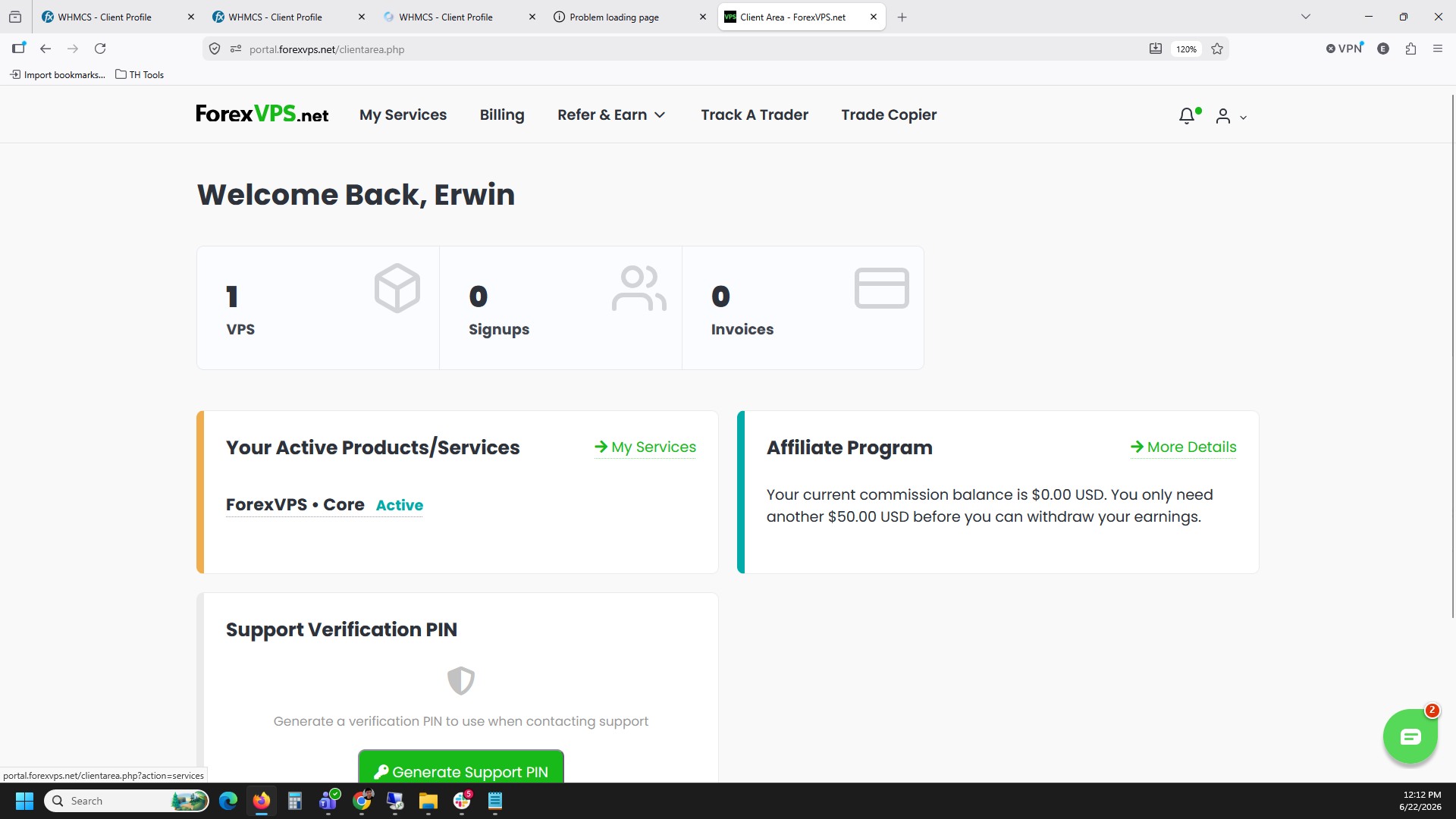
Melden Sie sich in Ihrem Kunden-Dashboard an und klicken Sie auf My services, um Ihre aktiven VPS-Abonnements anzuzeigen.
Schritt 2: Auf „Login to your service“ klicken
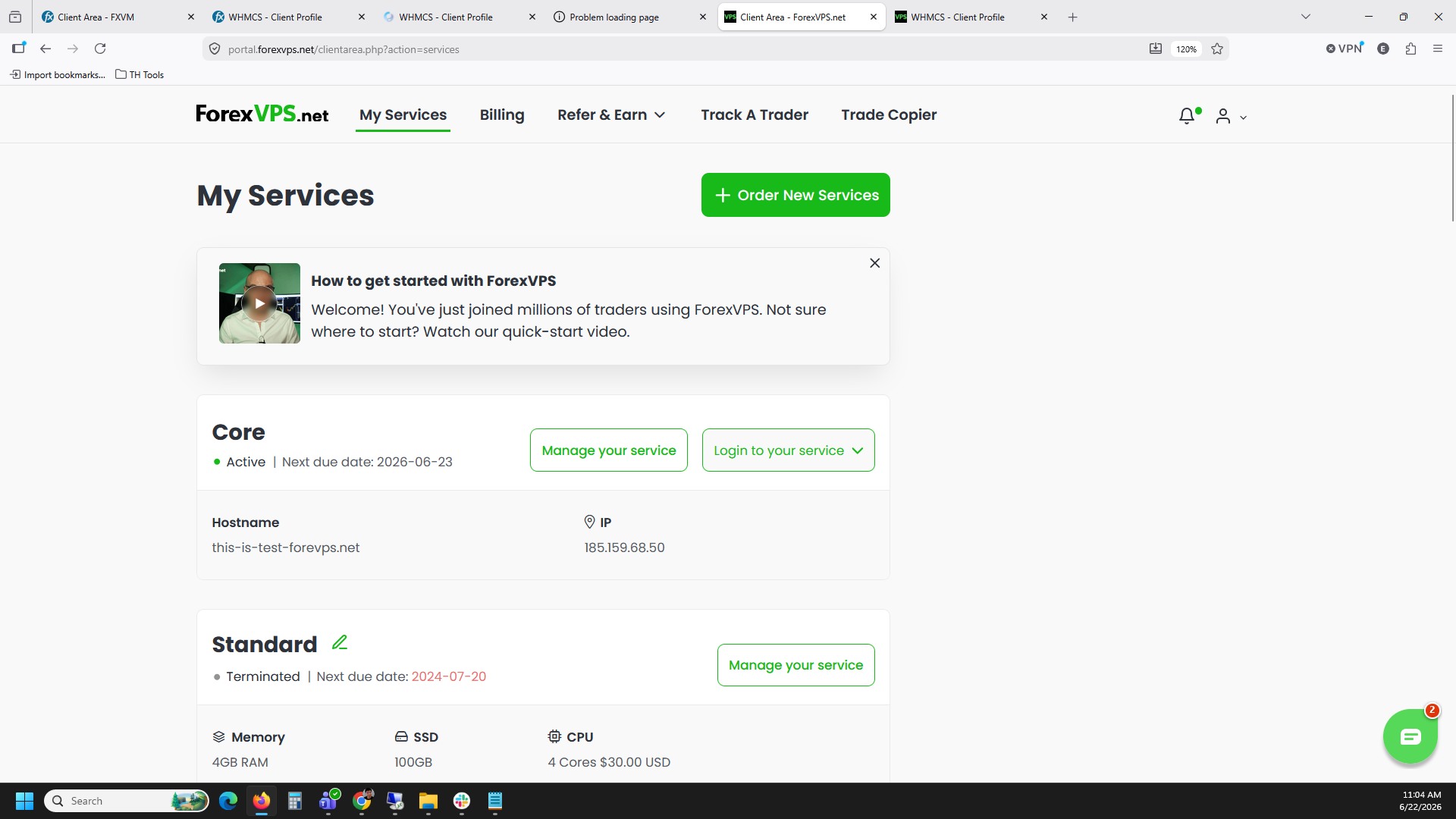
Suchen Sie Ihren VPS in der Liste und klicken Sie auf Login to your service, um die Verbindungsoptionen zu öffnen.
Teil 2: Browser-Sitzung starten
Schritt 3: „Launch in browser“ auswählen
Wählen Sie in den Verbindungsoptionen Launch in browser aus. Dies ist die Option über Getscreen.me, für die keine Softwareinstallation erforderlich ist.
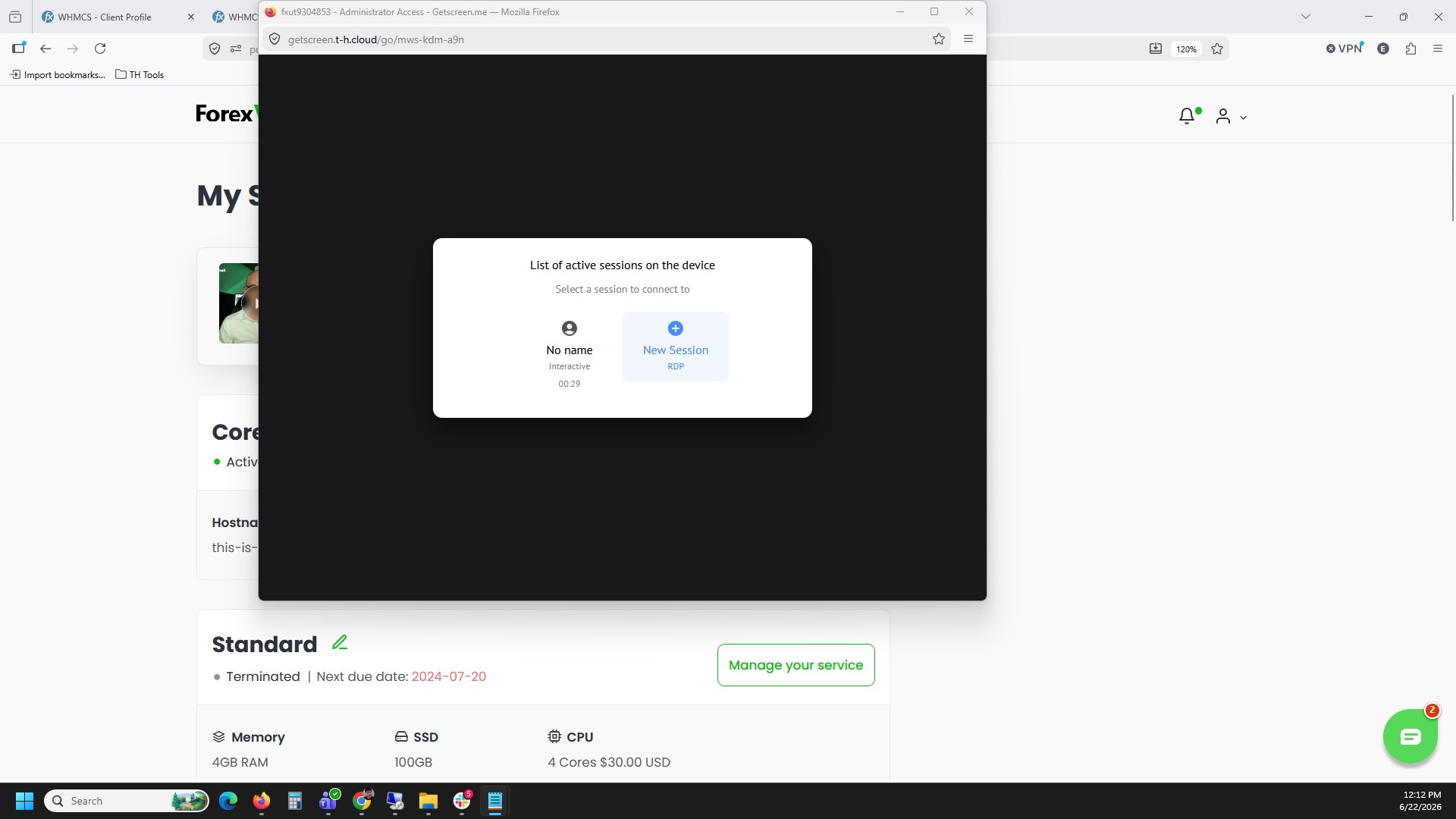
Schritt 4: Auf „New Session RDP“ klicken
Klicken Sie auf New Session RDP, um eine neue Remotedesktopsitzung in Ihrem Browser zu starten.
Schritt 5: VPS-Zugangsdaten eingeben und verbinden
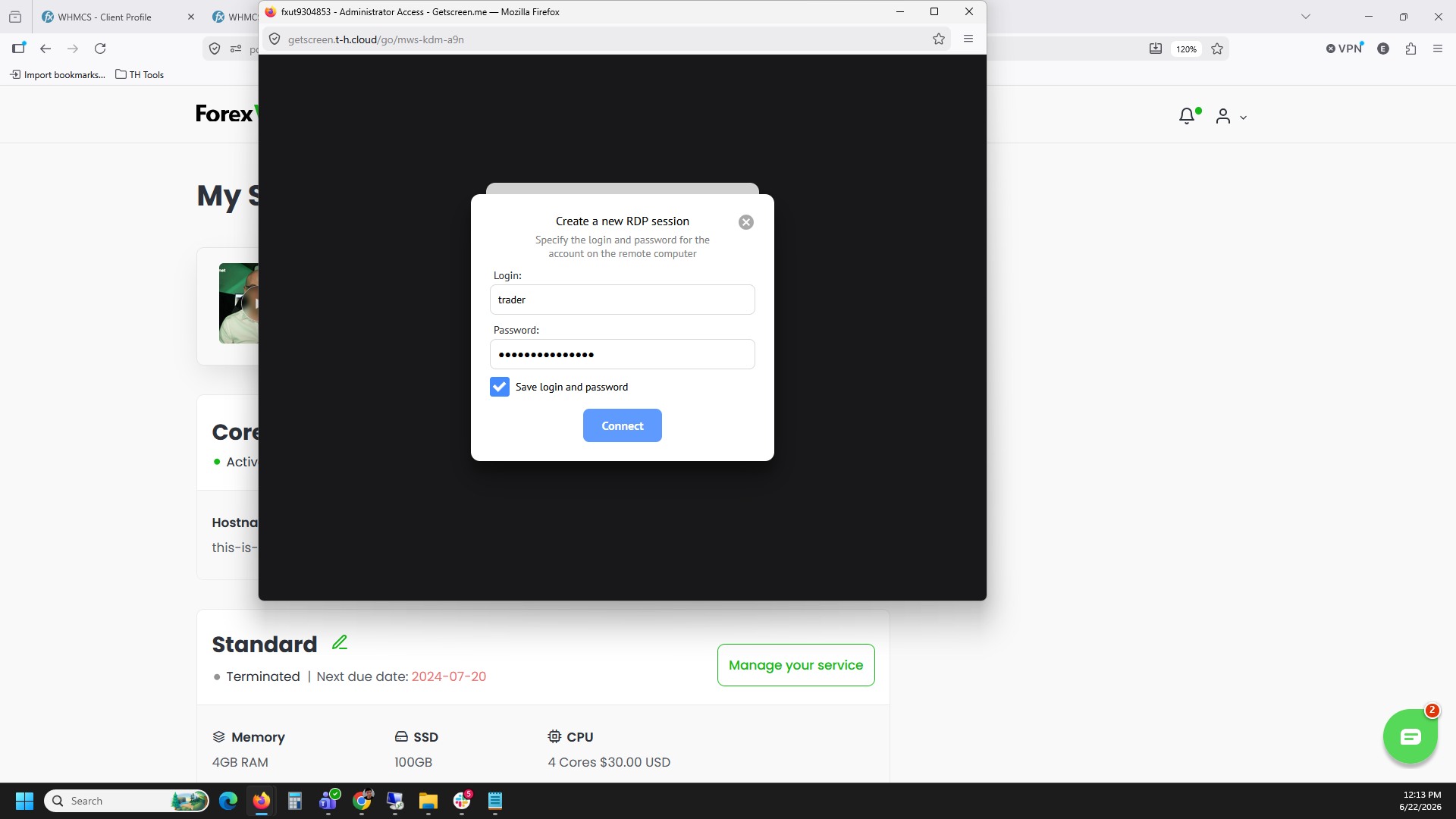
Geben Sie den Benutzernamen und das Passwort aus Ihrer VPS-Willkommens-E-Mail ein. Setzen Sie ein Häkchen bei Save login and password und klicken Sie anschließend auf Connect.
Schritt 6: Warten, bis der Desktop verbunden ist
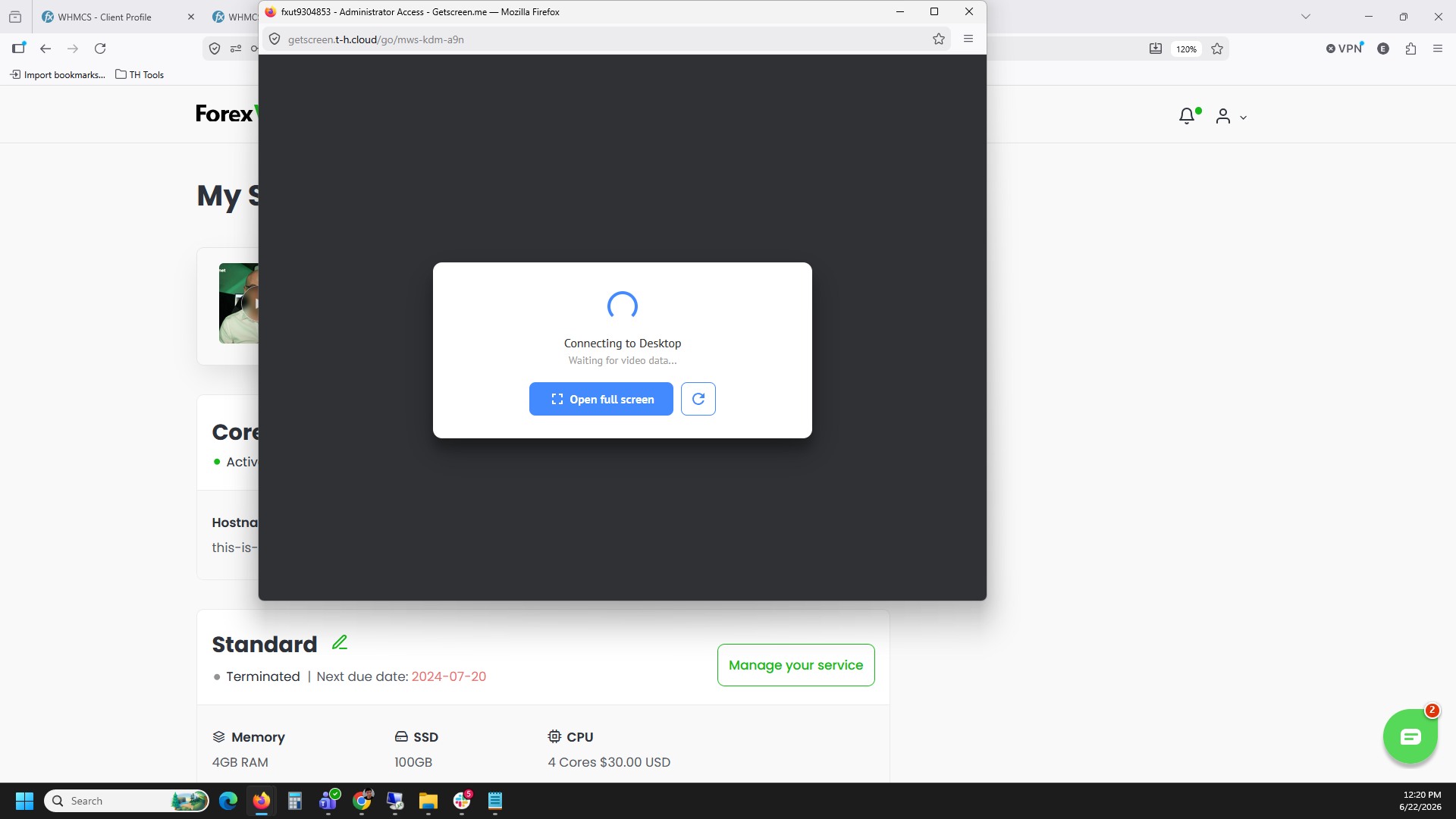
Warten Sie einige Sekunden, während in der Browser-Sitzung Connecting to Desktop angezeigt wird. Anschließend lädt der Desktop Ihres ForexVPS direkt im Browser-Tab.
Fehlerbehebung
| Problem | Wahrscheinliche Ursache | Lösung |
|---|---|---|
| Verbindung bleibt bei „Connecting to Desktop“ hängen | Langsame Netzwerkverbindung oder der VPS startet noch | Warten Sie bis zu einer Minute, aktualisieren Sie dann den Browser-Tab und versuchen Sie es erneut mit Launch in browser. |
| Anmeldung wird bei „Connect“ abgelehnt | Falscher Benutzername oder falsches Passwort eingegeben | Überprüfen Sie die Zugangsdaten in Ihrer VPS-Willkommens-E-Mail nochmals und geben Sie sie sorgfältig ein. |
| Button „Login to your service“ fehlt | VPS ist noch nicht vollständig bereitgestellt | Warten Sie auf die E-Mail zur VPS-Bereitstellung, bevor Sie versuchen, eine Verbindung herzustellen. |
Häufig gestellte Fragen
Muss ich Software installieren, um diese Methode zu nutzen?
Nein. Wenn Sie Ihren VPS über Getscreen.me im Browser aufrufen, ist keine zusätzliche Software erforderlich – lediglich ein moderner Webbrowser wie Firefox oder Chrome.
Welche Zugangsdaten gebe ich beim Verbinden ein?
Verwenden Sie den Benutzernamen und das Passwort aus Ihrer Willkommens-E-Mail von ForexVPS – dieselben Zugangsdaten wie für reguläre Remotedesktop-Verbindungen.
Sollte ich ein Häkchen bei „Save login and password“ setzen?
Wenn Sie dieses Kontrollkästchen aktivieren, werden Ihre Zugangsdaten in der Browser-Sitzung gespeichert, sodass Sie sie beim nächsten Aufruf über denselben Browser und dasselbe Gerät nicht erneut eingeben müssen.
Kann ich diese Methode auf jedem Gerät nutzen?
Ja. Da die Verbindung vollständig im Browser läuft, funktioniert diese Methode auf jedem Gerät mit einem modernen Browser – auch auf Geräten, auf denen sich keine Remotedesktop-Software installieren lässt.

