Puedes comprobar el uso de recursos y el tiempo de actividad de tu ForexVPS directamente con Windows Task Manager — sin necesidad de software adicional. Esta guía explica cómo consultar el porcentaje de CPU y memoria, además de cuánto tiempo lleva funcionando tu ForexVPS.
Antes de empezar: El umbral recomendado tanto para el uso de CPU como de Memory es del 80%. Mantenerte por debajo de este umbral ayuda a que tu plataforma de trading siga respondiendo con fluidez.
Lo que necesitarás
- Una sesión activa de Remote Desktop o de navegador conectada a tu ForexVPS
Parte 1: Abre Task Manager
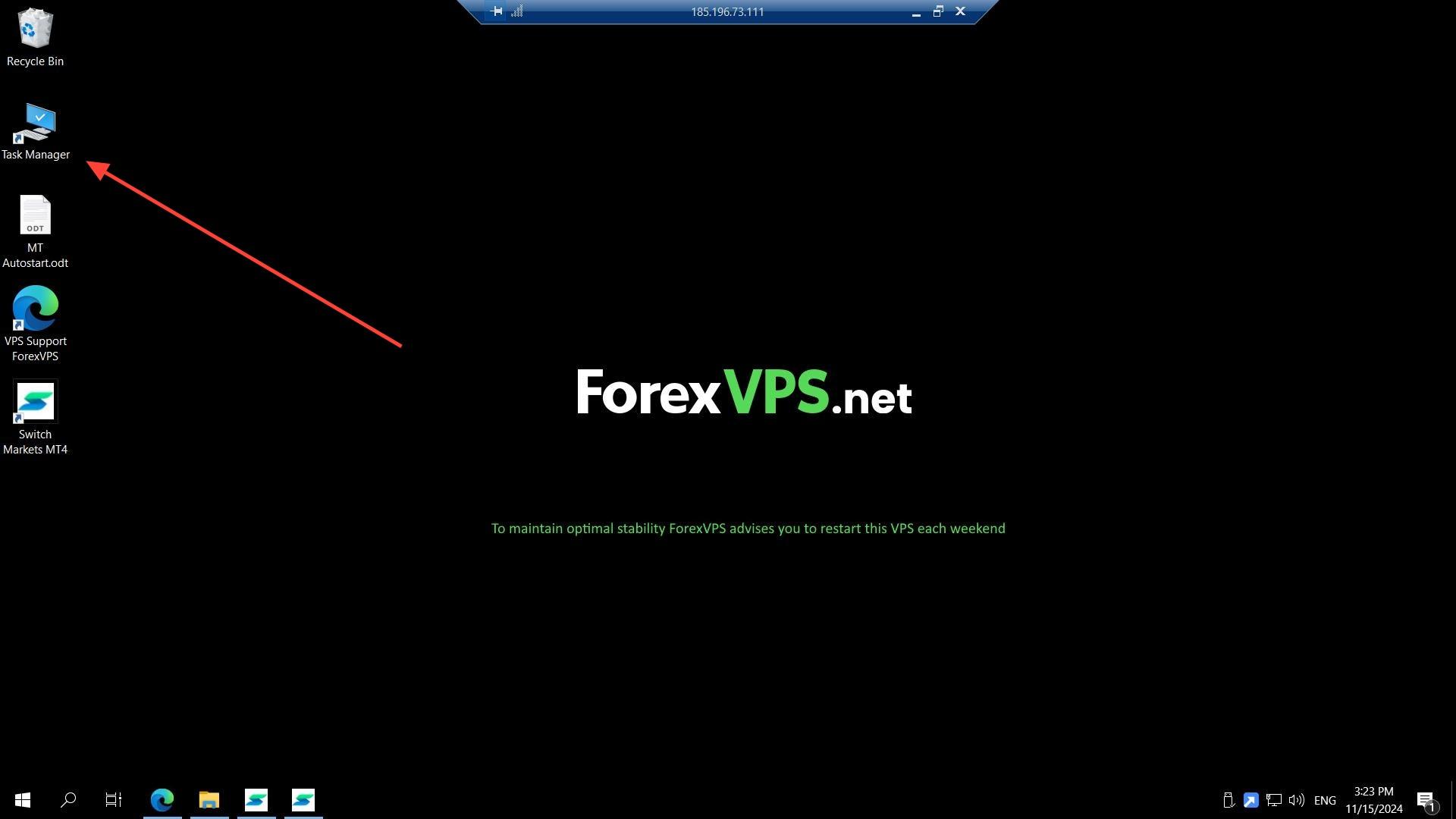
Paso 1: Abre Task Manager desde el escritorio del VPS o el menú Start
Inicia sesión en tu ForexVPS. Puedes encontrar Task Manager en la pantalla de escritorio del VPS, o ir a START y escribir Task Manager.
Parte 2: Comprueba el uso de CPU y RAM
Paso 2: Consulta el porcentaje de CPU y Memory en Processes
Una vez abierto Task Manager, en Processes, verás el porcentaje de CPU y Memory que se está utilizando actualmente.
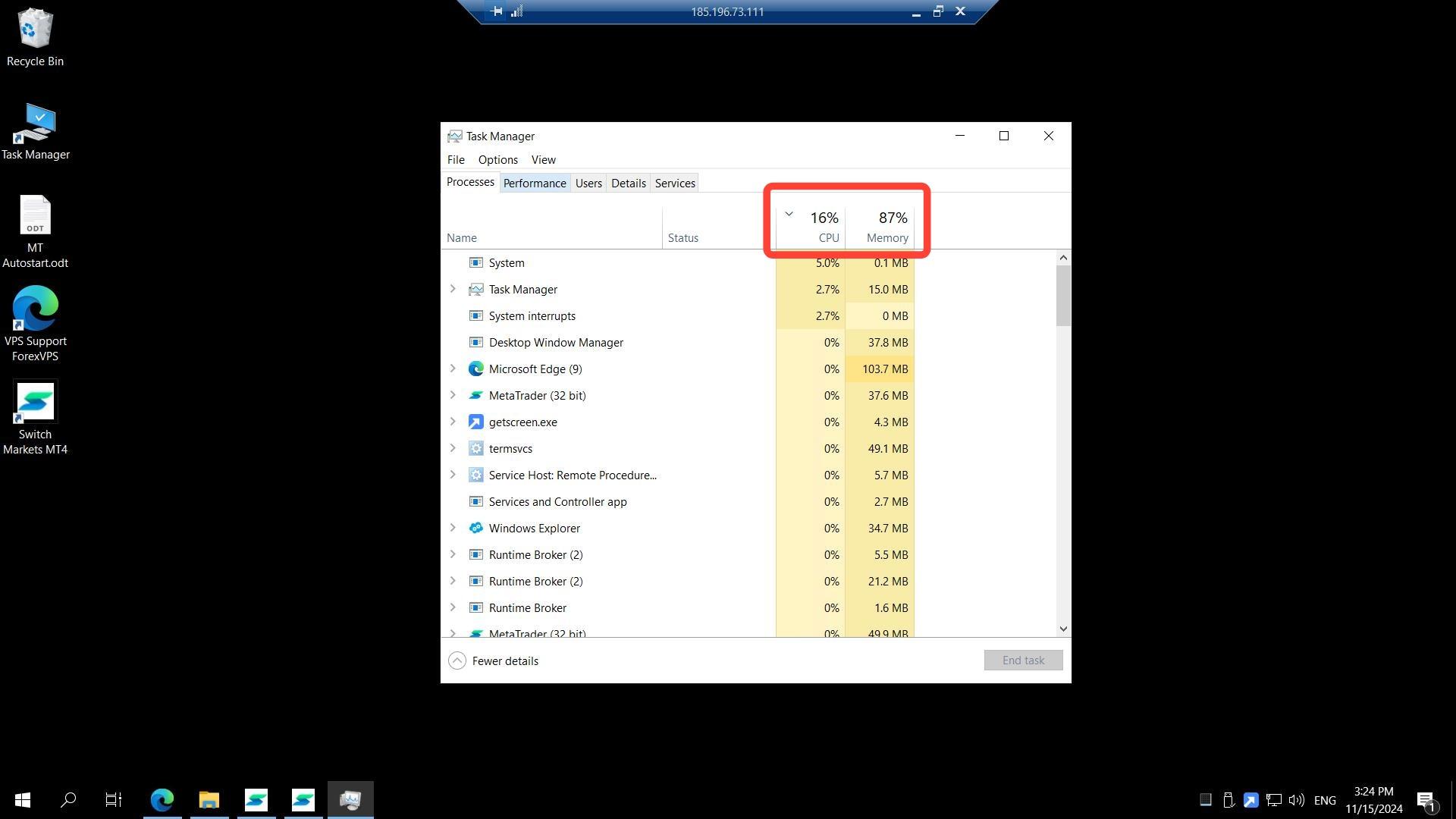
El umbral tanto para el uso de CPU como de Memory es del 80% — procura no alcanzar ese nivel para que tu plataforma de trading siga funcionando sin problemas.
Parte 3: Comprueba el tiempo de actividad del VPS
Paso 3: Consulta el tiempo de actividad en la pestaña Performance
Ve a la pestaña Performance en Task Manager para ver cuánto tiempo lleva funcionando tu ForexVPS, mostrado en formato Day:Hours:Minutes:Seconds.
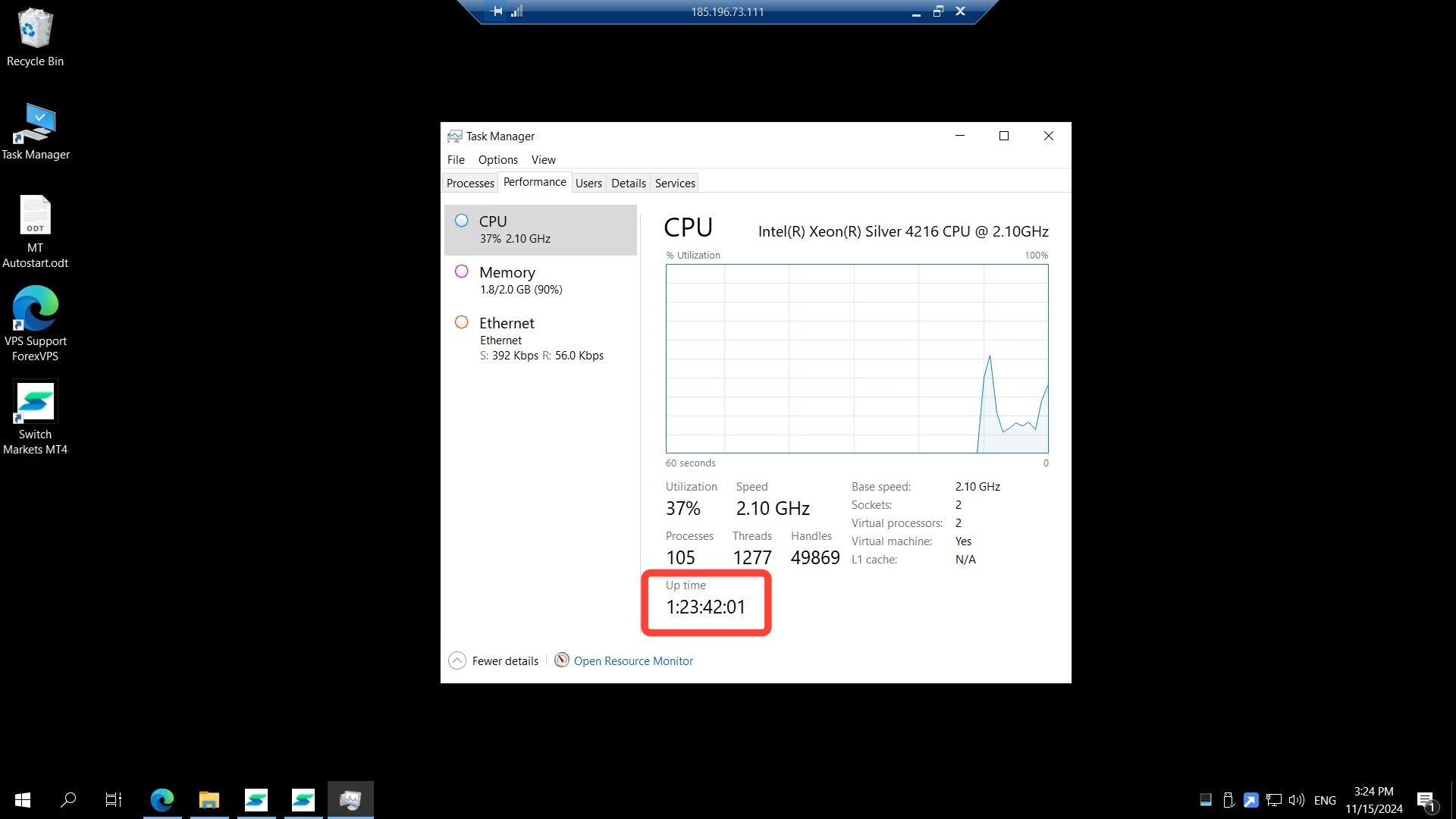
Siempre recomendamos reiniciar tu ForexVPS al menos una vez por semana para mantener un rendimiento estable.
Solución de problemas de monitoreo de CPU, RAM y tiempo de actividad
¿Tienes problemas para monitorizar el uso de recursos de tu ForexVPS? Aquí tienes soluciones a los problemas más comunes.
| Problema | Causa probable | Solución |
|---|---|---|
| El uso de CPU o Memory se mantiene por encima del 80% | Demasiadas plataformas o EAs ejecutándose al mismo tiempo | Cierra las plataformas de trading que no uses o valora mejorar tu plan de VPS para obtener más recursos. |
| Tu ForexVPS se nota lento a pesar de un uso bajo de CPU/RAM | Mucho tiempo de actividad sin reiniciar | Reinicia tu ForexVPS — se recomienda un reinicio semanal para mantener un rendimiento estable. |
| No encuentras Task Manager | No está visible en el escritorio | Ve a START y escribe Task Manager para abrirlo directamente. |
Preguntas frecuentes sobre cómo monitorizar la CPU, la RAM y el tiempo de actividad del VPS
¿Aún tienes dudas sobre el rendimiento de tu ForexVPS? Encuentra respuestas rápidas a continuación.
¿Cuál es el umbral seguro de uso de CPU y RAM en mi ForexVPS?
Mantén el uso de CPU y Memory por debajo del 80%. Superar este umbral puede ralentizar tus plataformas de trading y tus Expert Advisors.
¿Con qué frecuencia debo reiniciar mi ForexVPS?
ForexVPS recomienda reiniciar tu VPS al menos una vez por semana para mantener un rendimiento estable.
¿Cómo se muestra el tiempo de actividad del VPS?
El tiempo de actividad se muestra en la pestaña Performance de Task Manager en el formato Day:Hours:Minutes:Seconds.
¿Puedo monitorizar la CPU y la RAM sin conectarme mediante Remote Desktop?
No. Task Manager se ejecuta dentro de tu propio ForexVPS, así que necesitas una sesión activa — mediante Remote Desktop, Windows App o el inicio de sesión desde el navegador — para consultarlo.