Puedes ajustar tu plan de ForexVPS hacia arriba o hacia abajo en cualquier momento directamente desde el portal de clientes. Esta guía te explica cómo localizar tu servicio de ForexVPS e iniciar el proceso de cambio de paquete.
Antes de empezar: Los cambios de plan se procesan a través de tu client area — no es necesario contactar con soporte a menos que surja algún problema durante el proceso.
Lo que necesitarás
- Una cuenta activa de ForexVPS con una suscripción VPS vigente
- Tu dirección de correo electrónico y contraseña del client area
Parte 1: Inicia sesión en tu client area
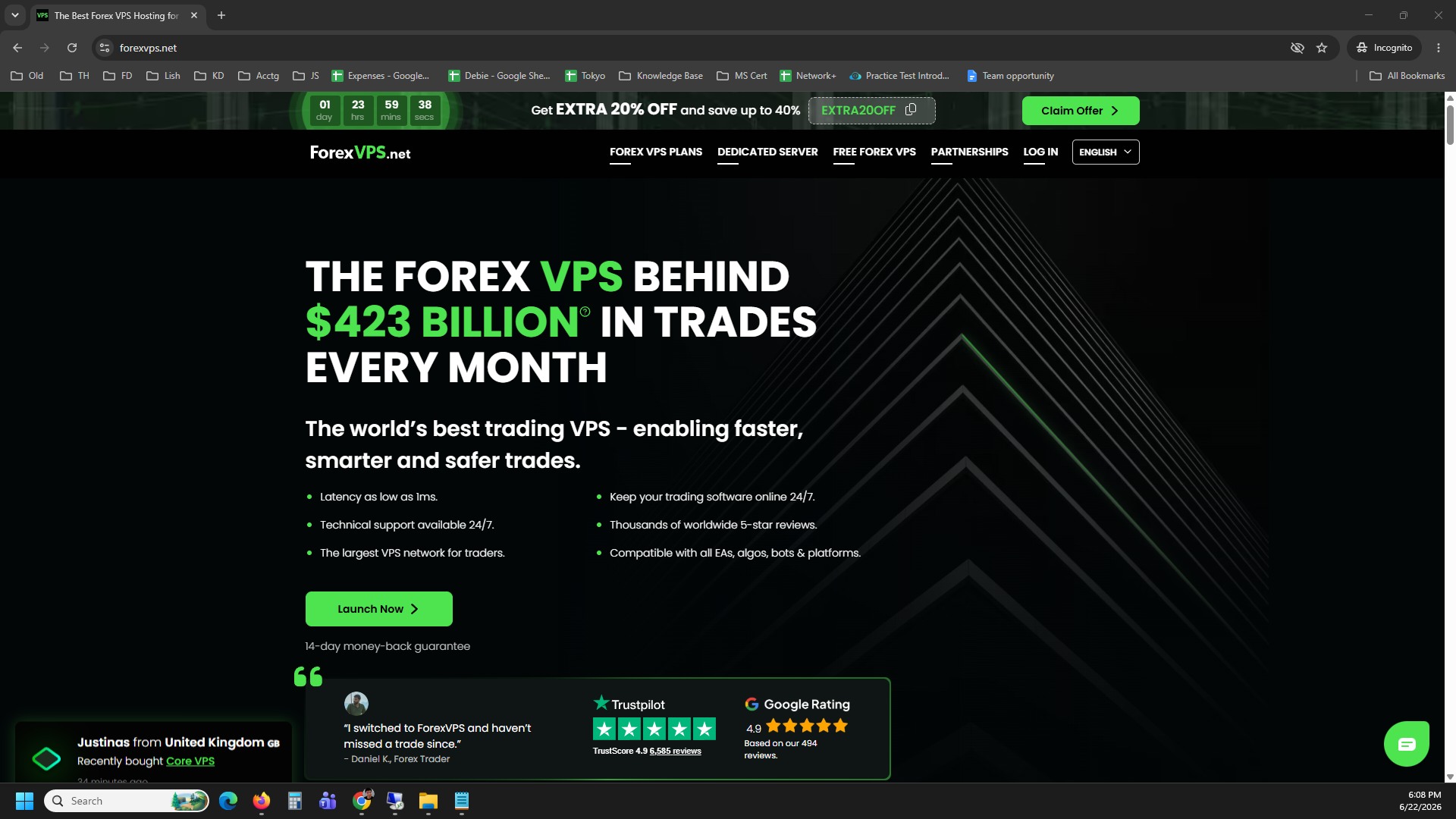
Paso 1: Ve a forexvps.net y abre la página de inicio de sesión
Ve a forexvps.net y accede a la página de inicio de sesión de tu client area.
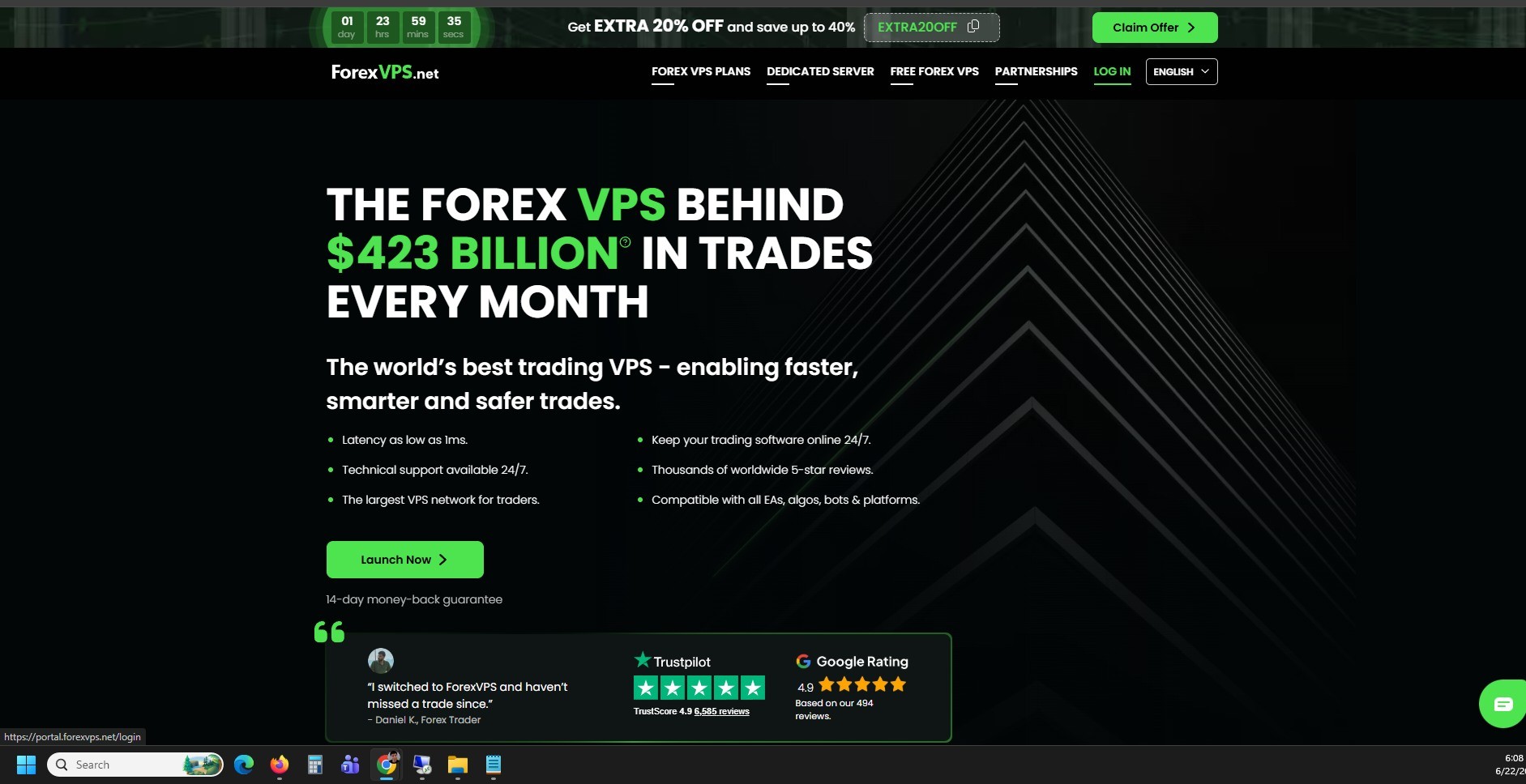
Paso 2: Haz clic en LOG IN
Haz clic en LOG IN para abrir el formulario de inicio de sesión.
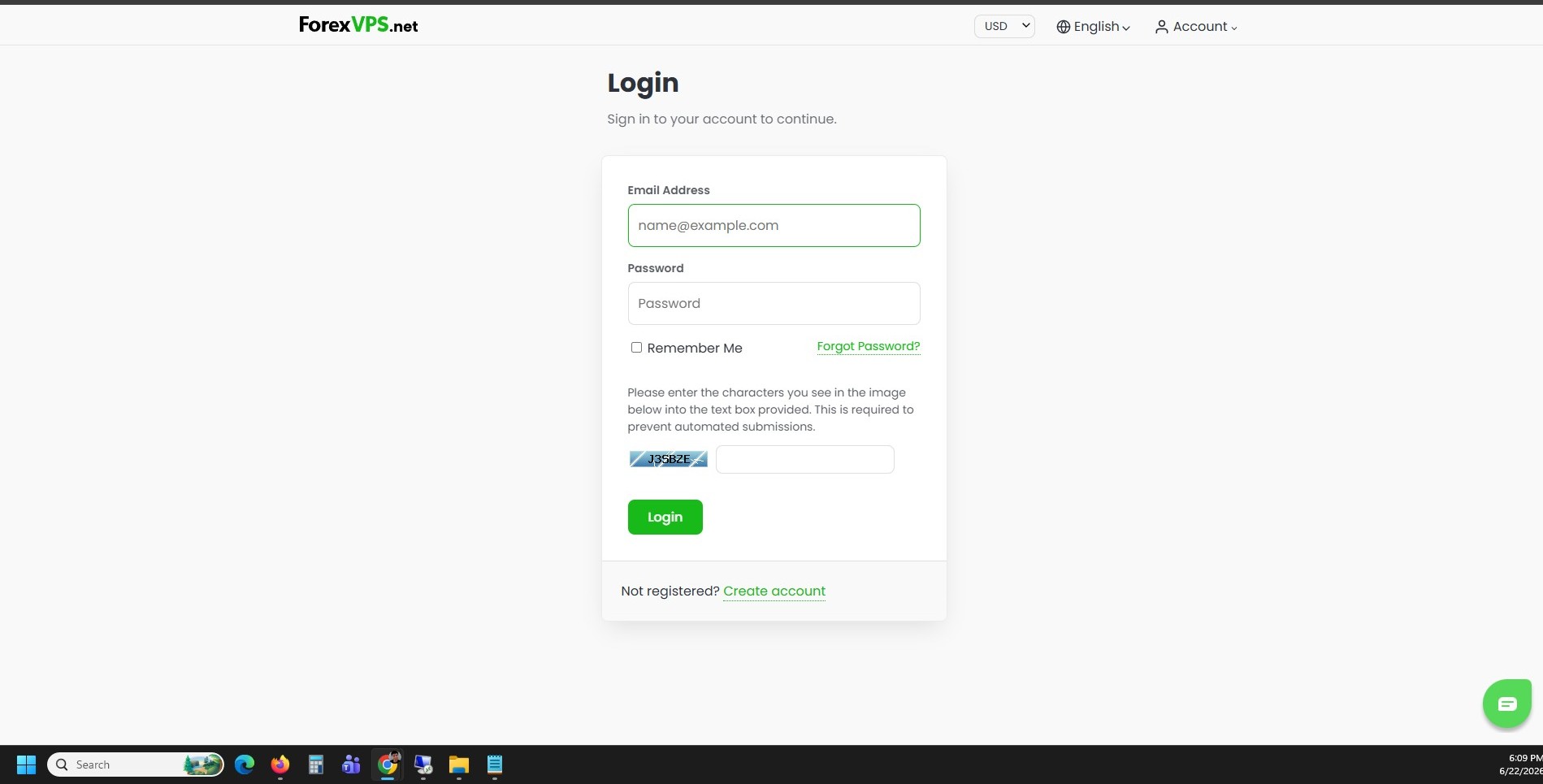
Paso 3: Introduce tus credenciales e inicia sesión
Escribe tu Email address, tu password, y el captcha; a continuación, haz clic en Login.
Parte 2: Inicia el cambio de plan
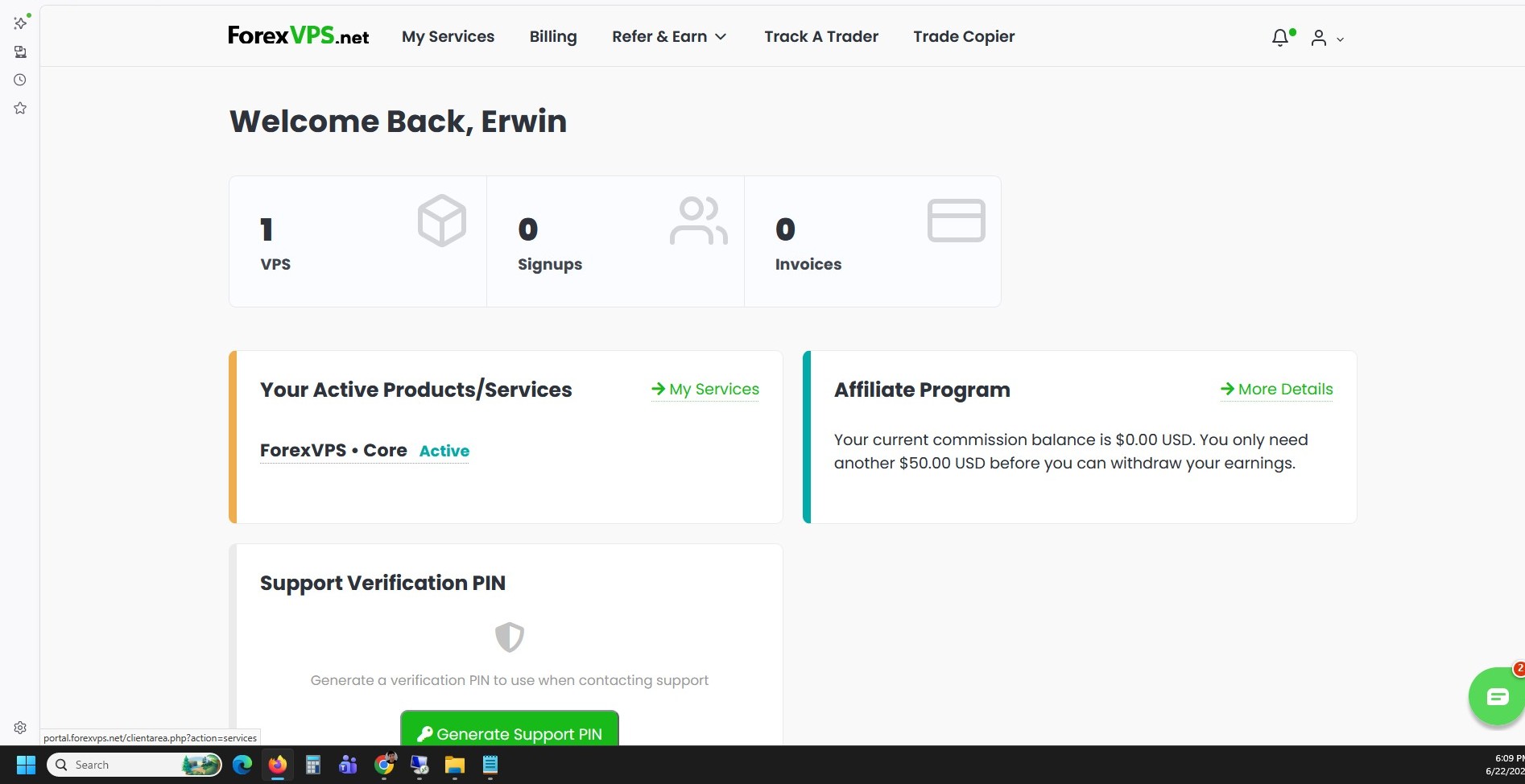
Paso 4: Haz clic en el mosaico VPS del panel
Haz clic en el mosaico VPS del panel para abrir los detalles de tu servicio.
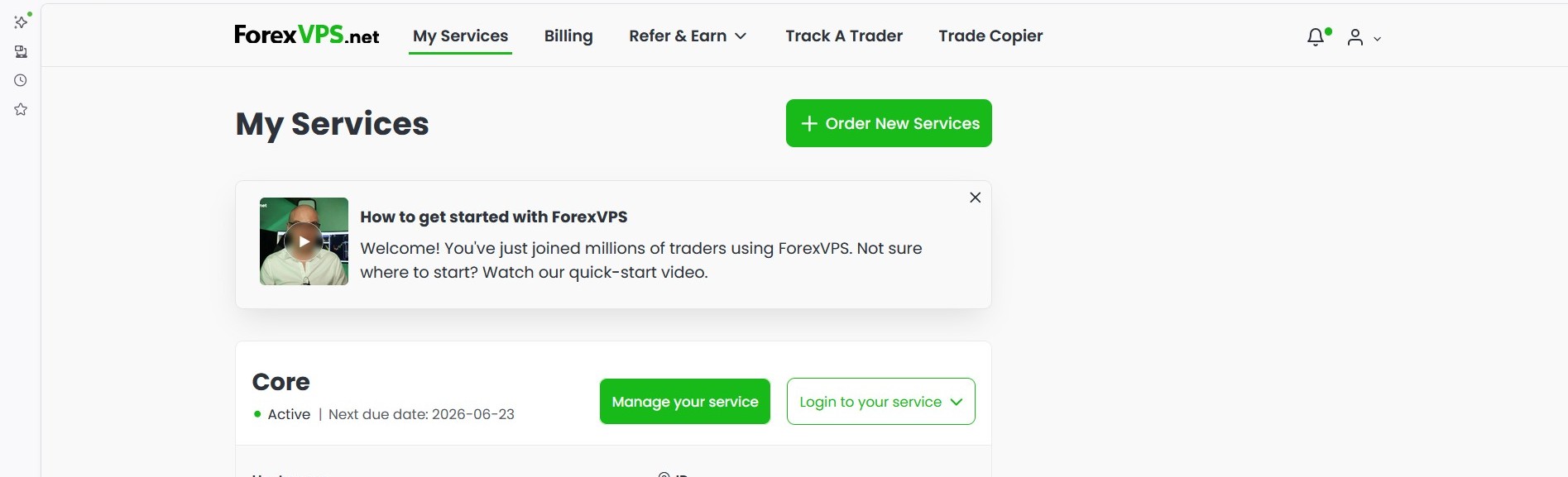
Paso 5: Haz clic en Manage your service
Haz clic en Manage your service para abrir la página de gestión del servicio.
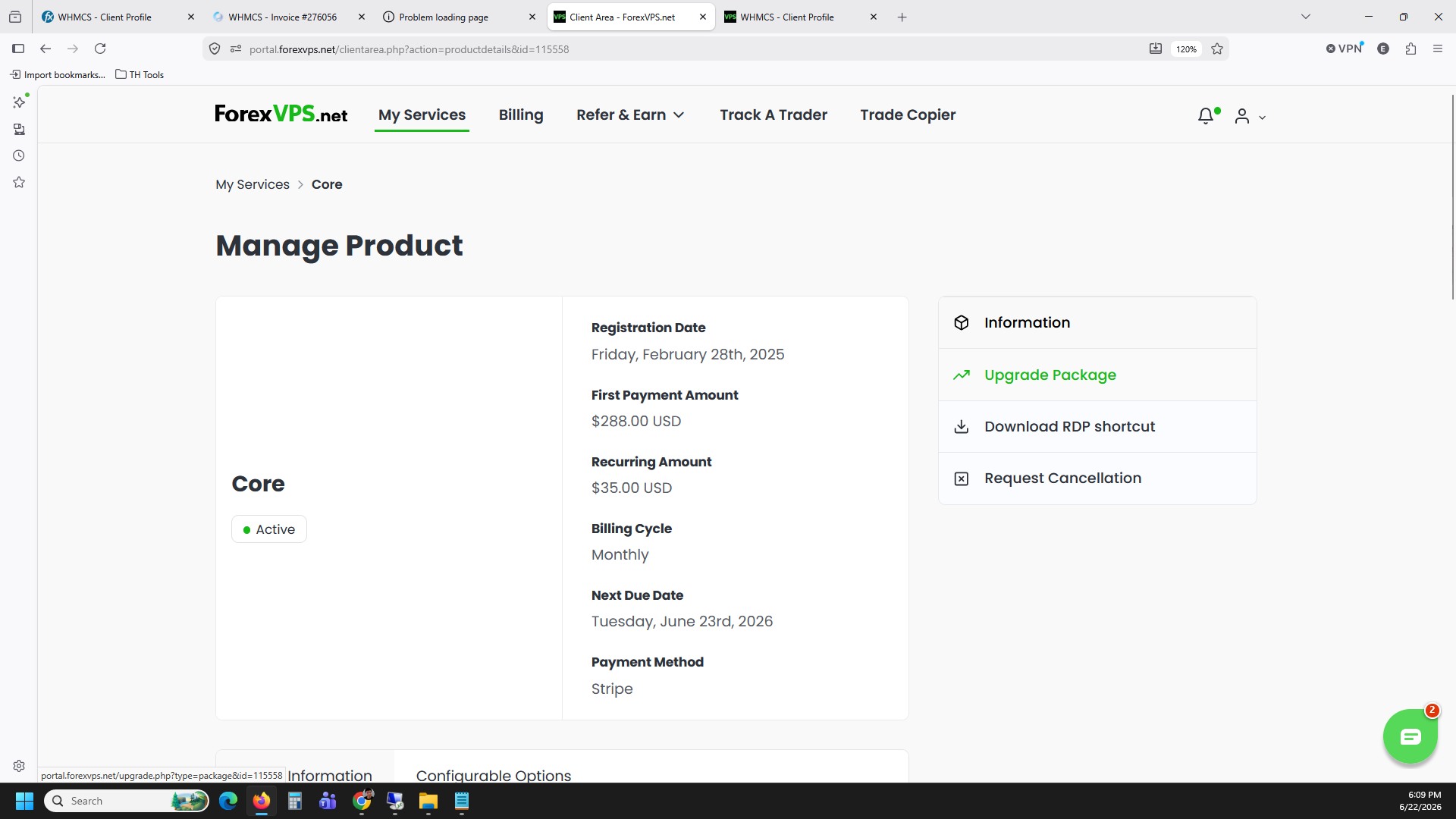
Paso 6: Haz clic en Upgrade Package
Haz clic en Upgrade Package para ver los niveles de plan disponibles. Desde aquí, selecciona el plan al que quieras cambiar — ya sea un nivel superior o inferior — y sigue las indicaciones en pantalla para confirmar el cambio.
Una vez confirmado, ForexVPS procesa el cambio de plan y los recursos de tu ForexVPS se ajustan según el nuevo nivel.
Solución de problemas con los cambios de plan de VPS
¿Tuviste algún problema al mejorar o reducir tu plan? Aquí tienes soluciones a los problemas más comunes.
| Problema | Causa probable | Solución |
|---|---|---|
| La opción “Upgrade Package” no aparece | Estás viendo el servicio equivocado o un plan inactivo | Confirma que hiciste clic en el mosaico VPS correcto antes de abrir Manage your service. |
| No tienes claro qué plan elegir | Requisitos de recursos poco claros | Contacta con el soporte de ForexVPS para que te orienten sobre el nivel adecuado para tu configuración de trading antes de confirmar. |
| El cambio de plan no se refleja de inmediato | Retraso en el procesamiento | Espera unos minutos a que se aplique el cambio y, después, actualiza el panel del client area. |
Preguntas frecuentes sobre cómo mejorar o reducir tu plan de VPS
¿Aún tienes dudas sobre cómo cambiar tu plan de ForexVPS? Encuentra respuestas rápidas a continuación.
¿Perderé mis datos al mejorar o reducir mi plan de VPS?
No. Los cambios de plan ajustan los recursos de tu ForexVPS sin afectar a tus archivos existentes, al software instalado ni a las configuraciones de tu plataforma de trading.
¿Puedo reducir mi plan en cualquier momento?
Sí. La misma opción Upgrade Package del client area te permite pasar a un nivel inferior, además de a uno superior.
¿Tengo que reiniciar mi VPS después de cambiar de plan?
Puede que sea necesario reiniciar para que los cambios de recursos, como CPU o RAM, surtan efecto. Consulta el mensaje de confirmación que aparece tras el cambio para obtener instrucciones específicas.
¿Dónde gestiono mi plan de VPS?
Inicia sesión en tu client area, haz clic en el mosaico VPS, luego en Manage your service, y por último en Upgrade Package para ver y seleccionar los planes disponibles.