

Découvrez comment changer le mot de passe Windows de votre ForexVPS depuis le VPS via le Panneau de configuration et Comptes d'utilisateurs.

Vous pouvez modifier le mot de passe du compte Windows de votre ForexVPS directement depuis le VPS à l'aide du Panneau de configuration. Ce guide vous explique comment accéder aux comptes d'utilisateurs et définir un nouveau mot de passe pour le compte trader.
Avant de commencer : vous aurez besoin de votre mot de passe ForexVPS actuel pour effectuer ce changement. Si vous ne l'avez plus en votre possession, utilisez plutôt la procédure de réinitialisation disponible sur l'espace client.
Ce dont vous aurez besoin
- Une session Bureau à distance active connectée à votre ForexVPS
- Votre mot de passe VPS actuel
- Le nouveau mot de passe que vous souhaitez définir
Partie 1 : accéder aux comptes d'utilisateurs
Étape 1 : ouvrir la Gestion de l'ordinateur
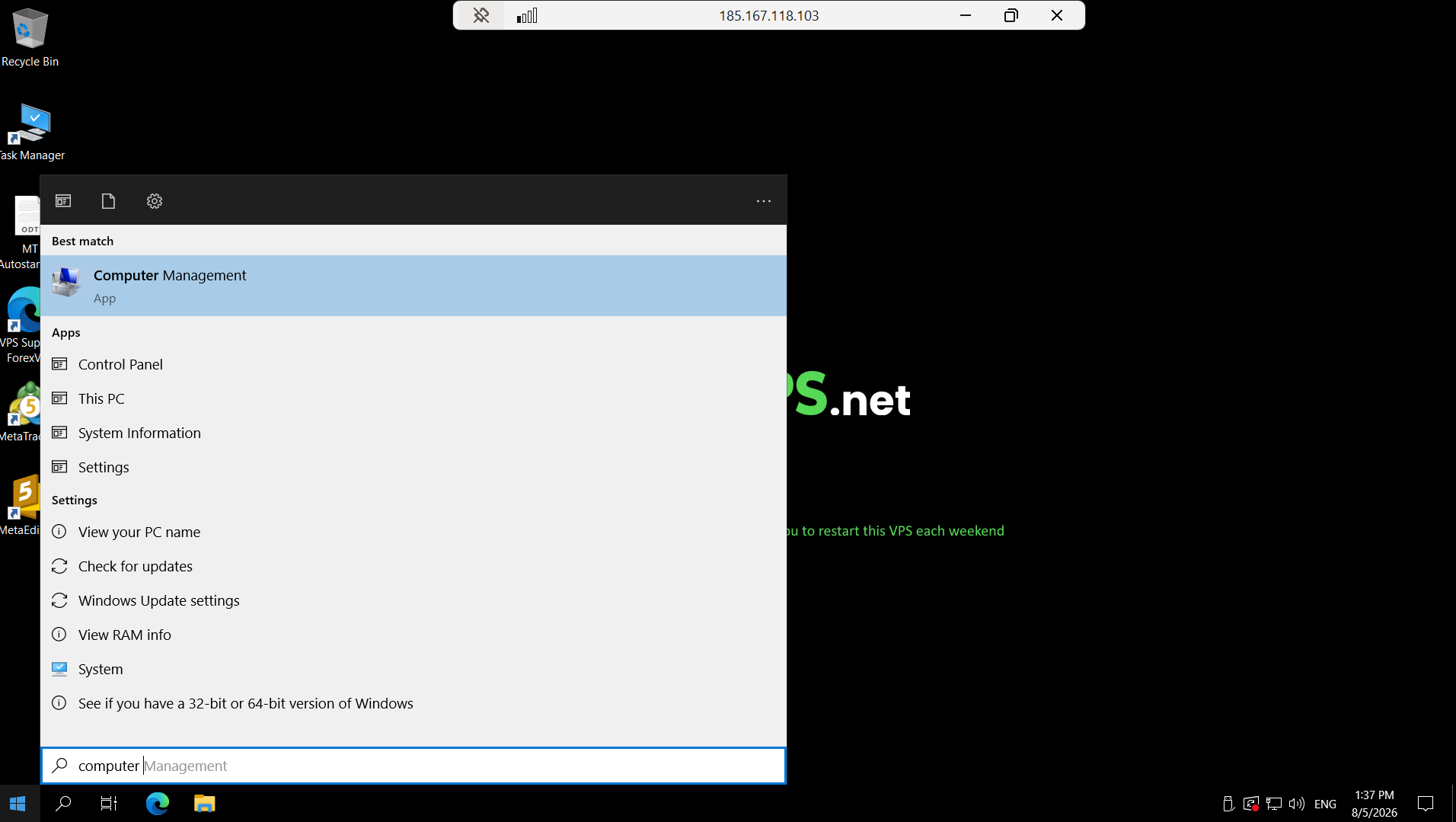
Depuis votre VPS de trading, cliquez sur le menu Démarrer, puis saisissez Gestion de l'ordinateur.
Étape 2 : accéder à Utilisateurs et groupes locaux
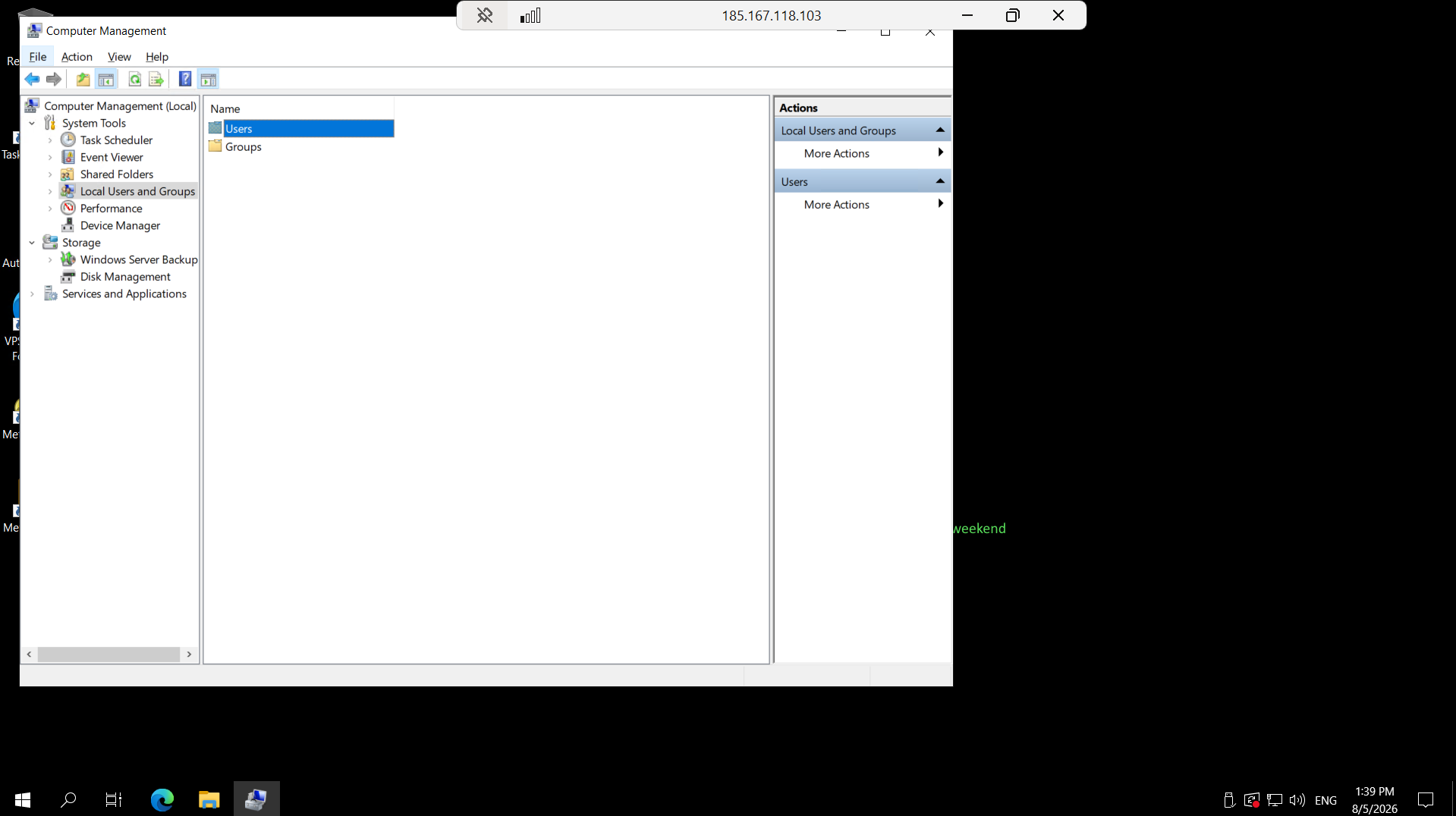
Dans la Gestion de l'ordinateur, développez Utilisateurs et groupes locaux, puis sélectionnez Utilisateurs.
Étape 3 : définir un nouveau mot de passe
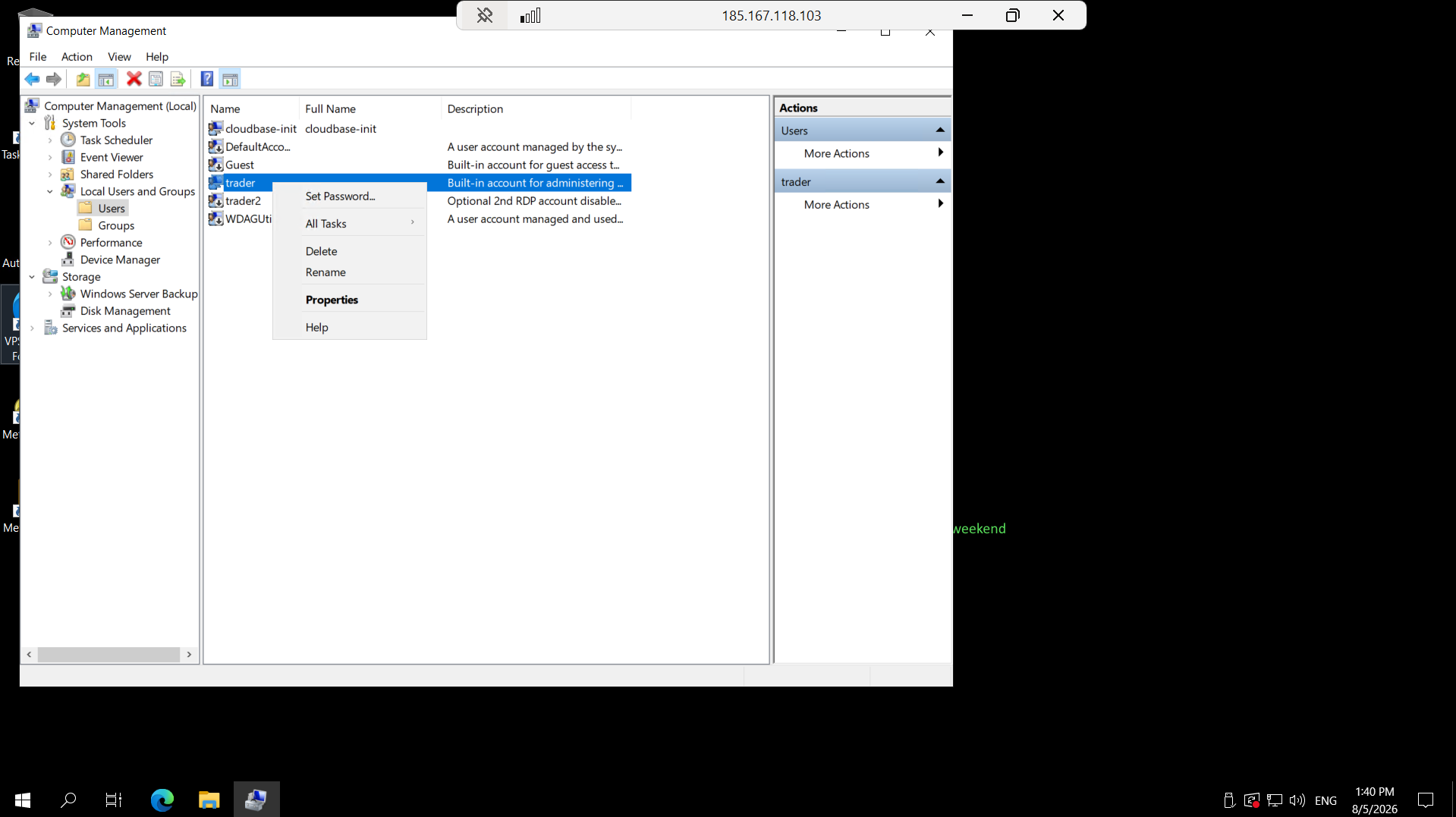
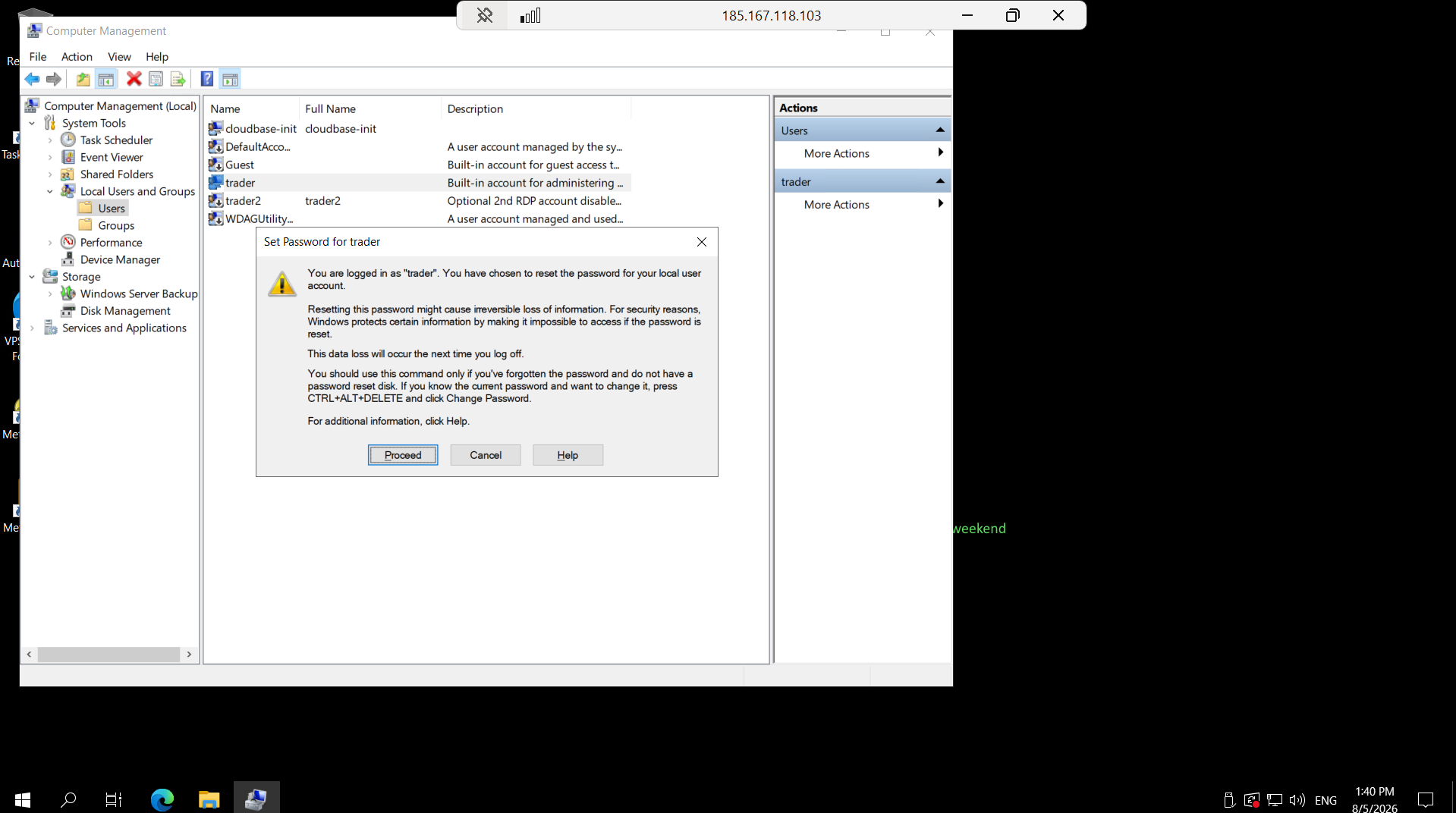
Faites un clic droit sur votre compte d'utilisateur (trader) et sélectionnez Définir le mot de passe.
Un message d'avertissement s'affiche. Cliquez sur Continuer pour poursuivre.
Saisissez un nouveau mot de passe alphanumérique dans les deux champs et confirmez-le.
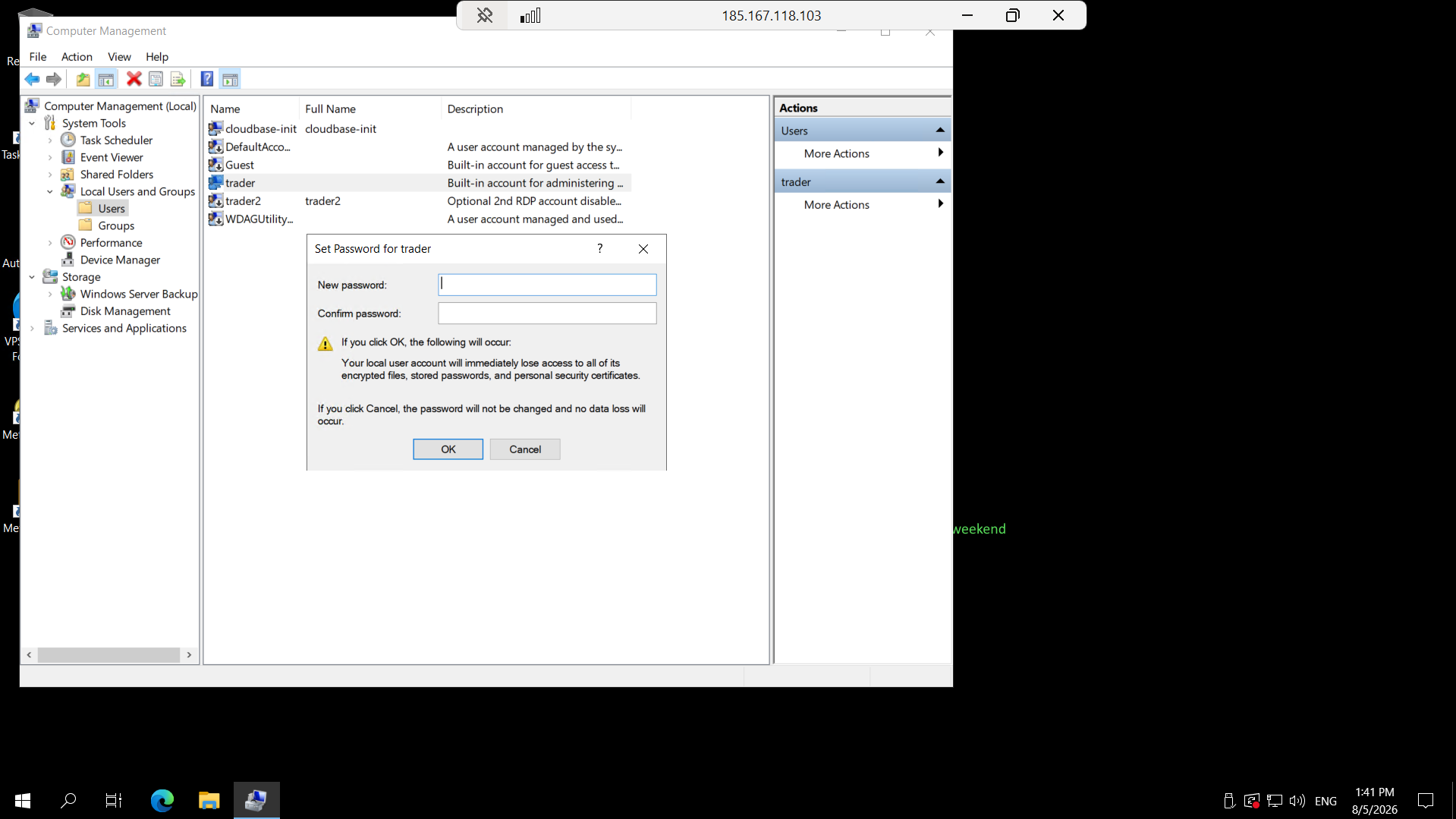
Étape 4 : enregistrer vos modifications
Une fois votre nouveau mot de passe confirmé, cliquez sur OK pour appliquer les changements.
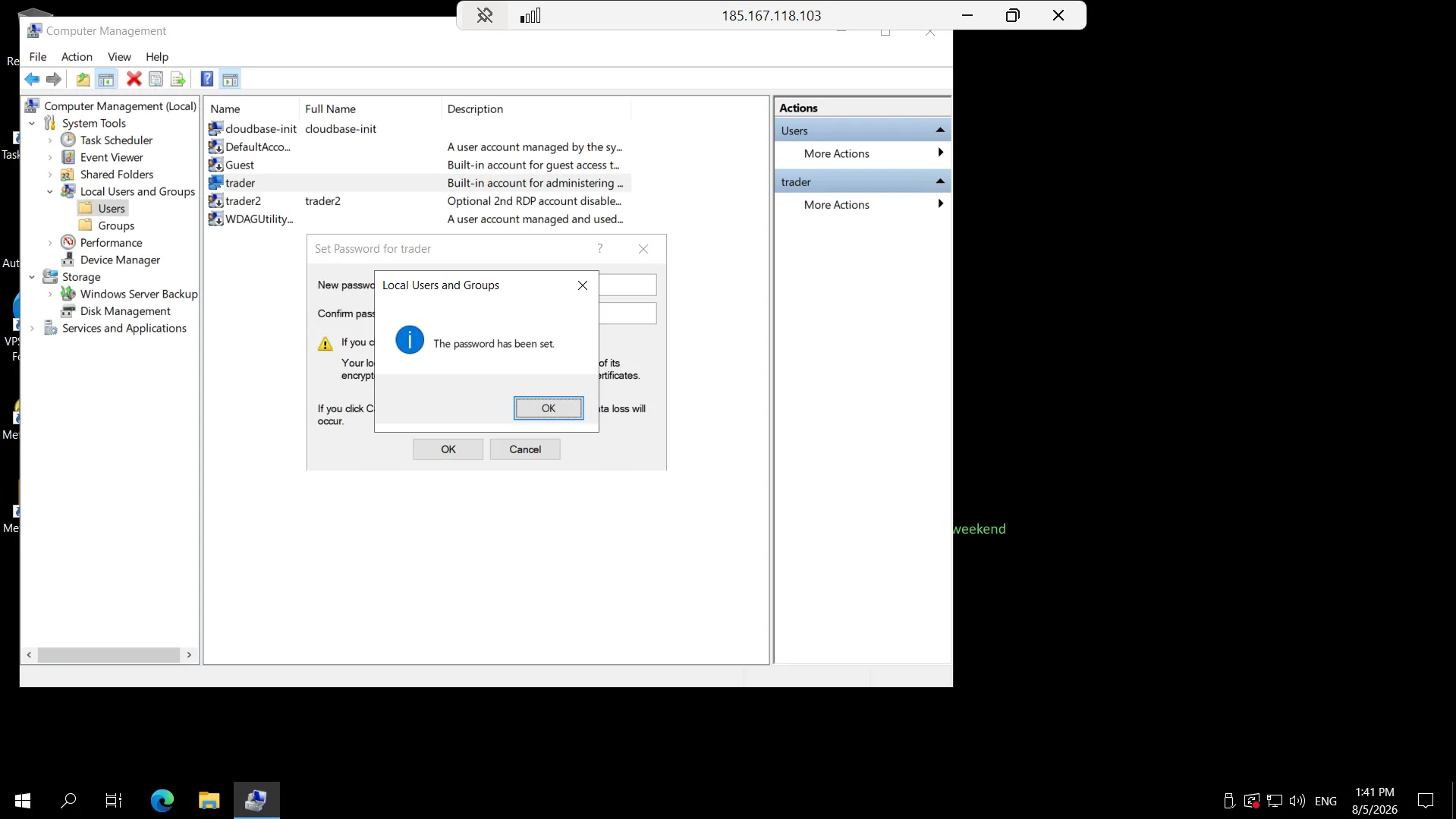
Le mot de passe de votre VPS est mis à jour immédiatement. Utilisez ce nouveau mot de passe lors de votre prochaine connexion via Connexion Bureau à distance, l'application Windows ou votre navigateur.
Dépannage
| Problème | Cause probable | Solution |
|---|---|---|
| Bouton « Définir le mot de passe » grisé | Les champs du nouveau mot de passe ne correspondent pas | Saisissez à nouveau le mot de passe dans les deux champs en vous assurant qu'ils sont parfaitement identiques. |
| Accès bloqué après avoir modifié le mot de passe | Le mot de passe n'a pas été mis à jour dans les identifiants RDP enregistrés | Mettez à jour le mot de passe enregistré dans Connexion Bureau à distance, l'application Windows ou le gestionnaire de session de votre navigateur. |
| Mot de passe actuel oublié | Impossible de se connecter au VPS pour réaliser cette procédure | Utilisez plutôt la procédure de réinitialisation du mot de passe sur l'espace client, qui ne requiert pas le mot de passe actuel. |
Questions fréquentes
Ai-je besoin de mon mot de passe actuel pour le modifier de cette manière ?
Oui. Cette méthode nécessite d'être connecté à la session et de renseigner votre mot de passe VPS actuel. Si vous l'avez oublié, utilisez la réinitialisation de mot de passe depuis l'espace client ForexVPS.
Pour quel compte dois-je modifier le mot de passe ?
Modifiez le mot de passe du compte trader : il s'agit du compte utilisateur Windows par défaut utilisé pour toutes les connexions Bureau à distance vers votre ForexVPS.
La modification du mot de passe affecte-t-elle mes plateformes de trading en cours d'exécution ?
Non. Changer le mot de passe de votre compte Windows n'interrompt pas MT4, MT5 ni aucune autre plateforme de trading en cours d'exécution sur votre VPS de trading.
Dois-je mettre à jour mes identifiants Bureau à distance enregistrés après le changement de mot de passe ?
Oui. Pensez à mettre à jour le mot de passe mémorisé dans vos raccourcis Connexion Bureau à distance, l'application Windows ou vos sessions de navigateur où vous aviez enregistré l'ancien mot de passe.

