

Vous souhaitez que MetaTrader se relance automatiquement après le redémarrage de votre VPS ? Découvrez comment le configurer en toute simplicité.

Vous souhaitez que votre environnement MetaTrader se relance automatiquement après le redémarrage de votre VPS ?
L'outil MetaTrader AutoStart rend cela possible en ouvrant automatiquement votre session Windows et en lançant les terminaux MetaTrader de votre choix.
Une fois activé, votre VPS peut exécuter automatiquement la séquence suivante :
Redémarrage → Windows AutoLogon → Lancement de MetaTrader
Cela s'avère particulièrement utile en cas de redémarrage inattendu de votre VPS ou à la suite d'une maintenance, car vous n'avez plus besoin de vous reconnecter manuellement ni de rouvrir chaque terminal de trading.
L'outil détecte automatiquement les installations de MT4 et MT5 présentes sur votre VPS, ce qui vous permet de sélectionner celles que vous souhaitez lancer.
Remarque : l'activation de cette fonctionnalité active également la connexion automatique à Windows. Si une personne dispose d'un accès à la console de votre VPS ou à une session distante lorsque Windows se trouve sur l'écran de connexion, elle pourrait accéder à votre compte sans avoir à saisir son mot de passe. Veillez à prendre cela en compte avant d'activer AutoStart.
Configuration d'AutoStart
1. Ouvrez l'outil AutoStart
Lancez l'outil MetaTrader AutoStart Setup.
Votre nom d'utilisateur Windows apparaît déjà sous Target User.
L'outil affiche également les terminaux MetaTrader détectés sur votre VPS.
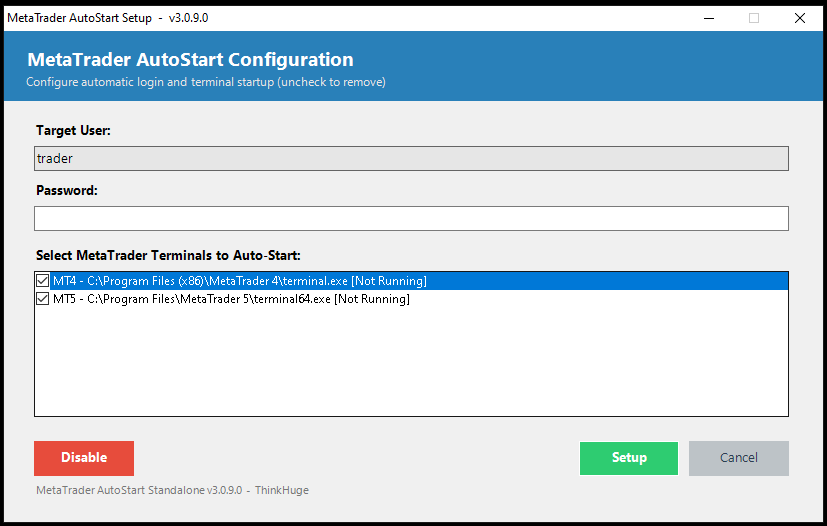
Sélectionnez les terminaux que vous souhaitez lancer automatiquement en cochant les cases correspondantes.
Ne vous inquiétez pas si votre liste ne correspond pas exactement à la capture d'écran. Les terminaux affichés dépendent de ce qui est installé sur votre VPS.
Par exemple, si vous disposez de :
- MT4 du broker A
- MT5 du broker A
- MT4 du broker B
Ces trois terminaux peuvent figurer dans la liste. Cochez simplement ceux que vous souhaitez réellement lancer après un redémarrage.
2. Saisissez votre mot de passe Windows
Saisissez le mot de passe de votre compte Windows dans le champ Password.
Cliquez ensuite sur le bouton vert Setup.
Un message de confirmation s'affiche une fois la configuration terminée.
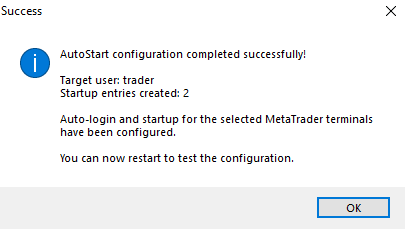
Cliquez sur OK pour fermer la fenêtre.
Votre compte Windows est désormais configuré pour s'ouvrir automatiquement, et les terminaux MetaTrader sélectionnés se lanceront dans la foulée.
3. Modifiez vos paramètres ultérieurement
Il n'est pas nécessaire de tout régler définitivement dès la première fois.
Vous pouvez rouvrir l'outil AutoStart à tout moment pour modifier vos réglages.
Un terminal déjà configuré porte la mention (Configured).
Une fois le message de confirmation fermé, vous pouvez rouvrir l'outil AutoStart Setup à tout moment pour vérifier votre configuration actuelle. Les terminaux déjà configurés affichent la mention (Configured) dans la liste, comme illustré ci-dessous pour MT4.
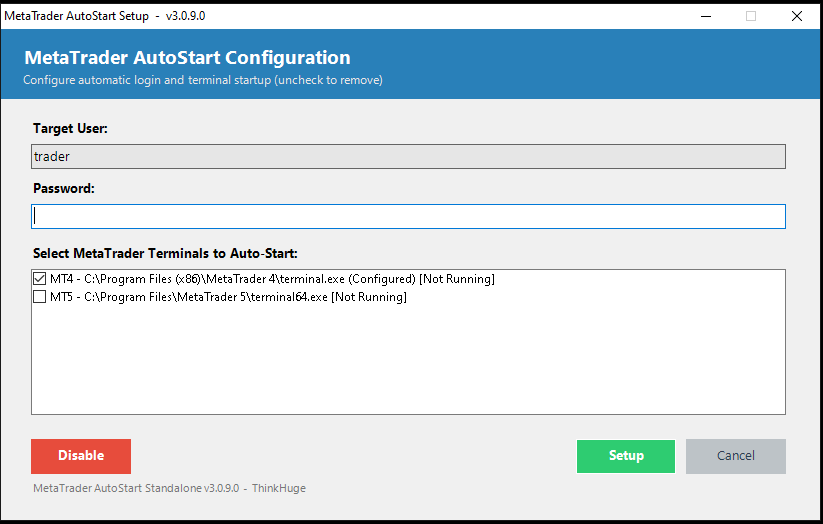
Vous souhaitez ajouter un autre terminal ?
☑ Cochez sa case et cliquez sur Setup.
Vous ne souhaitez plus qu'un terminal se lance automatiquement ?
☐ Décochez-le et cliquez sur Setup.
Désactiver AutoStart
Si vous décidez de désactiver la connexion automatique et le lancement au démarrage de MetaTrader, vous pouvez tout annuler depuis cette même application.
1. Cliquez sur « Disable »
Ouvrez l'outil MetaTrader AutoStart Setup.
Cliquez sur le bouton rouge Disable.
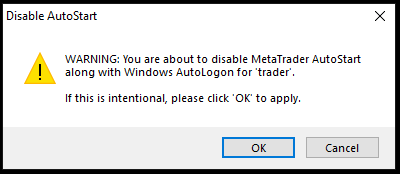
Un avertissement apparaît avant l'application de la modification.
Cliquez sur OK pour confirmer la désactivation d'AutoStart.
Cliquez sur Cancel si vous changez d'avis.
Important : la désactivation d'AutoStart désactive également Windows AutoLogon. Vous devrez saisir manuellement vos identifiants de connexion Windows au prochain redémarrage du VPS.
2. Terminez l'opération
Une fois la fonctionnalité désactivée, un message confirme que MetaTrader AutoStart et Windows AutoLogon ont bien été désactivés.
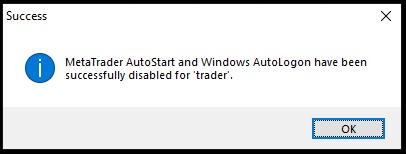
Cliquez sur OK pour terminer
Guide rapide
| Si vous souhaitez… | Action à réaliser |
|---|---|
| Ouvrir MetaTrader automatiquement après un redémarrage | Activez AutoStart et sélectionnez votre terminal |
| Ajouter un autre terminal MT4/MT5 | Cochez-le et cliquez sur Setup |
| Empêcher un terminal de s'ouvrir automatiquement | Décochez-le et cliquez sur Setup |
| Désactiver complètement la connexion automatique à Windows | Cliquez sur Disable et confirmez |
Une dernière recommandation
Si vous utilisez votre VPS pour le trading automatisé, nous vous recommandons de tester la configuration d'AutoStart une première fois après l'avoir mise en place.
Cela vous permet de vérifier les points suivants :
- La session Windows s'ouvre correctement.
- Les terminaux MetaTrader sélectionnés se lancent bien.
- Vos EA fonctionnent comme prévu.
Vous aurez ainsi l'assurance que votre environnement est pleinement opérationnel avant de vous reposer dessus lors des prochains redémarrages.

