

Connectez-vous à votre ForexVPS sur Mac avec Windows App. Guide pas à pas avec captures d'écran : identifiants, installation et configuration du VPS.

Sur Mac, la connexion à ForexVPS s'effectue via Windows App, le client officiel de Bureau à distance de Microsoft pour macOS, disponible gratuitement sur l'App Store. Ce guide vous explique comment récupérer vos identifiants ForexVPS, installer l'application et vous connecter à votre ForexVPS en moins de dix minutes.
Avant de commencer : ForexVPS applique un délai de provisionnement de 15 minutes après l'achat. Vos identifiants ForexVPS sont envoyés à votre adresse e-mail d'inscription dès que le provisionnement est terminé. Si vous ne les avez pas encore reçus, attendez la fin de ce délai avant de continuer.
Ce dont vous aurez besoin
- Un compte ForexVPS avec un abonnement VPS actif
- Un Mac sous macOS (n'importe quelle version récente)
- Un accès à l'App Store
- Vos identifiants de l'espace client ForexVPS ou l'e-mail de bienvenue du VPS
Partie 1 : retrouvez vos identifiants ForexVPS
Votre Main IP, votre Port, votre Username et votre Password figurent dans l'e-mail de bienvenue envoyé par ForexVPS après le provisionnement. Vous pouvez également les retrouver à tout moment dans l'espace client, sans avoir à consulter votre boîte de réception.
Étape 1 : connectez-vous à l'espace client ForexVPS
Rendez-vous sur forexvps.net et cliquez sur Login dans le menu supérieur pour accéder à l'espace client.
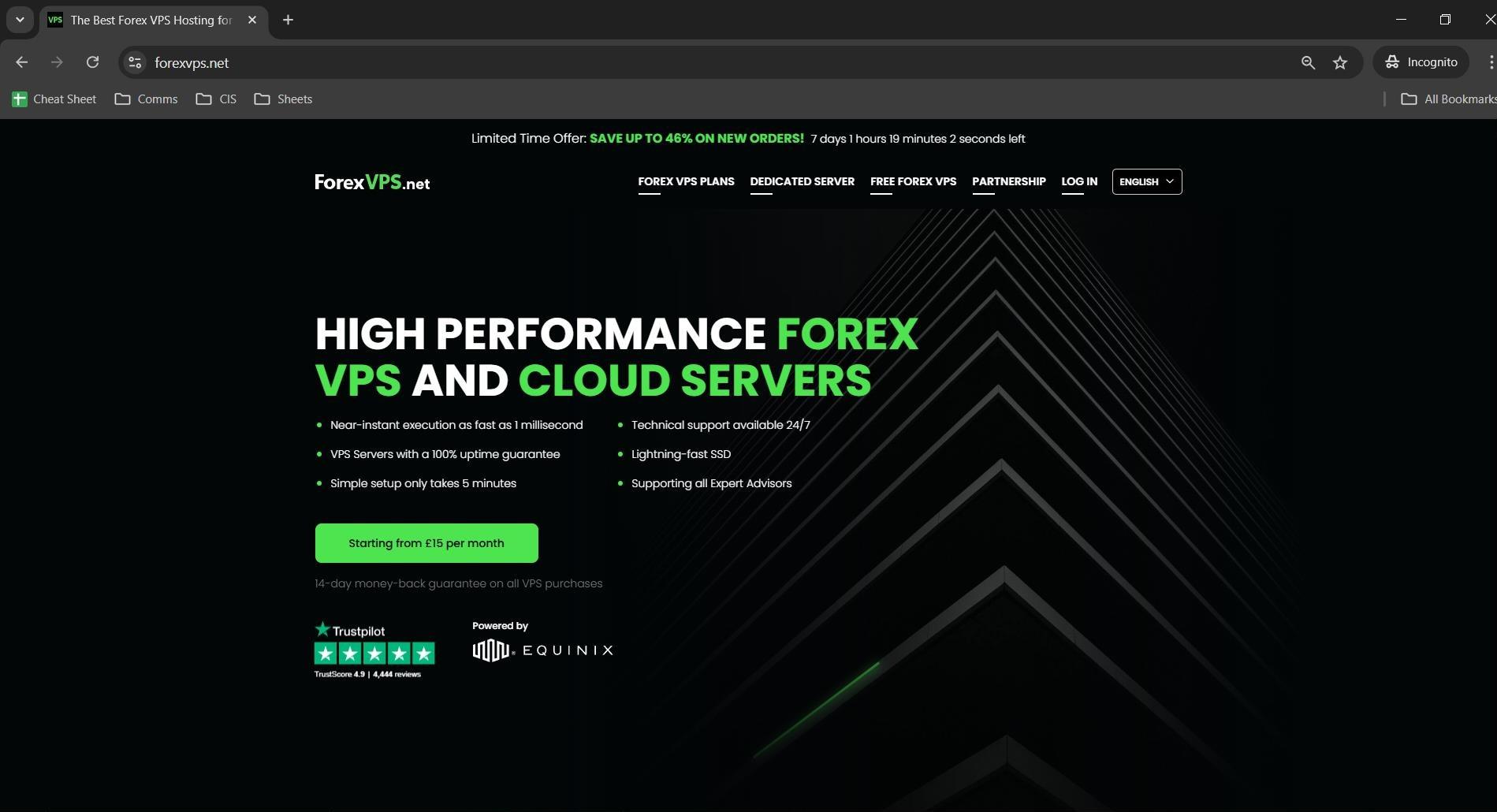
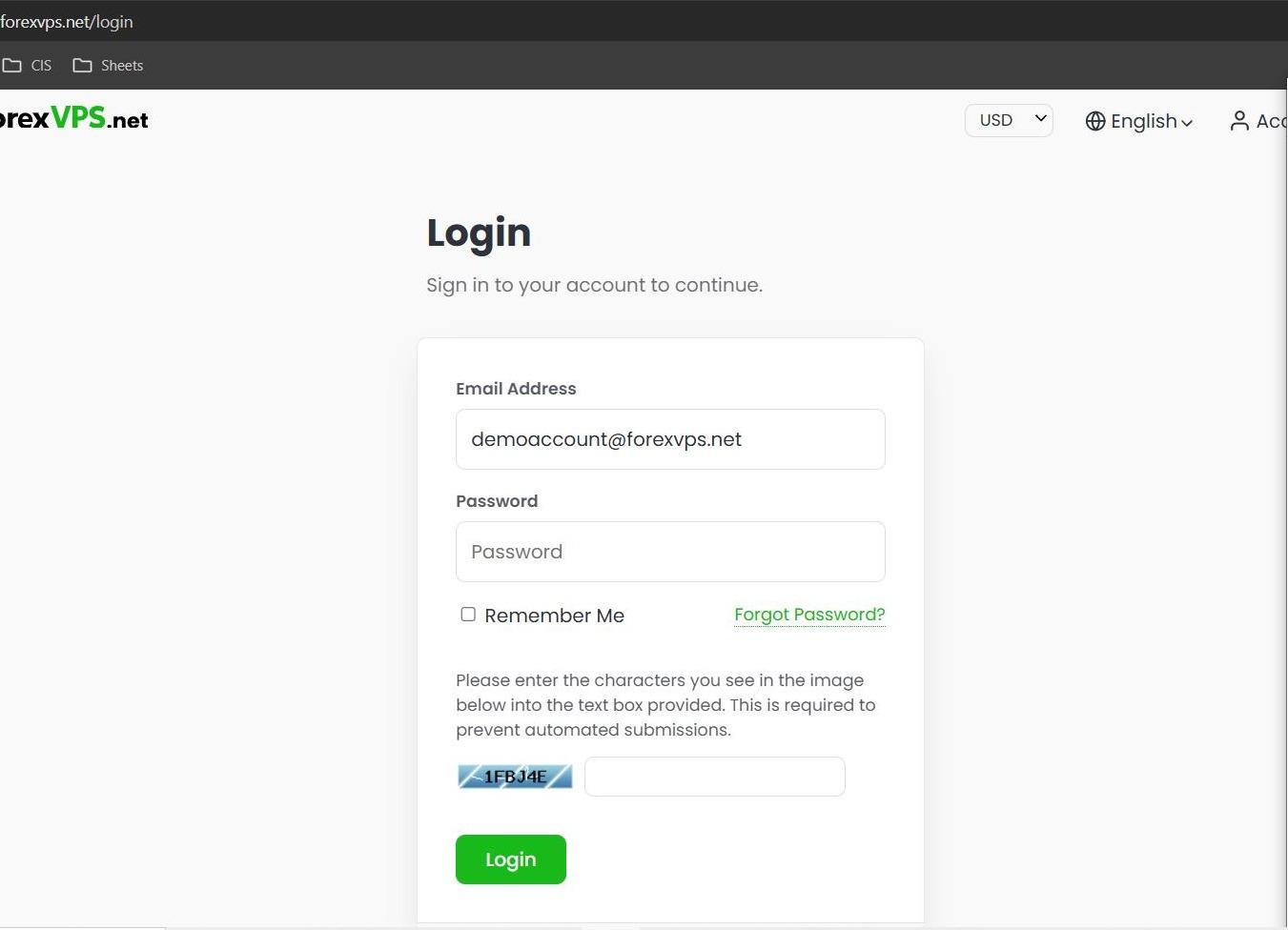
Étape 2 : saisissez vos identifiants et validez le captcha
Saisissez votre Email address et votre Password, validez le captcha, puis cliquez sur Login. Cela vous connecte à votre compte ForexVPS, et non à votre Forex VPS lui-même.
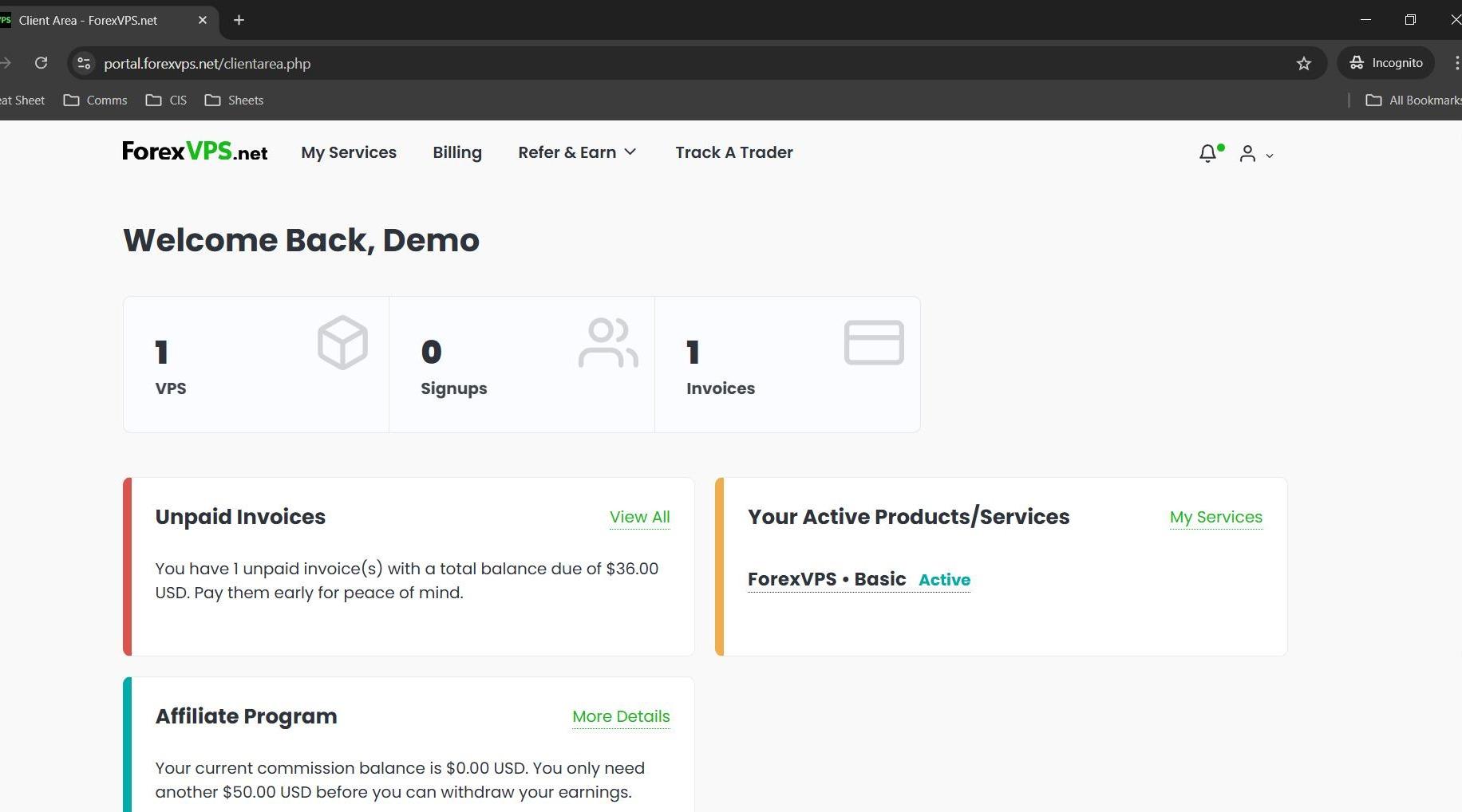
Étape 3 : ouvrez le menu de votre profil
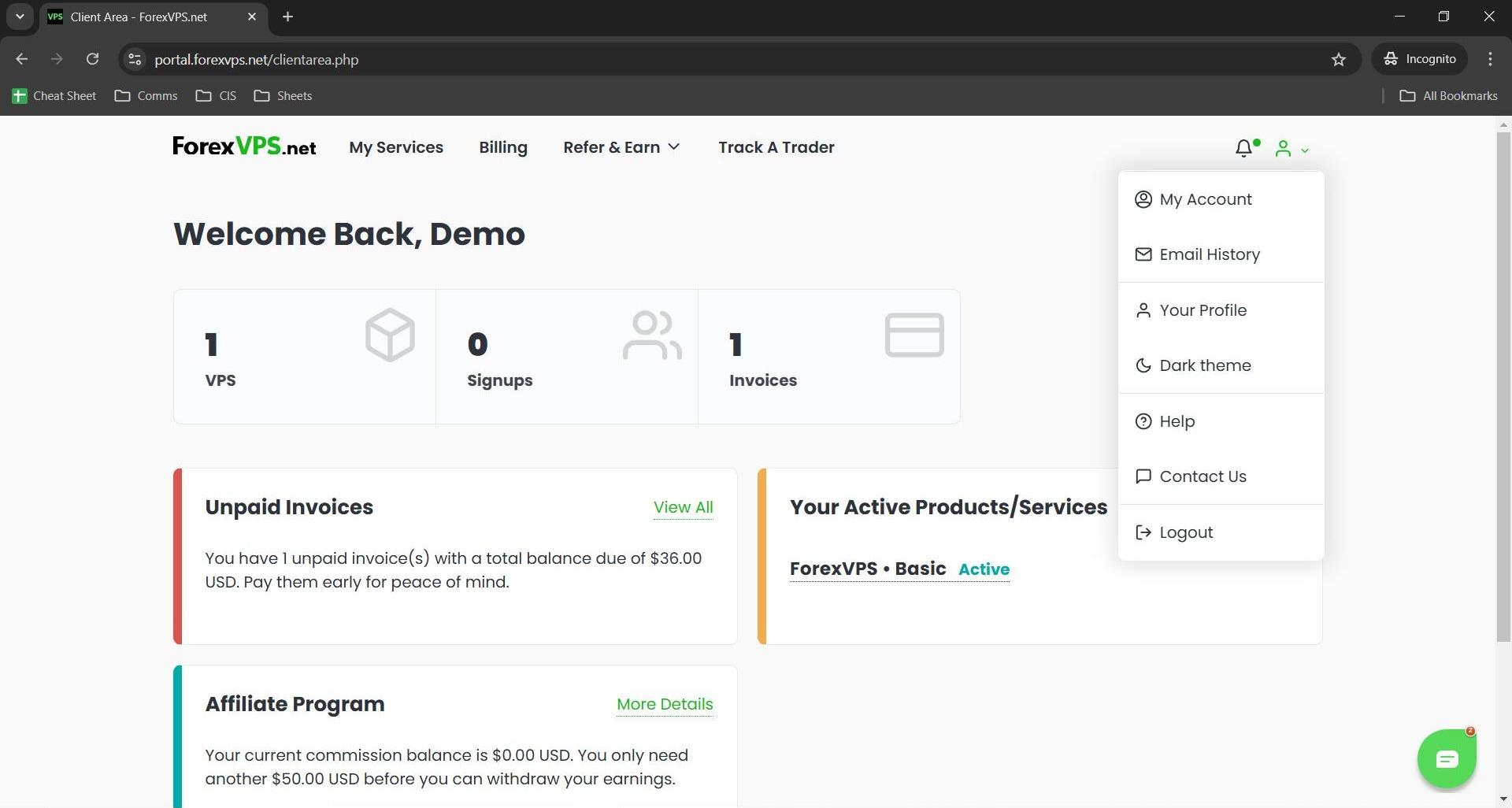
Une fois connecté, cliquez sur votre icône de profil en haut à droite du tableau de bord pour ouvrir le menu déroulant du compte.
Étape 4 : accédez à Email History
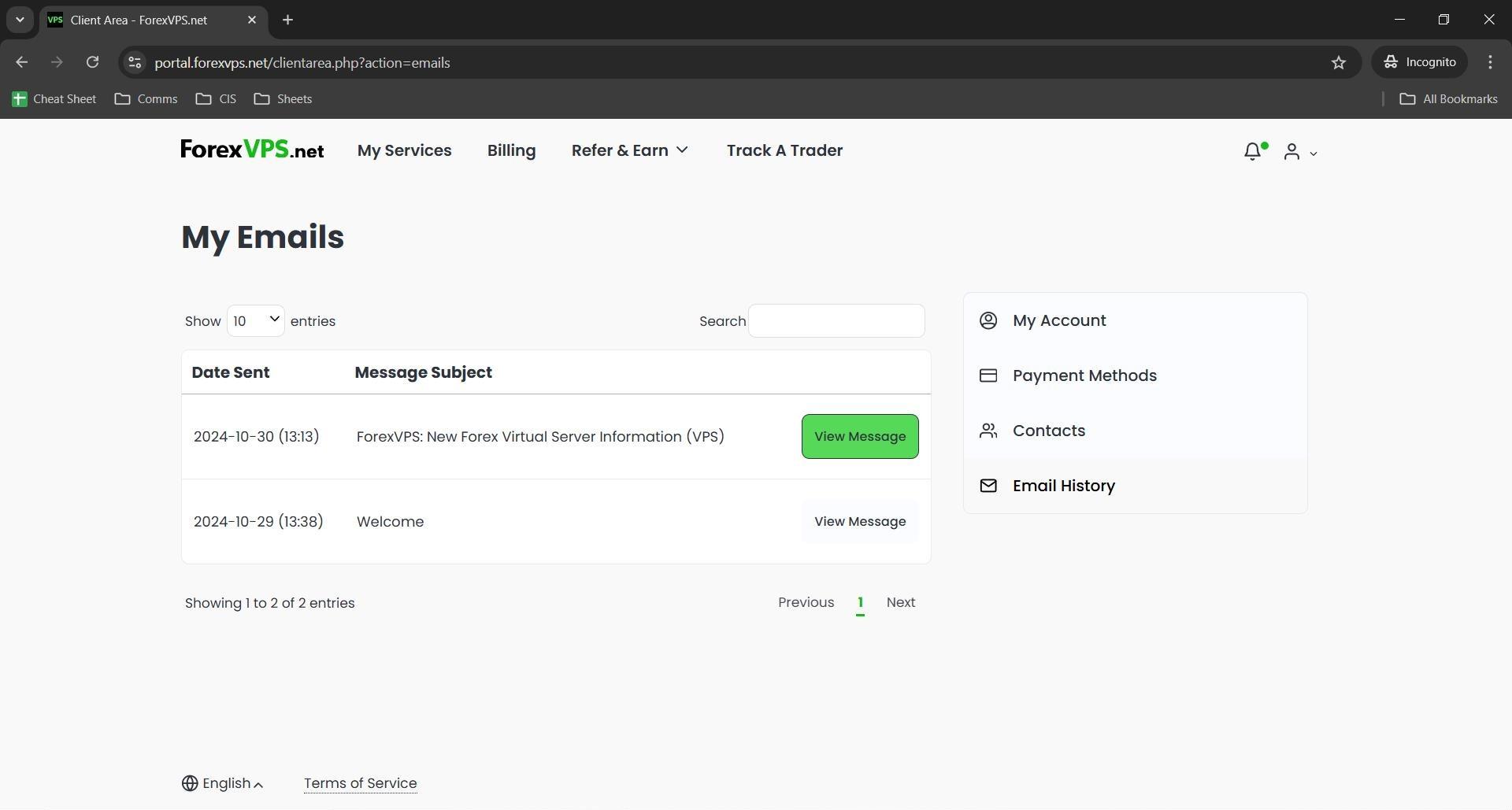
Cliquez sur Email History dans le menu déroulant. Cette section rassemble tous les e-mails système que ForexVPS a envoyés à votre compte, y compris votre e-mail de bienvenue ForexVPS. C'est l'endroit le plus sûr pour retrouver vos identifiants, sans risque de blocage par les filtres antispam.
Étape 5 : ouvrez votre e-mail de bienvenue ForexVPS
Repérez l'e-mail de bienvenue ForexVPS dans la liste et cliquez sur View Message. L'intégralité du message contenant les identifiants de votre serveur s'affiche directement dans votre navigateur.
Étape 6 : notez vos identifiants de connexion ForexVPS
L'e-mail contient quatre informations indispensables pour vous connecter. Laissez cet onglet ouvert ou copiez-les avant de continuer : vous en aurez besoin pour configurer Windows App dans la section suivante.
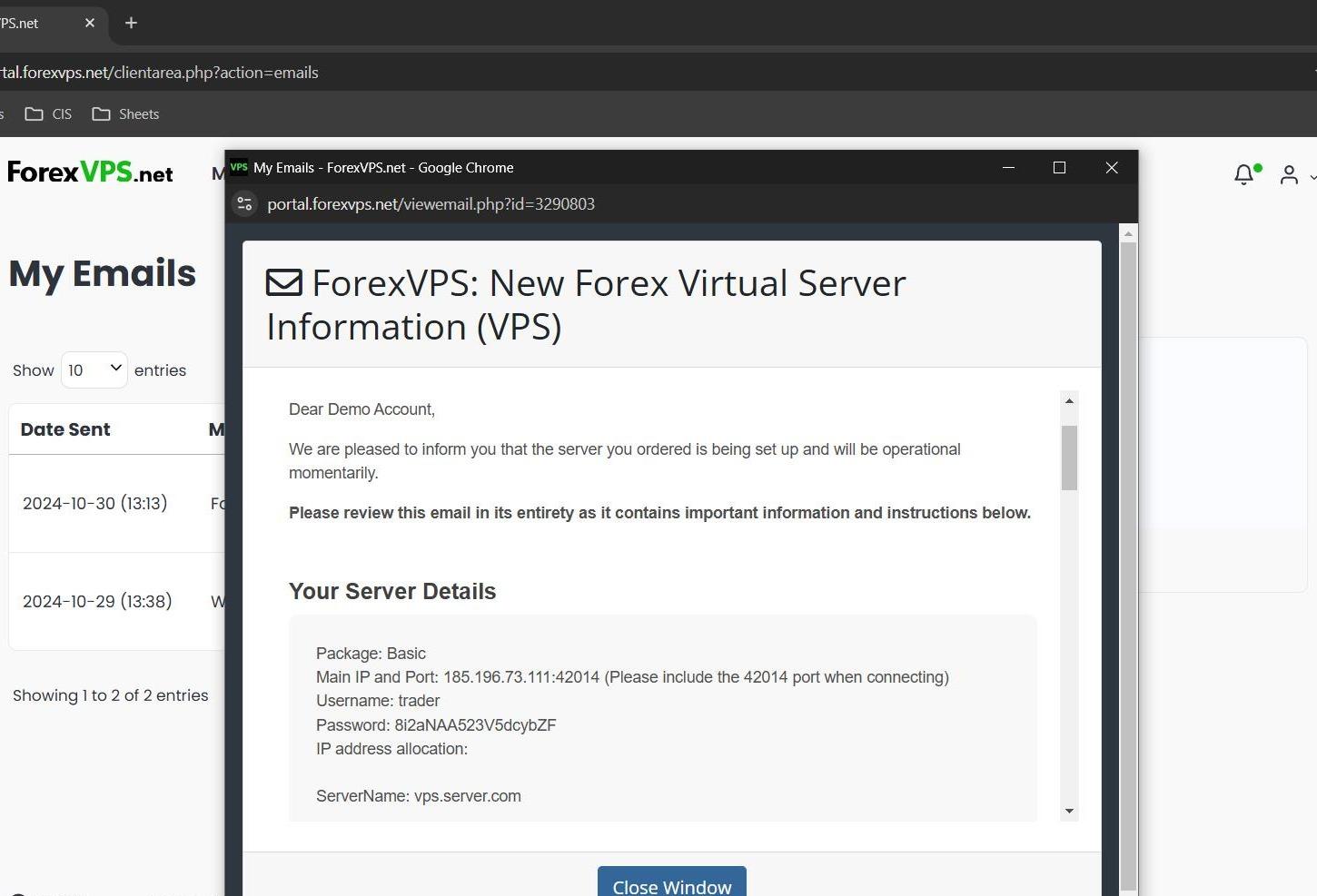
| Champ | Description | Exemple |
|---|---|---|
| Main IP | Adresse IP de votre serveur ForexVPS | 123.456.78.90 |
| Port | Port RDP utilisé pour votre connexion | 3389 |
| Username | Identique pour toutes les offres ForexVPS | trader |
| Password | Propre à votre instance ForexVPS | Chaîne alphanumérique |
Partie 2 : installez Windows App sur votre Mac
Windows App est le client officiel de Bureau à distance de Microsoft pour Mac. Si vous l'avez déjà installé, passez directement à la partie 3.
Étape 7 : recherchez Windows App dans l'App Store
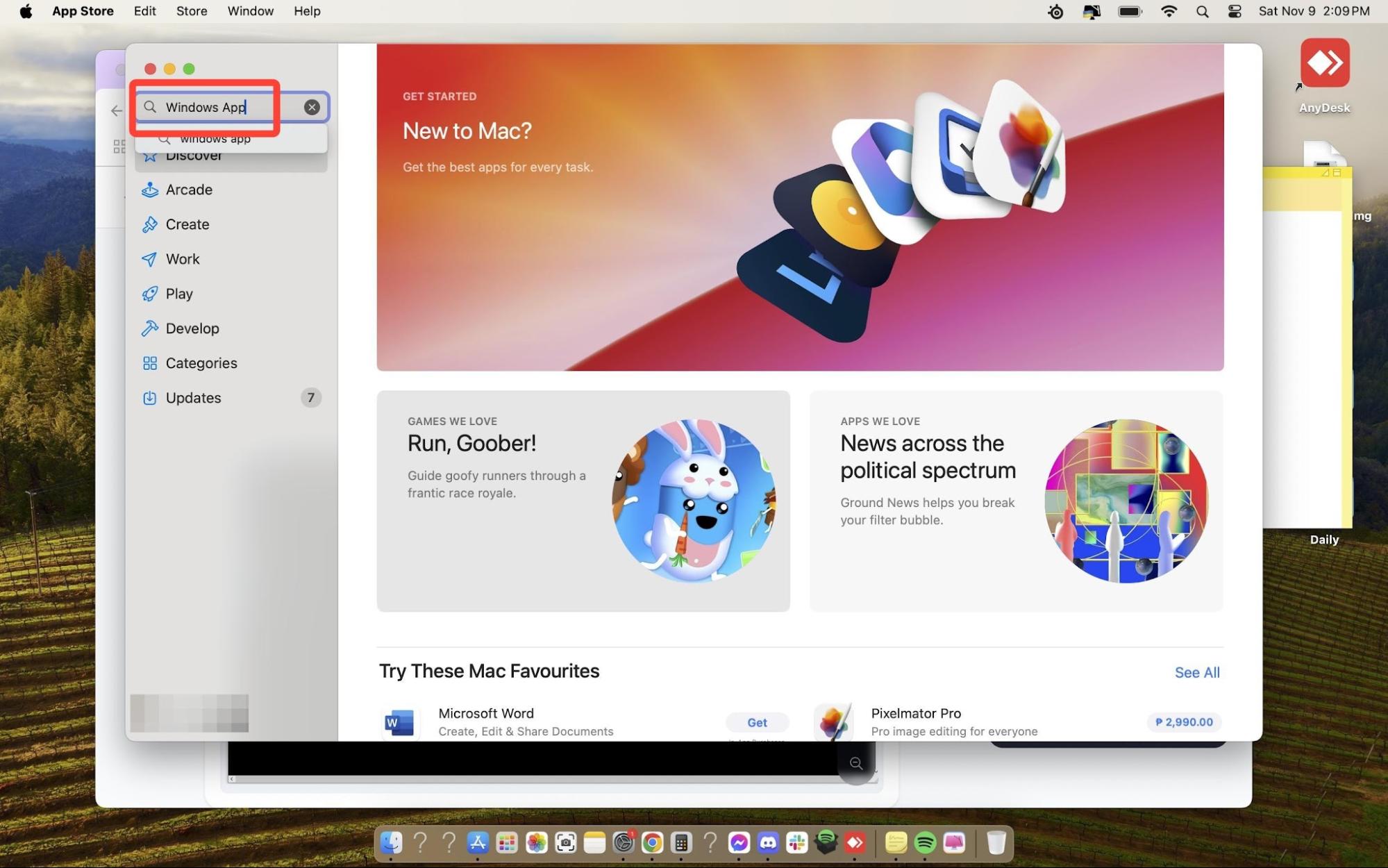
Ouvrez l'App Store sur votre Mac et recherchez Windows App. L'application est éditée par Microsoft Corporation.
Étape 8 : installez et ouvrez Windows App
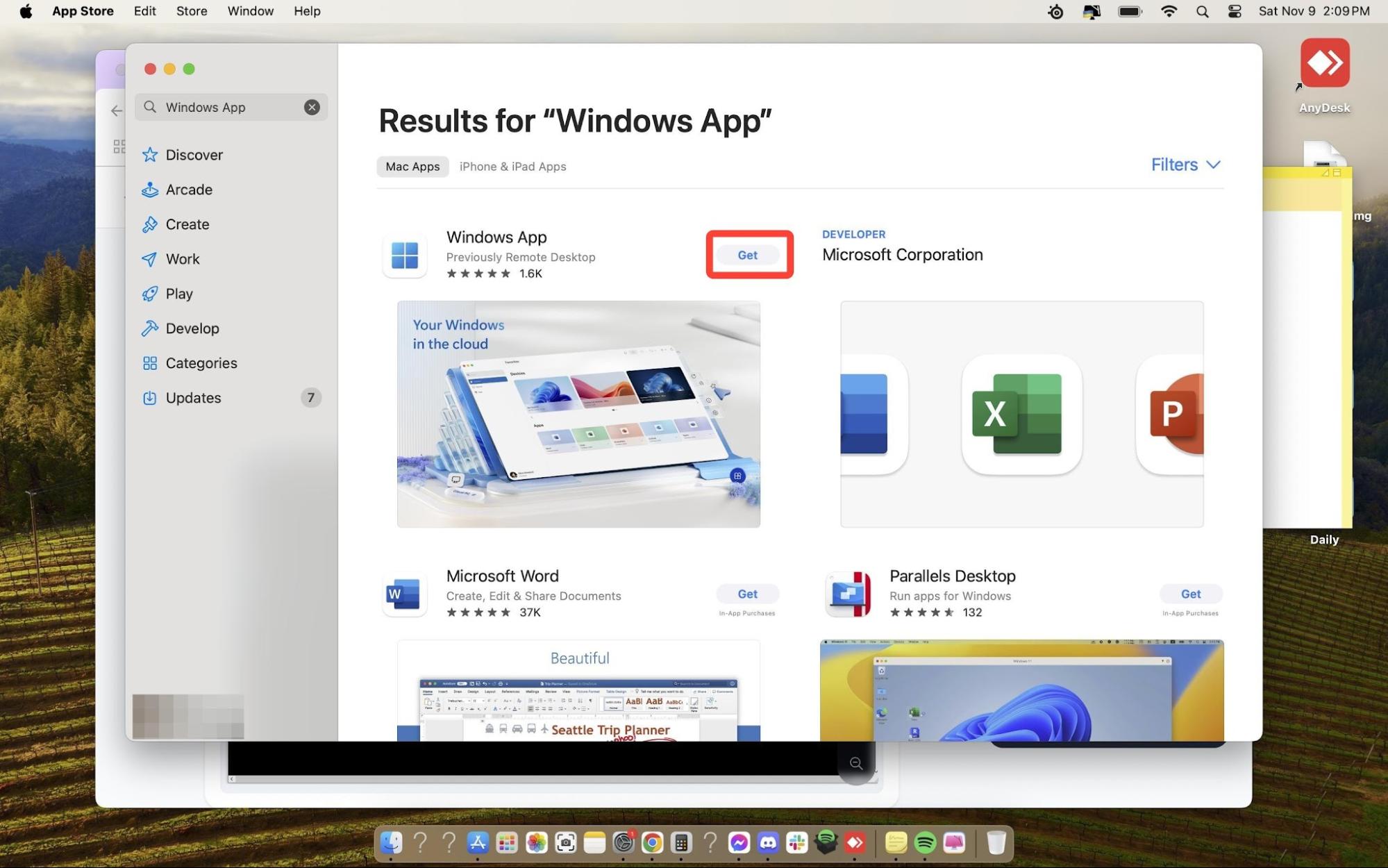
Cliquez sur Obtenir, puis sur Installer. Une fois l'installation terminée, cliquez sur Ouvrir pour lancer l'application. Si vous êtes invité à vous connecter avec un compte Microsoft, vous pouvez ignorer cette étape si vous souhaitez uniquement vous connecter à votre ForexVPS.
Partie 3 : ajoutez votre ForexVPS et connectez-vous
Une fois Windows App ouverte et vos identifiants sous la main, ajoutez votre ForexVPS en tant que nouveau PC puis lancez la connexion.
Étape 9 : ajoutez une nouvelle connexion PC
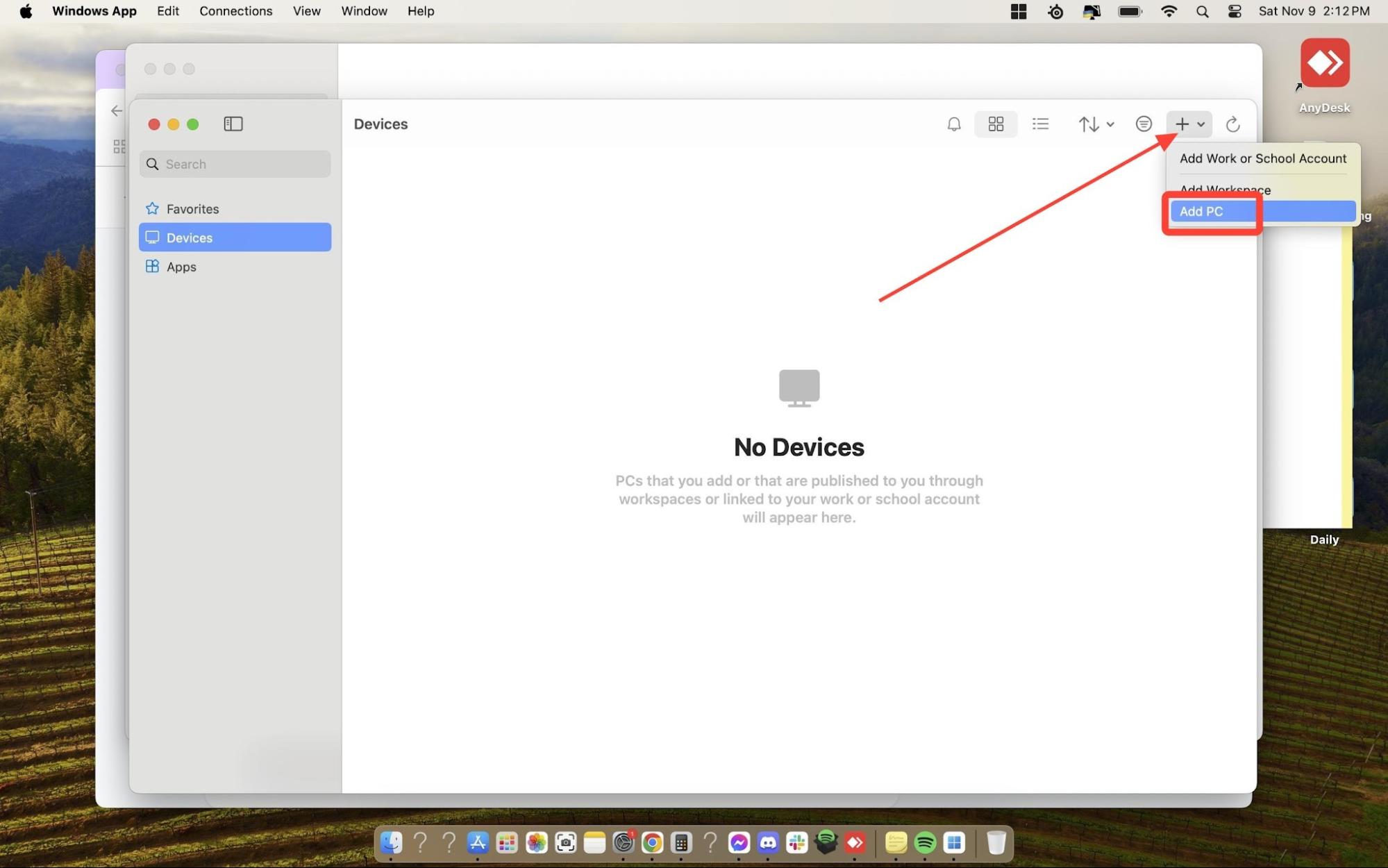
Cliquez sur le menu déroulant + dans le coin supérieur droit de la fenêtre de Windows App, puis sélectionnez Add PC. La boîte de dialogue correspondante s'ouvre.
Étape 10 : saisissez l'adresse de votre ForexVPS et ajoutez vos identifiants
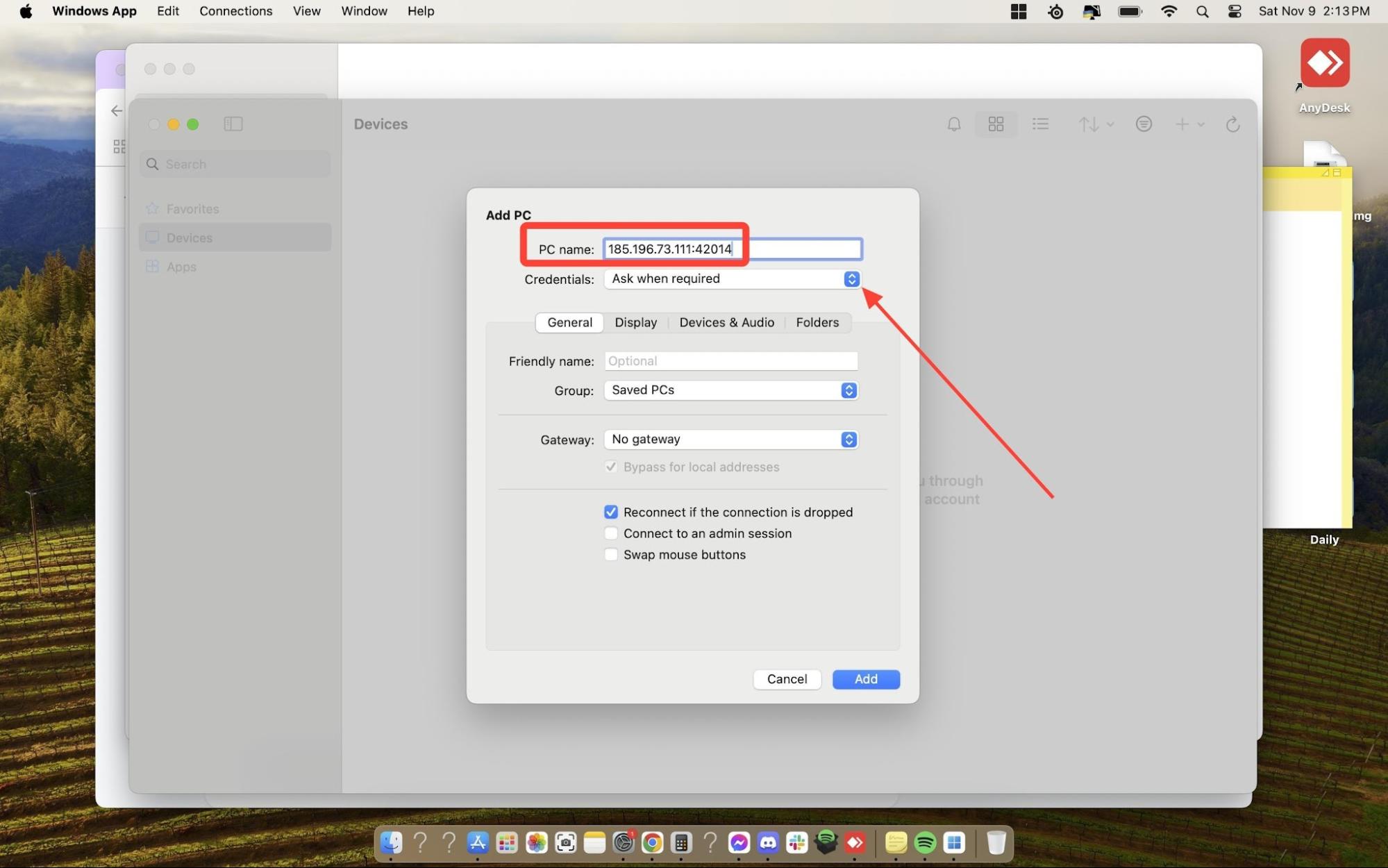
Dans le champ PC Name, saisissez votre Main IP et votre Port sous la forme IP:Port (par exemple, 123.456.78.90:3389). Cliquez ensuite sur le menu déroulant Credentials et sélectionnez Add User Account. Indiquez le Username (trader) ainsi que le Password de votre ForexVPS, puis cliquez sur Add. Cliquez à nouveau sur Add pour enregistrer le PC.
Votre ForexVPS apparaît désormais sous forme de vignette dans l'espace de travail de Windows App. Double-cliquez dessus pour vous connecter. Si un avertissement de certificat s'affiche, cliquez sur Continue : ce comportement est tout à fait normal pour les serveurs ForexVPS et ne présente aucun risque de sécurité. Le bureau de votre ForexVPS se charge et votre plateforme de trading est prête à être configurée.
Résolution des problèmes de connexion sur Mac
Si vous rencontrez des difficultés pour vous connecter à votre ForexVPS depuis un Mac, voici les solutions aux problèmes les plus fréquents.
| Problème | Cause probable | Solution |
|---|---|---|
| La connexion échoue après avoir saisi le nom du PC | Format IP:Port incorrect ou ForexVPS en cours de provisionnement | Vérifiez que le format est bien IP:Port sans espaces. Si l'achat est récent, patientez 15 minutes après la commande. |
| Identifiants refusés lors de la connexion | Nom d'utilisateur ou mot de passe incorrect | Copiez à nouveau ces deux valeurs depuis la section Email History de l'espace client. Le nom d'utilisateur est toujours trader. |
| Windows App introuvable dans l'App Store | Recherche effectuée avec l'ancien nom | Recherchez Windows App (anciennement appelée Microsoft Remote Desktop). L'éditeur est Microsoft Corporation. |
| Avertissement de certificat lors de la connexion | Certificat auto-signé sur votre ForexVPS | Cliquez sur Continue : ce comportement est normal sur les serveurs ForexVPS et vous pouvez l'accepter en toute sécurité. |
Foire aux questions sur la connexion à votre ForexVPS sur Mac
Vous avez encore des questions sur l'utilisation de Windows App depuis votre Mac ? Retrouvez les réponses ci-dessous.
Windows App est-elle gratuite pour Mac ?
Oui. L'application Windows App est téléchargeable gratuitement sur le Mac App Store. Elle est développée par Microsoft et ne requiert aucun abonnement pour vous connecter à votre ForexVPS.
Que dois-je saisir dans le champ PC Name ?
Indiquez votre Main IP et votre Port sous le format IP:Port (par exemple, 123.456.78.90:3389). Ces deux informations se trouvent dans votre e-mail de bienvenue ForexVPS, accessible sous Profile > Email History.
Quel est le nom d'utilisateur de mon ForexVPS ?
Le nom d'utilisateur est trader pour toutes les offres ForexVPS. Le mot de passe est propre à votre ForexVPS et figure dans l'e-mail de bienvenue ; copiez-collez-le pour éviter toute faute de frappe.
Windows App est-elle identique à Microsoft Remote Desktop sur Mac ?
Oui. Microsoft a renommé Microsoft Remote Desktop en Windows App. Ses fonctionnalités restent rigoureusement identiques : si vous avez déjà installé Microsoft Remote Desktop, l'outil continue de fonctionner et a peut-être déjà été mis à jour automatiquement vers Windows App.
Puis-je enregistrer la connexion pour ne pas avoir à ressaisir mes identifiants à chaque fois ?
Oui. Dès que vous ajoutez un PC dans Windows App, il est conservé sous forme de vignette dans votre espace de travail. Il vous suffit ensuite de double-cliquer dessus pour vous reconnecter : vos identifiants étant enregistrés, ils ne vous seront plus demandés.

