

Découvrez comment vous connecter à votre ForexVPS directement depuis un navigateur web via Getscreen.me, sans installer de logiciel de bureau à distance.

Vous pouvez vous connecter à votre ForexVPS directement depuis un navigateur web grâce à Getscreen.me, sans client Bureau à distance ni logiciel supplémentaire. Ce guide vous accompagne pour lancer une session web et vous connecter à l'aide des identifiants de votre VPS.
Avant de commencer : vous aurez besoin du nom d'utilisateur et du mot de passe de votre VPS, indiqués dans l'e-mail de bienvenue ForexVPS. Cette méthode fonctionne sur tous les navigateurs récents, y compris Firefox et Chrome.
Ce dont vous avez besoin
- Un compte ForexVPS avec un abonnement VPS actif
- Le nom d'utilisateur et le mot de passe de votre VPS, reçus dans l'e-mail de bienvenue
- Un navigateur web moderne
Partie 1 : accéder à votre service
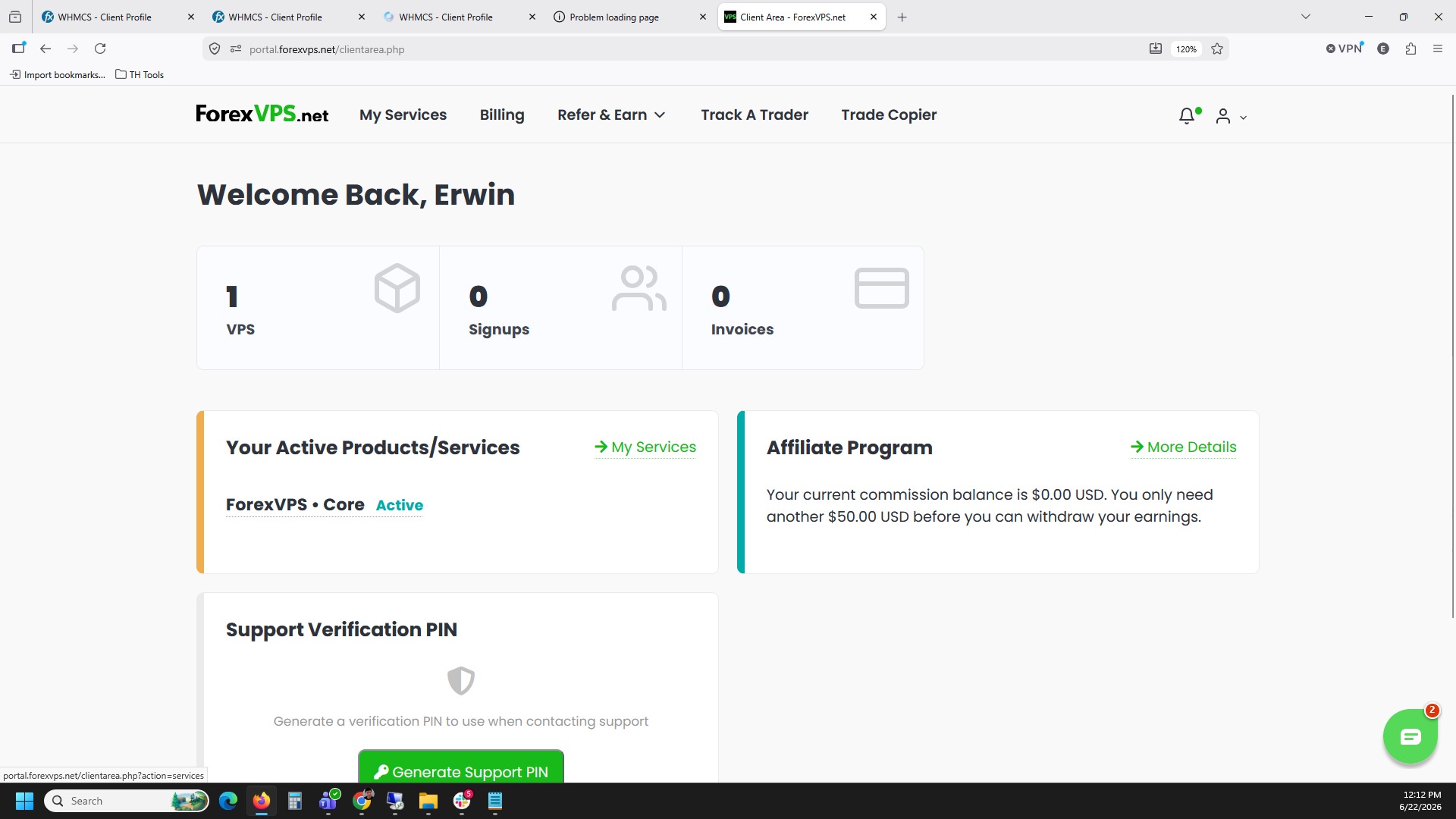
Étape 1 : ouvrez My Services dans votre espace client
Connectez-vous à votre espace client puis cliquez sur My services pour afficher vos abonnements VPS actifs.
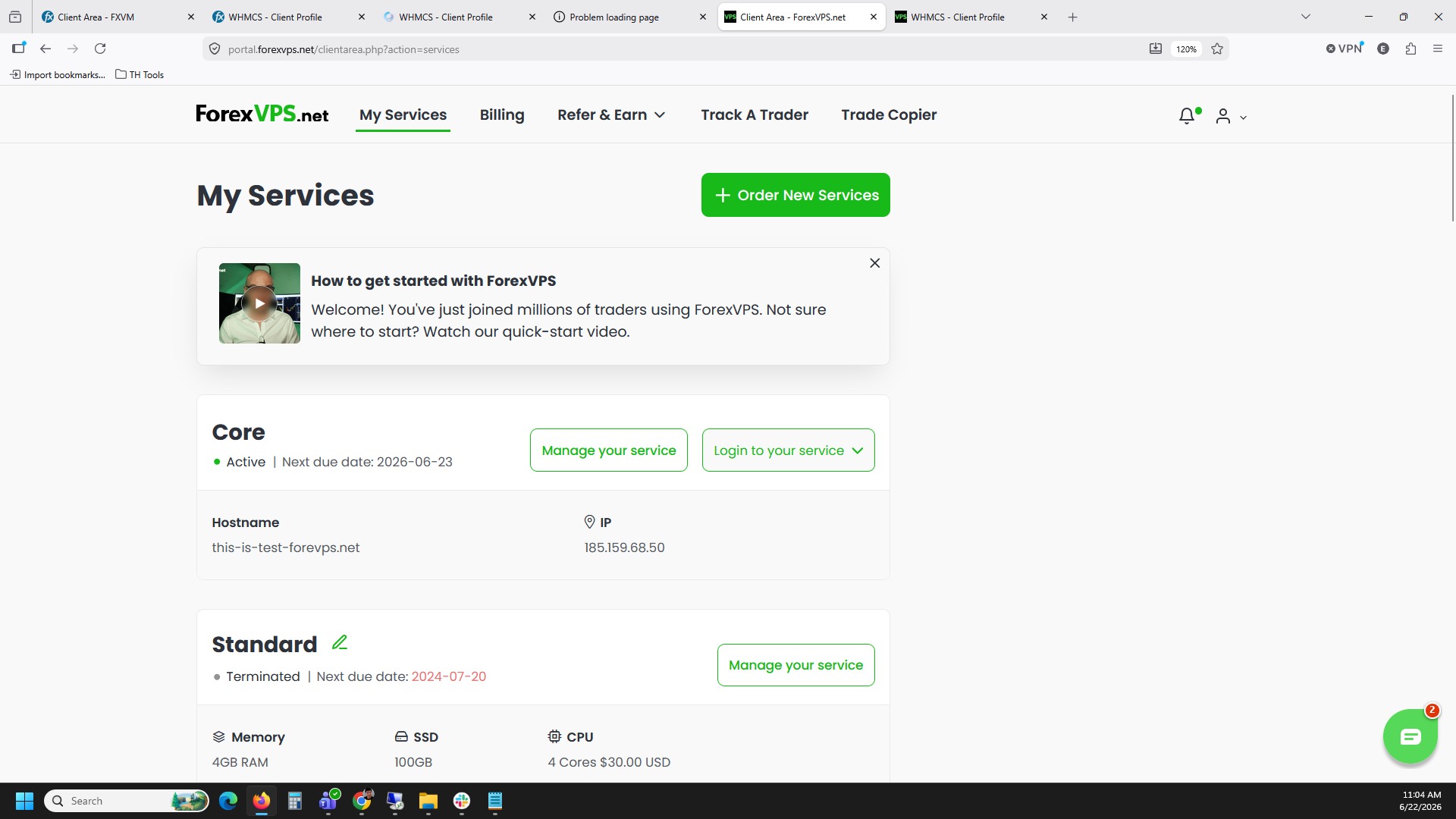
Étape 2 : cliquez sur Login to your service
Repérez votre VPS dans la liste et cliquez sur Login to your service pour afficher les options de connexion.
Partie 2 : démarrer la session dans votre navigateur
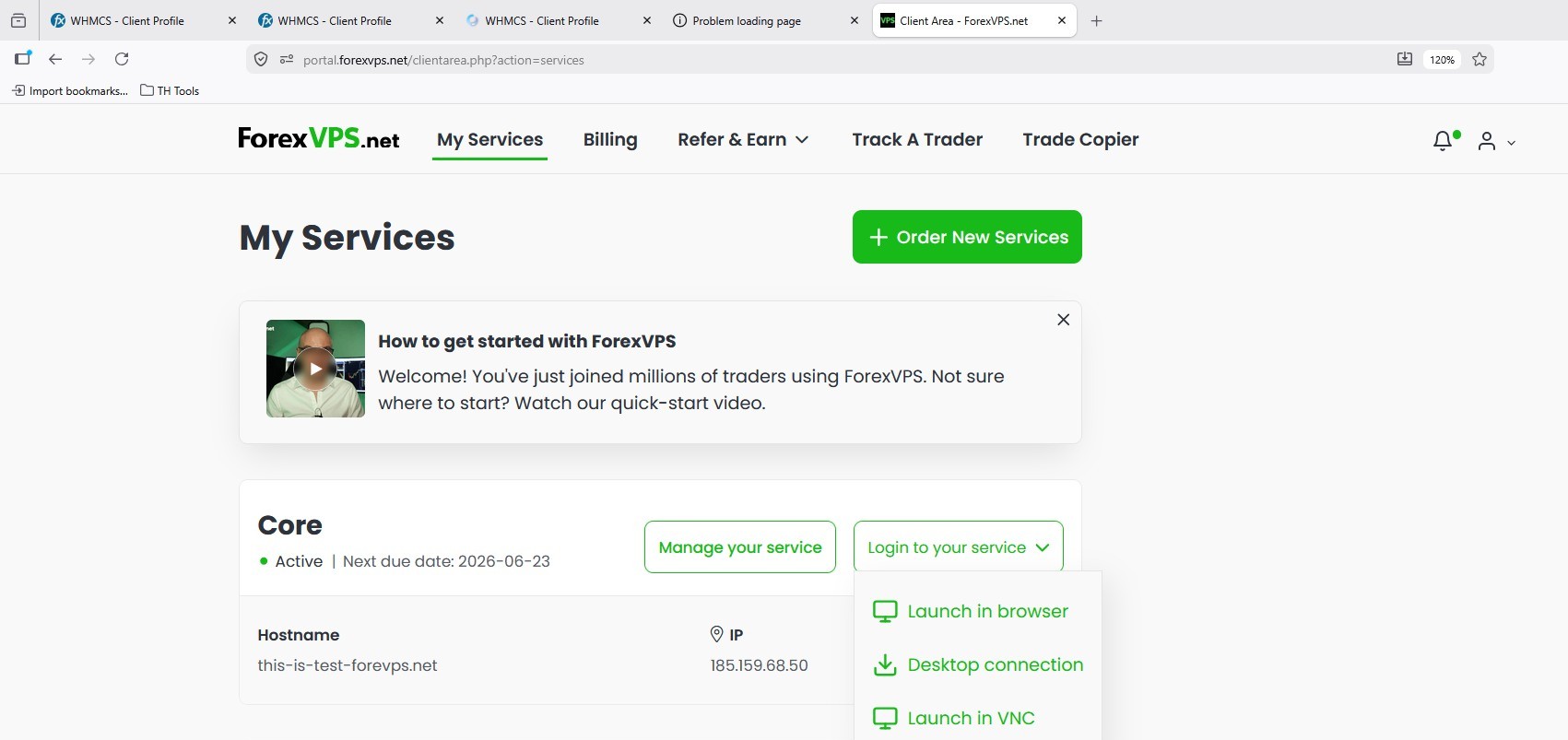
Étape 3 : sélectionnez Launch in browser
Dans les options de connexion, choisissez Launch in browser. Il s'agit de la solution Getscreen.me, qui ne requiert aucune installation de logiciel.
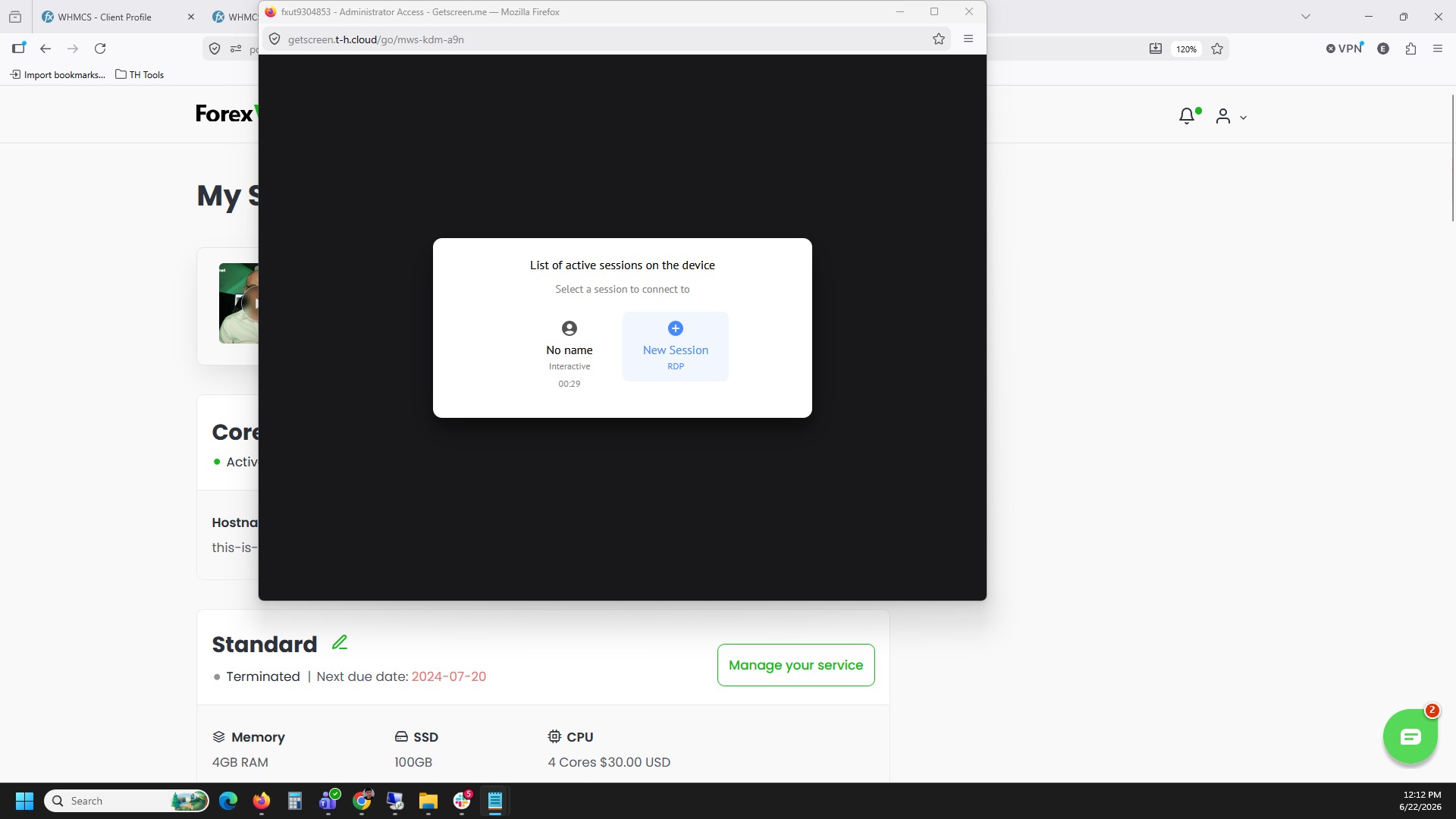
Étape 4 : cliquez sur New Session RDP
Cliquez sur New Session RDP pour ouvrir une nouvelle session Bureau à distance directement dans votre navigateur.
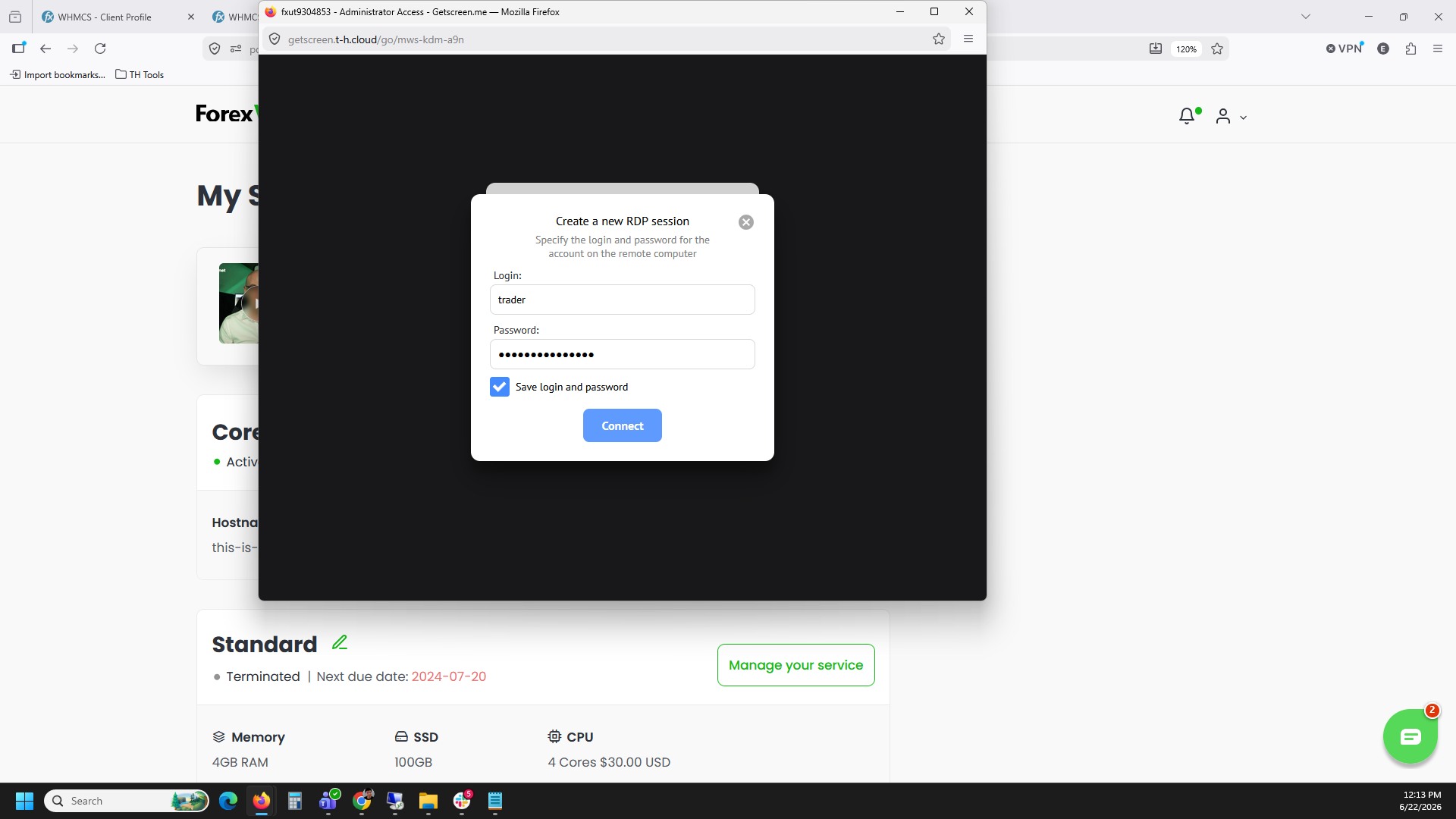
Étape 5 : saisissez vos identifiants VPS et connectez-vous
Renseignez le nom d'utilisateur (username) et le mot de passe (password) figurant dans l'e-mail de bienvenue de votre VPS. Cochez la case Save login and password, puis cliquez sur Connect.
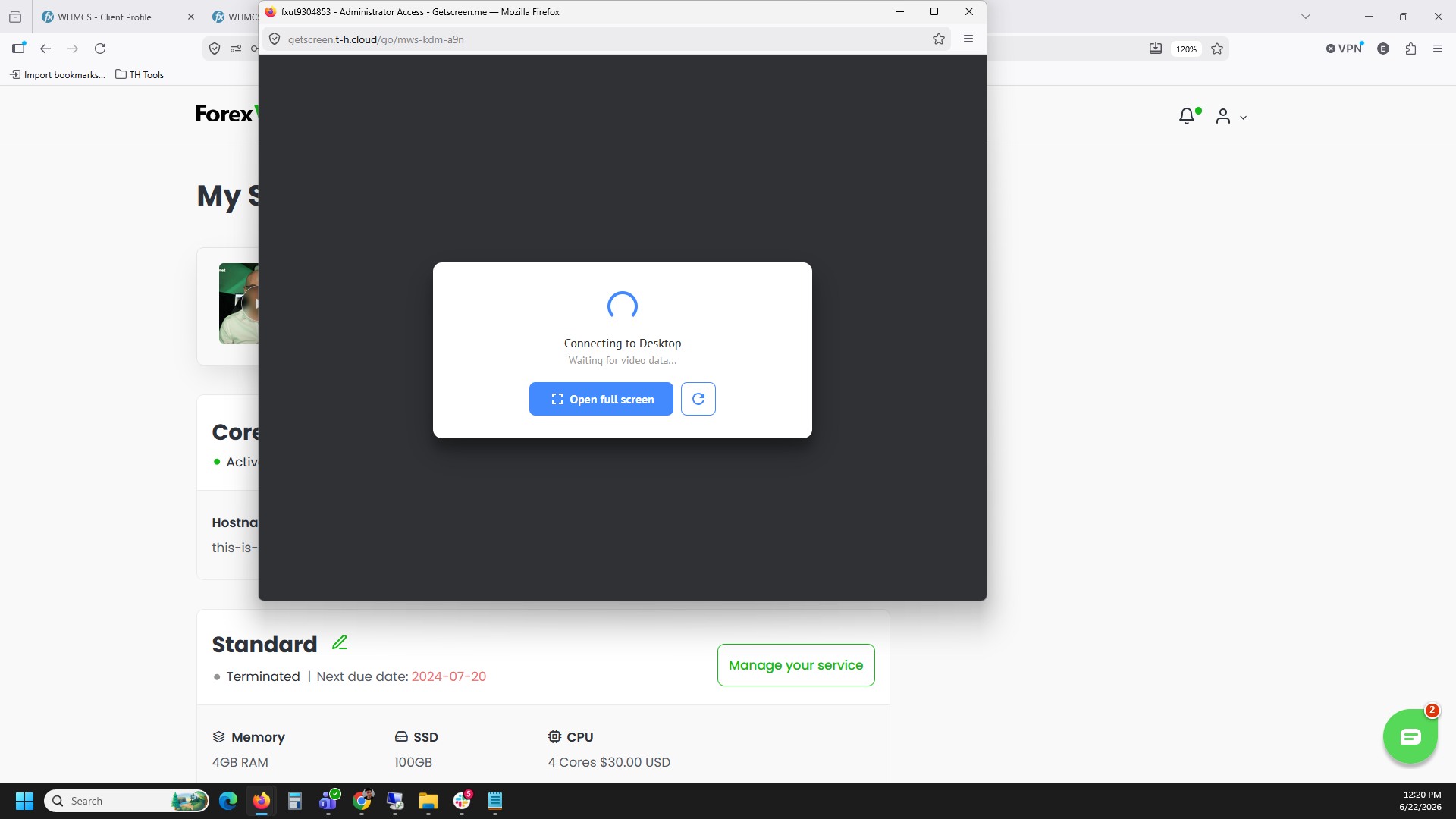
Étape 6 : patientez pendant la connexion au bureau
Patientez quelques secondes pendant que la session affiche le message Connecting to Desktop. Le bureau de votre ForexVPS s'ouvre alors directement dans l'onglet de votre navigateur.
Dépannage
| Problème | Cause probable | Solution |
|---|---|---|
| Connexion bloquée sur « Connecting to Desktop » | Connexion réseau lente ou VPS encore en cours de démarrage | Patientez environ une minute, puis actualisez l'onglet de votre navigateur et relancez l'option Launch in browser. |
| Connexion refusée au moment de cliquer sur Connect | Nom d'utilisateur ou mot de passe incorrect | Vérifiez les identifiants indiqués dans l'e-mail de bienvenue de votre VPS et saisissez-les attentivement. |
| Bouton « Login to your service » introuvable | Le VPS n'est pas encore totalement déployé | Attendez de recevoir l'e-mail confirmant la mise en service de votre VPS avant d'essayer de vous connecter. |
Foire aux questions
Dois-je installer un logiciel pour utiliser cette méthode ?
Non. L'accès à votre VPS depuis votre navigateur via Getscreen.me ne requiert aucun logiciel supplémentaire. Un navigateur web moderne comme Firefox ou Chrome suffit amplement.
Quels identifiants dois-je saisir pour me connecter ?
Utilisez le nom d'utilisateur et le mot de passe reçus dans l'e-mail de bienvenue de votre ForexVPS. Ce sont les mêmes identifiants que ceux requis pour une connexion Bureau à distance standard.
Est-il conseillé de cocher « Save login and password » ?
Cocher cette option permet d'enregistrer vos identifiants dans la session du navigateur. Vous n'aurez ainsi pas besoin de les saisir de nouveau lors de votre prochaine visite depuis le même appareil et le même navigateur.
Puis-je utiliser cette méthode sur n'importe quel appareil ?
Oui. Comme cette solution s'exécute intégralement dans le navigateur, elle fonctionne sur tout appareil doté d'un navigateur récent, y compris sur les postes où l'installation d'une application Bureau à distance n'est pas autorisée ou possible.

