

Consultez vos factures et l'état de votre offre, et contrôlez votre ForexVPS (démarrer, arrêter, redémarrer) directement depuis votre espace client.

Votre espace client ForexVPS vous permet de consulter vos informations de facturation, de vérifier l'état de votre offre et de gérer l'alimentation de votre Forex VPS — le tout sans avoir besoin de vous connecter via la Connexion Bureau à distance. Ce guide détaille l'ensemble des options disponibles sur la page Manage your service.
Avant de commencer : si vous disposez de plusieurs instances VPS sur votre compte, vous pouvez repérer celle que vous cherchez grâce à son adresse IP dans la liste des services.
Ce dont vous avez besoin
- Un compte ForexVPS avec un abonnement VPS actif
- L'adresse e-mail et le mot de passe de votre espace client
Partie 1 : Connectez-vous et trouvez votre VPS
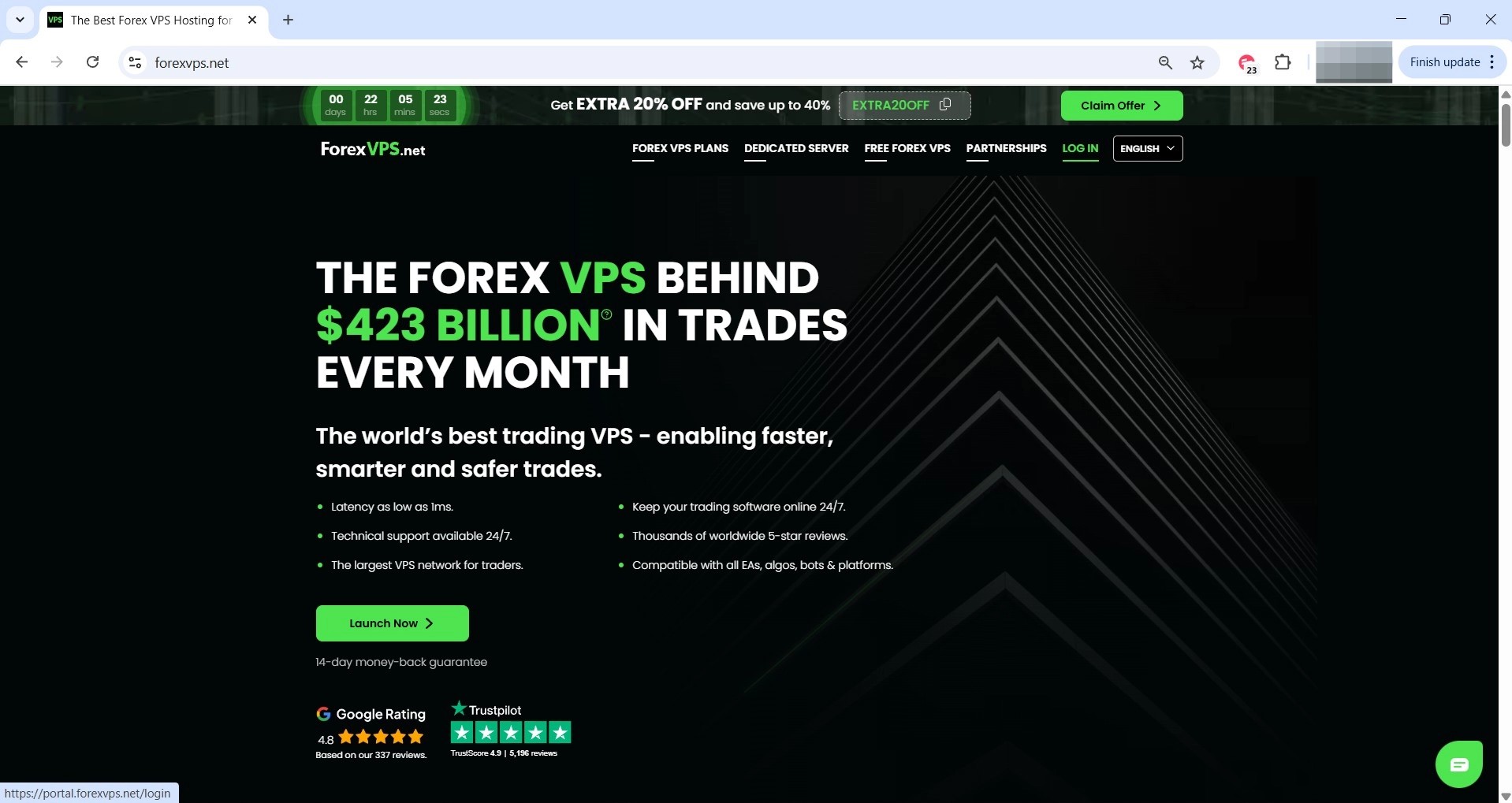
Étape 1 : Cliquez sur LOG IN sur forexvps.net
Sur le site ForexVPS.net, cliquez sur LOG IN.
Étape 2 : Saisissez vos identifiants et connectez-vous
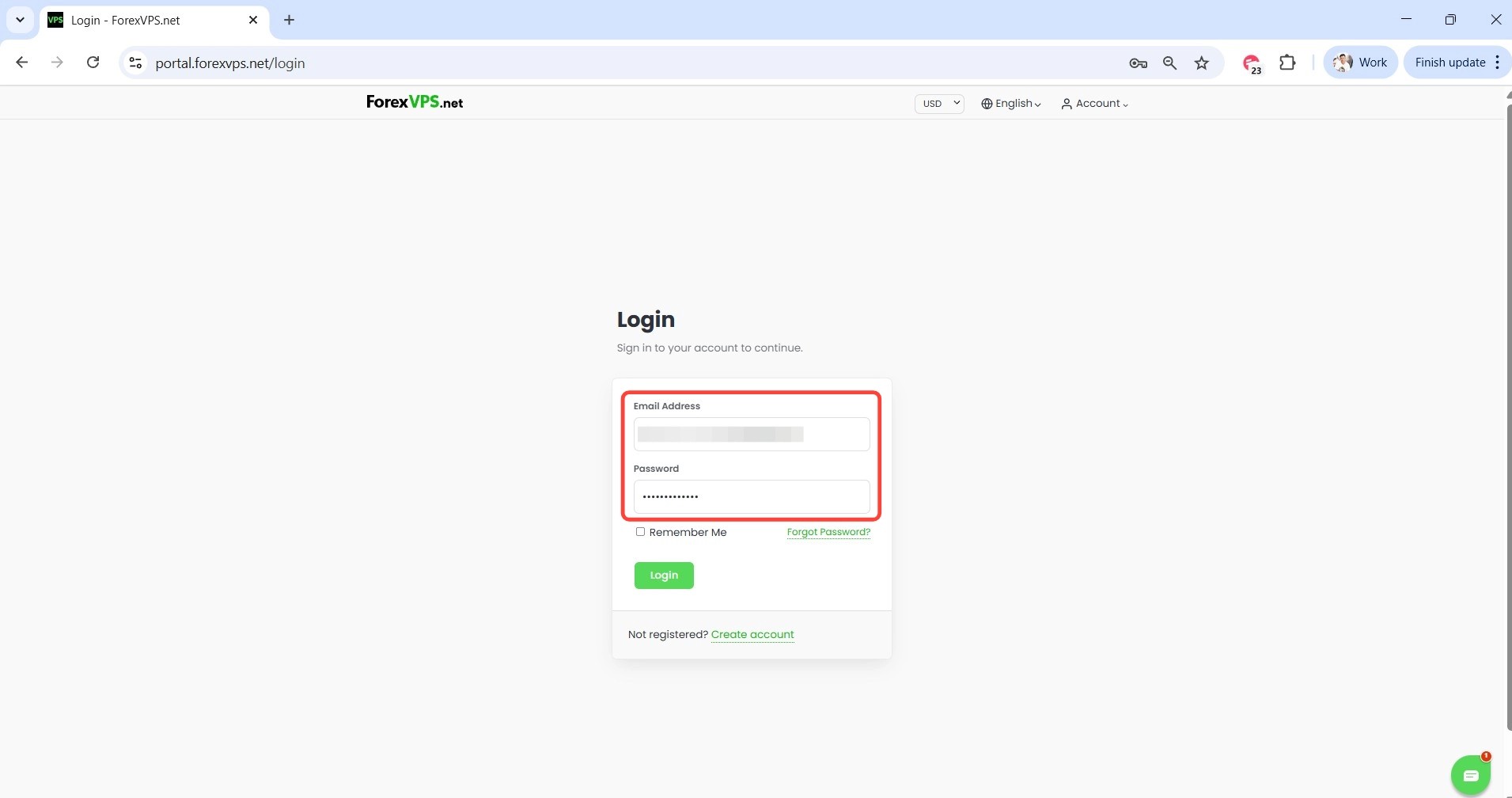
Saisissez votre adresse e-mail ainsi que le mot de passe défini lors de votre inscription, puis cliquez sur Login.
Étape 3 : Cliquez sur VPS
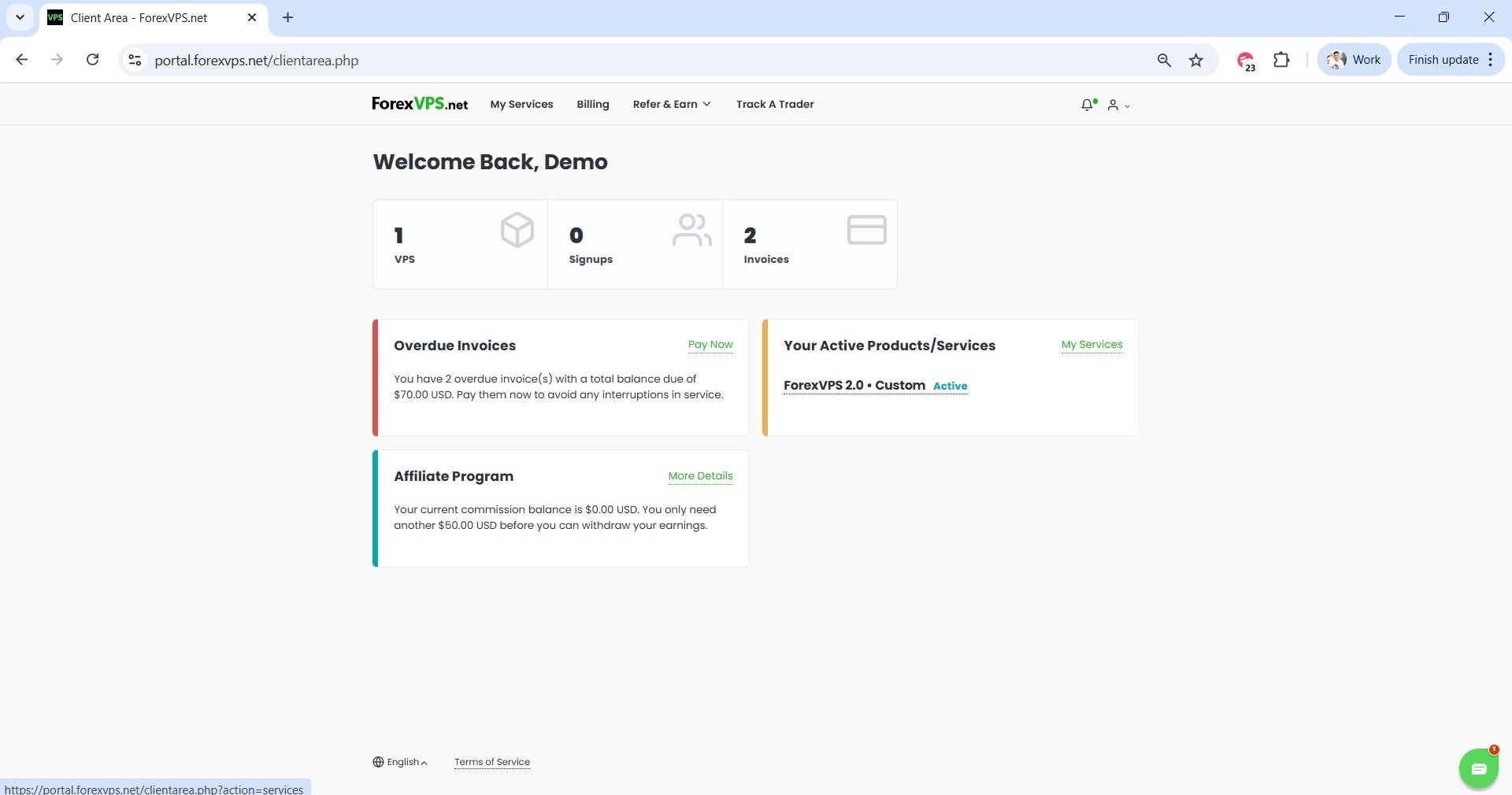
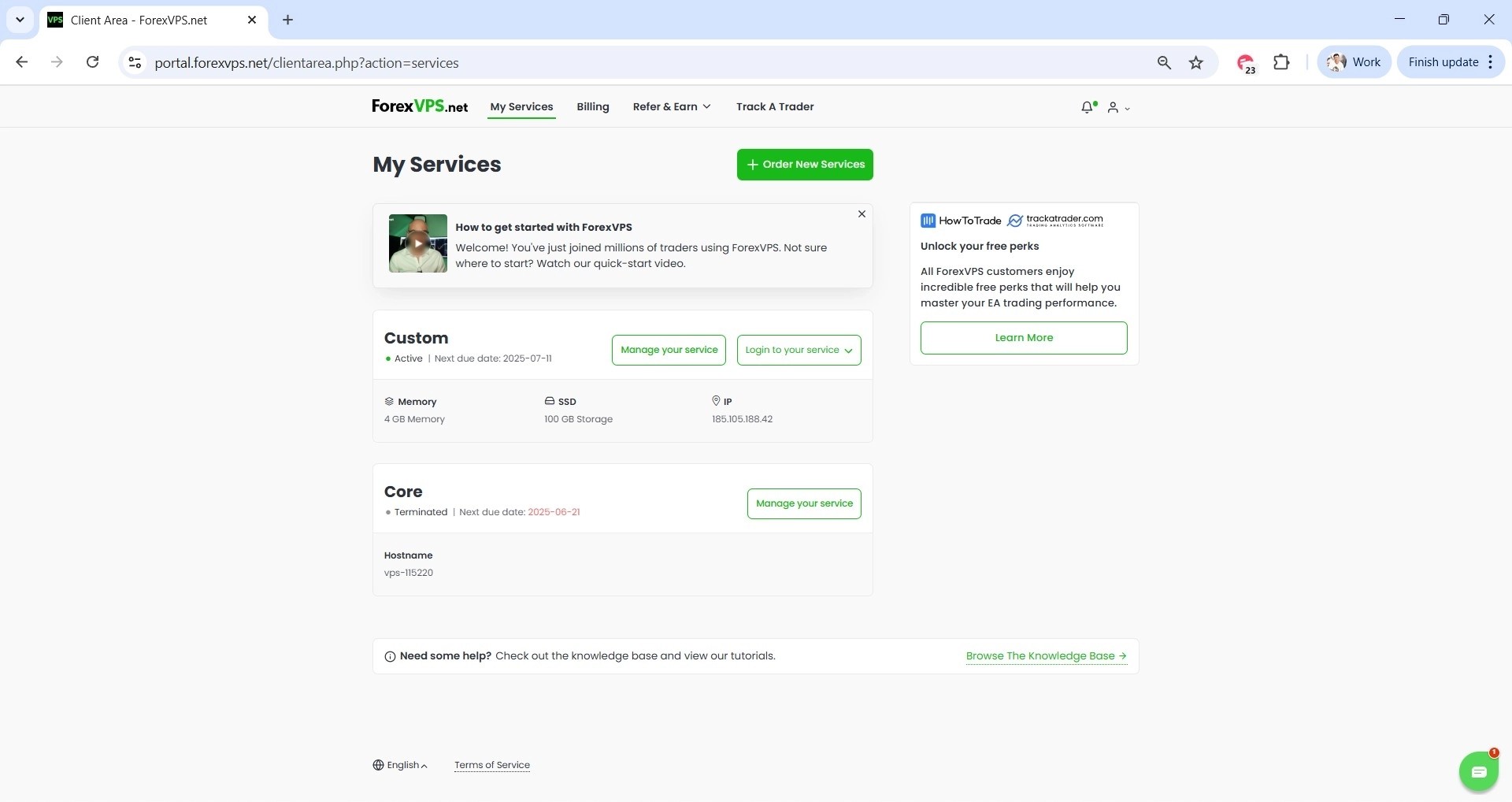
Cliquez sur VPS dans votre tableau de bord client. Si votre compte comprend plusieurs instances VPS, identifiez celle que vous recherchez grâce à son adresse IP, affichée à côté de chaque élément.
Partie 2 : Consultez la facturation, l'état et les commandes d'alimentation
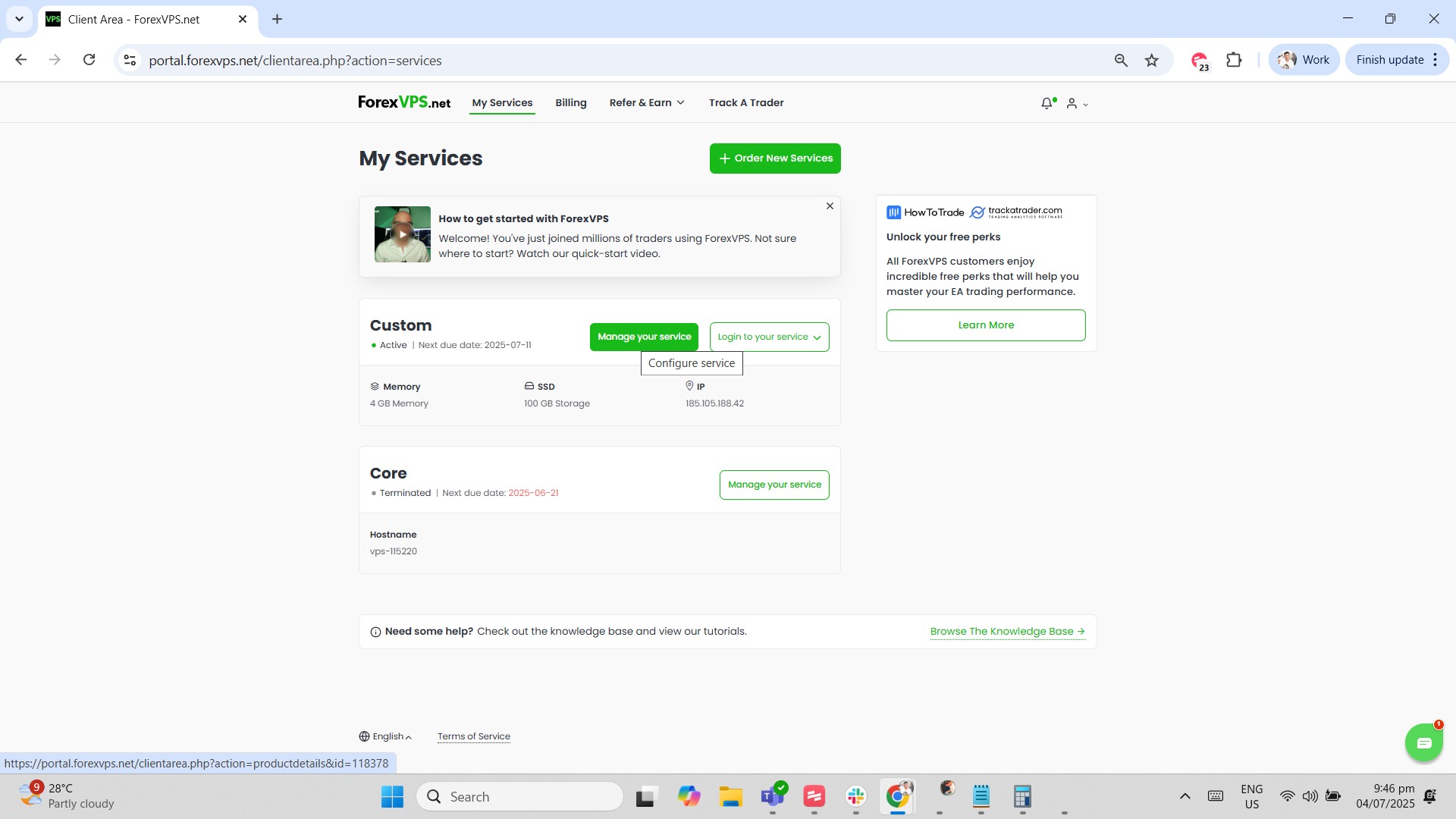
Étape 4 : Cliquez sur Manage your service
Cliquez sur Manage your service pour ouvrir la page détaillée de votre service.
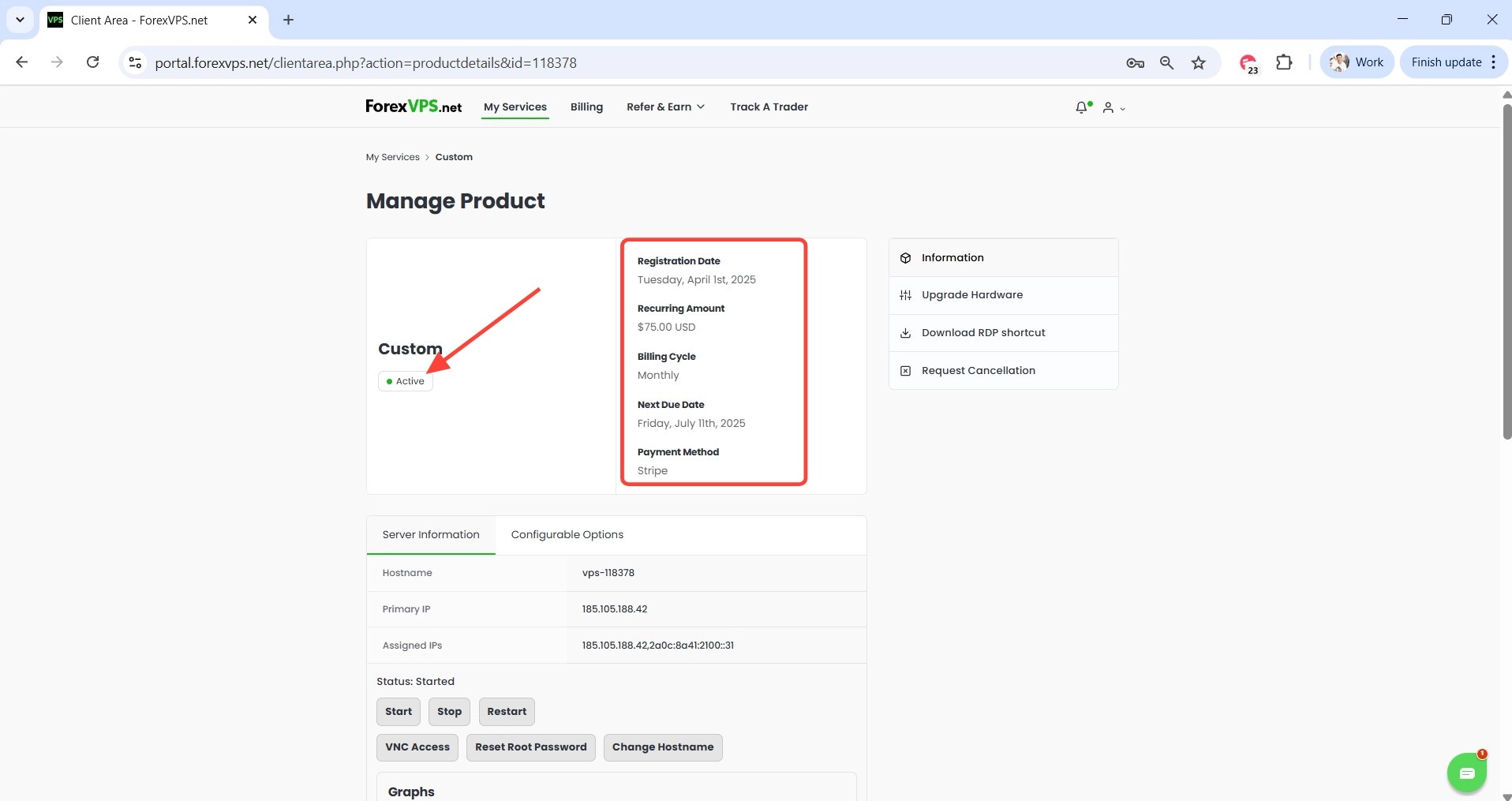
Étape 5 : Vérifiez les informations de facturation et l'état de votre offre
Vous y trouverez le montant facturé pour votre Forex VPS, votre prochaine date d'échéance ainsi que votre moyen de paiement. Vous pouvez également consulter le nom de votre offre et vérifier si votre Forex VPS est actuellement en ligne.
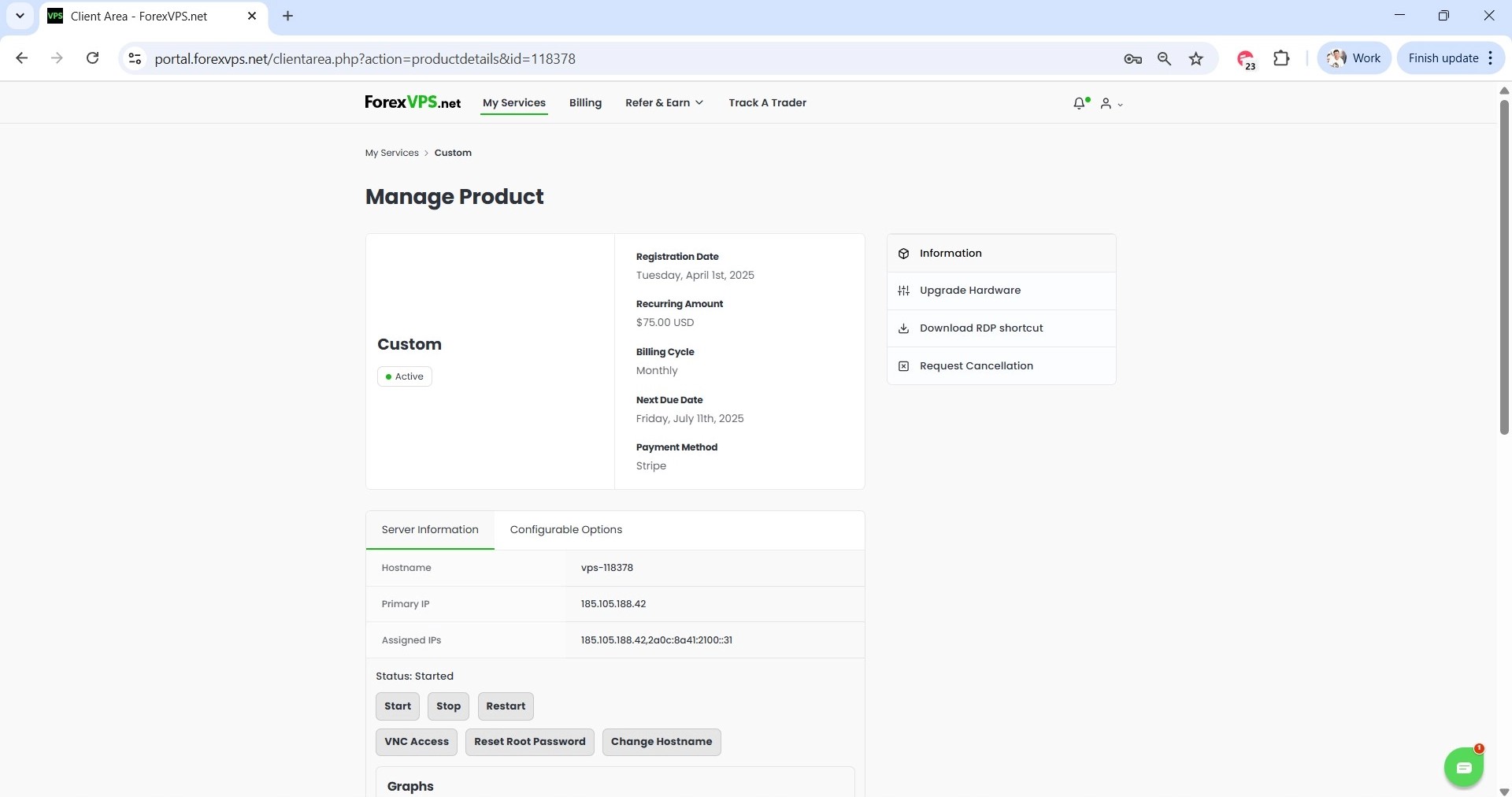
Étape 6 : Utilisez les boutons Start, Stop et Restart
Sous Server Information, vous pouvez gérer directement l'alimentation de votre VPS à l'aide des boutons Start, Stop et Restart.
Dépannage : accès à l'espace client et commandes
Vous rencontrez des difficultés dans l'espace client ? Voici les solutions aux problèmes les plus fréquents.
| Problème | Cause probable | Solution |
|---|---|---|
| Difficile d'identifier le bon VPS | Plusieurs instances VPS sur le compte | Vérifiez l'adresse IP indiquée à côté de chaque VPS dans la liste des services pour repérer le bon serveur. |
| Le Forex VPS apparaît hors ligne après avoir cliqué sur Stop | Comportement normal | Cliquez sur Start pour remettre votre Forex VPS en ligne — cette interruption est tout à fait normale après un arrêt manuel. |
| Le montant de facturation semble incorrect | Changement d'offre récent pas encore pris en compte | Patientez un instant pour que le changement d'offre soit traité, ou contactez l'assistance ForexVPS si l'écart persiste. |
Foire aux questions sur la gestion de votre VPS dans l'espace client
Vous avez encore des questions sur la facturation, l'état du serveur ou les commandes d'alimentation ? Retrouvez nos réponses ci-dessous.
Où puis-je consulter la facturation et la date d'échéance de mon Forex VPS ?
Cliquez sur VPS, puis sur Manage your service. Le montant de facturation, la prochaine date d'échéance et le moyen de paiement sont tous affichés sur cette page.
Puis-je redémarrer mon Forex VPS depuis l'espace client sans me connecter via la Connexion Bureau à distance ?
Oui. Les boutons Start, Stop et Restart situés sous Server Information vous permettent de gérer l'alimentation de votre Forex VPS directement depuis votre espace client.
Comment savoir si mon Forex VPS est en ligne ?
La page Manage your service affiche l'état actuel de votre Forex VPS, ainsi que le nom de votre offre et les informations de facturation.
Comment identifier le bon VPS si j'en possède plusieurs ?
Chaque VPS affiché dans la liste indique son adresse IP : utilisez cette information pour repérer le VPS que vous souhaitez gérer.

