Puedes configurar tus plataformas MetaTrader para que se inicien automáticamente cada vez que arranque tu ForexVPS, usando la herramienta integrada StartupAdder. Esto es especialmente útil después de un reinicio programado, para que tus plataformas de trading vuelvan a estar activas sin que tengas que iniciar sesión manualmente.
Antes de empezar: Abre al menos una plataforma MetaTrader antes de ejecutar StartupAdder — ejecutarlo sin ningún MetaTrader abierto puede provocar un error.
Lo que necesitarás
- Una sesión activa de Remote Desktop conectada a tu ForexVPS
- Al menos una plataforma MetaTrader ya instalada
Parte 1: Abre las plataformas que quieres añadir a AutoStart
Paso 1: Inicia sesión en tu ForexVPS
Inicia sesión en tu ForexVPS mediante Remote Desktop, Windows App o el inicio de sesión desde el navegador.
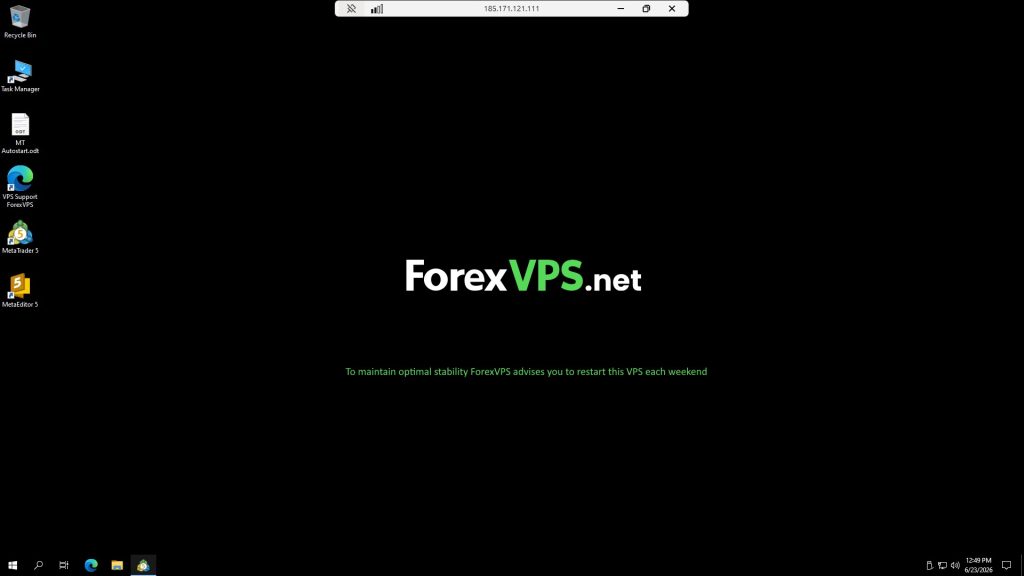
Paso 2: Abre todas las plataformas MetaTrader que quieres añadir a AutoStart
Abre todas las instancias de MetaTrader que quieras añadir a AutoStart. Asegúrate de abrir al menos una plataforma MetaTrader antes de continuar — de lo contrario, podrías encontrarte con un error.
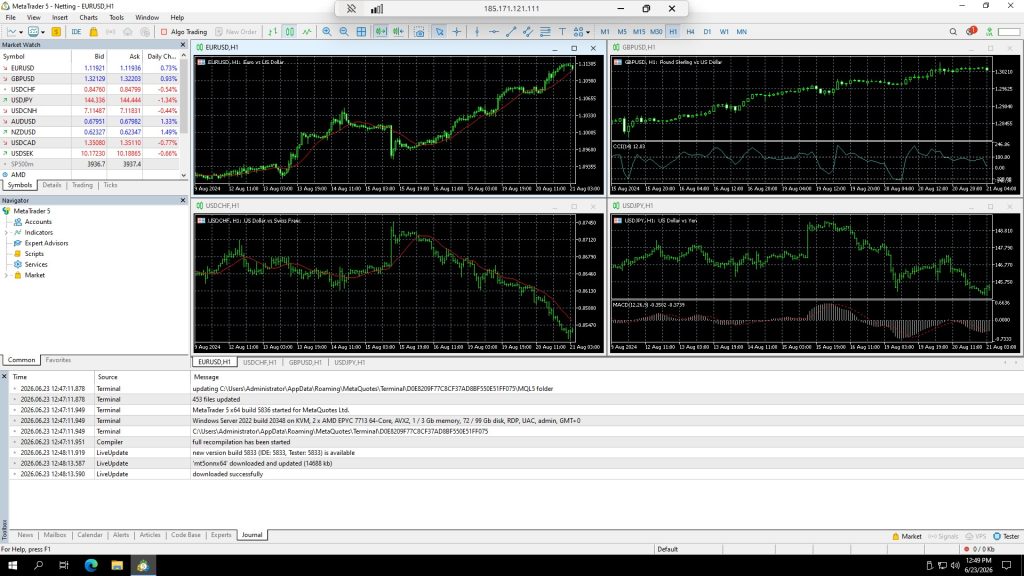
Parte 2: Ejecuta StartupAdder
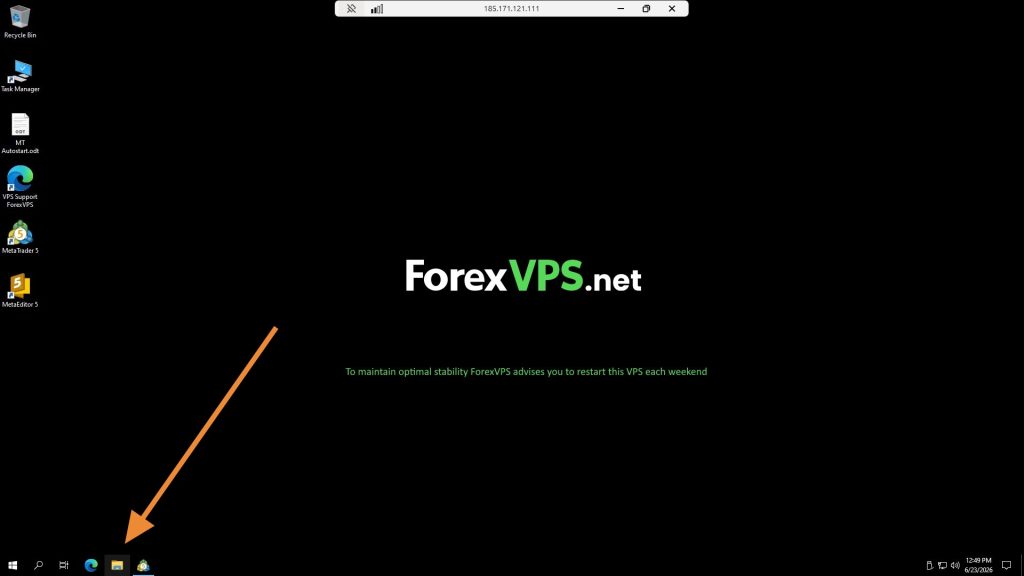
Paso 3: Abre File Explorer
Haz clic en File Explorer.
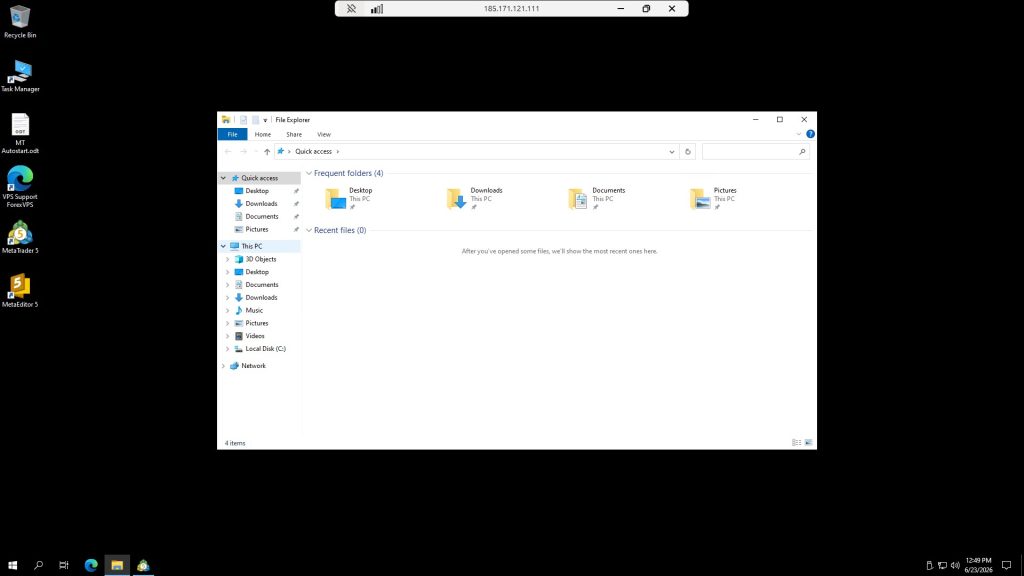
Paso 4: Haz clic en This PC
Haz clic en This PC.
Paso 5: Haz clic en Local Disk (C:)
Haz clic en Local Disk (C:).
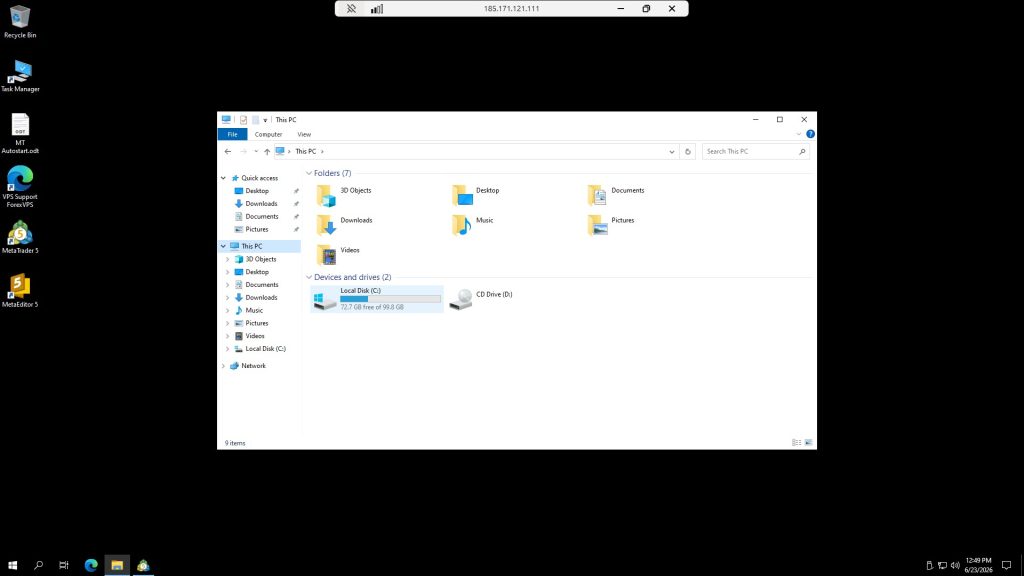
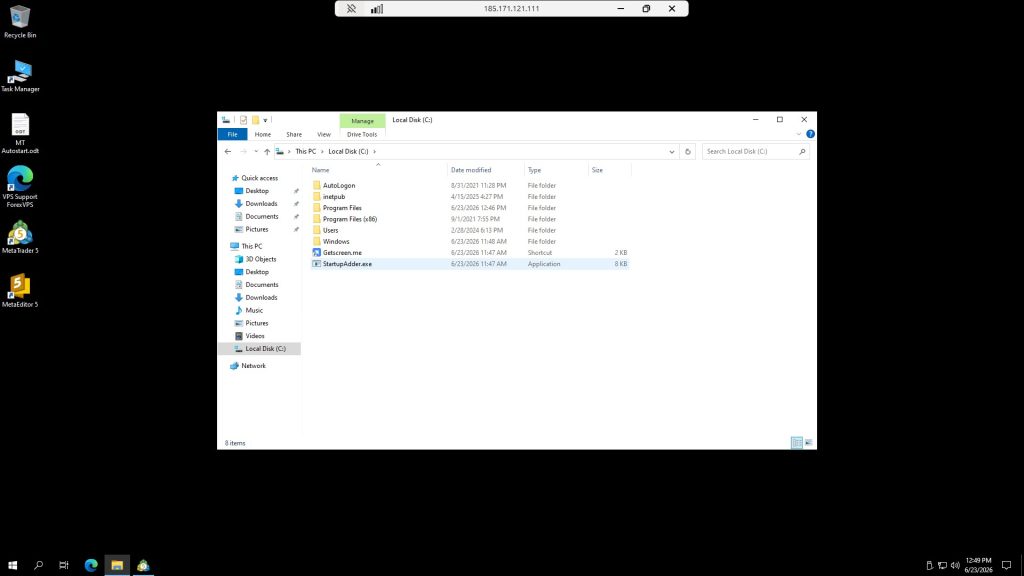
Paso 6: Haz doble clic en StartupAdder.exe
Haz doble clic en StartupAdder.exe para ejecutar la herramienta.
Paso 7: Confirma con “y” en minúscula
Presiona la tecla y (en minúscula — la Y mayúscula puede no funcionar), y luego presiona Enter. Cierra el cuadro de diálogo presionando cualquier tecla después.
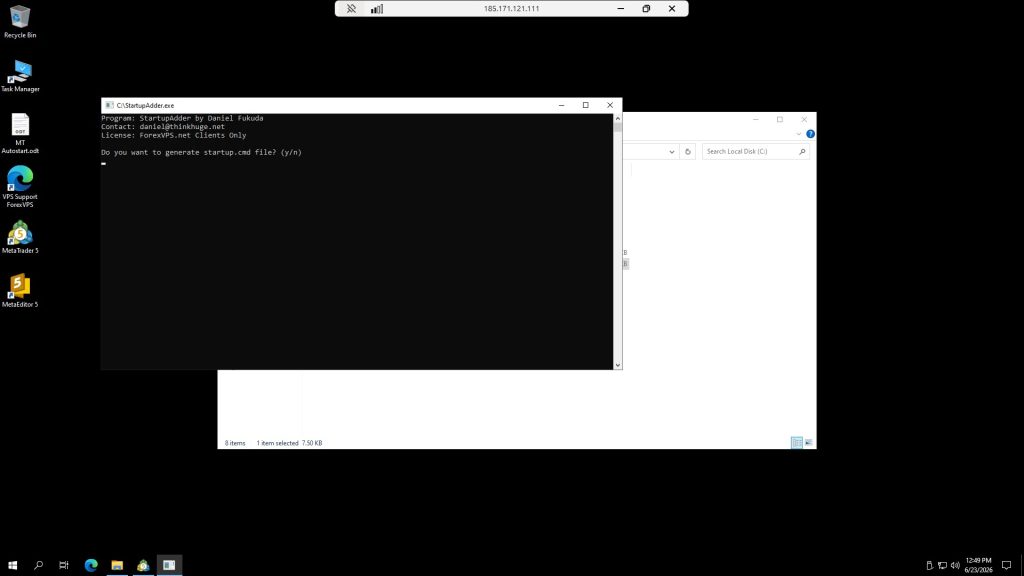
Las plataformas MetaTrader que tenías abiertas ahora están registradas para iniciarse automáticamente la próxima vez que tu ForexVPS arranque o se reinicie — incluso después de un reinicio programado.
Solución de problemas con AutoStart de MetaTrader
¿Tienes problemas para que MetaTrader se inicie con AutoStart? Aquí tienes soluciones para los problemas más comunes.
| Problema | Causa probable | Solución |
|---|---|---|
| StartupAdder muestra un error | Ninguna plataforma MetaTrader estaba abierta | Abre al menos una instancia de MetaTrader antes de volver a ejecutar StartupAdder.exe. |
| Presionar “Y” no confirma la solicitud | Se usó Y mayúscula en lugar de minúscula | Asegúrate de que Bloq Mayús esté desactivado y presiona y en minúscula, luego Enter. |
| MetaTrader no se inicia después del reinicio | StartupAdder se ejecutó antes de abrir la plataforma | Repite el proceso — abre la plataforma primero y luego ejecuta StartupAdder.exe. |
Preguntas frecuentes sobre AutoStart de MetaTrader en tu VPS
¿Todavía tienes preguntas sobre cómo configurar AutoStart de MetaTrader? Encuentra respuestas rápidas a continuación.
¿Por qué necesito abrir MetaTrader antes de ejecutar StartupAdder?
StartupAdder registra las instancias de MetaTrader que están en ejecución para AutoStart. Si ninguna está abierta, no hay nada que registrar, lo que provoca un error.
¿Puedo añadir varias instancias de MetaTrader a AutoStart a la vez?
Sí. Abre todas las plataformas MetaTrader que quieras iniciar automáticamente antes de ejecutar StartupAdder.exe — registra todas las instancias abiertas en ese momento.
¿Dónde se encuentra StartupAdder.exe?
Se encuentra directamente en Local Disk (C:), accesible desde File Explorer > This PC > Local Disk (C:).
¿Por qué no se acepta la Y mayúscula en la solicitud de confirmación?
La herramienta StartupAdder verifica específicamente la y en minúscula — usar una Y mayúscula puede no registrarse como una respuesta válida.
Artículos relacionados
- Cómo configurar reinicios automáticos para tu VPS
- Cómo instalar varios MetaTrader en tu VPS
- Guía de optimización de MetaTrader para ForexVPS