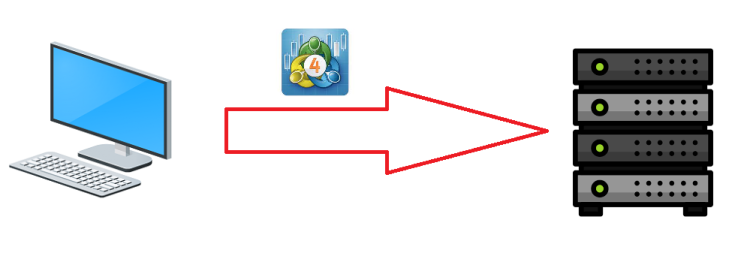
Si ya tienes MT4 configurado en tu computadora, puedes copiar toda la instalación directamente a tu ForexVPS en lugar de reinstalarla y reconfigurarla desde cero. Esta guía te explica cómo copiar la carpeta de MT4 y crear un acceso directo en el escritorio de tu ForexVPS.
Antes de empezar: Mantén la ventana de tu ForexVPS sin maximizar durante el proceso de copiar y pegar — maximizarla a mitad de la transferencia cancelará la operación.
Lo que necesitarás
- MT4 ya instalado y configurado en tu computadora
- Acceso a tu ForexVPS desde esa misma computadora
Parte 1: Copia la carpeta de MT4 desde tu PC
Paso 1: Encuentra tu carpeta de instalación de MT4
En tu computadora, ve a la ruta de MT4. Generalmente se encuentra en C:\Program Files (x86)\, dentro de la carpeta de MetaTrader de tu bróker.
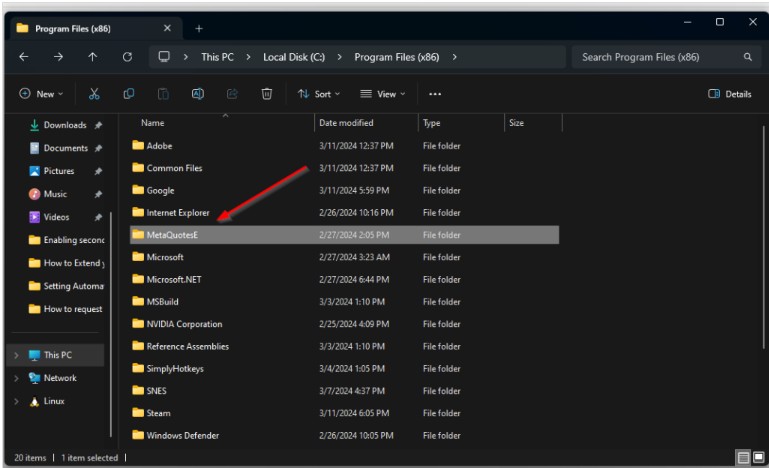
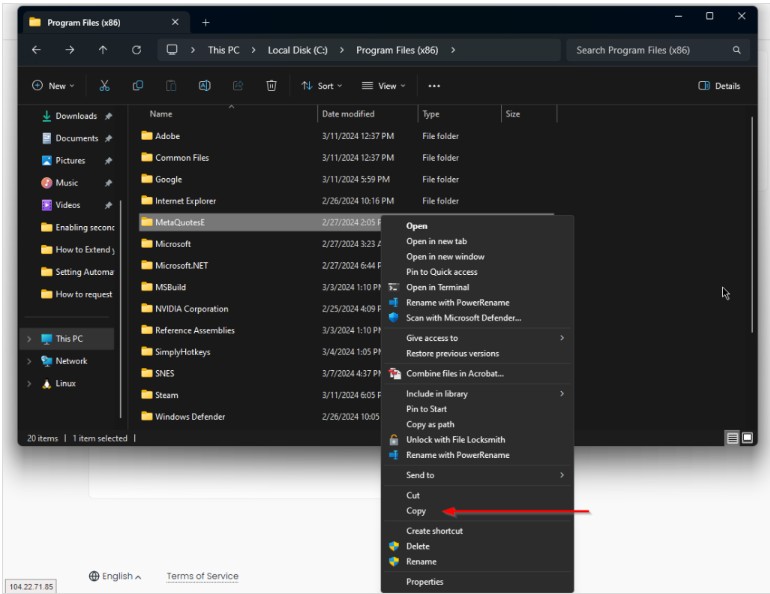
Paso 2: Copia la carpeta de MT4
Haz clic derecho en esa carpeta y selecciona Copy.
Parte 2: Pega la carpeta en tu ForexVPS
Paso 3: Navega hasta la misma ruta en tu ForexVPS
Abre tu ForexVPS y navega hasta C:\Program Files (x86)\.
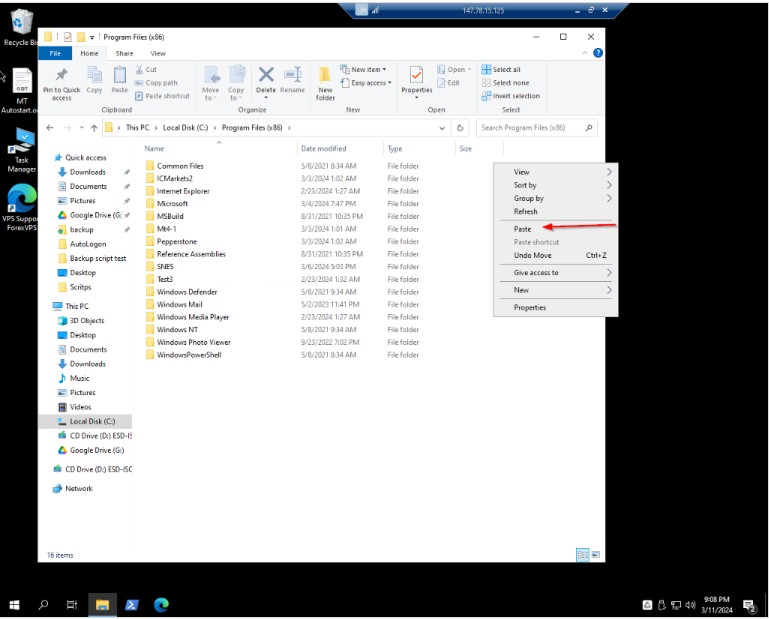
Paso 4: Pega la carpeta
Haz clic derecho en la carpeta y selecciona Paste.
Consejo: Asegúrate de que la ventana de tu ForexVPS no esté maximizada durante el proceso, o la operación de pegado se cancelará.
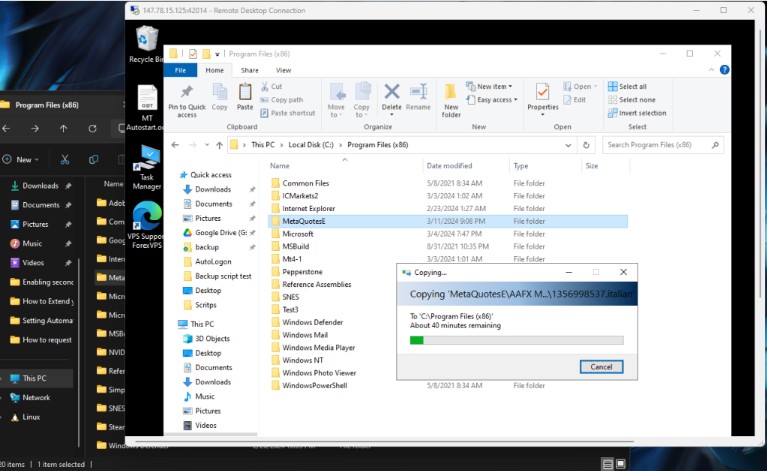
Parte 3: Crea un acceso directo en el escritorio
Paso 5: Crea un acceso directo a terminal.exe
Una vez que la carpeta termine de copiarse, ábrela. Busca el archivo terminal.exe, haz clic derecho sobre él, y selecciona Send to > Desktop (create shortcut). Esto crea un acceso directo en el escritorio automáticamente — puedes renombrarlo y cambiar su icono si lo deseas.
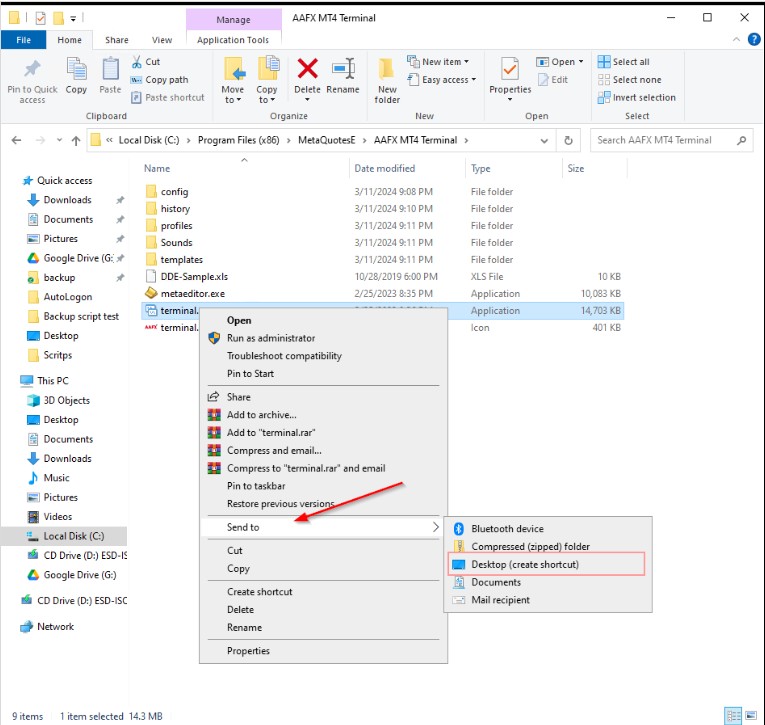
Tu instalación de MT4, incluyendo la configuración y las plantillas guardadas, ya está disponible en tu ForexVPS con un acceso directo funcional en el escritorio.
Solución de problemas al transferir la carpeta de MT4
¿Tienes problemas copiando MT4 a tu ForexVPS? Aquí tienes soluciones para los problemas más comunes.
| Problema | Causa probable | Solución |
|---|---|---|
| La operación de pegado se cancela a mitad de camino | La ventana del ForexVPS estaba maximizada durante la transferencia | Mantén la ventana de Remote Desktop de tu ForexVPS sin maximizar hasta que se complete el pegado, y vuelve a intentarlo. |
| MT4 no abre después de copiarlo | La carpeta se copió de forma incompleta | Elimina la carpeta parcial en tu ForexVPS y repite el proceso de copiar y pegar sin maximizar la ventana. |
| El acceso directo no abre MT4 | El acceso directo se creó desde el archivo incorrecto | Confirma que el acceso directo apunte a terminal.exe dentro de la carpeta copiada de MT4. |
Preguntas frecuentes sobre cómo copiar MT4 a tu VPS
¿Todavía tienes preguntas sobre cómo mover MT4 a tu ForexVPS? Encuentra respuestas rápidas a continuación.
¿Copiar la carpeta de MT4 conserva mi configuración y plantillas guardadas?
Sí. Copiar toda la carpeta de MT4 transfiere tu configuración, plantillas y diseños de gráficos guardados junto con la plataforma misma.
¿Por qué no puedo maximizar la ventana del ForexVPS durante el proceso de copiar y pegar?
Maximizar la ventana de Remote Desktop durante una transferencia de archivos grande puede interrumpir y cancelar la operación. Mantenla en modo ventana hasta que se complete el pegado.
¿Para qué archivo creo un acceso directo?
Crea el acceso directo para terminal.exe — este es el ejecutable que abre MT4.
¿Puedo usar este mismo método para MT5?
Sí, el mismo método de copiar y pegar funciona para MT5 — localiza su carpeta de instalación y repite los mismos pasos.
Artículos relacionados
- Cómo instalar varios MetaTrader en tu VPS
- Cómo transferir archivos usando RDP (Remote Desktop)
- Guía de optimización de MetaTrader para ForexVPS