Puedes transferir archivos entre tu ordenador local y tu ForexVPS asignando tus unidades locales dentro de Remote Desktop Connection antes de conectarte. Esta guía te explica los ajustes de Local Resources que hacen accesibles las unidades de tu ordenador desde dentro de tu ForexVPS.
Antes de empezar: Debes configurar el uso compartido de unidades antes de conectarte — estos ajustes no se pueden cambiar una vez que la sesión de Remote Desktop ya está activa.
Lo que necesitarás
- Remote Desktop Connection instalado en tu ordenador local
- La dirección IP y el puerto de tu ForexVPS
- Tu nombre de usuario y contraseña de tu ForexVPS
Parte 1: Abre los ajustes de conexión
Paso 1: Abre Remote Desktop Connection
Abre la app Remote Desktop Connection en tu ordenador local.
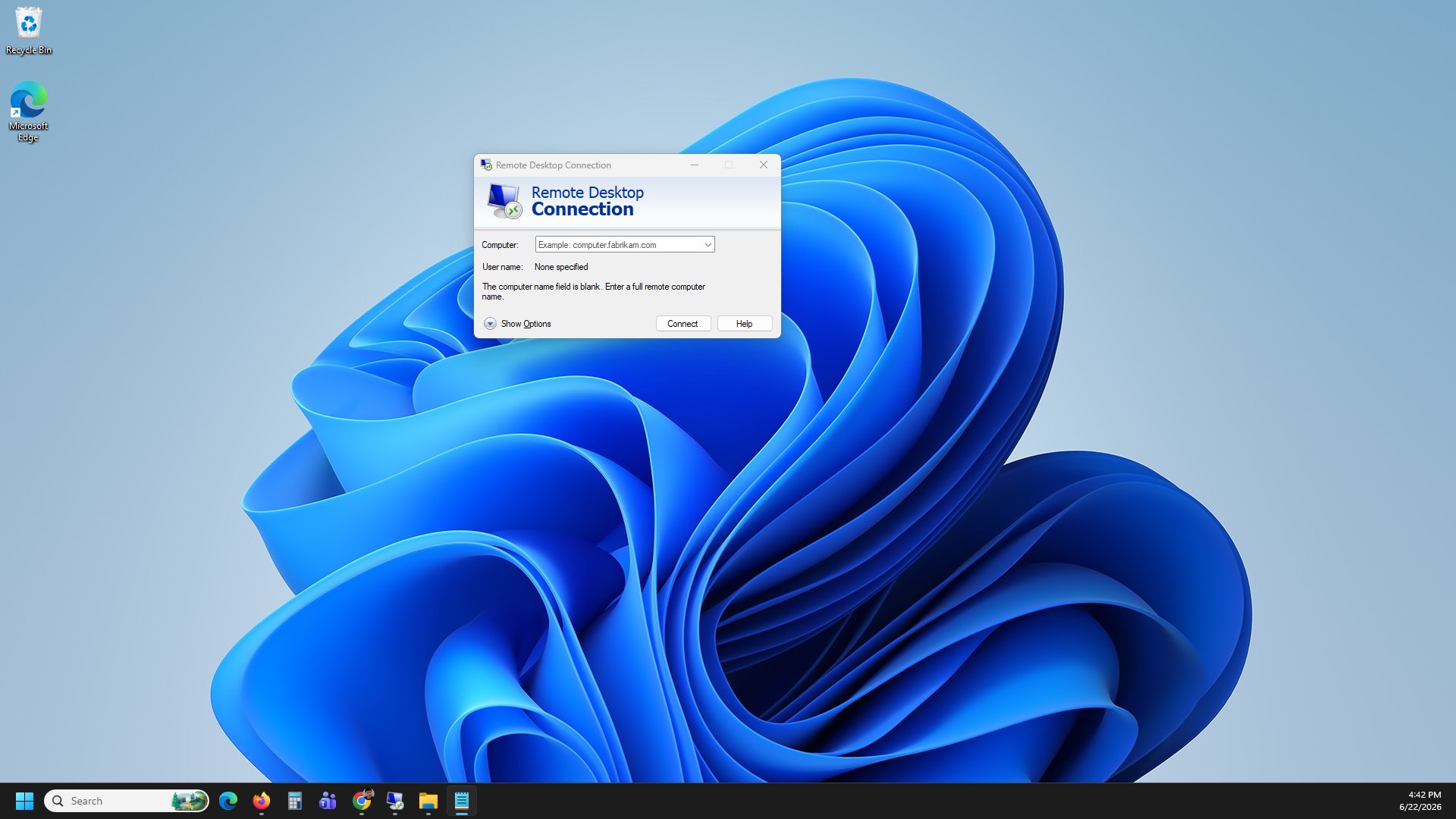
Paso 2: Introduce la IP y el puerto de tu ForexVPS
Escribe la IP y el puerto de tu ForexVPS en el campo Computer.
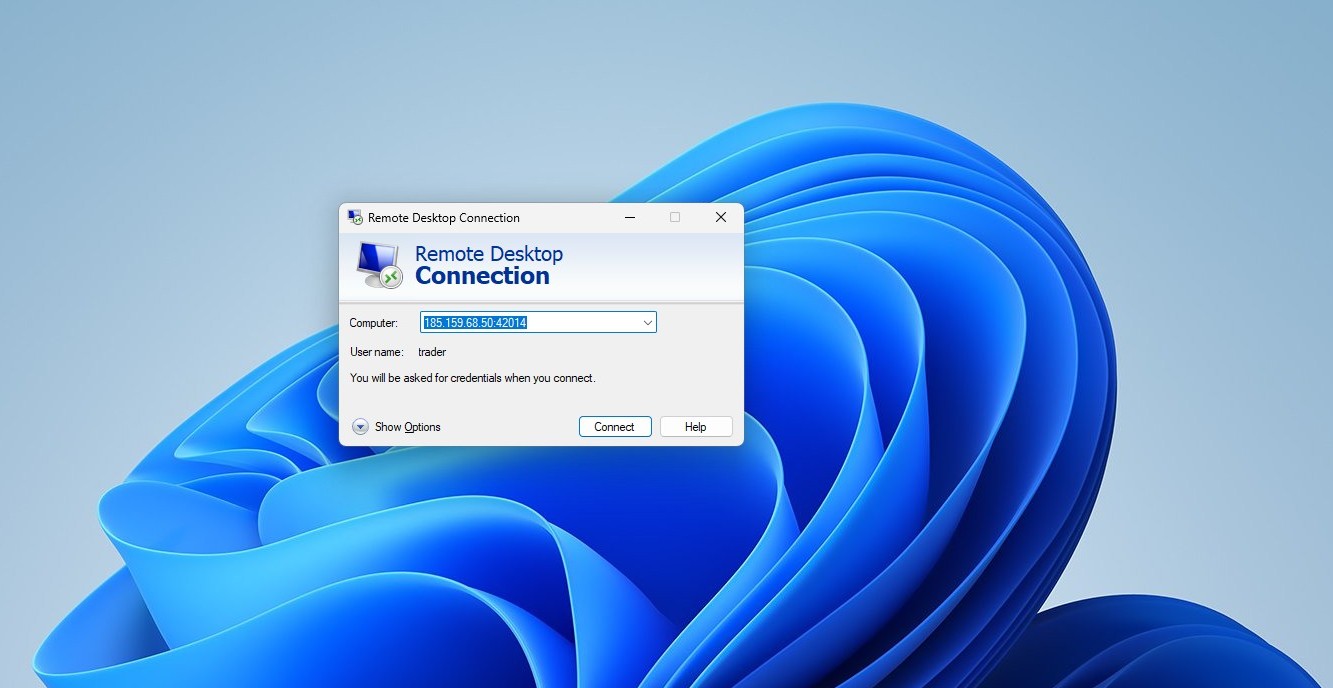
Paso 3: Haz clic en Show options
Haz clic en Show options para expandir los ajustes de conexión.
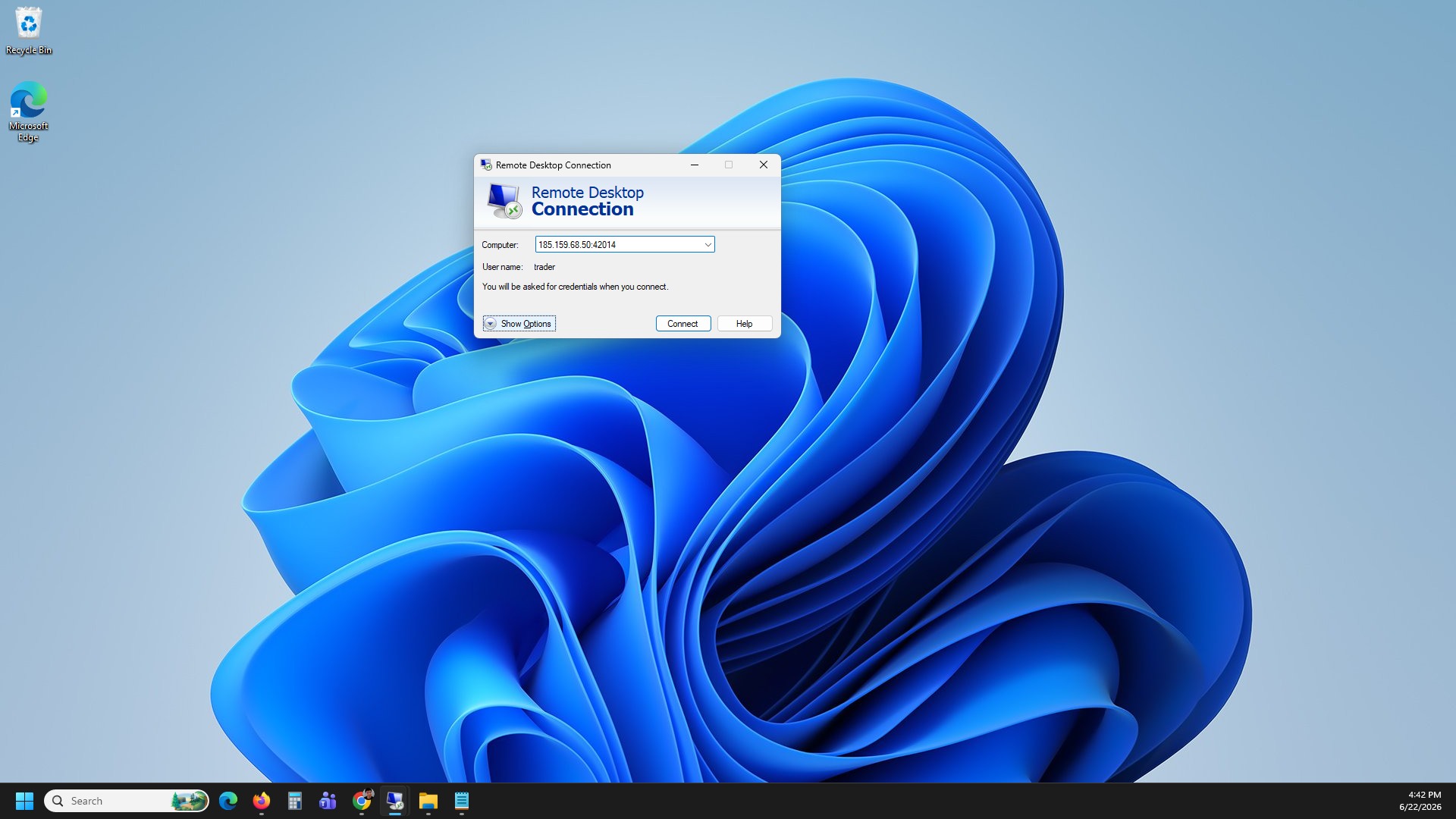
Parte 2: Activa el uso compartido de unidades locales
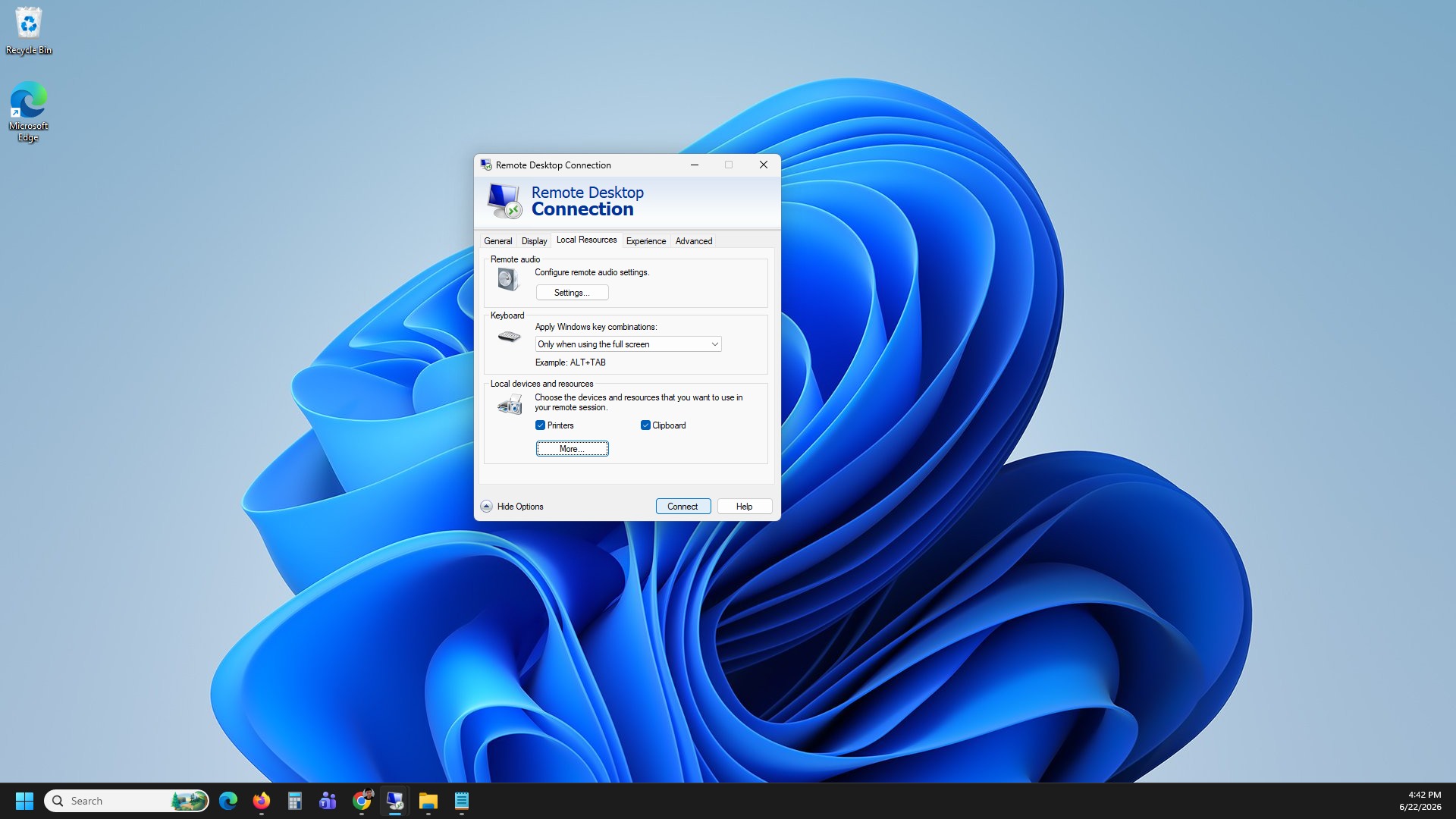
Paso 4: Abre Local Resources y haz clic en More
Ve a la pestaña Local Resources, y luego haz clic en More… para ver la lista completa de dispositivos y recursos locales que puedes compartir.
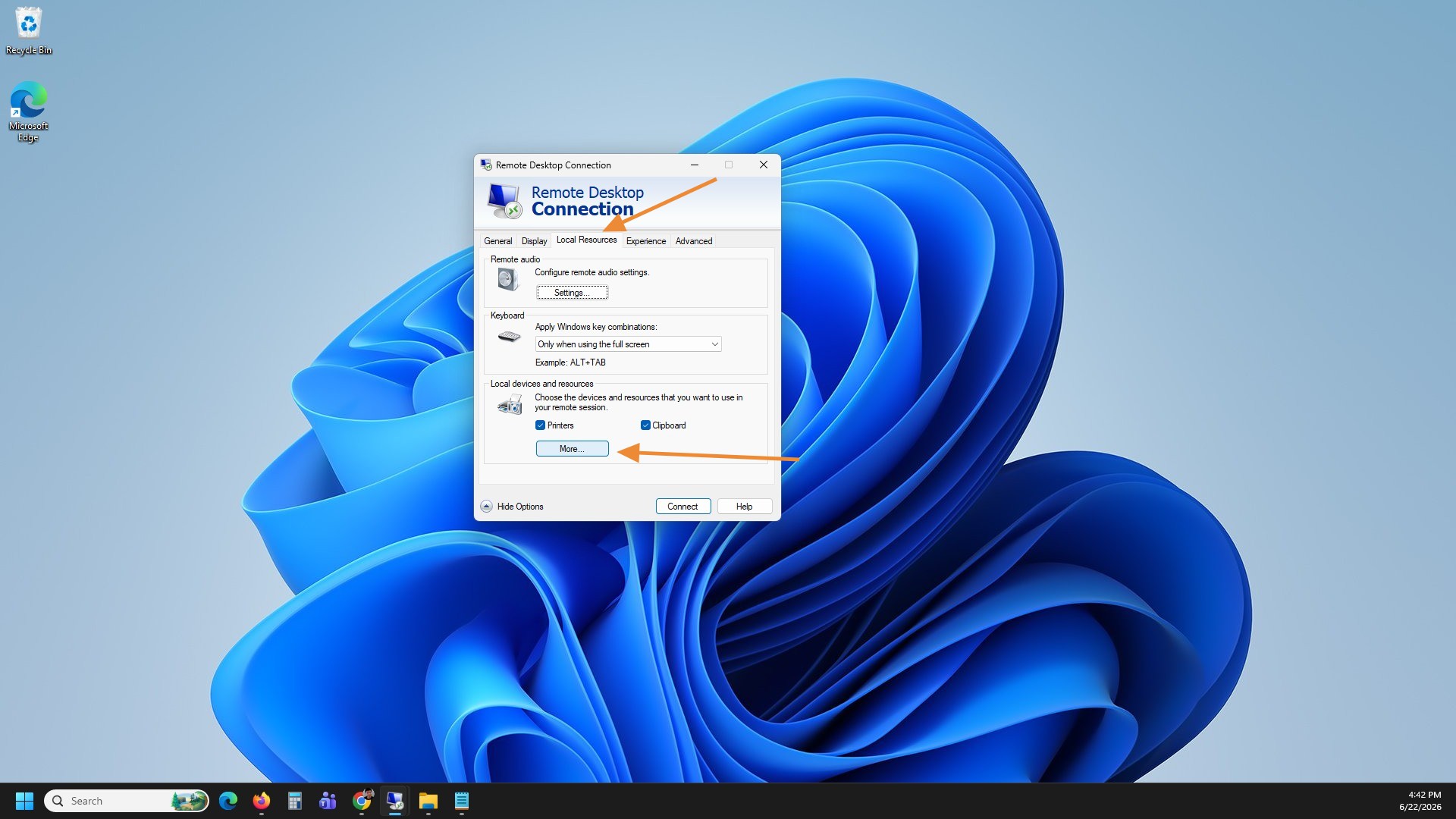
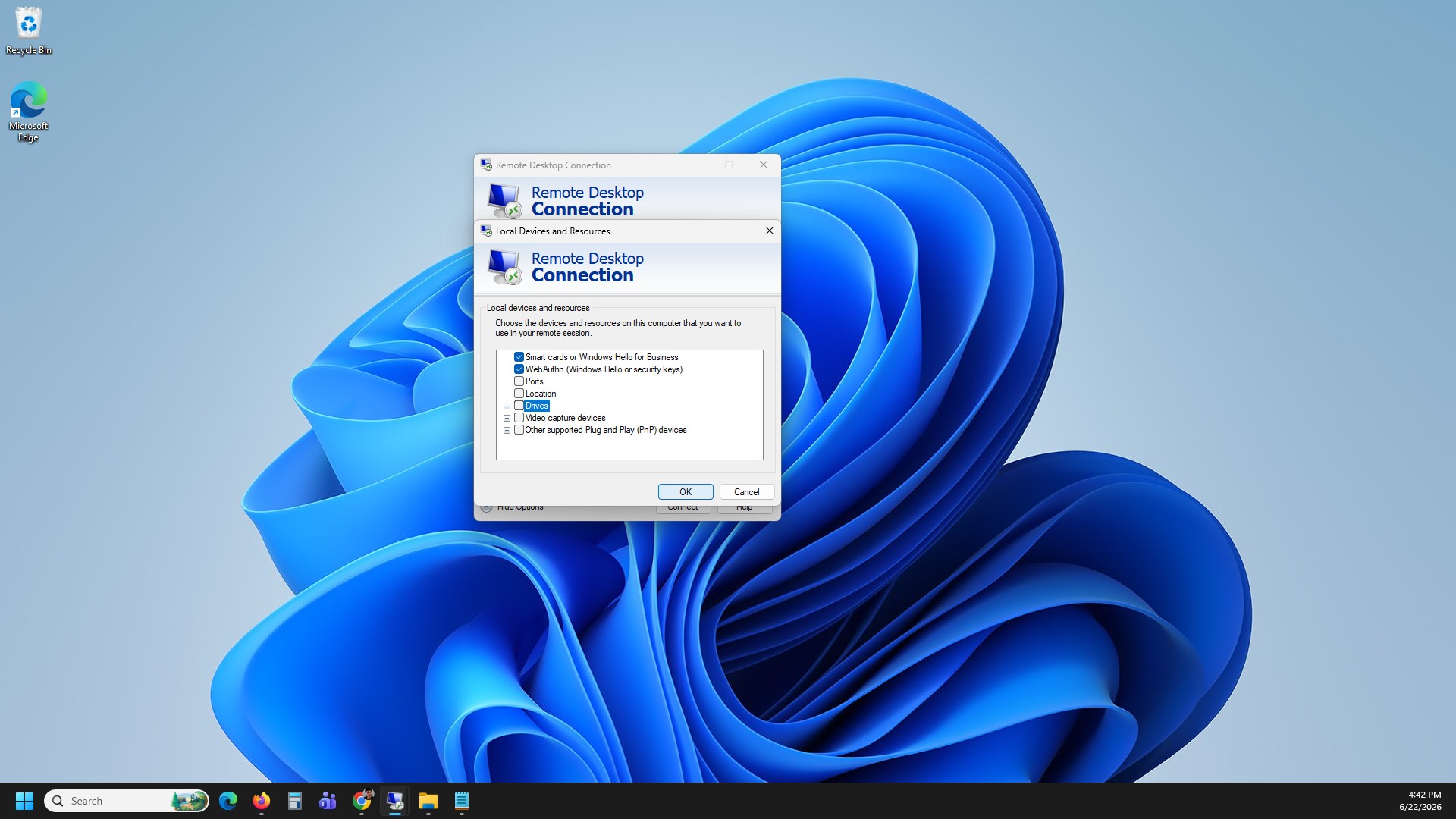
Paso 5: Activa el uso compartido de Drives
Haz clic en el botón + junto a Drives, y luego marca la casilla de Drives para compartir tu almacenamiento local durante la sesión.
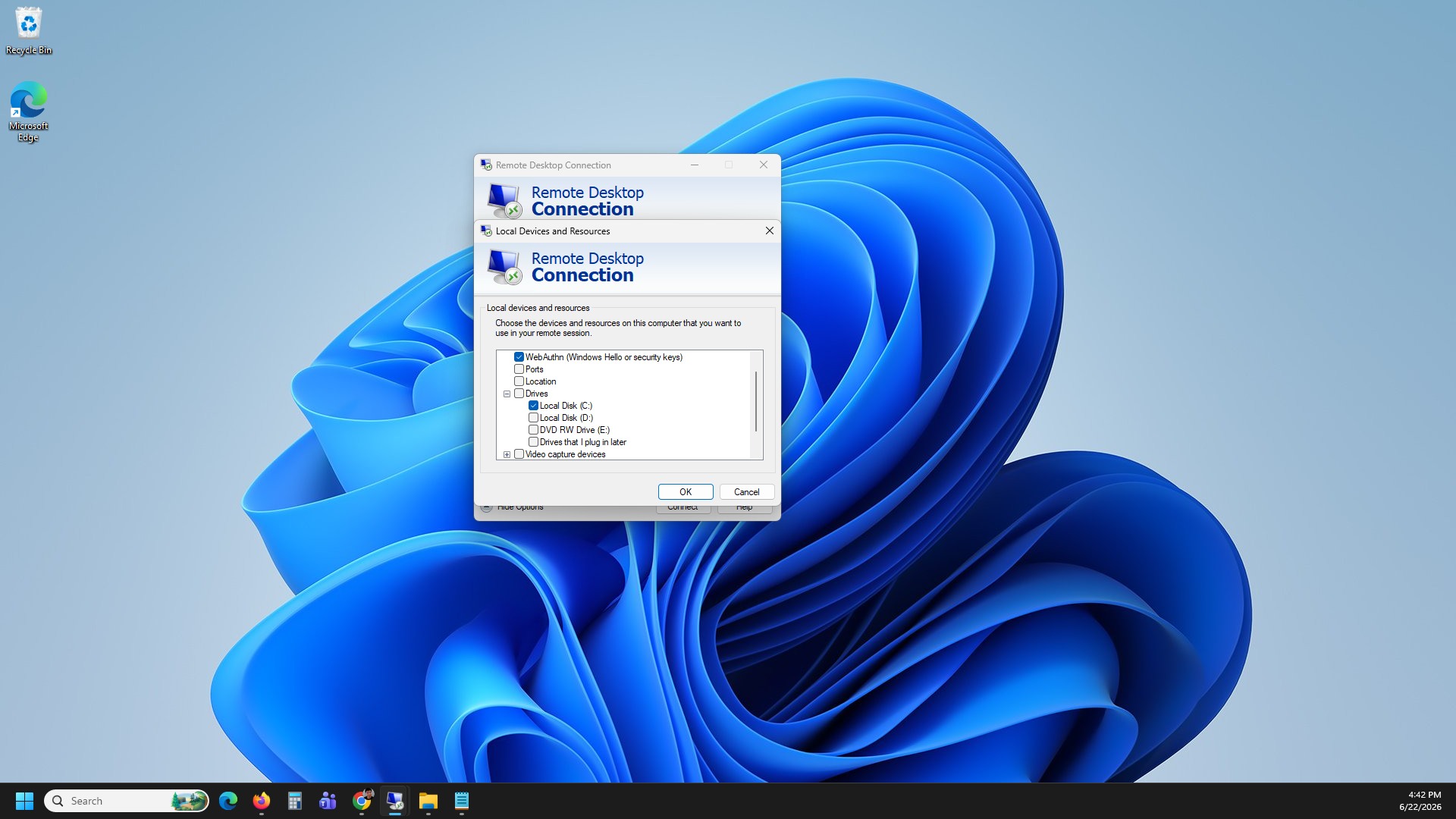
Paso 6: Confirma tu selección
Haz clic en OK para confirmar tu selección de uso compartido de unidades.
Paso 7: Conéctate a tu ForexVPS
Haz clic en Connect para iniciar la sesión remota. Una vez conectado, tus unidades locales aparecen dentro de tu ForexVPS en This PC, en el Explorador de Windows, lo que te permite arrastrar y soltar archivos entre tu ordenador y tu ForexVPS.
Solución de problemas al transferir archivos con RDP
Si el uso compartido de unidades no funciona como esperabas, revisa estas soluciones comunes.
| Problema | Causa probable | Solución |
|---|---|---|
| Las unidades locales no aparecen dentro de tu ForexVPS | El uso compartido de unidades se activó después de conectarse | Desconéctate, vuelve a activar Drives en Local Resources antes de hacer clic en Connect de nuevo. |
| No aparece el botón “More…” | Show options no está expandido | Haz clic primero en Show options, y luego ve a la pestaña Local Resources. |
| No encuentras las unidades compartidas en el Explorador de archivos | Estás buscando en el lugar equivocado | Abre This PC dentro de tu ForexVPS — las unidades compartidas aparecen ahí como unidades asignadas independientes. |
Preguntas frecuentes sobre cómo transferir archivos con RDP
¿Aún tienes dudas sobre cómo asignar unidades o mover archivos por Remote Desktop? Encuentra respuestas rápidas a continuación.
¿Puedo transferir archivos después de haberme conectado ya a mi ForexVPS?
No. El uso compartido de unidades debe activarse en Local Resources antes de hacer clic en Connect. Si ya estás conectado, desconéctate y reconfigura el ajuste primero.
¿Dónde aparecen mis unidades compartidas dentro de mi ForexVPS?
Tus unidades locales aparecen en This PC en el Explorador de Windows dentro de tu ForexVPS, listadas como unidades de red asignadas junto al almacenamiento propio de tu ForexVPS.
¿Puedo compartir una carpeta específica en lugar de una unidad completa?
La opción Drives comparte unidades locales completas. Para limitar el acceso, usa un acceso directo a una carpeta específica o una carpeta de sincronización en la nube en lugar de activar el uso compartido completo de la unidad.
¿Es esta la forma más rápida de mover archivos grandes a tu ForexVPS?
Para transferencias ocasionales, las unidades asignadas funcionan bien. Para transferencias muy grandes o frecuentes, una herramienta dedicada de transferencia de archivos o la sincronización en la nube puede funcionar mejor que Remote Desktop.
Artículos relacionados
- Cómo iniciar sesión en Remote Desktop en Windows — guía de configuración de ForexVPS
- Cómo desconectarte correctamente de tu ForexVPS
- Cómo cambiar la contraseña de tu VPS