ForexVPS ofrece dos cuentas de usuario en cada máquina virtual, pero la segunda — trader2 — está desactivada por defecto. Esta guía te explica cómo habilitarla y establecer una contraseña usando Windows Computer Management.
Antes de empezar: Habilitar trader2 es útil si necesitas una segunda sesión de Remote Desktop o quieres separar el acceso para un colega o miembro del equipo.
Lo que necesitarás
- Una sesión activa de Remote Desktop conectada a tu ForexVPS
- Acceso de administrador en tu ForexVPS (predeterminado en las cuentas de ForexVPS)
Parte 1: Abre Computer Management
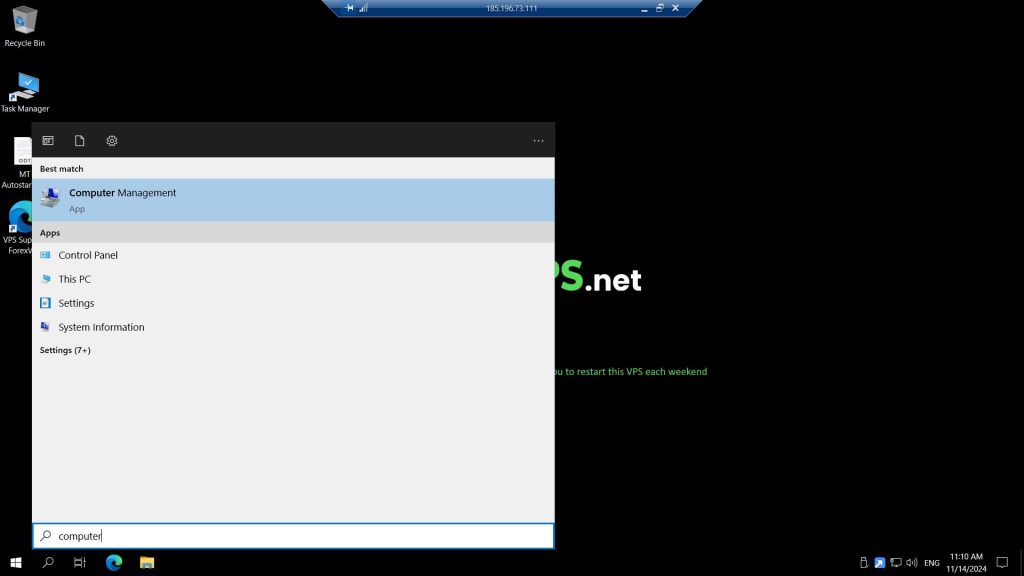
Paso 1: Busca Computer Management
Dentro de tu máquina virtual, ve a START y busca Computer Management.
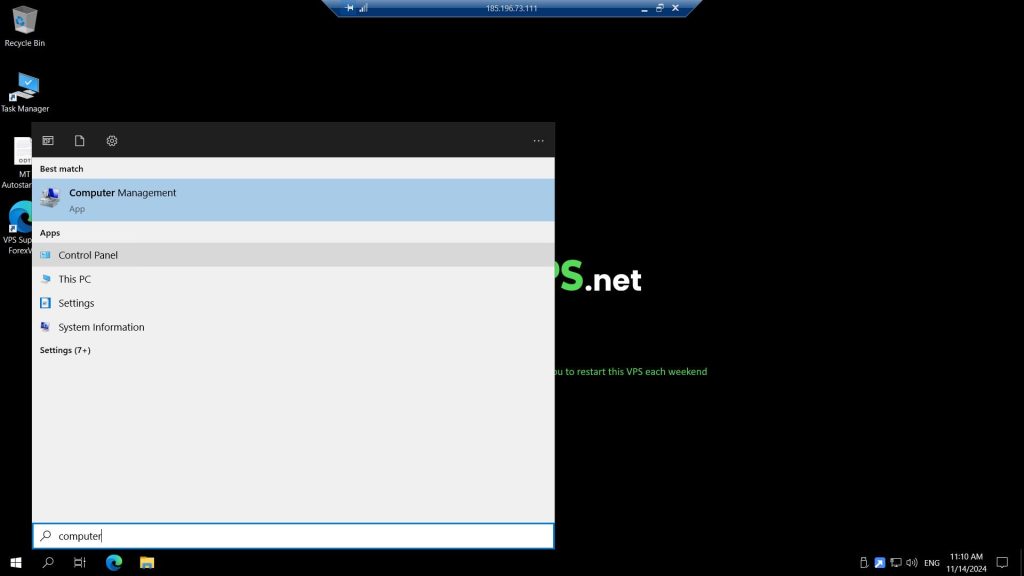
Paso 2: Abre Computer Management
Haz clic en Computer Management para abrirlo.
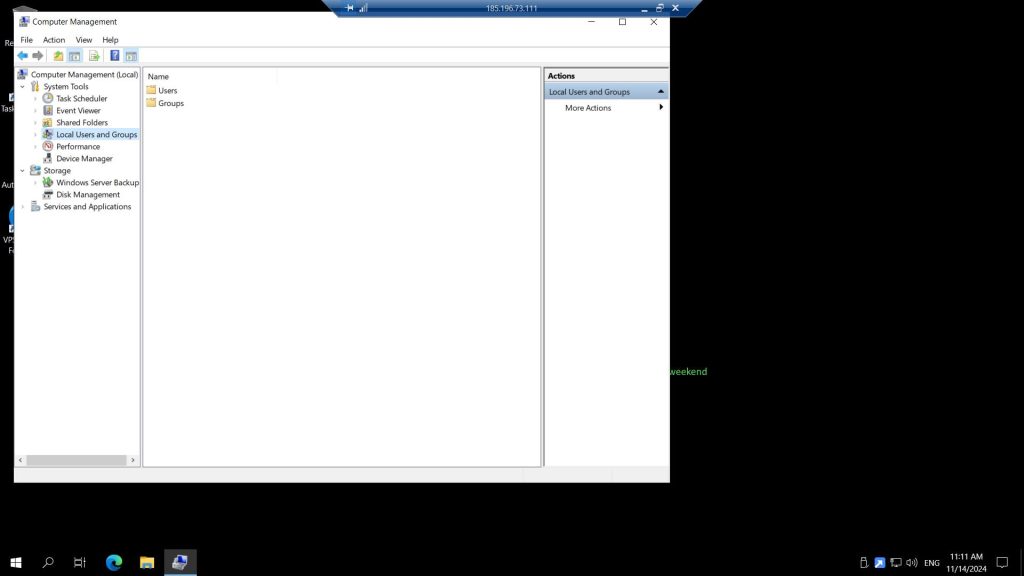
Paso 3: Navega hasta Local Users and Groups
Haz clic en Local Users and Groups, luego haz doble clic en Users.
Parte 2: Habilita y configura trader2
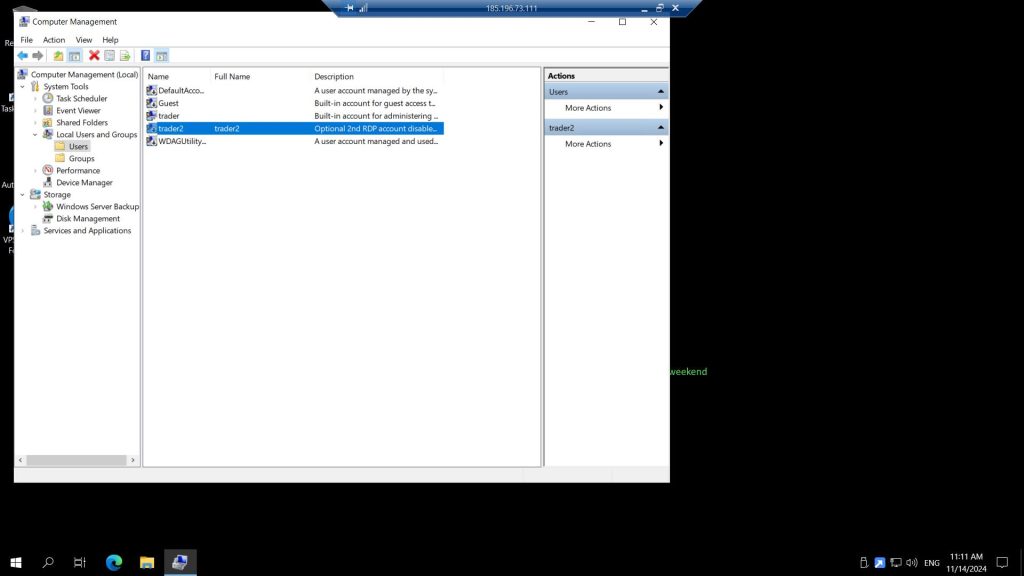
Paso 4: Abre la cuenta de usuario trader2
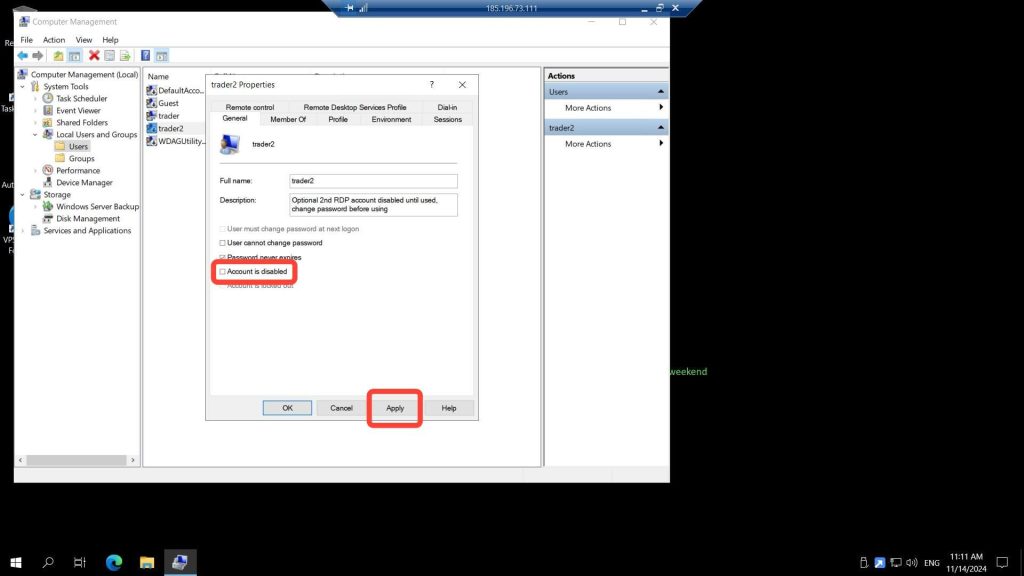
Haz doble clic en la cuenta de usuario trader2 para abrir sus propiedades.
Paso 5: Habilita la cuenta
Por defecto, la cuenta trader2 está desactivada. Quita la marca de verificación junto a la opción “Account is disabled”, luego haz clic en Apply y OK.
Paso 6: Establece una contraseña para trader2
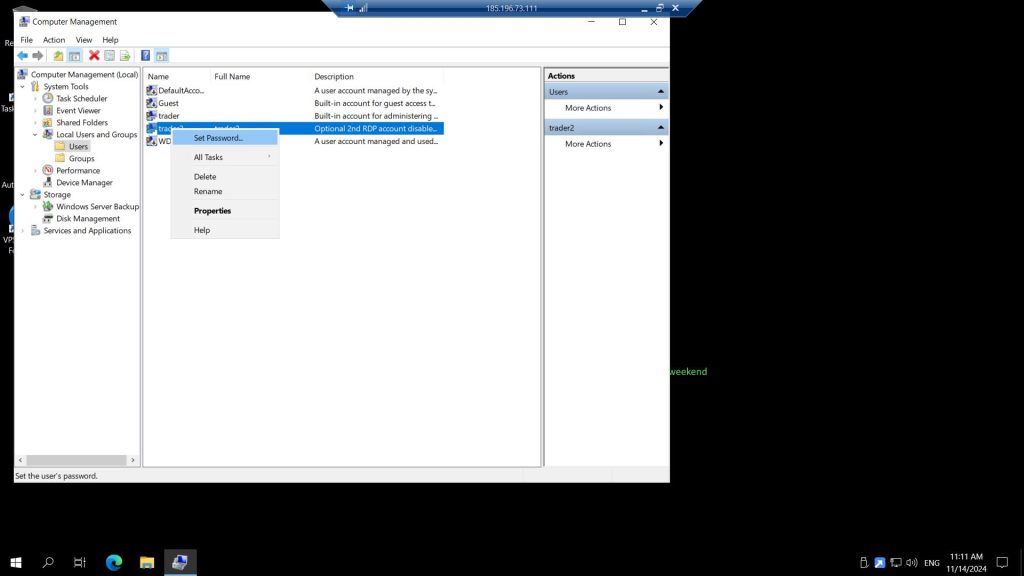
Haz clic derecho en la cuenta de usuario trader2, luego selecciona Set Password. Introduce y confirma una nueva contraseña para completar la configuración.
Una vez habilitada y protegida con contraseña, la cuenta trader2 puede iniciar sesión en tu ForexVPS mediante Remote Desktop igual que la cuenta trader principal.
Solución de problemas con la cuenta de usuario trader2
¿Tienes problemas habilitando o usando trader2? Aquí tienes soluciones para los problemas más comunes.
| Problema | Causa probable | Solución |
|---|---|---|
| trader2 sigue sin poder iniciar sesión después de habilitarla | No se estableció ninguna contraseña | Haz clic derecho en la cuenta y selecciona Set Password — una contraseña en blanco bloqueará los inicios de sesión por Remote Desktop. |
| No encuentras trader2 en la lista de Users | Estás en la sección equivocada | Confirma que estés dentro de Local Users and Groups > Users, no en Local Groups. |
| Ambas cuentas entran en conflicto al iniciar sesión simultáneamente | Límites de sesión de Remote Desktop | Revisa el límite de sesiones simultáneas de tu plan de VPS — algunos planes restringen los inicios de sesión simultáneos. |
Preguntas frecuentes sobre cómo habilitar la cuenta de usuario trader2
¿Todavía tienes preguntas sobre cómo habilitar y usar trader2? Encuentra respuestas rápidas a continuación.
¿Por qué trader2 está desactivada por defecto?
Cada ForexVPS viene con dos cuentas de usuario, pero solo la cuenta trader principal está activa por defecto para simplificar la configuración inicial.
¿Pueden dos personas usar trader y trader2 al mismo tiempo?
Esto depende del límite de sesiones simultáneas de tu plan de VPS. Revisa los detalles de tu plan o contacta con el soporte de ForexVPS para confirmar si se admite el inicio de sesión simultáneo.
¿Necesito acceso de administrador para habilitar trader2?
Sí. Computer Management requiere privilegios de administrador, los cuales están habilitados por defecto en la cuenta trader principal.
¿Puedo renombrar trader2 a otro nombre?
Sí, haz clic derecho en la cuenta dentro de Local Users and Groups y selecciona Rename si prefieres un nombre de usuario diferente.