

Erfahren Sie, wie Sie CPU- und RAM-Auslastung sowie Verfügbarkeit Ihres ForexVPS im Task-Manager prüfen, damit Ihre Trading-Plattform stets reibungslos läuft.

Sie können die Ressourcenauslastung und Betriebszeit Ihres ForexVPS direkt über den Windows Task Manager überprüfen, ganz ohne zusätzliche Software. In dieser Anleitung erfahren Sie, wie Sie die Auslastung von CPU und Arbeitsspeicher in Prozent einsehen und feststellen, wie lange Ihr ForexVPS bereits läuft.
Bevor Sie beginnen: Der empfohlene Schwellenwert für die CPU- und Arbeitsspeicherauslastung liegt bei maximal 80 %. Wenn Sie unter diesem Wert bleiben, stellen Sie sicher, dass Ihre Trading-Plattform jederzeit reaktionsschnell bleibt.
Was Sie benötigen
- Eine aktive Remotedesktop- oder Browser-Sitzung mit Ihrem ForexVPS
Teil 1: Task Manager öffnen
Schritt 1: Task Manager über den Desktop oder das Startmenü Ihres VPS öffnen
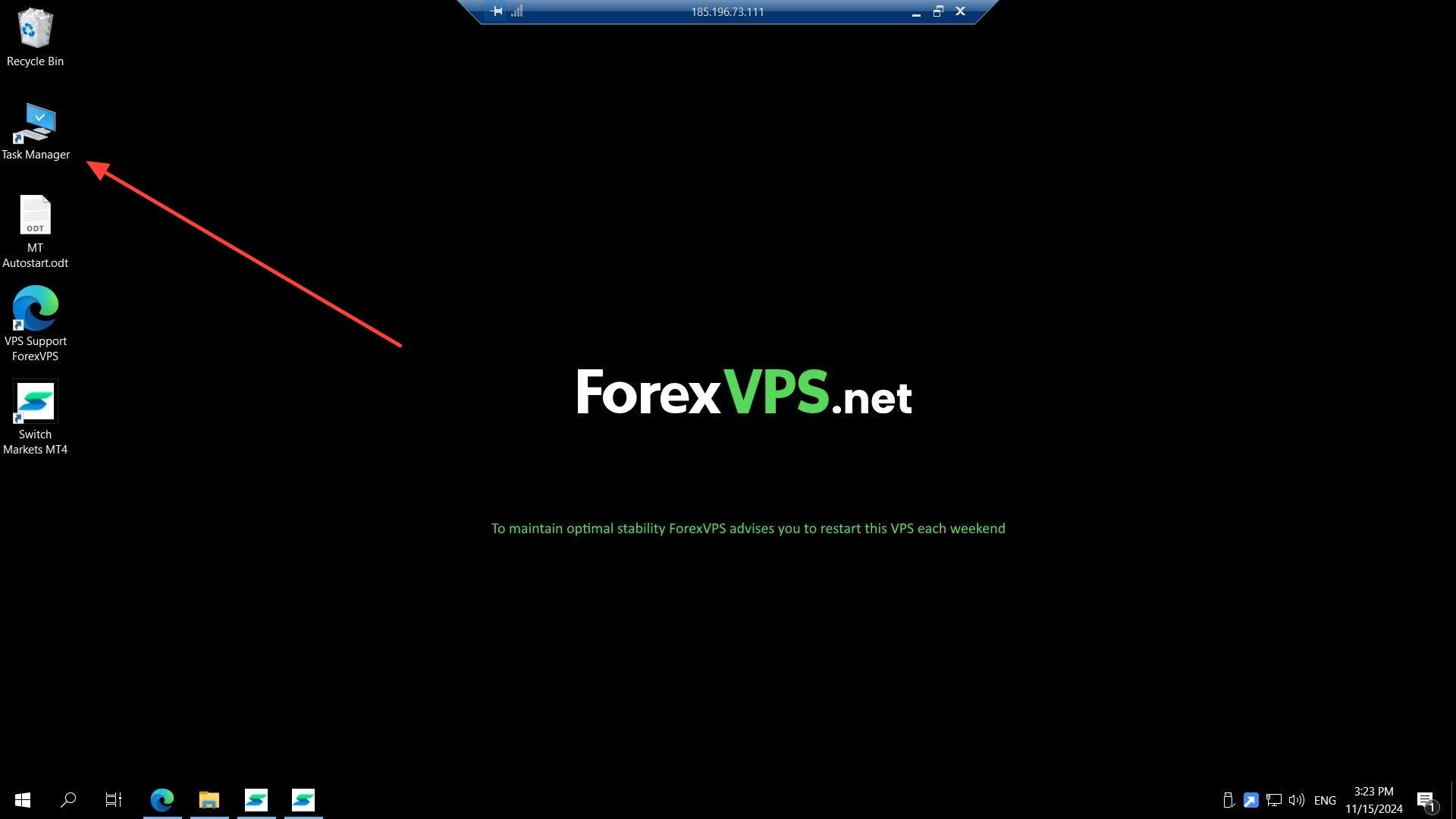
Melden Sie sich auf Ihrem ForexVPS an. Sie finden den Task Manager direkt auf dem Desktop Ihres VPS oder indem Sie auf START klicken und Task Manager eingeben.
Teil 2: CPU- und RAM-Auslastung prüfen
Schritt 2: Prozentuale CPU- und Arbeitsspeicherauslastung unter Processes einsehen
Sobald der Task Manager geöffnet ist, sehen Sie unter Processes (Prozesse) die aktuell genutzte CPU- und Arbeitsspeicherauslastung in Prozent.
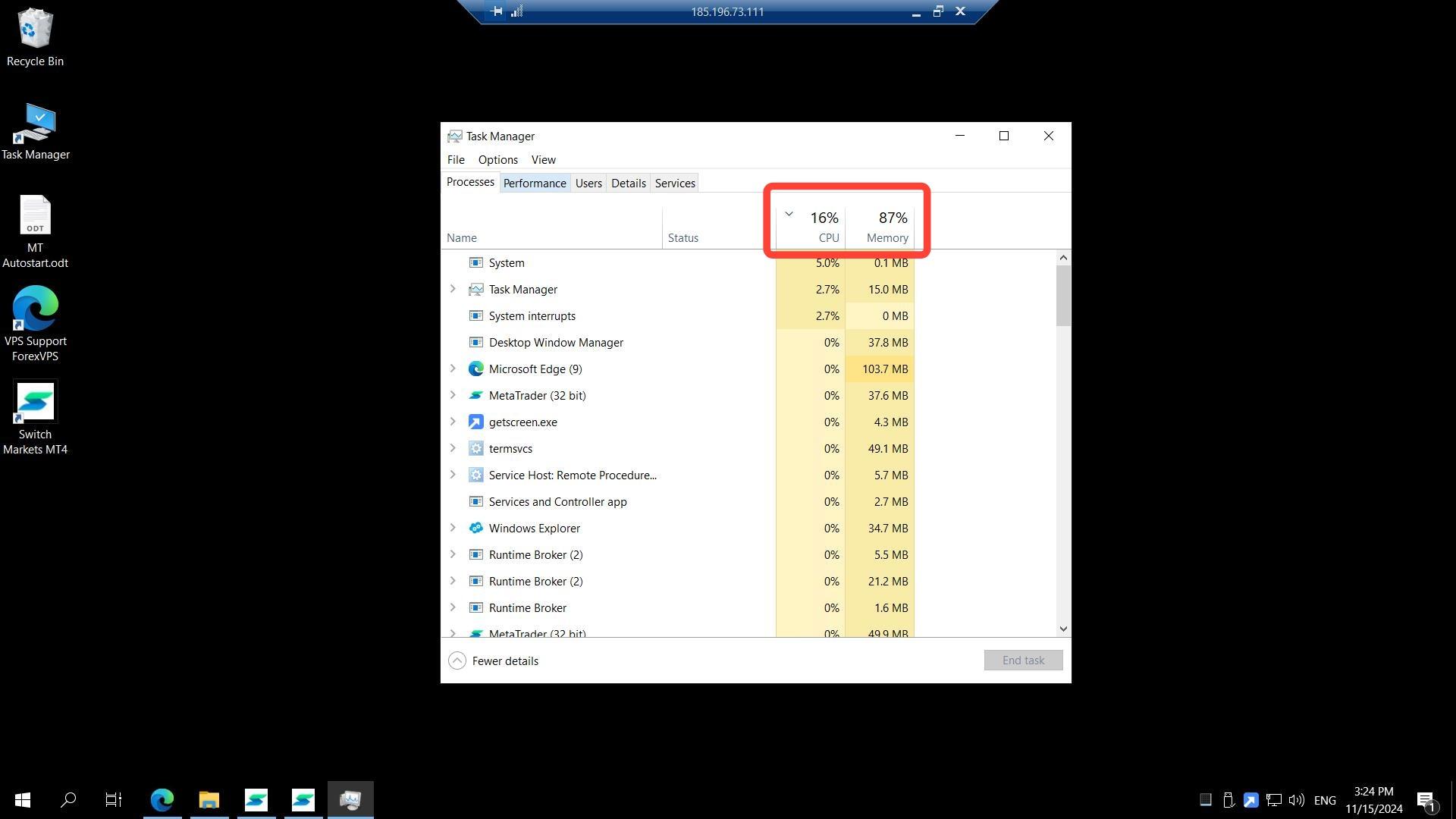
Der Schwellenwert für die Auslastung von CPU oder Arbeitsspeicher liegt bei 80 %. Achten Sie darauf, diesen Wert nicht zu überschreiten, damit Ihre Trading-Plattform reibungslos läuft.
Teil 3: Betriebszeit des VPS prüfen
Schritt 3: Betriebszeit auf der Registerkarte Performance einsehen
Wechseln Sie im Task Manager auf die Registerkarte Performance (Leistung). Dort sehen Sie im Format Day:Hours:Minutes:Seconds, wie lange Ihr ForexVPS bereits ununterbrochen läuft.
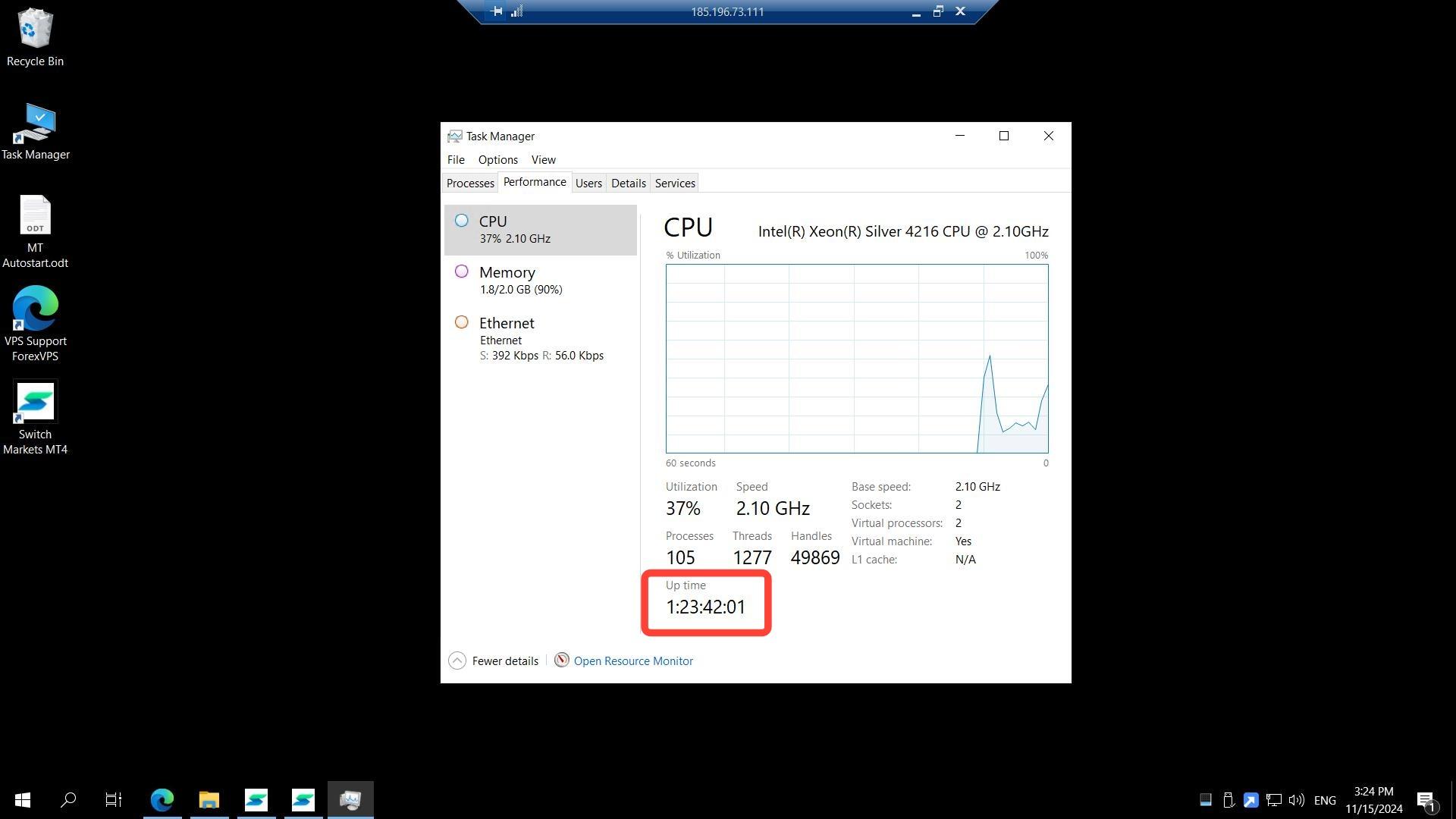
Wir empfehlen grundsätzlich, Ihren ForexVPS mindestens einmal pro Woche neu zu starten, um eine gleichbleibend stabile Performance zu gewährleisten.
Fehlerbehebung bei der Überwachung von CPU, RAM und Betriebszeit
Haben Sie Probleme bei der Überwachung der Ressourcenauslastung Ihres ForexVPS? Hier finden Sie Lösungen für die häufigsten Ursachen.
| Problem | Wahrscheinliche Ursache | Lösung |
|---|---|---|
| CPU- oder Arbeitsspeicherauslastung liegt dauerhaft über 80 % | Zu viele Plattformen oder Expert Advisors laufen gleichzeitig | Schließen Sie ungenutzte Trading-Plattformen oder führen Sie ein Upgrade Ihres VPS-Tarifs durch, um mehr Ressourcen zu erhalten. |
| Ihr ForexVPS reagiert träge trotz geringer CPU-/RAM-Auslastung | Lange Betriebszeit ohne Neustart | Starten Sie Ihren ForexVPS neu. Ein wöchentlicher Neustart wird empfohlen, um die Performance stabil zu halten. |
| Task Manager nicht auffindbar | Auf dem Desktop nicht sichtbar | Klicken Sie auf START und tippen Sie Task Manager ein, um ihn direkt zu starten. |
Häufig gestellte Fragen zur Überwachung von CPU, RAM und VPS-Betriebszeit
Haben Sie noch Fragen zur Leistungsüberwachung Ihres ForexVPS? Hier finden Sie schnelle Antworten auf die wichtigsten Fragen.
Welcher Schwellenwert gilt für die CPU- und RAM-Auslastung auf meinem ForexVPS als sicher?
Halten Sie sowohl die CPU- als auch die Arbeitsspeicherauslastung unter 80 %. Eine Auslastung über diesem Wert kann Ihre Trading-Plattformen und Expert Advisors verlangsamen.
Wie oft sollte ich meinen ForexVPS neu starten?
ForexVPS empfiehlt, Ihren VPS mindestens einmal pro Woche neu zu starten, um eine dauerhaft stabile Performance zu sichern.
Wie wird die Betriebszeit des VPS angezeigt?
Die Betriebszeit wird auf der Registerkarte Performance im Task Manager im Format Day:Hours:Minutes:Seconds dargestellt.
Kann ich CPU und RAM überwachen, ohne mich per Remotedesktop zu verbinden?
Nein, der Task Manager läuft direkt auf Ihrem ForexVPS. Sie benötigen daher eine aktive Sitzung (über eine Remotedesktopverbindung, die Windows-App oder den Browser-Zugriff), um die Werte einzusehen.

