Sie können sich ganz einfach über Ihr Android-Gerät mit Ihrem VPS verbinden. Sie benötigen lediglich eine Internetverbindung und diese Anleitung.
Hallo! Sie haben gerade Ihren neuen VPS erhalten. Herzlichen Glückwunsch!
Sie sollten zwei E-Mails erhalten haben: eine mit der Zahlungsbestätigung und eine weitere mit den Zugangsdaten für Ihren VPS. Für die Einrichtung benötigen wir die Angaben aus der zweiten E-Mail.
Außerdem benötigen Sie ein Android-Gerät mit einer aktiven Internetverbindung.
Schritte
1. Öffnen Sie auf Ihrem Gerät den Google Play Store.
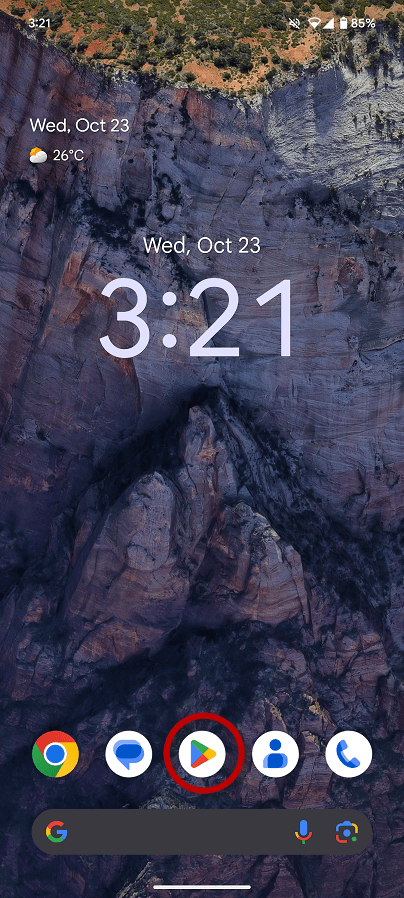
2. Gehen Sie auf die Suchfunktion und suchen Sie nach „Microsoft Remote Desktop“.
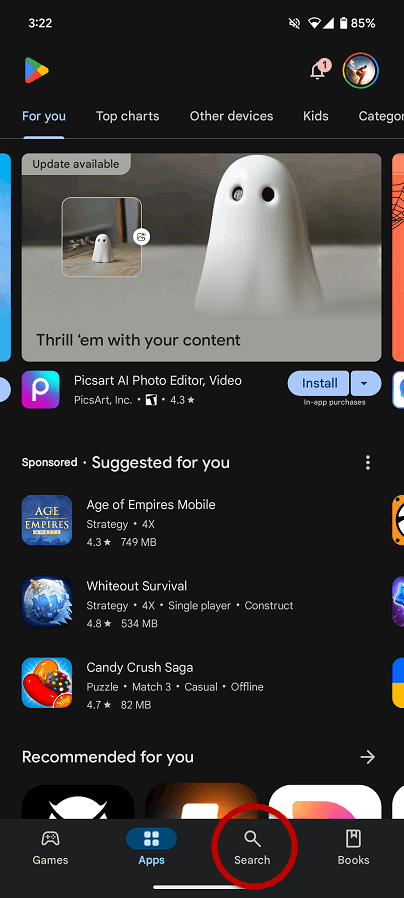
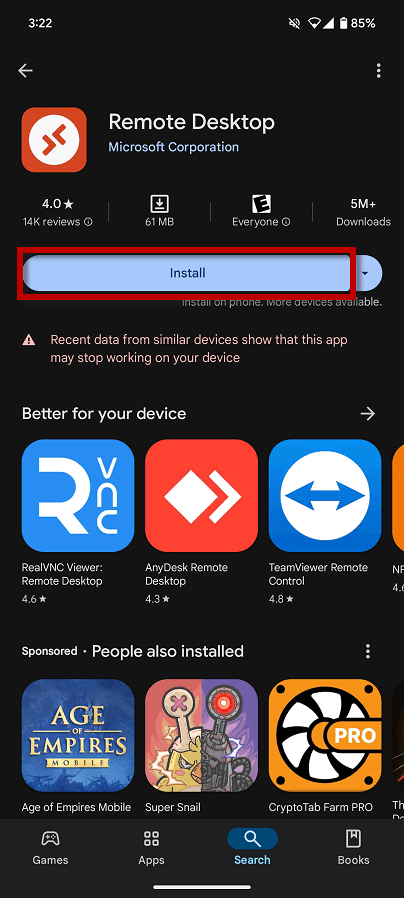
3. Laden Sie die App herunter und installieren Sie sie. Tippen Sie anschließend auf „Open“ (Öffnen).
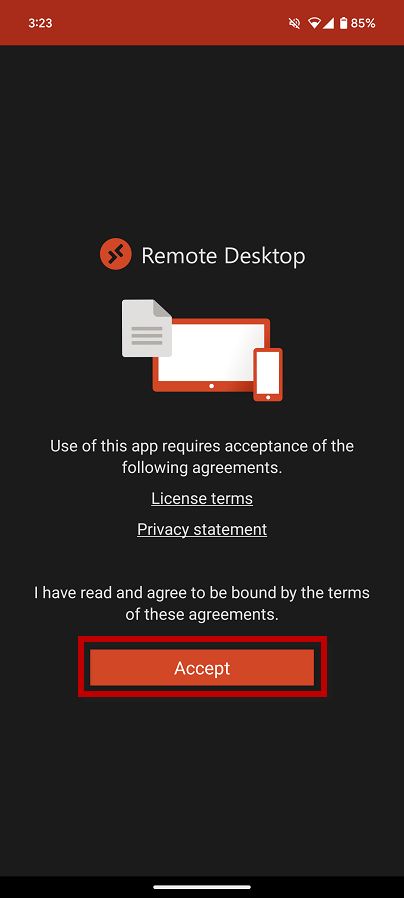
4. Sobald sich die App öffnet, tippen Sie auf „Accept“ (Zustimmen).
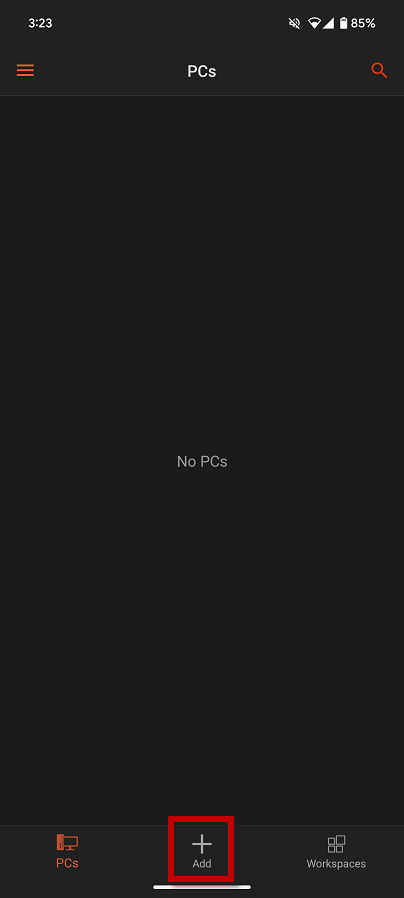
5. Tippen Sie auf das Pluszeichen „+“ und wählen Sie dann „Desktop“ aus.
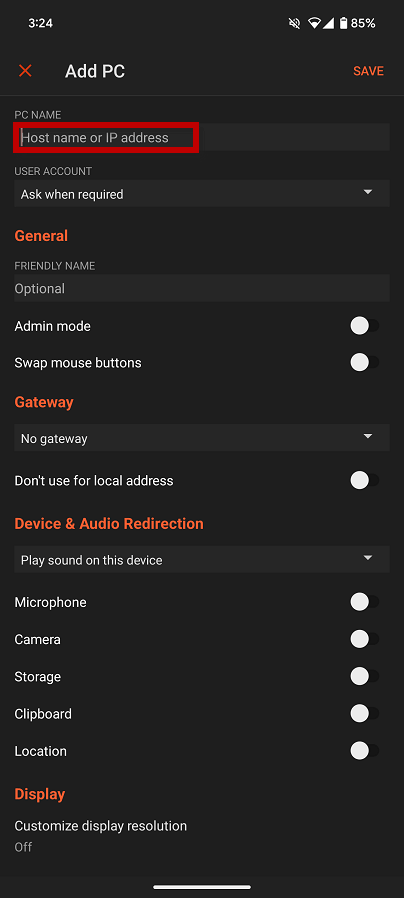
6. Geben Sie IP:PORT Ihres VPS aus der genannten E-Mail ein und tippen Sie anschließend auf „User Name“ -> „Add user account“ (Benutzerkonto hinzufügen).
7. Kopieren Sie den Benutzernamen sowie das Passwort aus der E-Mail und fügen Sie beides ein (achten Sie darauf, dass am Ende des Passworts keine Leerzeichen stehen).
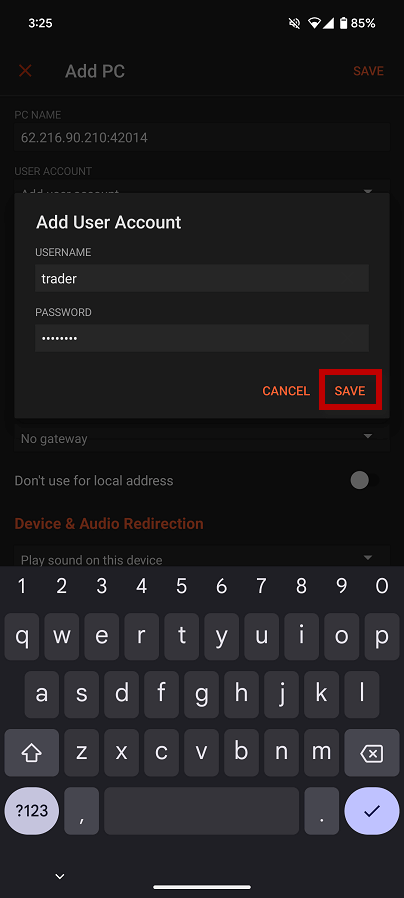
8. Tippen Sie auf den angelegten Remote Desktop.
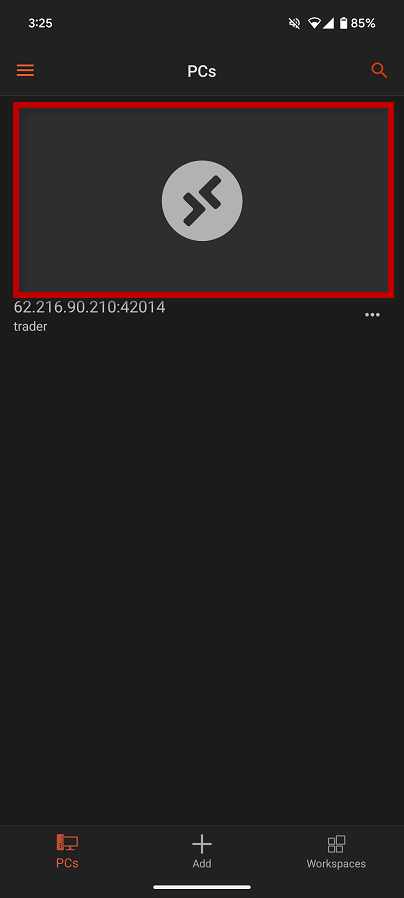
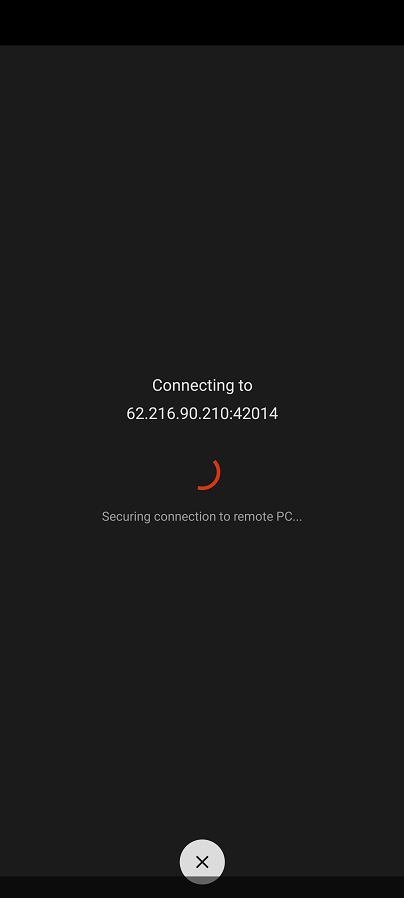
9. Es erscheint eine Verbindungsmeldung. Warten Sie kurz, bis der nächste Bildschirm angezeigt wird.
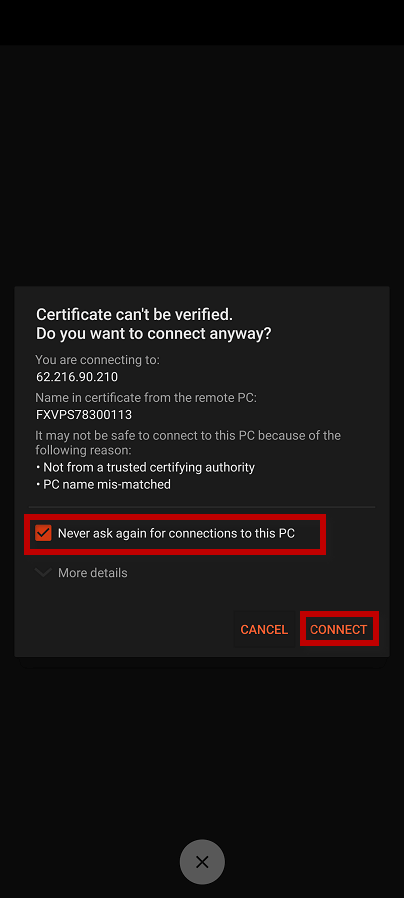
10. Sobald eine Zertifikatswarnung erscheint, aktivieren Sie „Never ask again for connections to this PC“ (Bei Verbindungen mit diesem PC nie wieder fragen) und tippen Sie auf „CONNECT“ (Verbinden).
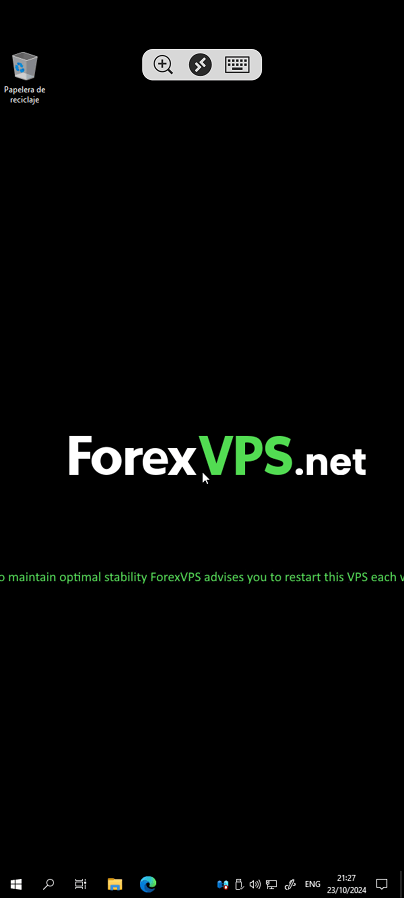
11. Das war es schon! Nun sehen Sie den Desktop Ihres VPS und können ihn ab sofort überallhin mitnehmen.
In diesem Video sehen Sie die Schritte noch einmal im Überblick:
Wenn Sie Hilfe bei der Einrichtung Ihres VPS auf einem PC oder Mac benötigen, nutzen Sie diese Anleitungen:
So verbinden Sie sich über Ihren Windows 10-PC mit Ihrem VPS
So melden Sie sich über einen Mac auf Ihrem VPS an
Sollten Sie weitere Fragen haben, steht Ihnen unser Support-Team im Live-Chat oder per E-Mail unter [email protected] gern zur Verfügung.