

Erfahren Sie, wie Sie über die Remotedesktopverbindung lokale Laufwerke einbinden und Dateien zwischen Ihrem PC und Ihrem Forex VPS übertragen.
Sie können Dateien zwischen Ihrem lokalen Computer und Ihrem Forex VPS übertragen, indem Sie vor dem Verbindungsaufbau in der Remotedesktopverbindung Ihre lokalen Laufwerke freigeben. Diese Anleitung führt Sie durch die Einstellungen unter „Lokale Ressourcen“, mit denen Sie auf Ihrem Forex VPS auf die Laufwerke Ihres Computers zugreifen können.
Bevor Sie beginnen: Die Laufwerksfreigabe muss vor dem Herstellen der Verbindung eingerichtet werden; diese Einstellungen lassen sich nicht mehr ändern, sobald die Remotedesktopsitzung aktiv ist.
Was Sie benötigen
- Die Remotedesktopverbindung auf Ihrem lokalen Computer
- Die IP-Adresse und den Port Ihres Forex VPS
- Den Benutzernamen und das Passwort Ihres Forex VPS
Teil 1: Verbindungseinstellungen öffnen
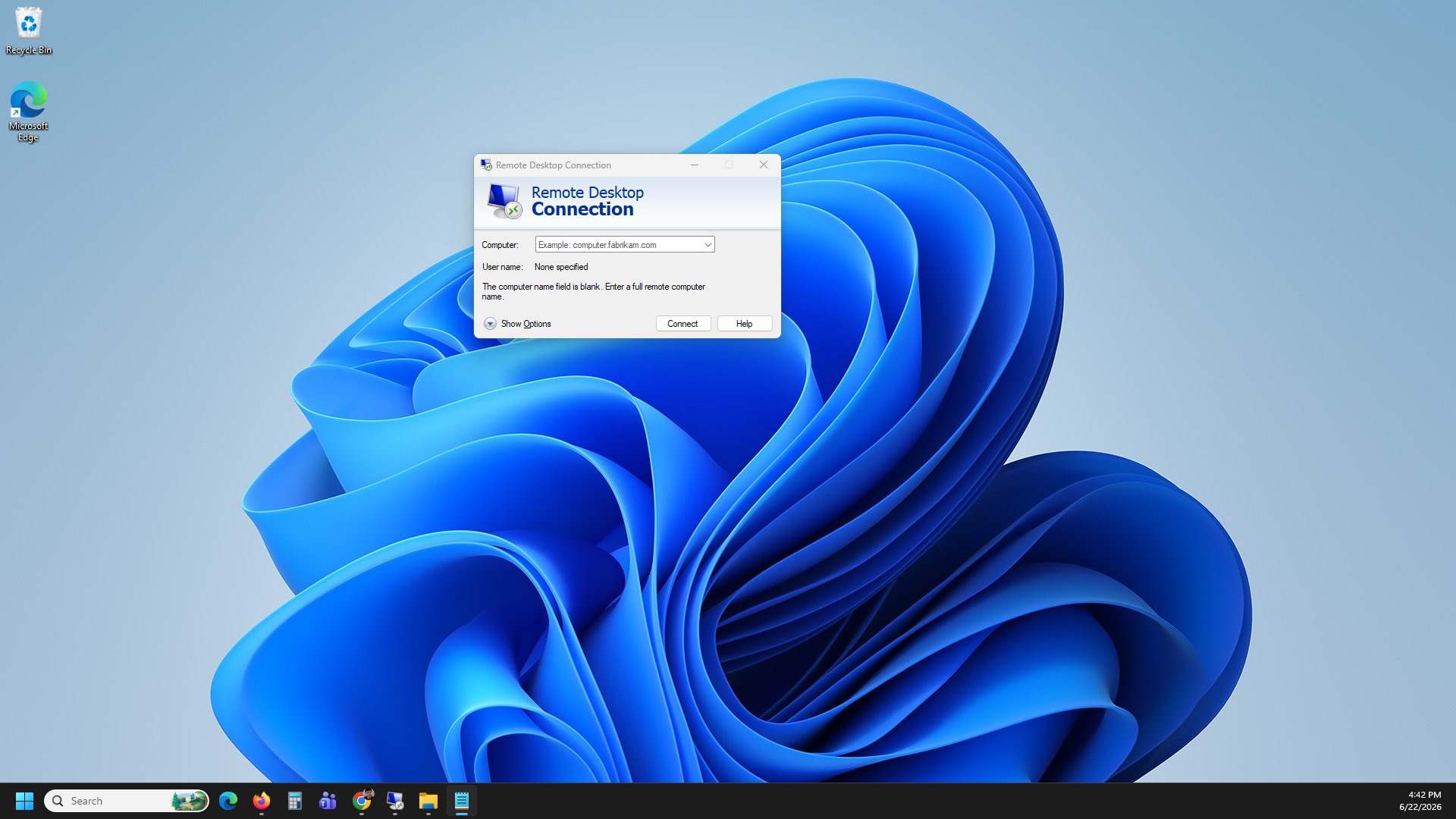
Schritt 1: Remotedesktopverbindung öffnen
Öffnen Sie die Remotedesktopverbindung auf Ihrem lokalen Computer.
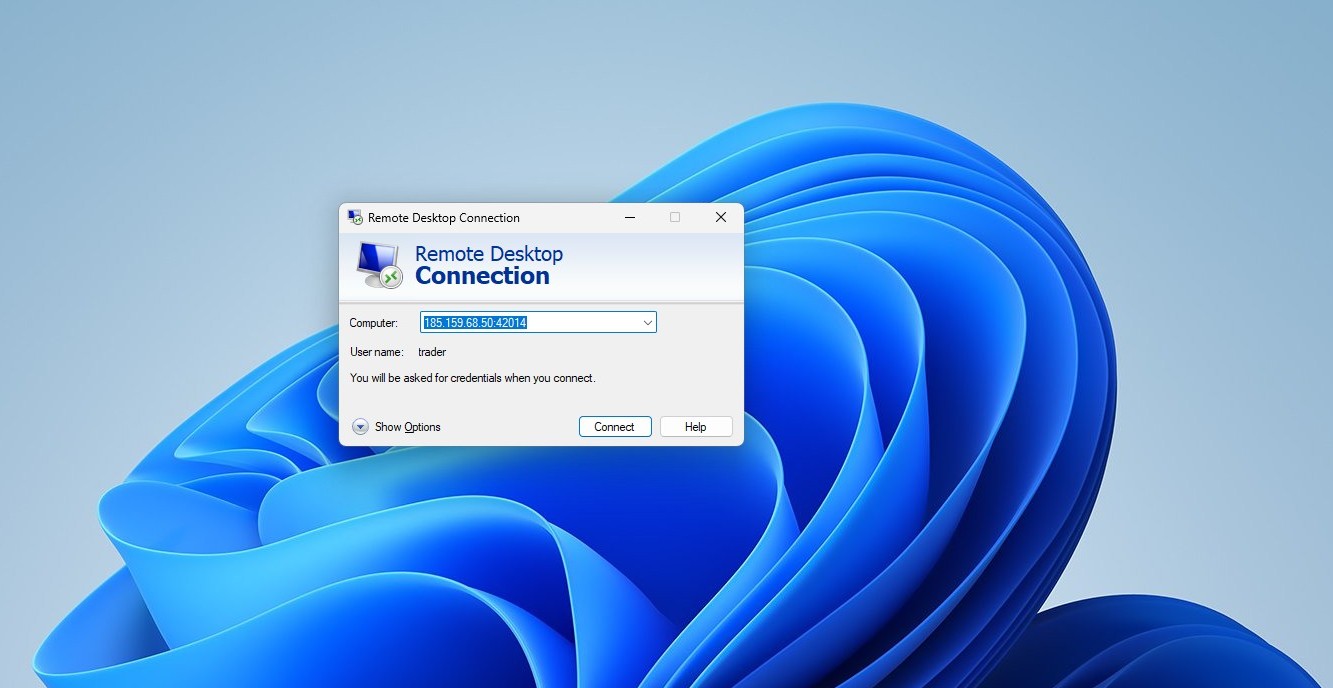
Schritt 2: IP-Adresse und Port Ihres Forex VPS eingeben
Geben Sie die IP-Adresse und den Port Ihres Forex VPS in das Feld Computer ein.
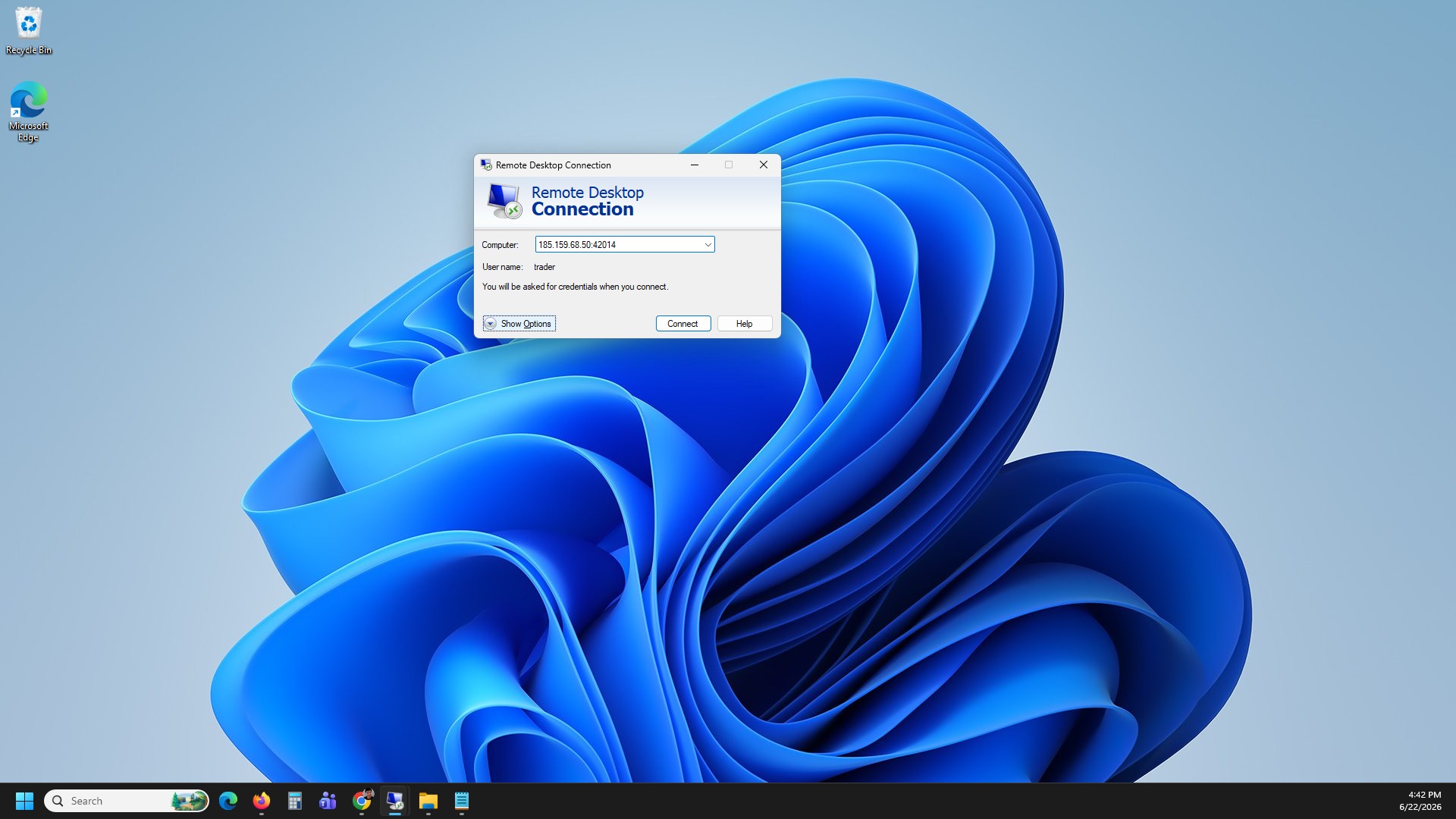
Schritt 3: Optionen einblenden
Klicken Sie auf Optionen einblenden, um die Verbindungseinstellungen zu erweitern.
Teil 2: Lokale Laufwerksfreigabe aktivieren
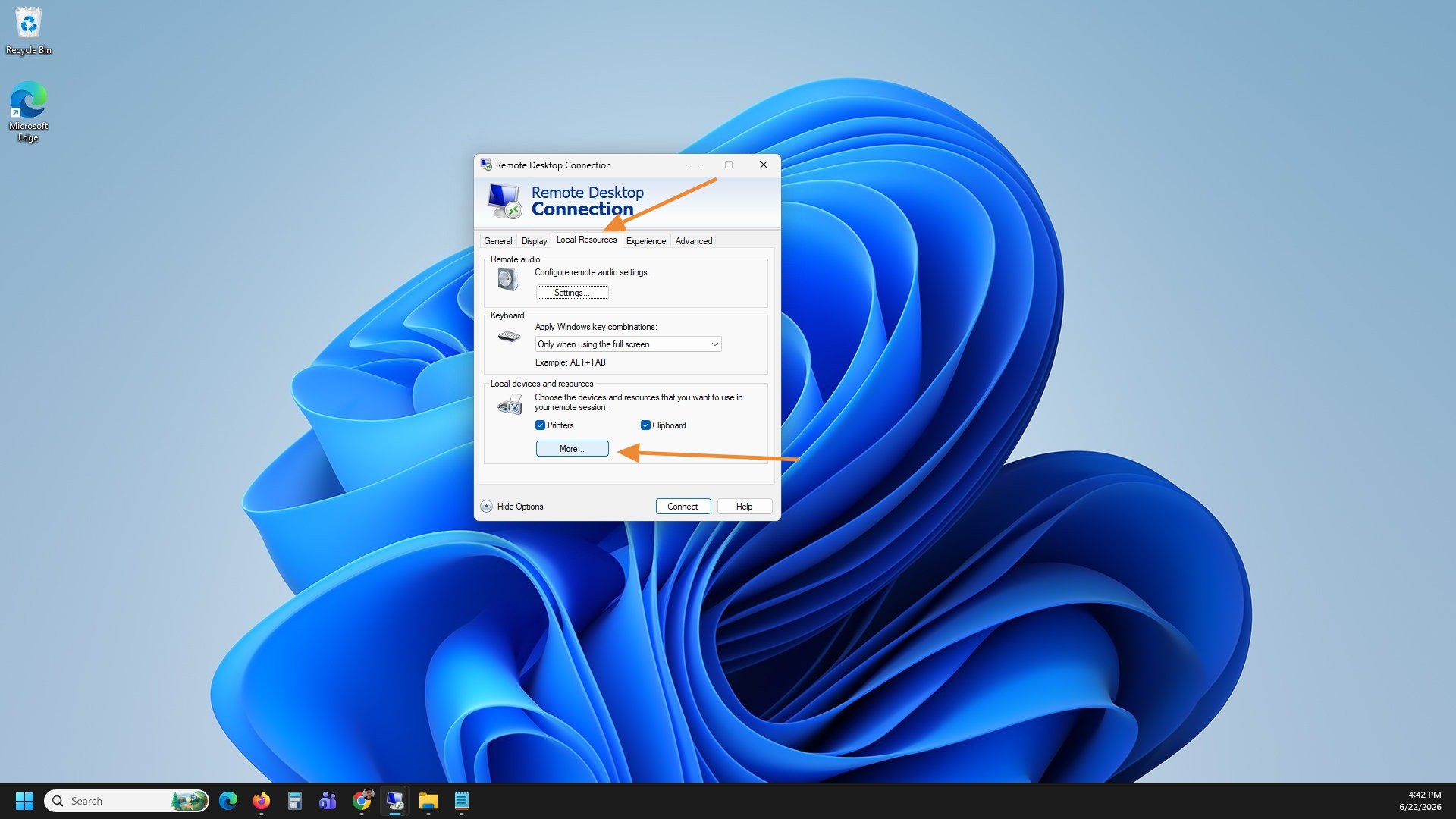
Schritt 4: Lokale Ressourcen öffnen und auf „Weitere…“ klicken
Wechseln Sie zum Reiter Lokale Ressourcen und klicken Sie auf Weitere…, um die vollständige Liste der lokalen Geräte und Ressourcen aufzurufen, die Sie freigeben können.
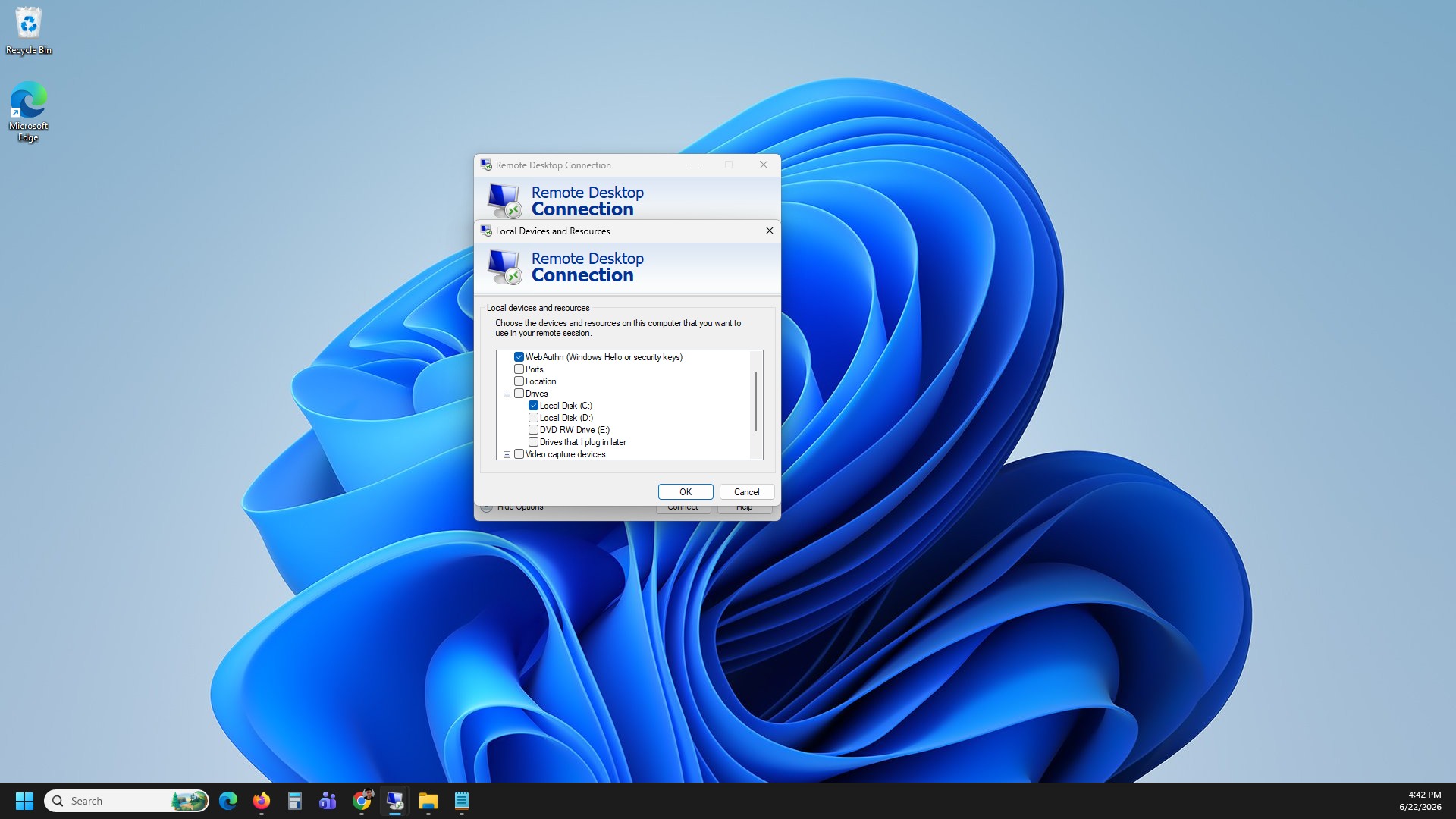
Schritt 5: Laufwerksfreigabe aktivieren
Klicken Sie auf das + neben Laufwerke und aktivieren Sie das Kontrollkästchen bei Laufwerke, um Ihren lokalen Speicher während der Sitzung freizugeben.
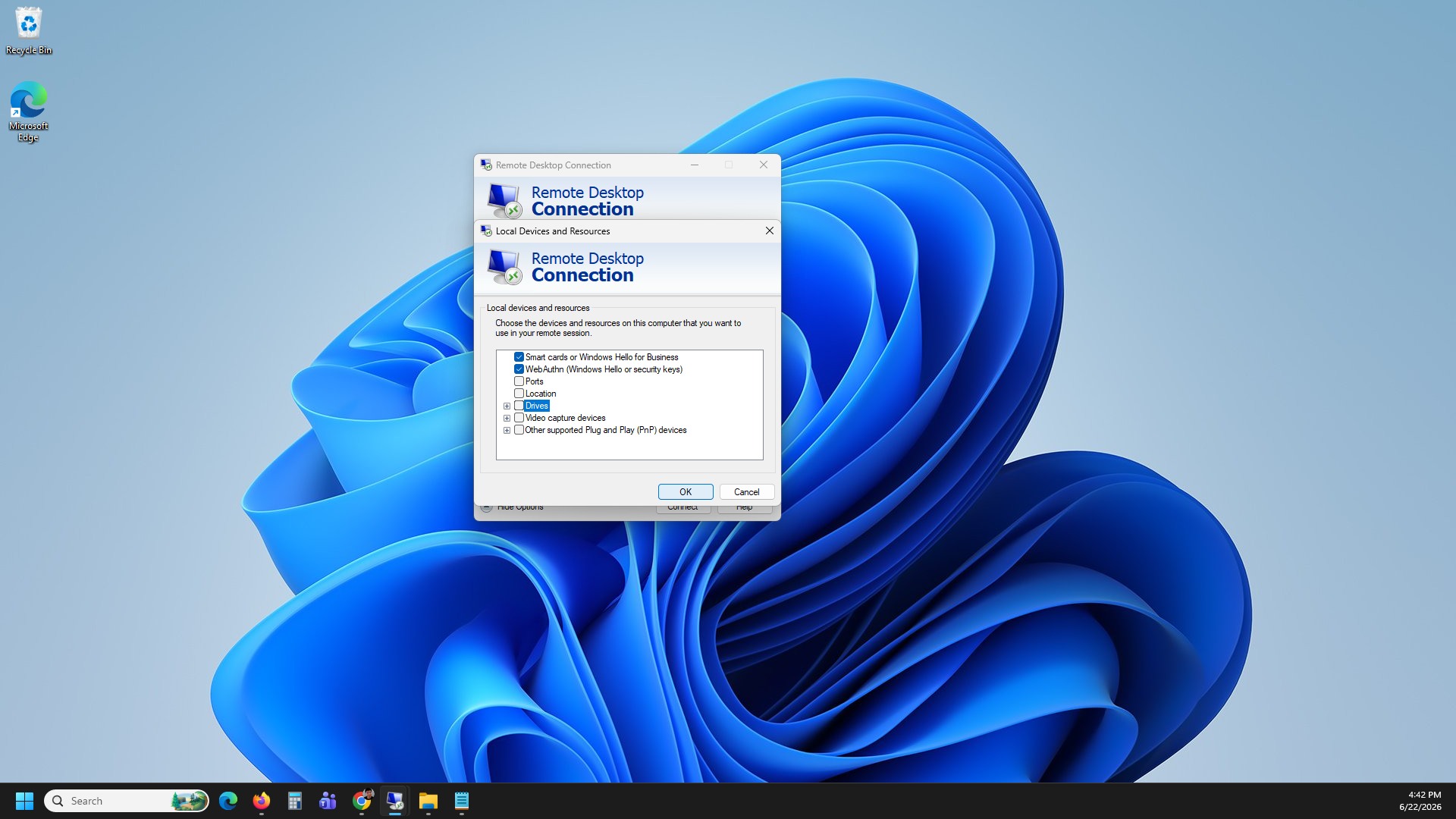
Schritt 6: Auswahl bestätigen
Klicken Sie auf OK, um Ihre Auswahl für die Laufwerksfreigabe zu bestätigen.
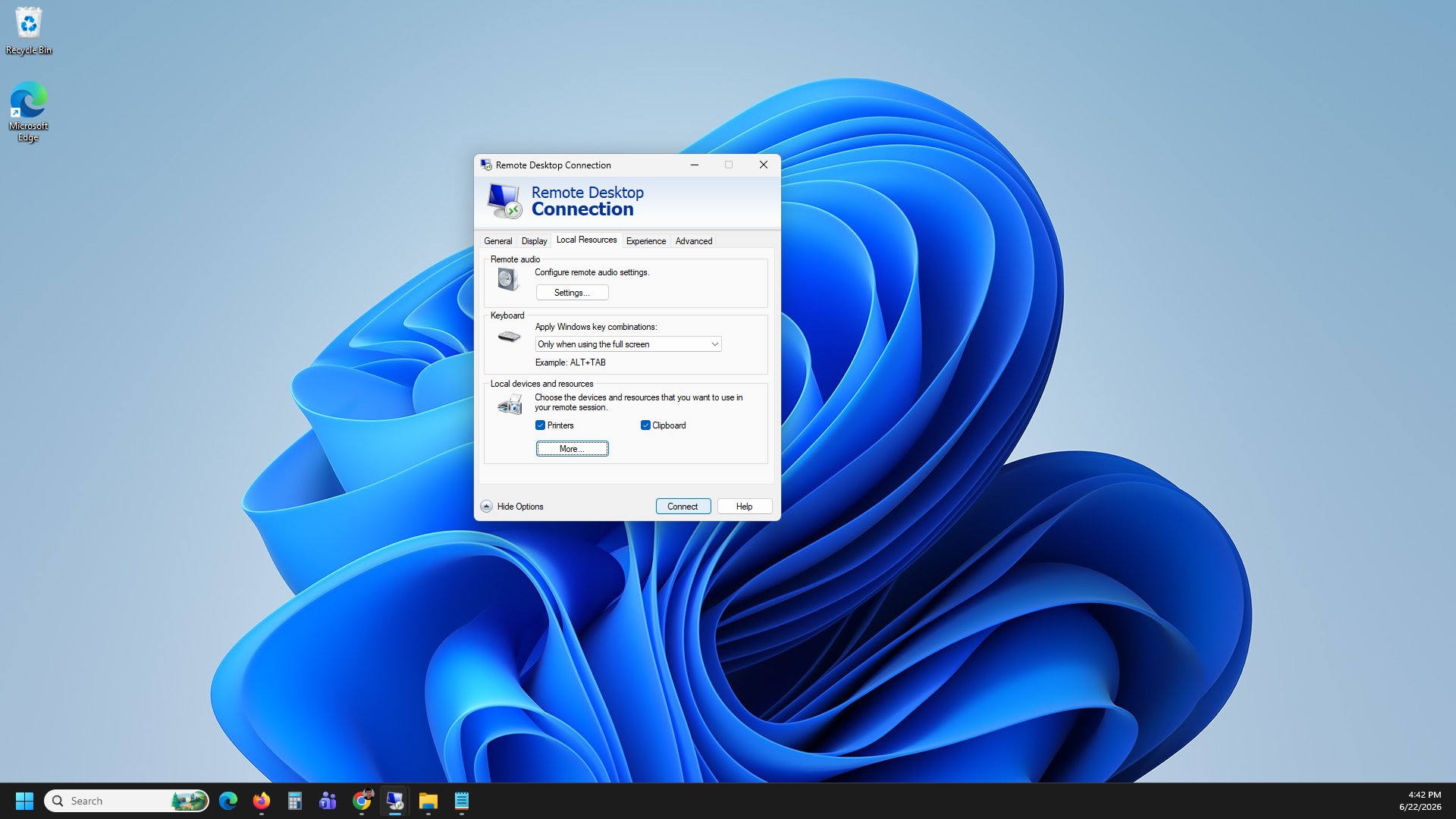
Schritt 7: Mit Ihrem Forex VPS verbinden
Klicken Sie auf Verbinden, um die Remotesitzung zu starten. Sobald die Verbindung hergestellt ist, erscheinen Ihre lokalen Laufwerke auf Ihrem Forex VPS unter This PC (Dieser PC) im Windows-Explorer. Sie können Dateien nun bequem per Drag-and-Drop zwischen Ihrem Computer und Ihrem Forex VPS verschieben.
Fehlerbehebung bei RDP-Dateiübertragungen
Falls die Laufwerksfreigabe nicht wie erwartet funktioniert, prüfen Sie diese gängigen Lösungen.
| Problem | Mögliche Ursache | Lösung |
|---|---|---|
| Lokale Laufwerke werden auf Ihrem Forex VPS nicht angezeigt | Laufwerksfreigabe erst nach dem Verbinden aktiviert | Trennen Sie die Verbindung, aktivieren Sie Laufwerke unter „Lokale Ressourcen“ und klicken Sie anschließend erneut auf „Verbinden“. |
| Schaltfläche „Weitere…“ fehlt | „Optionen einblenden“ wurde nicht geöffnet | Klicken Sie zuerst auf Optionen einblenden und wechseln Sie danach zum Reiter „Lokale Ressourcen“. |
| Freigegebene Laufwerke sind im Datei-Explorer nicht zu finden | Am falschen Ort gesucht | Öffnen Sie auf Ihrem Forex VPS This PC (Dieser PC); dort sind freigegebene Laufwerke als separate Netzlaufwerke aufgelistet. |
Häufig gestellte Fragen zur Dateiübertragung per RDP
Haben Sie noch Fragen zum Einbinden von Laufwerken oder zur Dateiübertragung über die Remotedesktopverbindung? Hier finden Sie schnelle Antworten.
Kann ich Dateien übertragen, nachdem ich mich bereits mit meinem Forex VPS verbunden habe?
Nein. Die Laufwerksfreigabe muss unter „Lokale Ressourcen“ aktiviert werden, bevor Sie auf „Verbinden“ klicken. Wenn Sie bereits verbunden sind, trennen Sie die Verbindung und passen Sie die Einstellung zuerst an.
Wo erscheinen meine freigegebenen Laufwerke auf meinem Forex VPS?
Ihre lokalen Laufwerke werden im Windows-Explorer auf Ihrem Forex VPS unter This PC (Dieser PC) angezeigt und dort neben dem internen Speicher des Forex VPS als zugeordnete Netzlaufwerke aufgeführt.
Kann ich statt eines ganzen Laufwerks nur einen bestimmten Ordner freigeben?
Über die Laufwerksoption werden jeweils vollständige lokale Laufwerke freigegeben. Um den Zugriff einzugrenzen, können Sie eine Verknüpfung zu einem bestimmten Ordner oder den Synchronisationsordner eines Cloud-Speichers nutzen, anstatt ganze Laufwerke freizugeben.
Ist dies der schnellste Weg, um große Dateien auf den Forex VPS zu übertragen?
Für gelegentliche Übertragungen sind eingebundene Laufwerke gut geeignet. Bei sehr großen Dateien oder regelmäßigen Übertragungen arbeiten ein spezialisiertes Dateiübertragungstool oder eine Cloud-Synchronisation über die Remotedesktopverbindung oft schneller und stabiler.

