

Messen Sie die Netzwerklatenz von Ihrem ForexVPS zum Server Ihres Brokers präzise mit TCPView und PsPing – eine Anleitung für Fortgeschrittene.

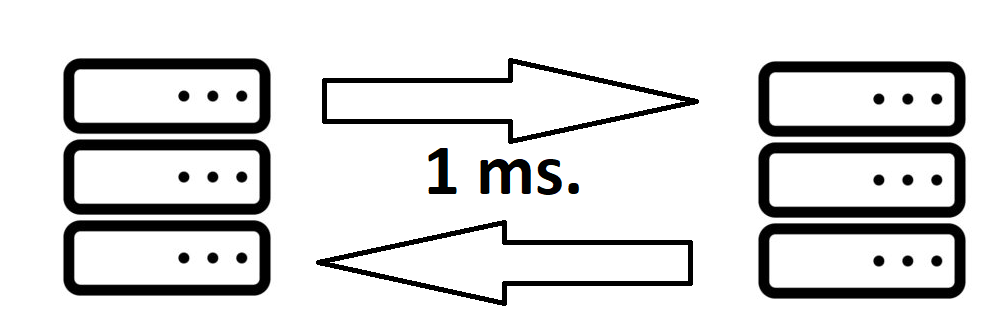
Die Latenz ist die Zeit in Millisekunden, die ein Datenpaket für den Weg von Ihrem Forex VPS zum Server Ihres Brokers und zurück benötigt. MetaTrader zeigt zwar einen geschätzten Latenzwert an, da es sich jedoch um eine Trading-Plattform und kein Netzwerk-Messwerkzeug handelt, ist diese Zahl nur ein Richtwert. In dieser Anleitung nutzen wir zwei auf Ihrem Forex VPS vorinstallierte Tools – TCPView und PsPing –, um eine exakte Messung durchzuführen.
Bevor Sie beginnen: Für eine schnellere Ausführung von Trades ist eine geringere Latenz immer besser. Diese Methode setzt voraus, dass MetaTrader auf Ihrem Forex VPS bereits läuft und mit Ihrem Handelskonto verbunden ist.
Was Sie benötigen
- Einen aktiven Forex VPS mit Zugriff per Remotedesktop
- MetaTrader installiert, geöffnet und in Ihr Handelskonto eingeloggt
- TCPView und PsPing – beide auf Forex VPS-Instanzen unter
C:\Windows\Scriptsvorinstalliert
Warum die Latenzanzeige in MetaTrader ungenau ist
MetaTrader zeigt bei bestehender Verbindung einen Latenzwert in Echtzeit an. Dabei handelt es sich jedoch lediglich um einen Schätzwert, da die Plattform für das Trading entwickelt wurde und nicht für die Netzwerkdiagnose. Um die tatsächliche Umlaufzeit (Round-Trip Time) zwischen Ihrem Forex VPS und dem Server Ihres Brokers auf die Millisekunde genau zu messen, sind spezialisierte Netzwerk-Tools erforderlich. Auf den Instanzen von ForexVPS sind TCPView und PsPing genau für diesen Zweck bereits vorinstalliert.
Teil 1: Serveradresse Ihres Brokers ermitteln
Schritt 1: Verbindung von MetaTrader überprüfen
Verbinden Sie sich mit Ihrem Forex VPS und stellen Sie sicher, dass MetaTrader läuft, Sie in Ihr Handelskonto eingeloggt sind und eine aktive Verbindung besteht. Die Latenzmessung setzt eine aktive Verbindung zum Server Ihres Brokers voraus.
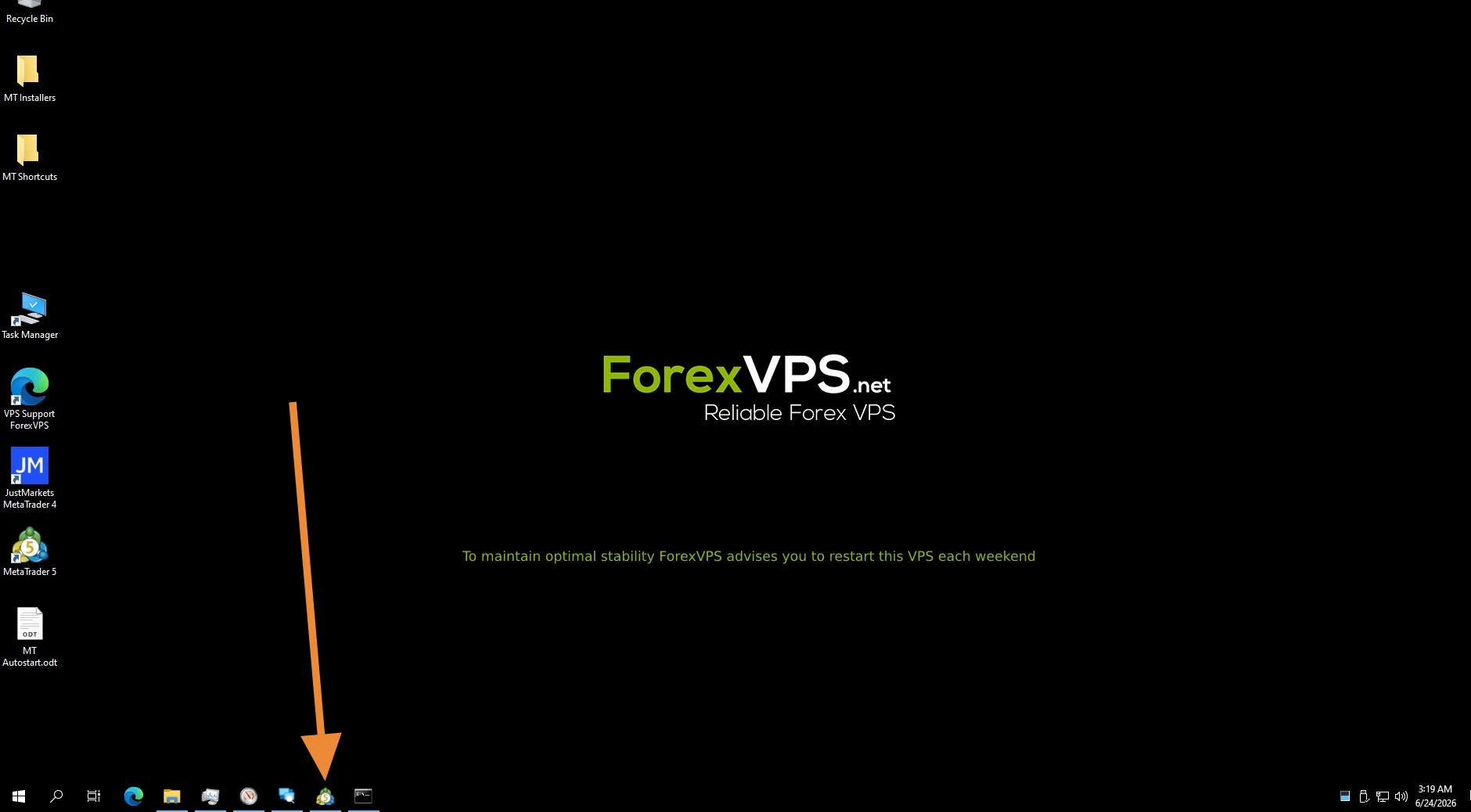
Schritt 2: Zum Ordner „Scripts“ navigieren
Öffnen Sie den File Explorer (Datei-Explorer) und navigieren Sie zu Disk C:\Windows\Scripts. Dieser Ordner enthält die vorinstallierten Tools zur Netzwerkdiagnose.
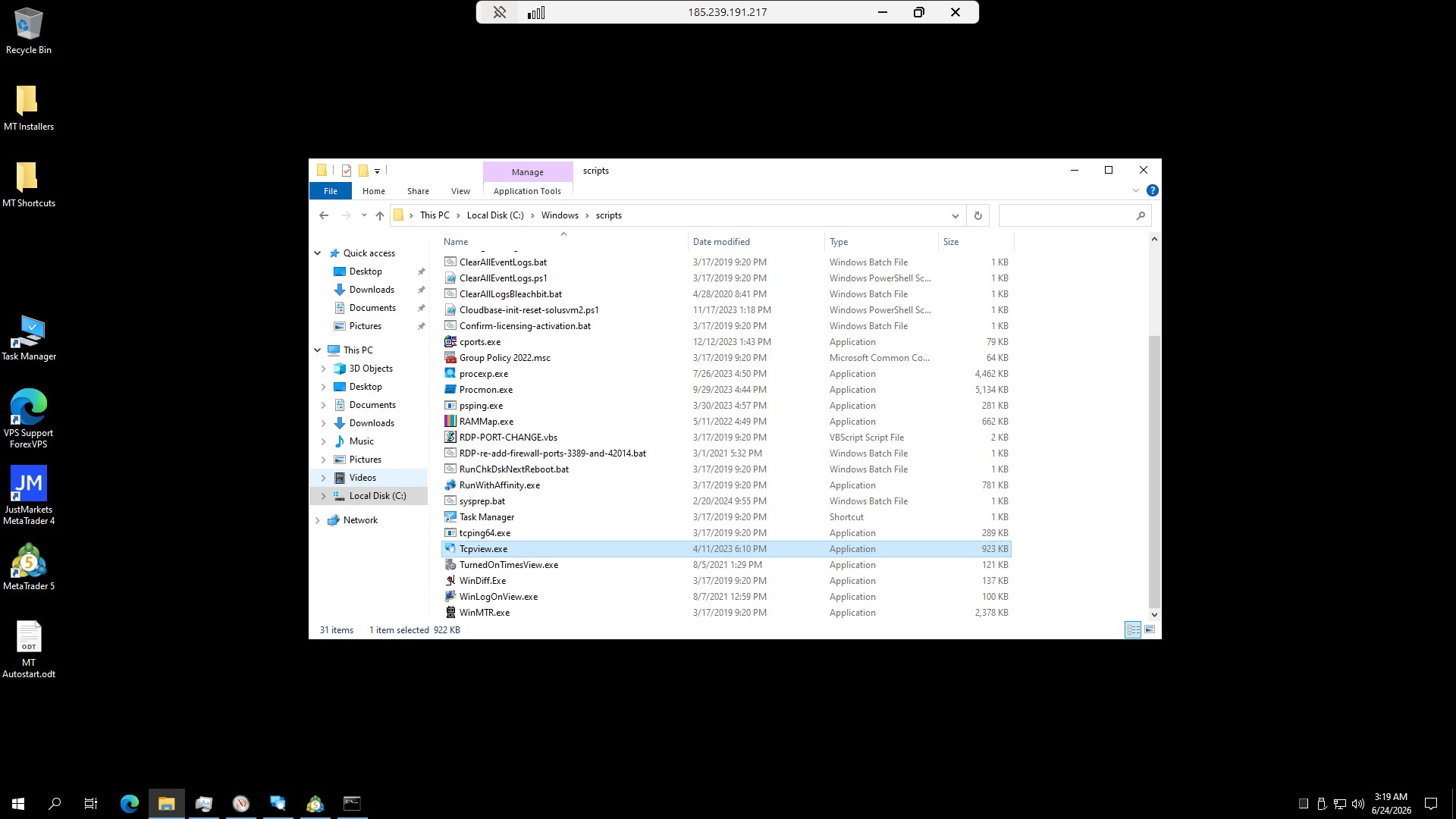
Schritt 3: TCPView starten
Doppelklicken Sie auf Tcpview.exe, um das Programm zu starten. TCPView zeigt jede aktive Netzwerkverbindung auf Ihrem Forex VPS in Echtzeit an.
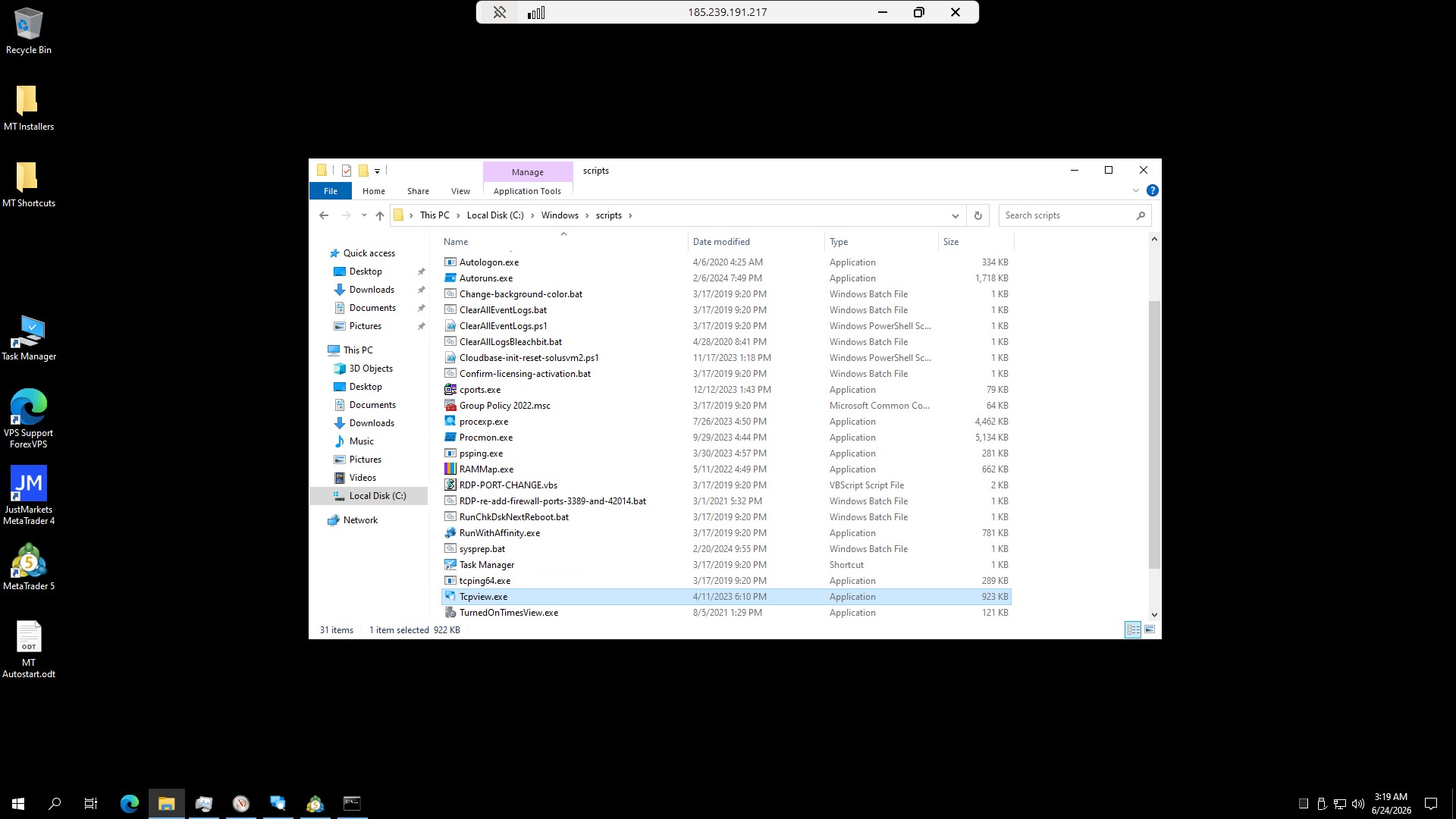
Schritt 4: Adressauflösung in TCPView deaktivieren
Klicken Sie auf Options (Optionen) und entfernen Sie das Häkchen bei Resolve Addresses (Adressen auflösen). Dadurch werden reine IP-Adressen anstelle aufgelöster Hostnamen angezeigt, was für den nächsten Schritt erforderlich ist.
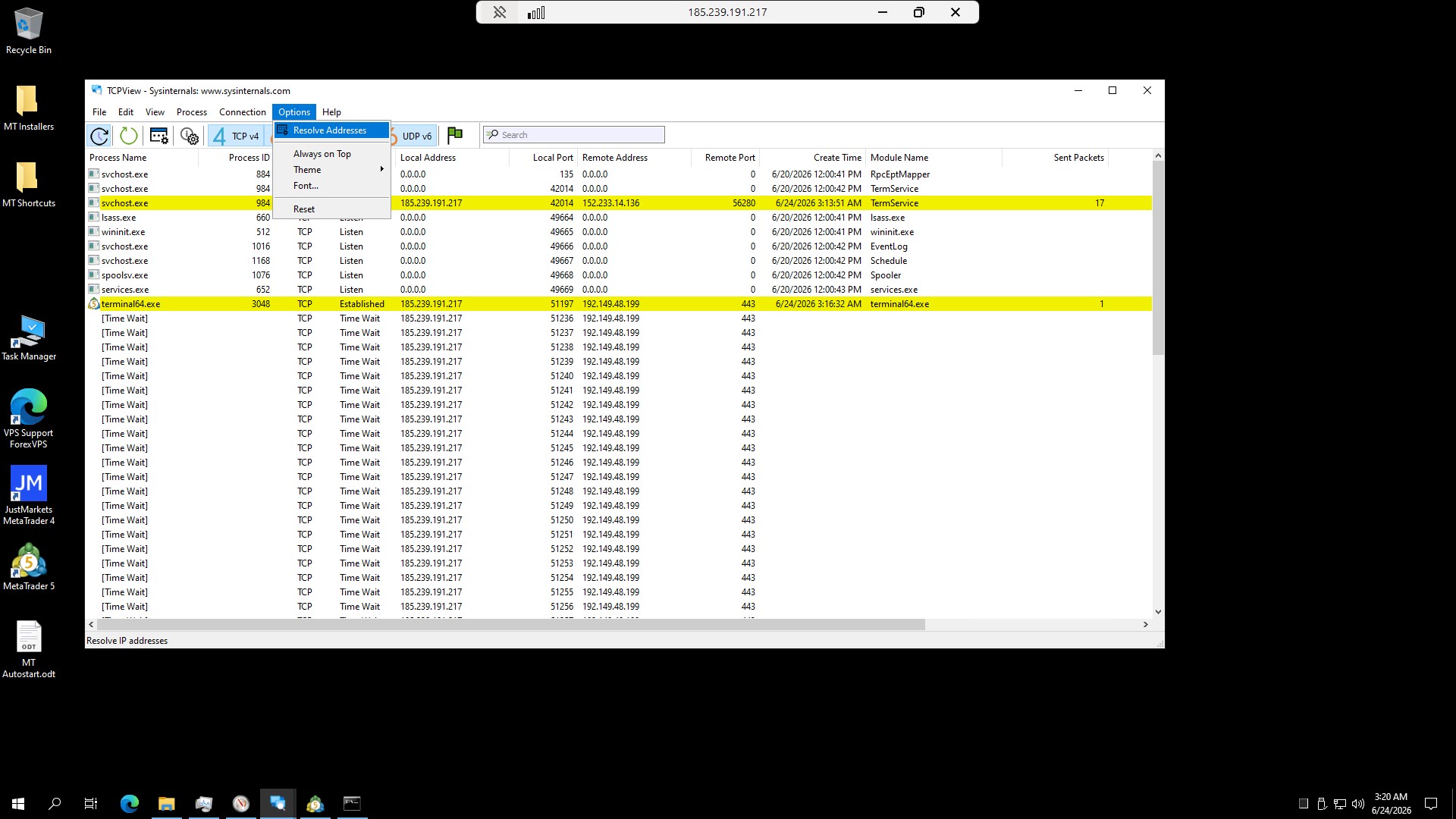
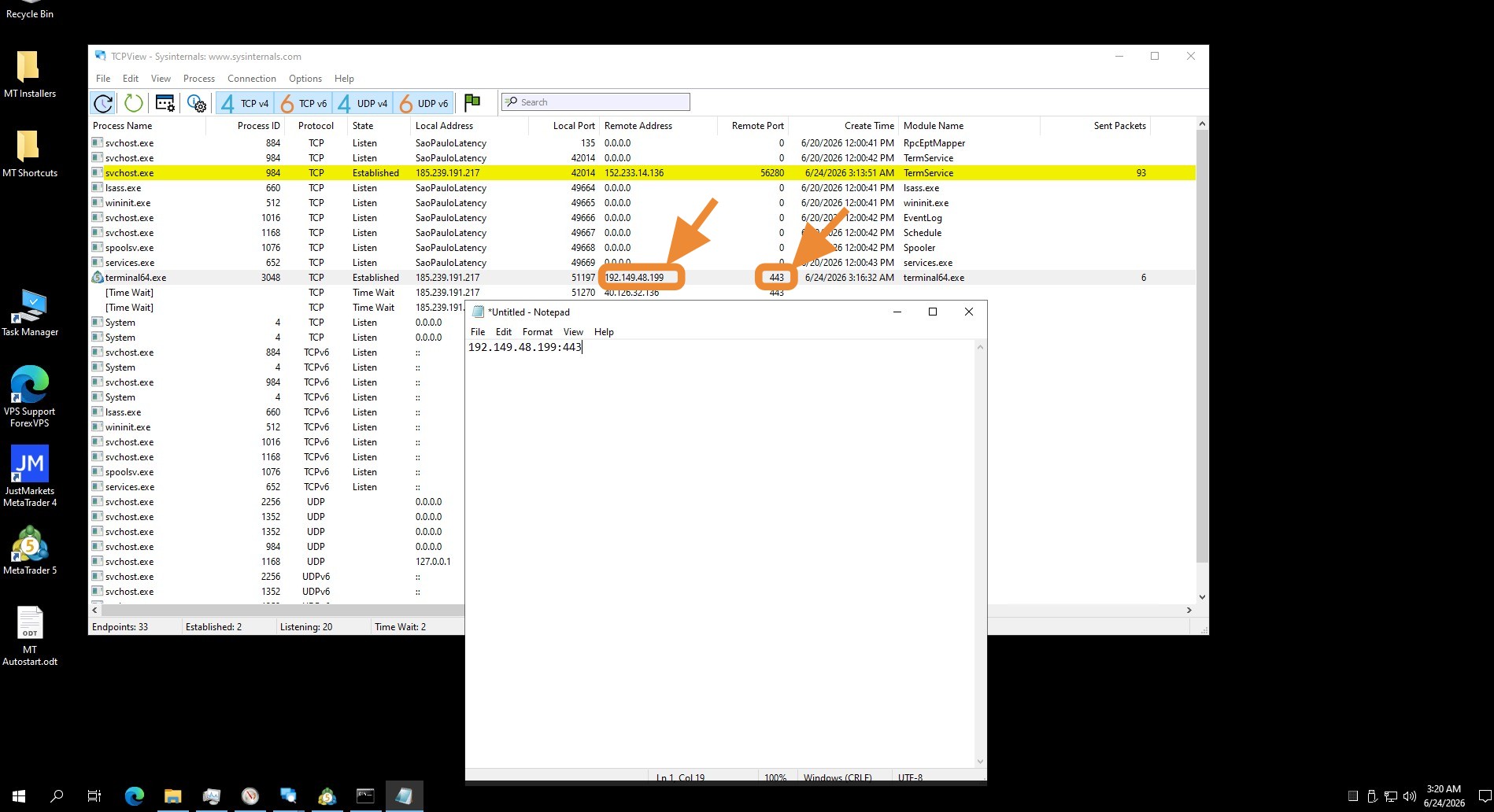
Schritt 5: Remote Address und Port von terminal.exe notieren
Suchen Sie terminal.exe in der Liste von TCPView – das ist der MetaTrader-Prozess – und notieren Sie sich die Angaben unter Remote Address und Port. In diesem Beispiel lautet der Wert 192.149.49.199:443. Dies ist die Serveradresse Ihres Brokers.
Teil 2: Latenz mit PsPing messen
Schritt 6: Eingabeaufforderung öffnen
Öffnen Sie das Windows-Suchmenü, geben Sie CMD ein und klicken Sie auf Command Prompt (Eingabeaufforderung).
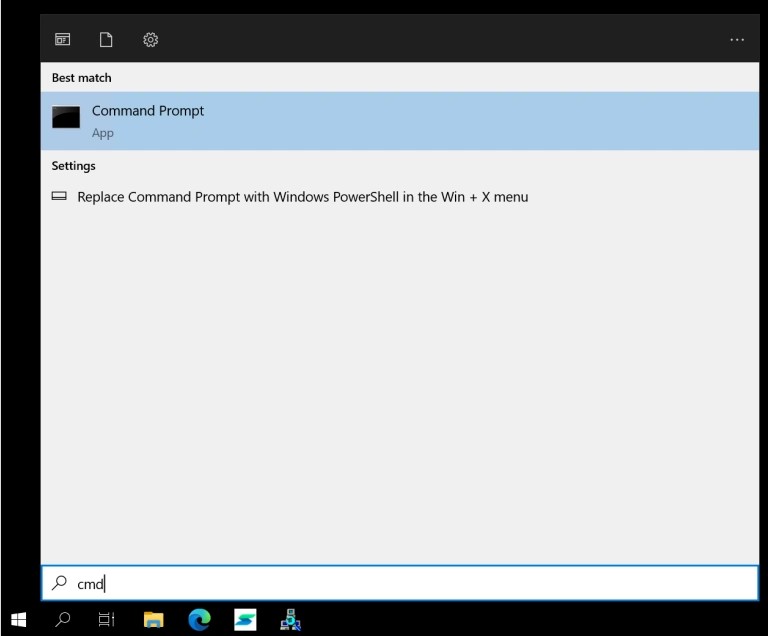
Schritt 7: Zum Ordner „Scripts“ navigieren und PsPing ausführen
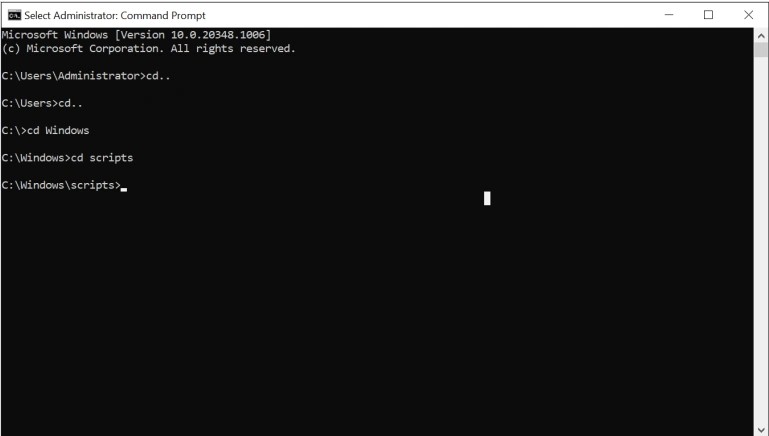
Führen Sie die folgenden Befehle nacheinander aus und bestätigen Sie jeden Befehl mit der Eingabetaste:
cd..cd..cd Windowscd Scriptspsping.exe -4 -t REMOTEIP:PORT
Ersetzen Sie REMOTEIP:PORT durch die Remote Address und den Port, die Sie sich in TCPView notiert haben – beispielsweise 192.149.49.199:443. Falls ein Hinweisfenster erscheint, bestätigen Sie die Abfrage, um fortzufahren.
PsPing sendet kontinuierlich Pings an den Server Ihres Brokers und ermittelt die reale Umlaufzeit in Millisekunden. Diese Messung ist weitaus genauer als der Schätzwert in MetaTrader. Lassen Sie den Befehl mindestens 30 bis 60 Sekunden laufen, um einen verlässlichen Durchschnittswert zu erhalten.
Problembehebung bei der Latenzmessung
Falls TCPView oder PsPing nicht wie erwartet funktionieren, helfen Ihnen diese typischen Lösungsansätze weiter.
| Problem | Mögliche Ursache | Lösung |
|---|---|---|
| terminal.exe ist in TCPView nicht auffindbar | MetaTrader läuft nicht oder ist nicht verbunden | Öffnen Sie MetaTrader und stellen Sie sicher, dass Sie in Ihr Handelskonto eingeloggt und verbunden sind, bevor Sie in TCPView nachsehen. |
| Befehl psping.exe wird nicht erkannt | Nicht im richtigen Verzeichnis „Scripts“ | Prüfen Sie, ob Sie alle vier cd-Befehle der Reihe nach ausgeführt haben, bevor Sie psping.exe aufrufen. |
| PsPing zeigt sehr hohe oder schwankende Latenzwerte an | Ungünstiger Serverstandort oder Netzwerkauslastung | Wählen Sie einen VPS-Standort, der näher am Server Ihres Brokers liegt. Wenden Sie sich an den Support von ForexVPS, um mehr über die verfügbaren Standorte zu erfahren. |
| Sicherheitsabfrage blockiert psping.exe | Windows meldet das Tool beim ersten Ausführen | Bestätigen Sie den Hinweis, um die Ausführung von PsPing zuzulassen. Es handelt sich um ein offizielles Sysinternals-Tool von Microsoft. |
Häufig gestellte Fragen zur Messung der Latenz zu Ihrem Broker
Haben Sie noch Fragen zur Überprüfung Ihrer Verbindungsgeschwindigkeit zum Server Ihres Brokers? Hier finden Sie schnelle Antworten.
Warum ist die Latenzanzeige in MetaTrader ungenau?
MetaTrader ist eine Trading-Plattform und kein Tool zur Netzwerkdiagnose. Die dortige Latenzanzeige ist lediglich ein Schätzwert. TCPView und PsPing messen dagegen die reale Umlaufzeit zum Server Ihres Brokers exakt in Millisekunden.
Welcher Latenzwert ist gut für das Trading?
Für eine schnelle Orderausführung gilt: je niedriger, desto besser. Werte unter 5 ms sind exzellent, unter 20 ms für das meiste Retail-Trading gut geeignet, und alles über 50 ms kann die Ausführung in schnellen Marktphasen spürbar beeinträchtigen.
Muss ich TCPView und PsPing selbst installieren?
Nein. Beide Tools sind auf den Instanzen von ForexVPS unter C:\Windows\Scripts vorinstalliert – ein Download oder eine Einrichtung ist nicht erforderlich.
Was bedeuten Remote Address und Port in TCPView?
Das sind die IP-Adresse und der Port des Handelsservers Ihres Brokers, mit dem MetaTrader aktuell verbunden ist. Genau diese Adresse geben Sie als Ziel für den Latenztest mit PsPing ein.
Kann ich diesen Latenztest während des aktiven Tradings durchführen?
Ja. PsPing läuft unabhängig von MetaTrader und hat keinerlei Einfluss auf Ihre Trading-Aktivitäten oder offene Positionen.

