

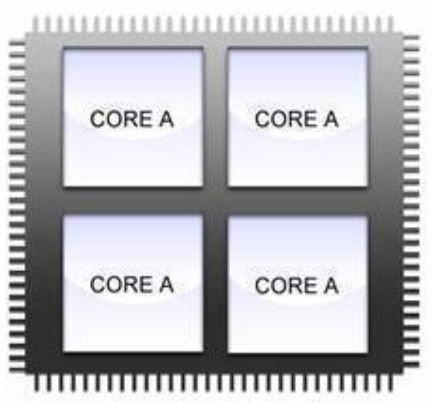
Gelegentlich wird MetaTrader auf einem Multicore-Server nicht optimal virtualisiert. Das Festlegen der CPU-Affinität löst dieses Problem oft.

Hallo,
wenn Sie diesen Beitrag aufgerufen haben, verfügen Sie wahrscheinlich über einen leistungsstarken VPS und etwas komplexere Anforderungen an die Einrichtung von MetaTrader.
In bestimmten Fällen arbeiten MetaTrader-Instanzen auf einem Multicore-Server nicht optimal virtualisiert. Das geschieht in der Regel dann, wenn MetaTrader besonders ressourcenintensiv betrieben wird – beispielsweise mit einem umfangreichen Expert Advisor oder mehreren geöffneten Charts und Symbolen.
Für solche Szenarien empfehlen wir dringend, die Prozessoraffinität (Kernaffinität) so einzurichten, dass jede MetaTrader-Instanz auf einem festgelegten Kern läuft. Die verbleibende Kapazität der Kerne wird dann für grundlegende Windows-Aufgaben genutzt.
Diese Konfiguration erfordert ein paar Anpassungen, die wir Schritt für Schritt gemeinsam durchgehen. Am Ende dieses Beitrags finden Sie außerdem ein entsprechendes Erklärungsvideo.
Schritte:
1. Melden Sie sich auf Ihrem VPS an, auf dem Ihre MetaTrader-Instanzen bereits installiert sein müssen. Suchen Sie nach dem Programm RunWithAffinity.exe, das sich im Skriptordner Ihres VPS unter folgendem Pfad befindet:
C:\Windows\scripts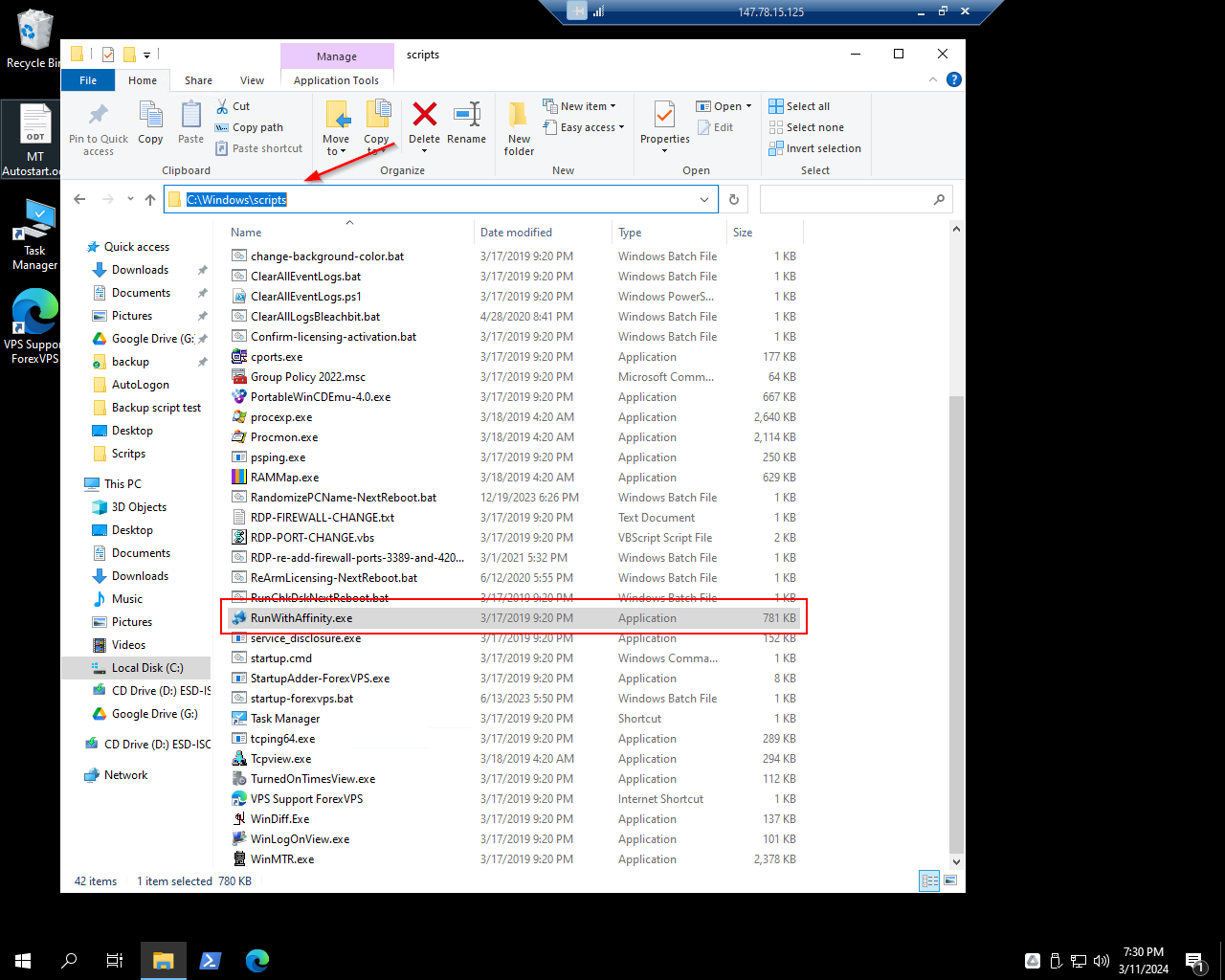
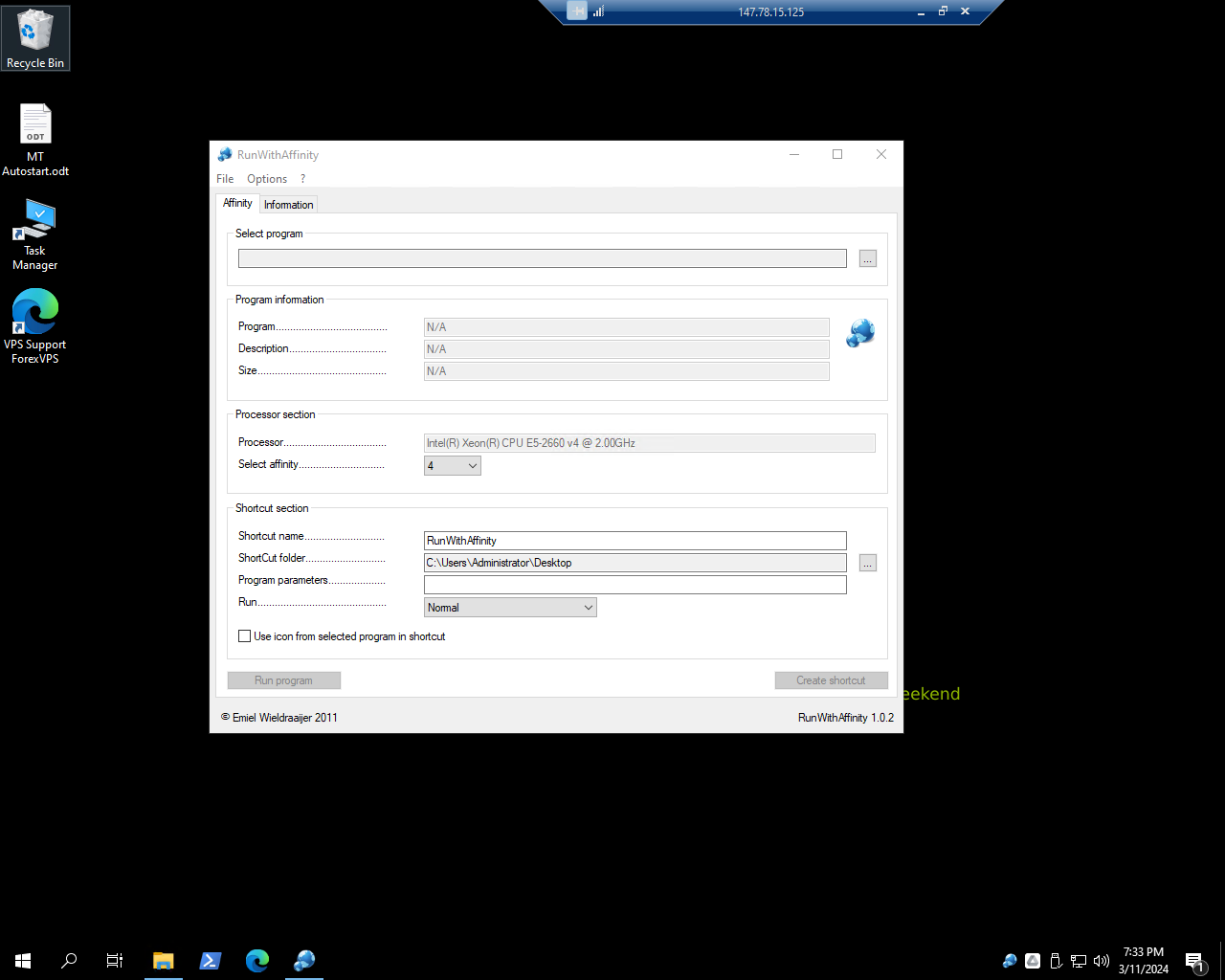
2. Führen Sie das Programm aus.
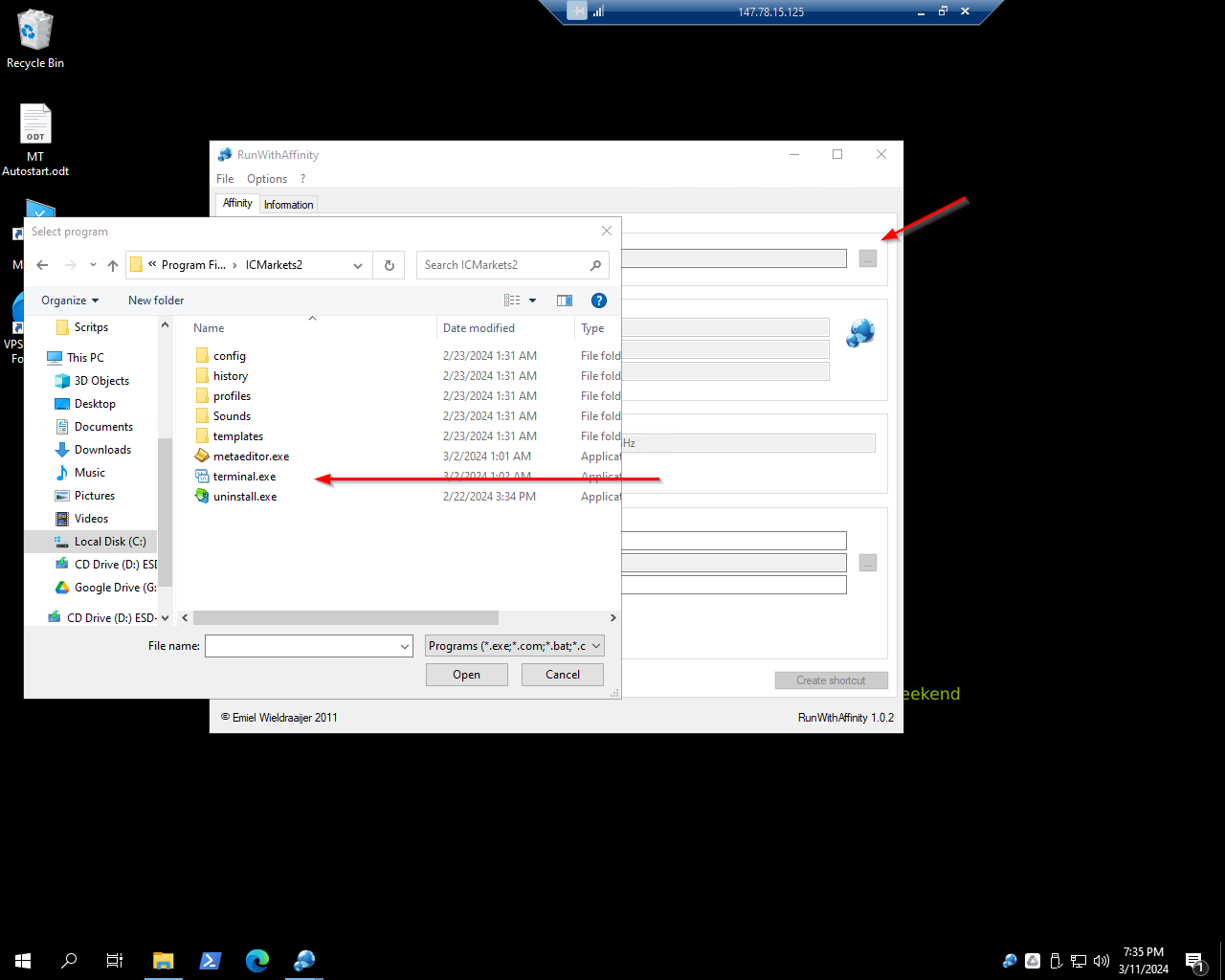
3. Klicken Sie auf die drei Punkte neben der Suchleiste des Programms, um das Installationsverzeichnis von MT4 oder MT5 aufzurufen. Öffnen Sie anschließend die Datei terminal.exe für MT4 oder terminal64.exe für MT5.
Der standardmäßige Installationsordner für MT4 lautet C:\Program Files (x86)
Der standardmäßige Installationsordner für MT5 lautet C:\Program Files
4. Wählen Sie 1 Kern für die Ausführung aus.
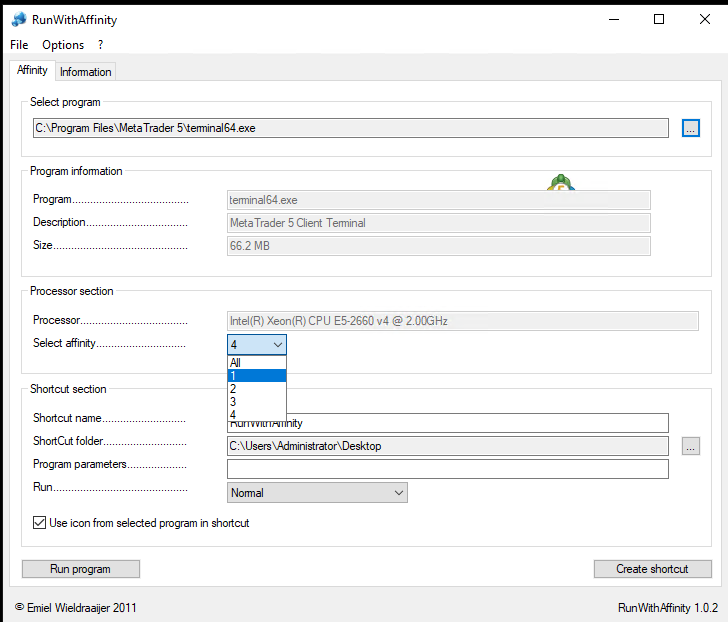
5. Vergeben Sie einen eindeutigen Namen für Ihre Verknüpfung und klicken Sie auf „Create Shortcut“.
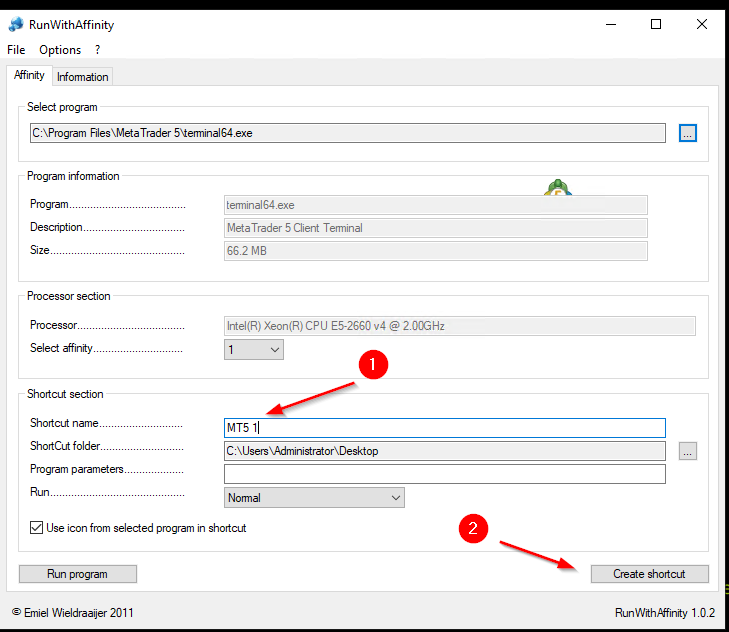
6. Wiederholen Sie diesen Vorgang für alle weiteren MetaTrader-Instanzen.
*Bitte beachten Sie: Am besten belegen Sie die Kerne der Reihe nach. Weisen Sie zunächst 1 bis 4 MetaTrader-Instanzen pro Kern zu (abhängig von der Anzahl der Charts und Symbole). Gehen Sie danach zum nächsten Kern über und wiederholen Sie das Ganze.
7. Klicken Sie mit der rechten Maustaste auf die neu erstellten Verknüpfungen und wählen Sie „Cut“ (Ausschneiden).
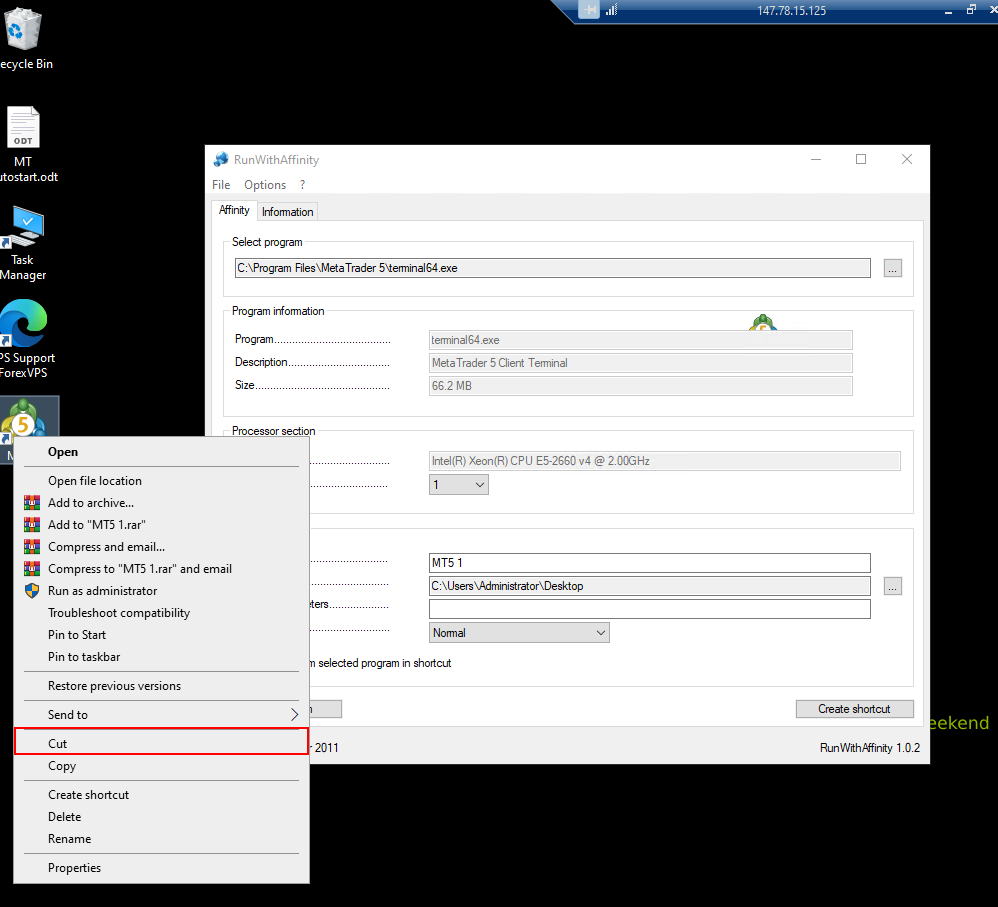
8. Fügen Sie die Verknüpfungen in den Autostart-Ordner („Startup“) Ihres VPS ein.
Um den Autostart-Ordner aufzurufen, kopieren Sie den folgenden Pfad und fügen Sie ihn in die Adresszeile Ihres Datei-Explorers ein:
C:\Users\Administrator\AppData\Roaming\Microsoft\Windows\Start Menu\Programs\Startup
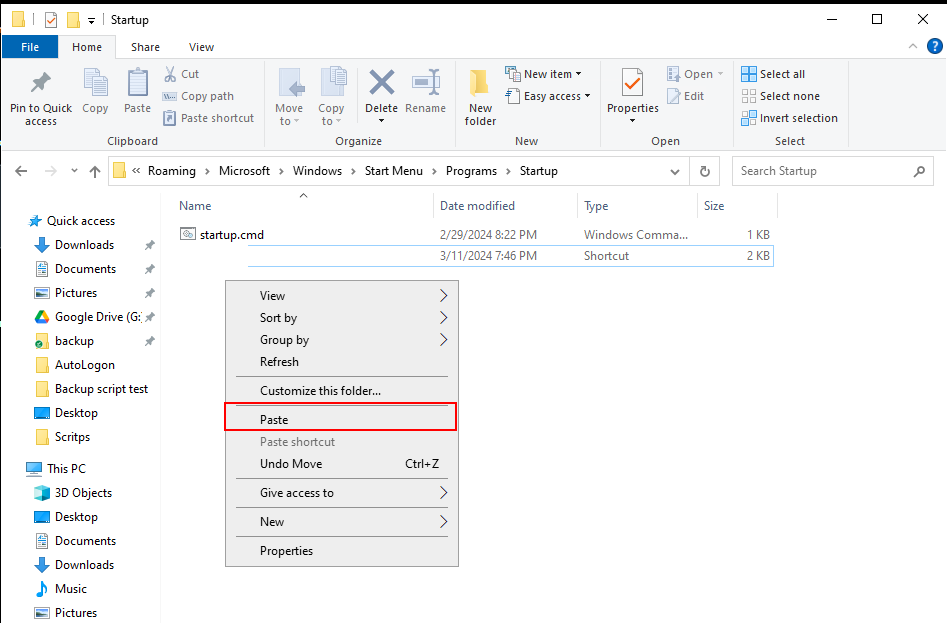
Weitere Details finden Sie in diesem Video:
Damit ist alles eingerichtet!
Sollten Sie weitere Hilfe benötigen, wenden Sie sich bitte über den Live-Chat oder per E-Mail an [email protected] an unser Kundenservice-Team.
Vielen Dank!

