

Erfahren Sie, wie Sie MetaTrader auf Ihrem ForexVPS optimieren, indem Sie den Ressourcenverbrauch von Charts, Symbolen und Benachrichtigungen senken.

Wenn Sie mehrere MetaTrader-Plattformen auf Ihrem Forex VPS betreiben, kann dies schnell wertvolle Ressourcen verbrauchen – insbesondere bei hoher Volatilität. Diese Anleitung zeigt Ihnen praktische Anpassungen der Einstellungen, mit denen Sie den Ressourcenbedarf von MT4 deutlich senken, ohne Ihre Trading-Logik zu beeinträchtigen.
Vorab: Halten Sie Rücksprache mit dem Entwickler Ihres EAs, bevor Sie die Balkenanzahl in den Charts ändern. Manche Expert Advisors benötigen eine bestimmte Charthistorie, um einwandfrei zu funktionieren.
Warum die Optimierung von MetaTrader wichtig ist
Sehr wahrscheinlich nutzen Sie Ihren Forex VPS, um negative Slippage zu vermeiden und von schnellen Ausführungszeiten zu profitieren. Doch jedes auf dem System installierte Programm verbraucht Ressourcen – und bei hoher Volatilität beansprucht MT4 noch mehr Leistung als gewöhnlich. Jeder Chart, jeder Expert Advisor, jedes Symbol, jede Chartlinie und jede Benachrichtigung wirkt sich messbar auf die Ressourcen Ihres Forex VPS aus.
Teil 1: Visuelle Elemente reduzieren
Schritt 1: Nicht benötigte Charts schließen
Schließen Sie alle nicht benötigten Charts auf Ihrem Forex VPS. Klicken Sie dazu einfach auf das X in der oberen rechten Ecke des jeweiligen Charts.
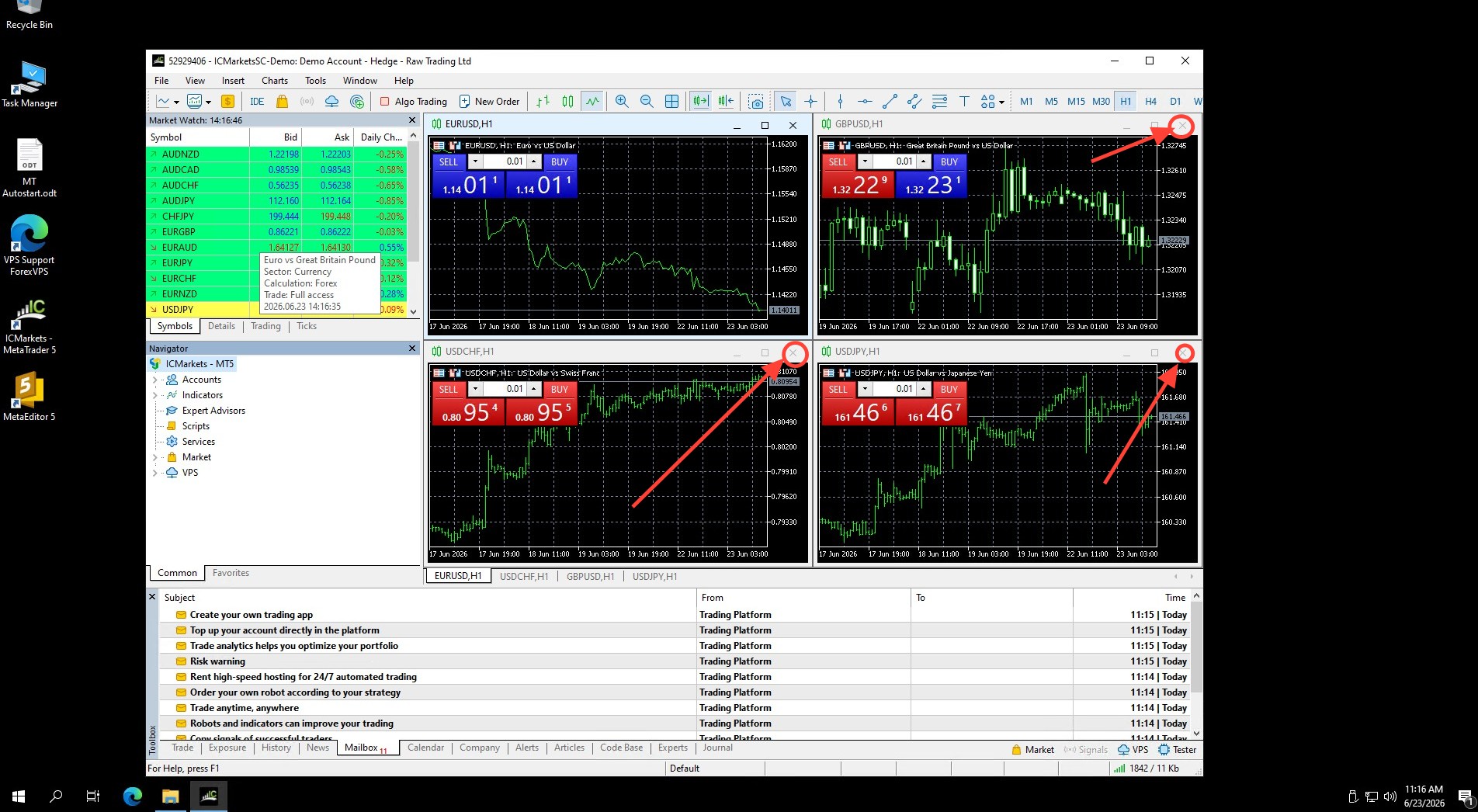
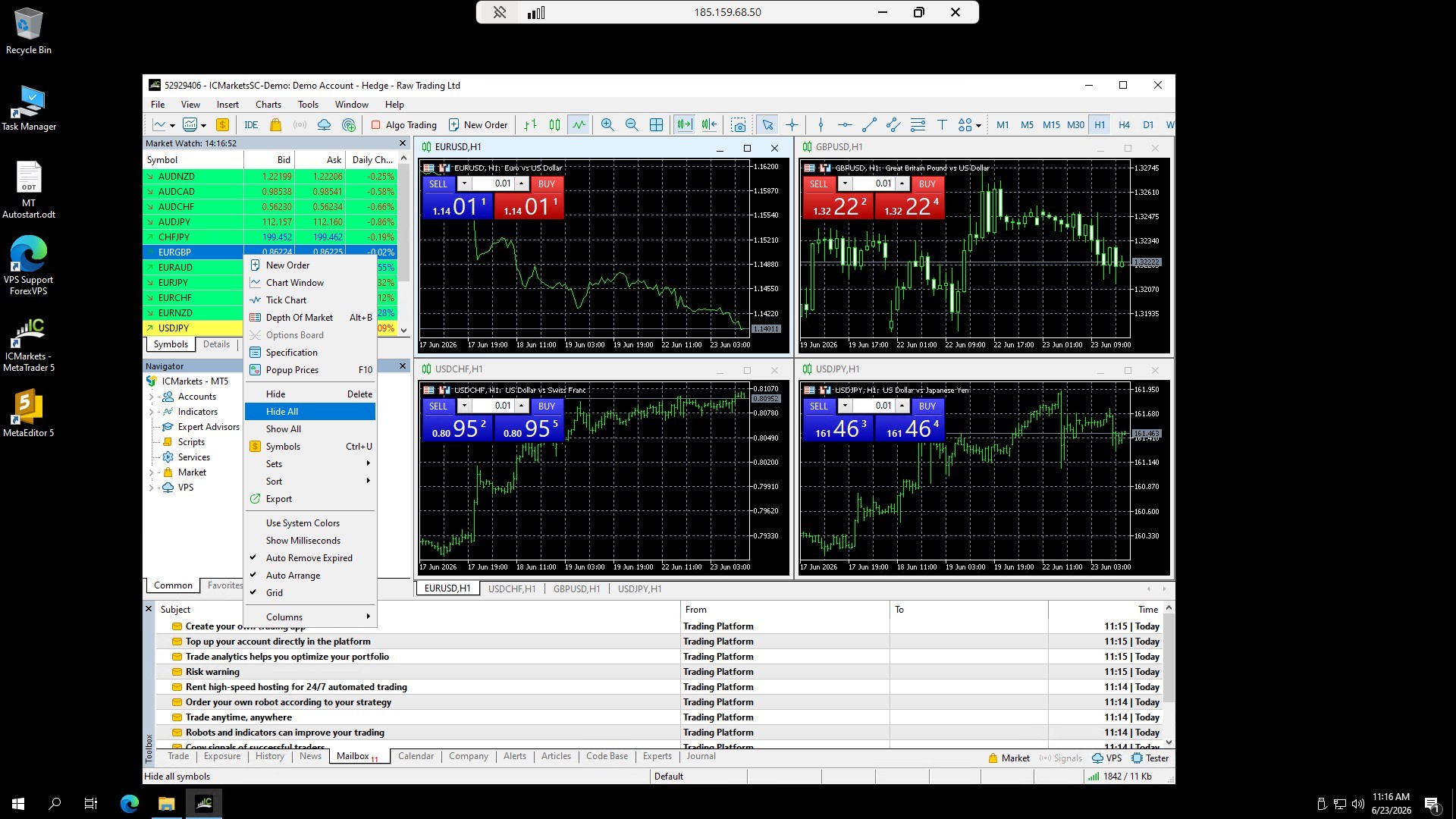
Schritt 2: Ungenutzte Symbole in Market Watch ausblenden
Gehen Sie links zum Bereich Market Watch (Marktübersicht), klicken Sie mit der rechten Maustaste hinein und wählen Sie Hide All (Alle ausblenden), um alle Symbole zu verbergen, die Sie aktuell nicht nutzen.
Teil 2: Chart- und Hintergrundlast reduzieren
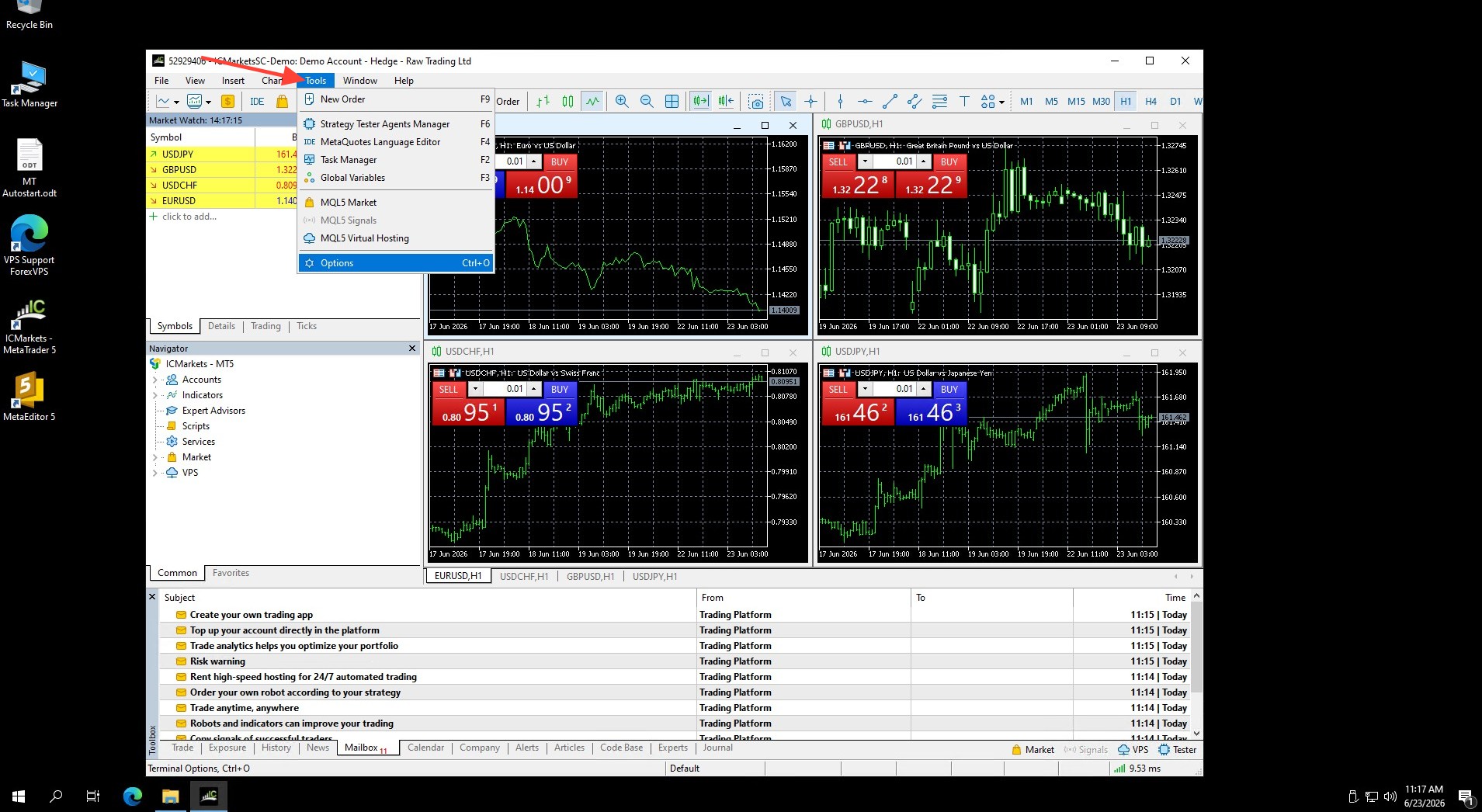
Schritt 3: Optionen öffnen
Klicken Sie auf Tools (Extras) und anschließend auf Options (Optionen).
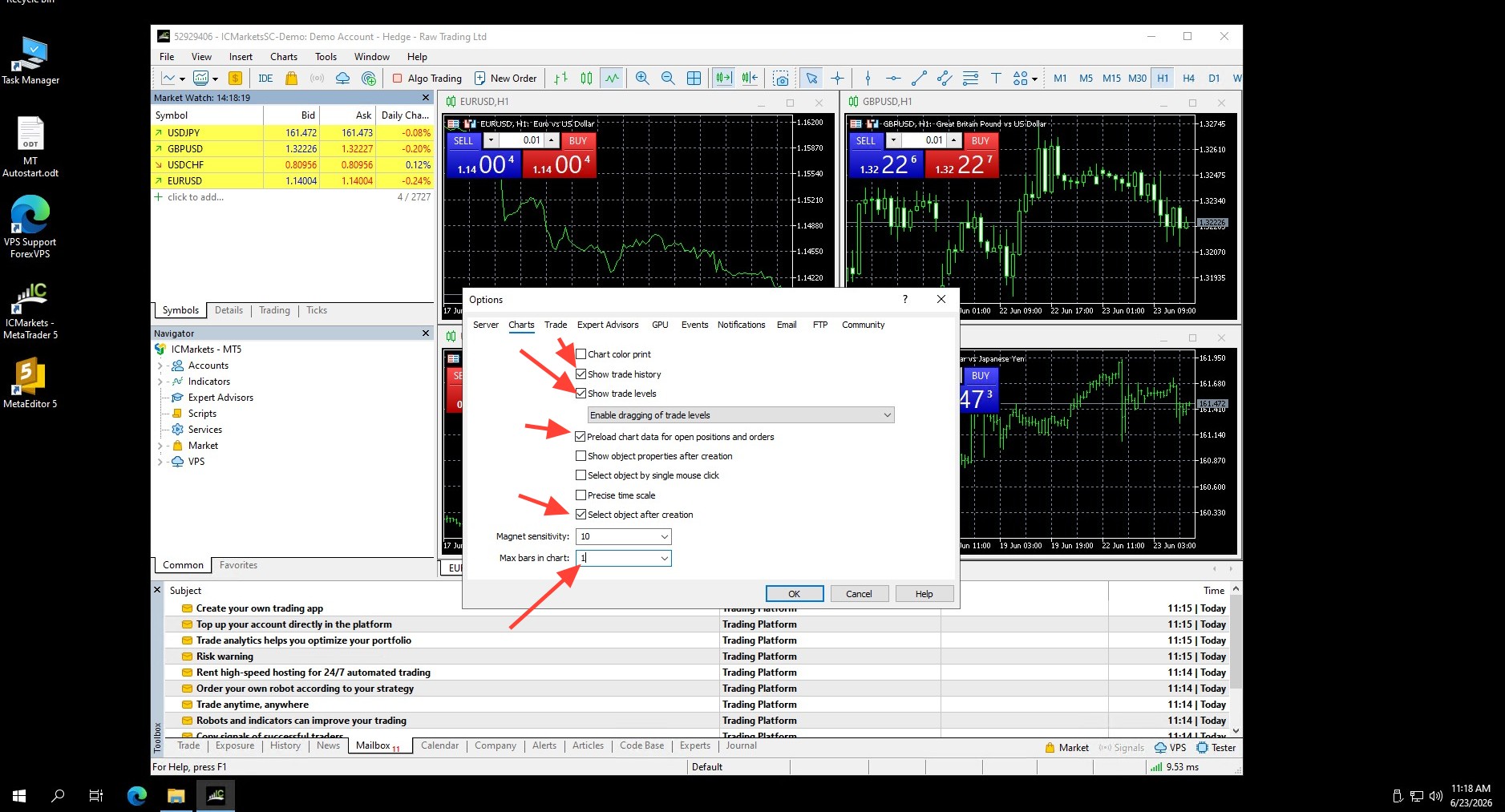
Schritt 4: Charthistorie reduzieren und Chart-Optionen deaktivieren
Klicken Sie auf den Reiter Charts (Diagramme). Deaktivieren Sie alle Optionen, setzen Sie die maximale Balkenanzahl auf 1 und bestätigen Sie mit OK. Klären Sie dies zuvor unbedingt mit dem Anbieter Ihres EAs ab, um sicherzustellen, dass Ihr Expert Advisor mit diesen Einstellungen einwandfrei läuft.
Schritt 5: Wirtschaftsnachrichten deaktivieren
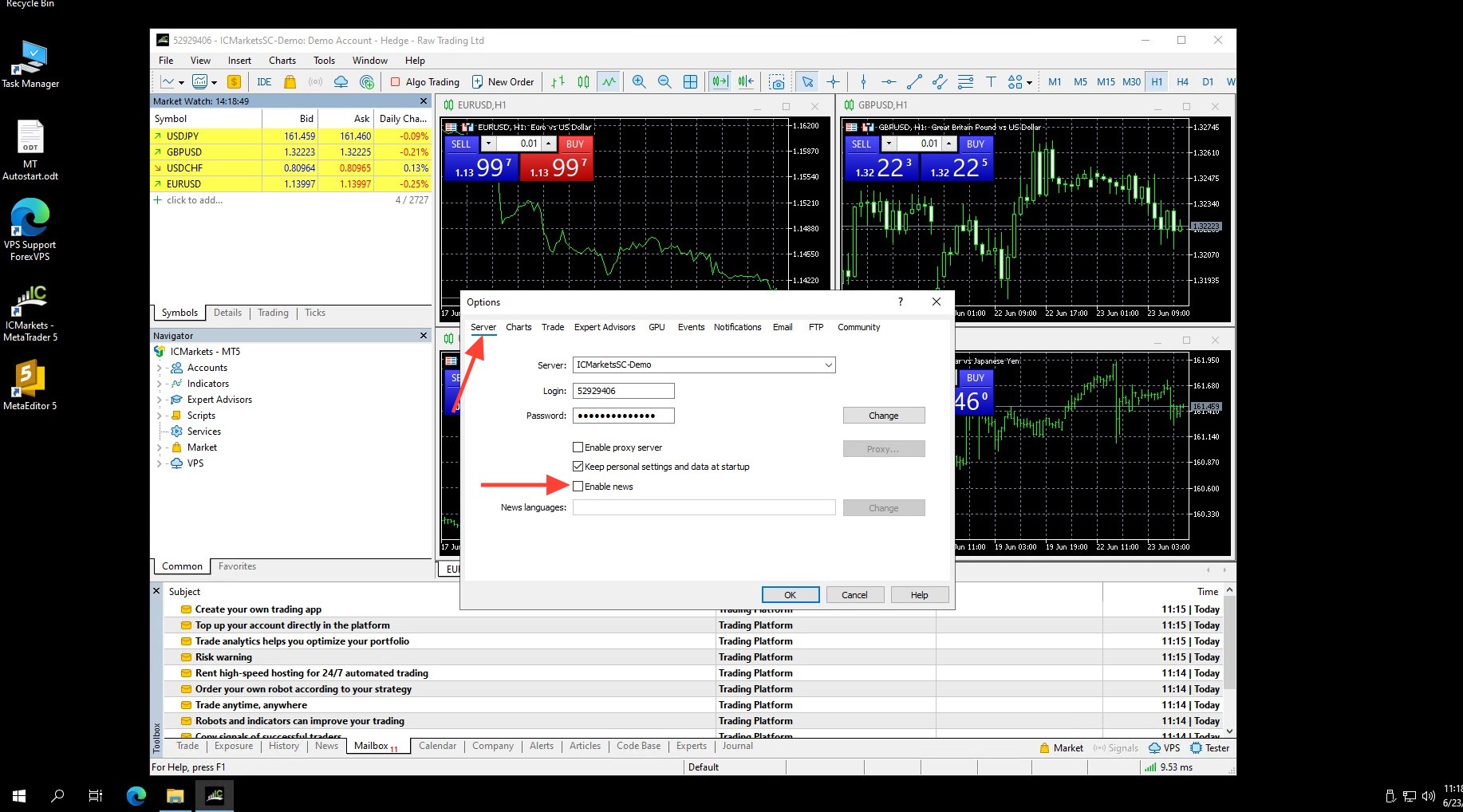
Wechseln Sie zum Reiter Server und entfernen Sie das Häkchen bei Enable News (Nachrichten aktivieren).
Schritt 6: Tonsignale deaktivieren
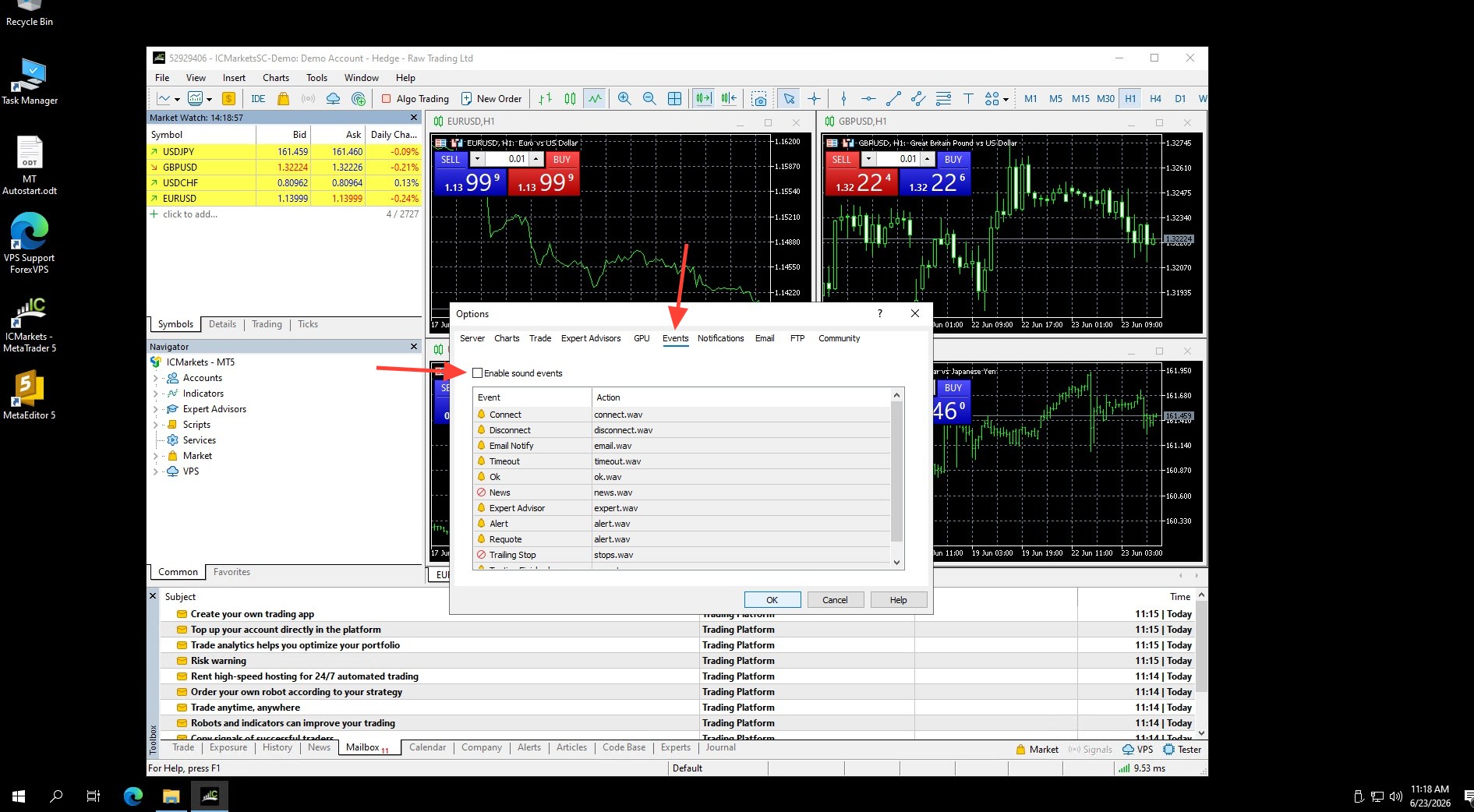
Wechseln Sie zum Reiter Events (Ereignisse), entfernen Sie das Häkchen bei Enable sound events (Ereignistöne aktivieren) und klicken Sie auf OK.
Diese Anpassungen verringern die dauerhafte Hintergrundlast, die MetaTrader auf Ihrem Forex VPS erzeugt, und setzen Ressourcen für parallel laufende Expert Advisors sowie weitere Trading-Plattformen frei.
Fehlerbehebung bei der MetaTrader-Optimierung
Treten nach der Anpassung dieser Einstellungen Probleme auf? Hier finden Sie Lösungen für die häufigsten Fälle.
| Problem | Wahrscheinliche Ursache | Lösung |
|---|---|---|
| Expert Advisor funktioniert nach dem Reduzieren der Chartbalken nicht mehr | EA benötigt historische Chartdaten | Erhöhen Sie die Balkenanzahl wieder und erkundigen Sie sich bei Ihrem EA-Anbieter nach den Mindestanforderungen. |
| Forex VPS trotz Optimierung weiterhin stark ausgelastet | Mehrere MetaTrader-Instanzen laufen parallel | Nehmen Sie dieselben Einstellungen in jeder einzelnen MetaTrader-Instanz vor. |
| Nachrichtenbasierte Trading-Signale bleiben aus | Nachrichten in den Server-Einstellungen deaktiviert | Aktivieren Sie Enable News wieder, falls Ihre Strategie auf wirtschaftlichen Nachrichtenereignissen basiert. |
Häufig gestellte Fragen zur Optimierung von MetaTrader auf Ihrem VPS
Haben Sie weitere Fragen zur Senkung der Ressourcenauslastung in MetaTrader? Nachfolgend finden Sie schnelle Antworten.
Beeinträchtigt das Reduzieren der Chartbalken die Leistung meines Expert Advisors?
Das kann passieren, wenn Ihr EA historische Chartdaten für seine Berechnungen benötigt. Halten Sie daher immer Rücksprache mit Ihrem EA-Anbieter, bevor Sie die Balkenanzahl auf 1 setzen.
Muss ich jede MetaTrader-Instanz separat optimieren?
Ja. Diese Einstellungen gelten jeweils pro MetaTrader-Installation. Wiederholen Sie den Vorgang daher für jede Instanz, die auf Ihrem Forex VPS läuft.
Was beeinflusst die Ressourcenauslastung des Forex VPS in MetaTrader am stärksten?
Geöffnete Charts, aktive Expert Advisors und sichtbare Symbole in der Marktübersicht haben den größten direkten Einfluss. Das Schließen ungenutzter Charts und das Ausblenden überflüssiger Symbole bringt sofort die spürbarste Entlastung.
Kann ich Tonsignale und Wirtschaftsnachrichten bedenkenlos deaktivieren?
Ja. Dabei handelt es sich um reine Anzeige- und Benachrichtigungsfunktionen, die die Orderausführung nicht beeinflussen. Für die meisten Trading-Setups können Sie diese problemlos abschalten.

