

Erfahren Sie, wie Sie eine vorhandene MT4-Installation von Ihrem Computer auf Ihren ForexVPS kopieren und eine Desktop-Verknüpfung erstellen.

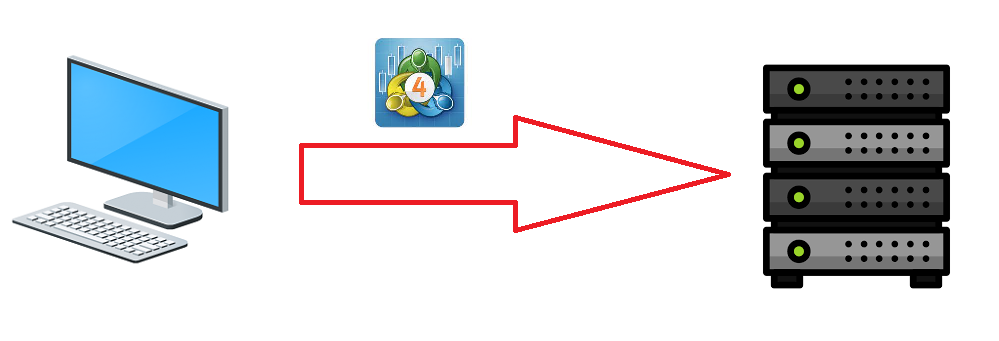
Wenn Sie MT4 bereits auf Ihrem Computer eingerichtet haben, können Sie die gesamte Installation direkt auf Ihren Forex VPS kopieren, anstatt alles neu zu installieren und von Grund auf einzurichten. Diese Anleitung zeigt Ihnen, wie Sie den MT4-Ordner übertragen und eine Desktop-Verknüpfung auf Ihrem Forex VPS erstellen.
Vorab ein wichtiger Hinweis: Maximieren Sie das Fenster Ihres Forex VPS während des Kopiervorgangs nicht. Wenn Sie das Fenster mitten in der Übertragung maximieren, wird der Vorgang abgebrochen.
Was Sie benötigen
- Ein bereits auf Ihrem Computer installiertes und konfiguriertes MT4
- Zugriff auf Ihren Forex VPS von genau diesem Computer aus
Teil 1: MT4-Ordner von Ihrem PC kopieren
Schritt 1: MT4-Installationsordner finden
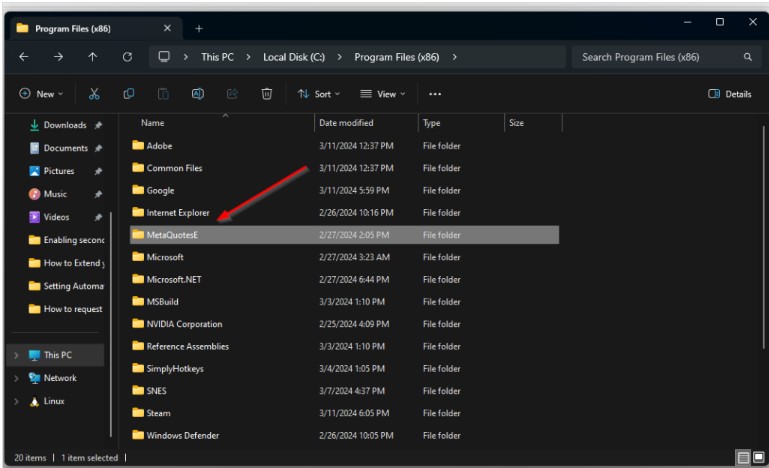
Öffnen Sie auf Ihrem Computer den MT4-Pfad. Dieser befindet sich üblicherweise unter C:\Program Files (x86)\ im MetaTrader-Ordner Ihres Brokers.
Schritt 2: MT4-Ordner kopieren
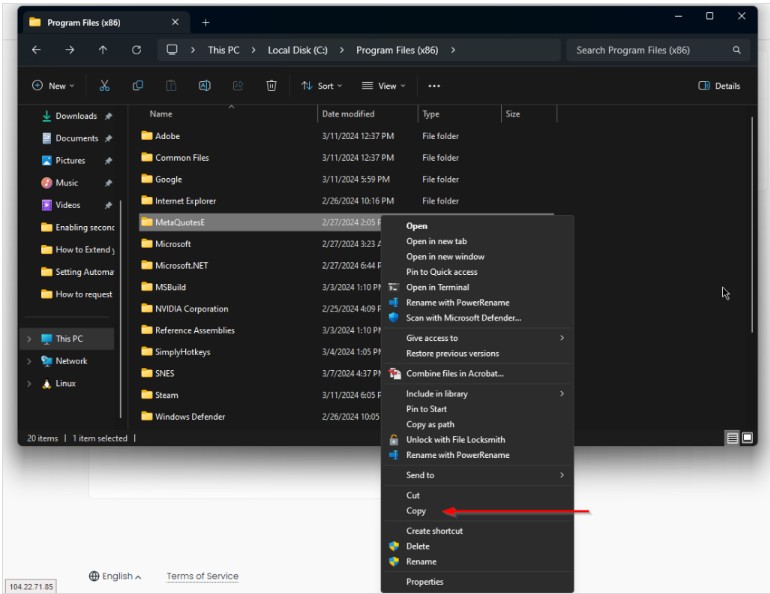
Klicken Sie mit der rechten Maustaste auf diesen Ordner und wählen Sie Kopieren.
Teil 2: Ordner auf Ihrem Forex VPS einfügen
Schritt 3: Zum selben Pfad auf Ihrem Forex VPS navigieren
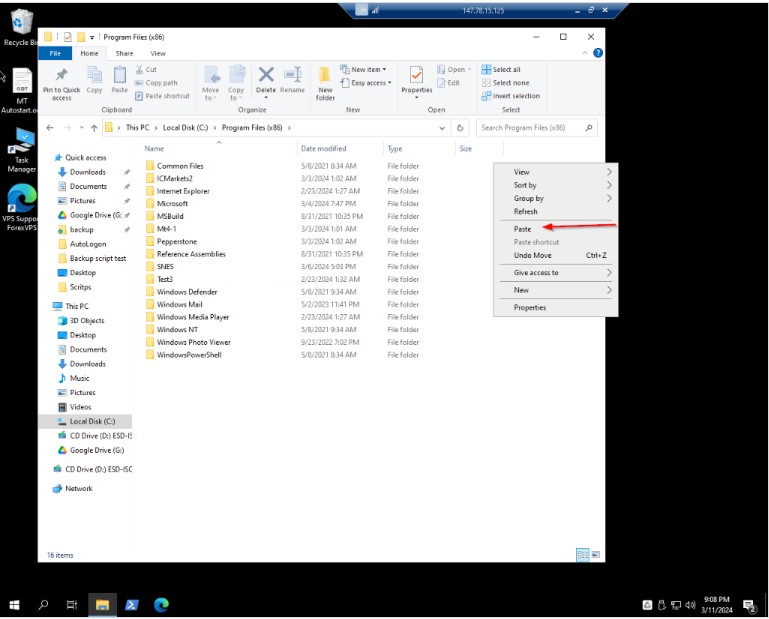
Öffnen Sie Ihren Forex VPS und navigieren Sie dort zu C:\Program Files (x86)\.
Schritt 4: Ordner einfügen
Klicken Sie mit der rechten Maustaste in den Ordner und wählen Sie Paste (Einfügen).
Tipp: Achten Sie darauf, dass das Fenster Ihres Forex VPS währenddessen nicht maximiert ist, da der Vorgang sonst abgebrochen wird.
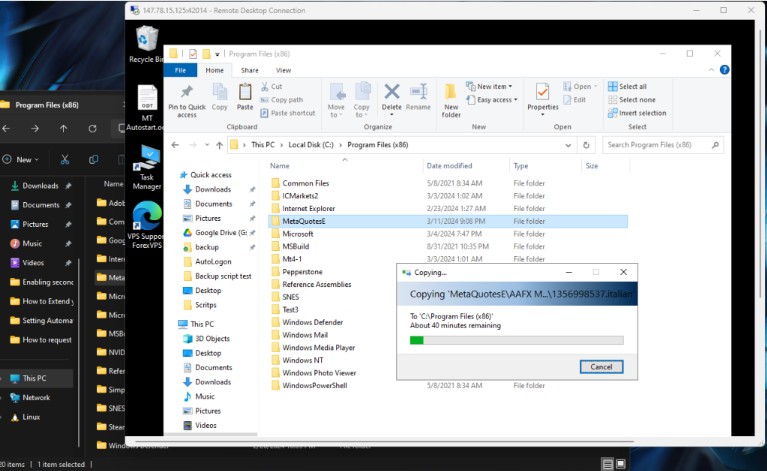
Teil 3: Desktop-Verknüpfung erstellen
Schritt 5: Verknüpfung zu terminal.exe erstellen
Sobald der Ordner vollständig kopiert wurde, öffnen Sie ihn. Suchen Sie die Datei terminal.exe, klicken Sie mit der rechten Maustaste darauf und wählen Sie Send to > Desktop (create shortcut) (Senden an > Desktop (Verknüpfung erstellen)). Dadurch wird automatisch eine Verknüpfung auf dem Desktop abgelegt. Sie können diese anschließend nach Wunsch umbenennen oder das Symbol ändern.
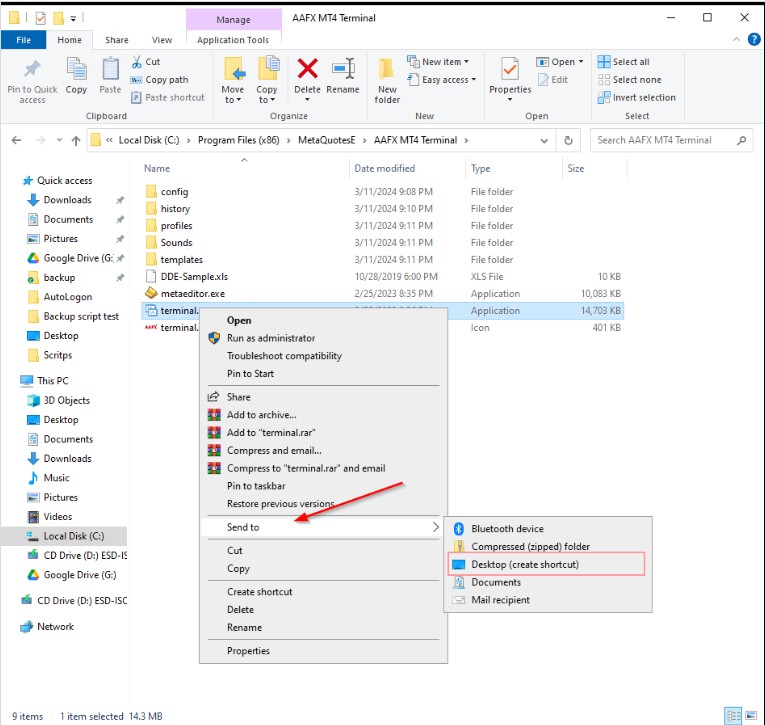
Ihre MT4-Installation samt aller gespeicherten Einstellungen und Vorlagen steht Ihnen nun auf Ihrem Forex VPS mit einer funktionierenden Verknüpfung bereit.
Fehlerbehebung bei der MT4-Ordnerübertragung
Gibt es Probleme beim Kopieren von MT4 auf Ihren Forex VPS? Hier finden Sie Lösungen für die häufigsten Ursachen.
| Problem | Wahrscheinliche Ursache | Lösung |
|---|---|---|
| Einfügevorgang bricht vorzeitig ab | Das Fenster des Forex VPS wurde während der Übertragung maximiert | Lassen Sie das Remotedesktop-Fenster Ihres Forex VPS im Fenstermodus (nicht maximiert), bis der Kopiervorgang abgeschlossen ist, und versuchen Sie es erneut. |
| MT4 lässt sich nach dem Kopieren nicht öffnen | Der Ordner wurde nicht vollständig übertragen | Löschen Sie das unvollständige Verzeichnis auf Ihrem Forex VPS und wiederholen Sie den Kopiervorgang, ohne das Fenster zu maximieren. |
| Verknüpfung startet MT4 nicht | Die Verknüpfung verweist auf eine falsche Datei | Prüfen Sie, ob die Verknüpfung tatsächlich auf die terminal.exe im kopierten MT4-Ordner verweist. |
Häufig gestellte Fragen zum Kopieren von MT4 auf Ihren VPS
Haben Sie noch Fragen zur Übertragung von MT4 auf Ihren Forex VPS? Hier finden Sie Antworten auf die wichtigsten Punkte.
Bleiben meine gespeicherten Einstellungen und Vorlagen beim Kopieren des MT4-Ordners erhalten?
Ja. Durch das Kopieren des gesamten MT4-Ordners werden Ihre Konfigurationen, Templates und gespeicherten Chart-Layouts zusammen mit der Plattform selbst übertragen.
Warum darf ich das Fenster des Forex VPS während des Kopiervorgangs nicht maximieren?
Das Maximieren des Remotedesktop-Fensters während einer größeren Dateiübertragung kann die Verbindung kurz unterbrechen und den Vorgang abbrechen. Lassen Sie das Fenster einfach unverändert geöffnet, bis das Einfügen beendet ist.
Für welche Datei muss ich eine Verknüpfung erstellen?
Erstellen Sie die Verknüpfung für terminal.exe. Das ist die ausführbare Datei, über die MT4 gestartet wird.
Kann ich dieselbe Methode auch für MT5 nutzen?
Ja, genau dieselbe Vorgehensweise funktioniert auch bei MT5: Suchen Sie einfach den entsprechenden Installationsordner und führen Sie die gleichen Schritte aus.

