

Erfahren Sie, wie Sie einen WinMTR-Bericht erstellen, um Netzwerklatenz und Paketverlust zwischen Ihrem PC und Ihrem VPS zu analysieren.

Ein MyTraceroute-Bericht (MTR) kombiniert die Funktionen von Ping und Traceroute, um ein klares Bild davon zu vermitteln, wie der Netzwerkverkehr zwischen Ihrem Computer und Ihrem ForexVPS fließt. Diese Anleitung führt Sie Schritt für Schritt durch die Erstellung eines Berichts mit WinMTR und zeigt Ihnen, wie Sie diesen zur Diagnose an den ForexVPS-Support senden.
Bevor Sie beginnen: Ein MTR-Bericht hilft dabei, genau festzustellen, wo ein Verbindungsproblem auftritt – auf Ihrer Seite, entlang der Internetroute oder auf dem Server. Führen Sie diesen Test durch, wenn Sie Verbindungsprobleme gemeinsam mit dem ForexVPS-Support analysieren.
Was Sie benötigen
- Ihren lokalen PC mit Internetzugang
- Die IP-Adresse Ihres ForexVPS
Teil 1: WinMTR herunterladen und ausführen
Schritt 1: WinMTR herunterladen
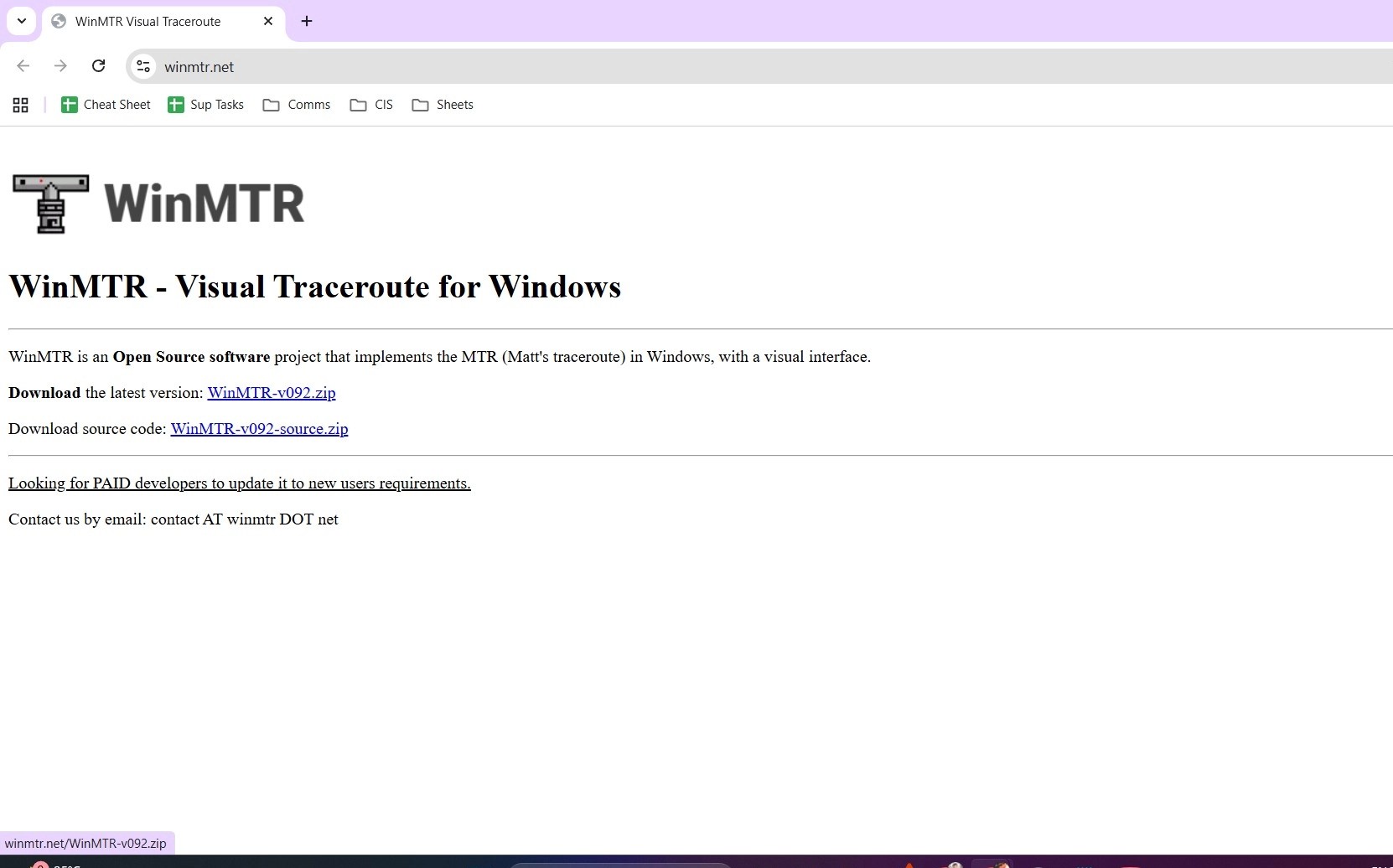
Öffnen Sie auf Ihrem lokalen PC Ihren Webbrowser und rufen Sie winmtr.net auf. Laden Sie die ZIP-Datei WinMTR-v092.zip herunter und installieren Sie sie.
Schritt 2: ForexVPS-IP eingeben und Test starten
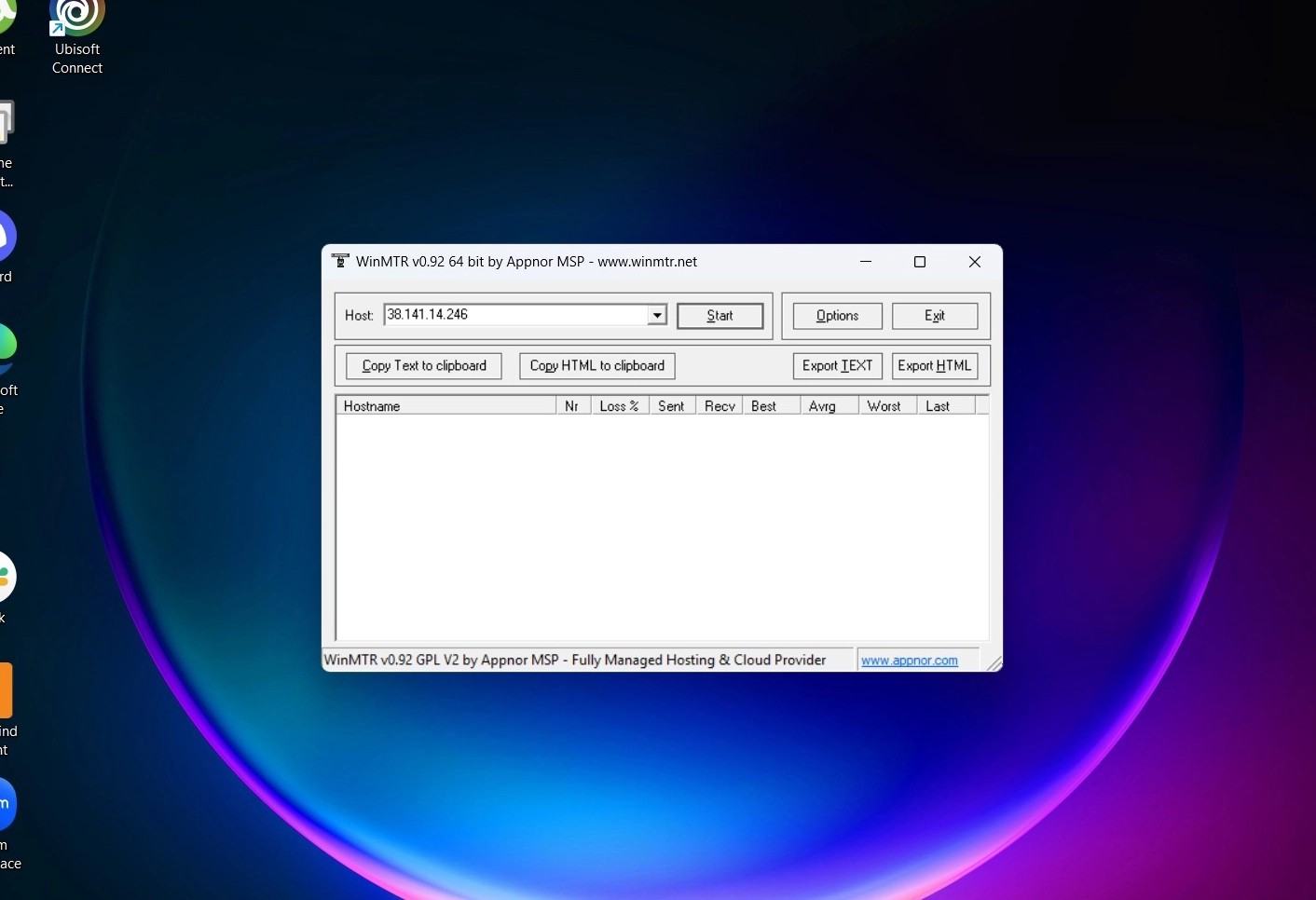
Geben Sie die IP-Adresse Ihres ForexVPS in das Feld Host ein und klicken Sie anschließend auf Start.
Teil 2: Bericht erfassen und senden
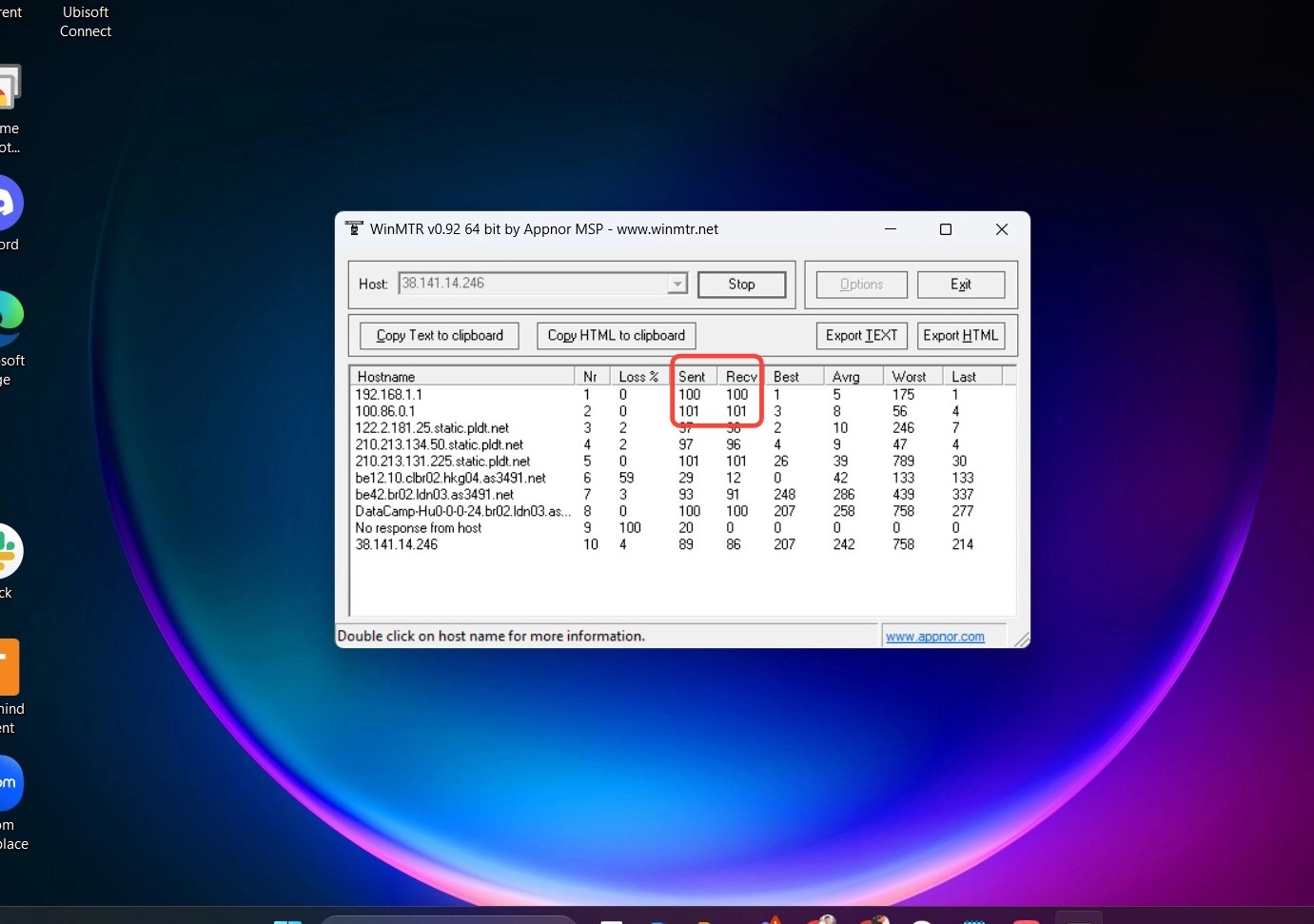
Schritt 3: Test stoppen, sobald 100 gesendet und empfangen wurden
Klicken Sie auf Stop, sobald die Zähler für Sent und Receive jeweils 100 erreicht haben. Dadurch stehen genügend Datenpunkte für einen aussagekräftigen Bericht zur Verfügung.
Schritt 4: Berichtstext kopieren
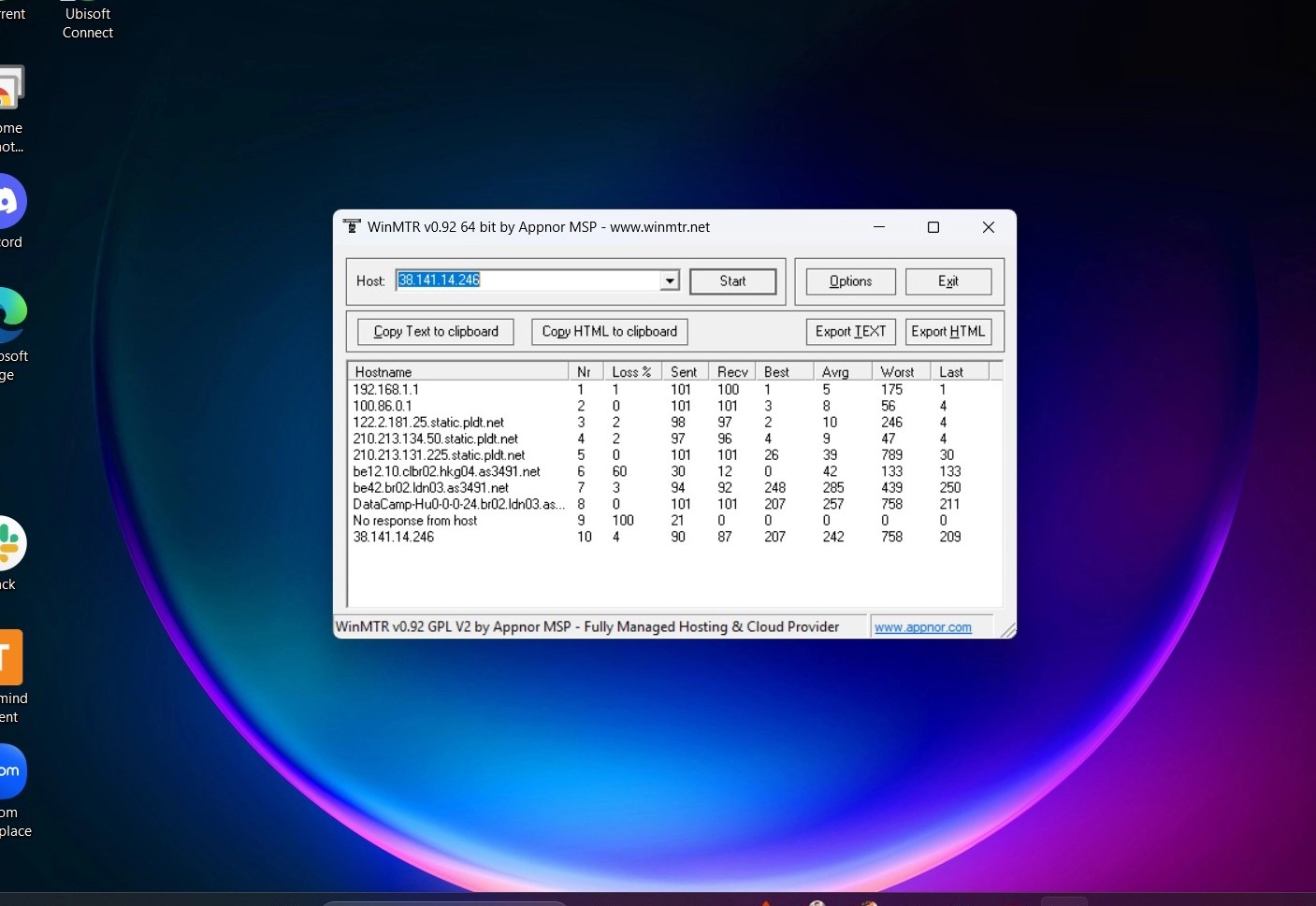
Klicken Sie auf Copy Text to clipboard.
Schritt 5: In Notepad einfügen und an den Support senden
Öffnen Sie Notepad und fügen Sie den Inhalt ein – dadurch wird der vollständige MTR-Bericht eingefügt. Speichern Sie die Datei und senden Sie diese an [email protected].
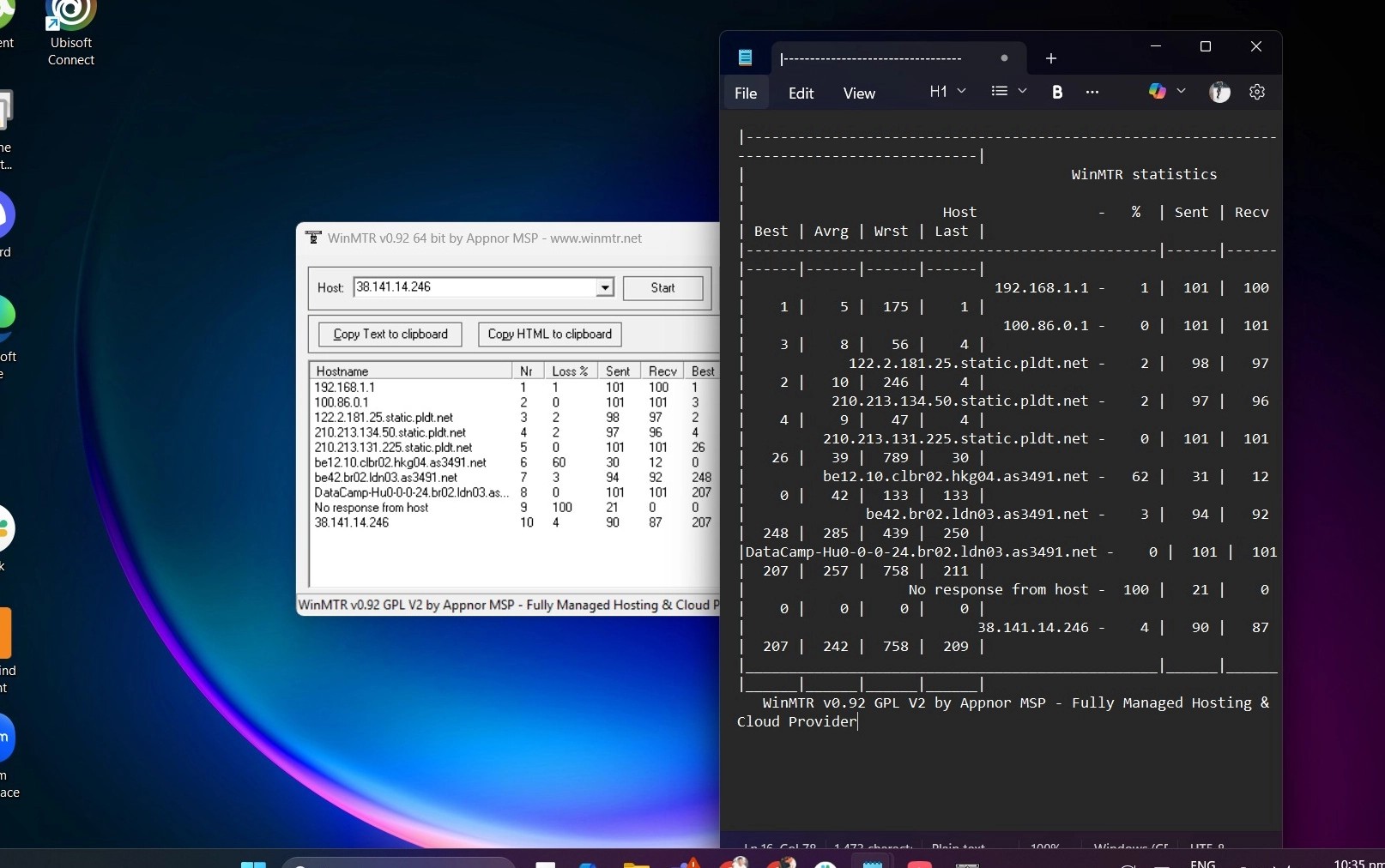
Ein MTR-Bericht hilft dem ForexVPS-Support dabei, den Pfad des Datenverkehrs nachzuvollziehen, Latenzen zu messen, Paketverluste zu erkennen und Verbindungsprobleme zu beheben – alles in einer einzigen Diagnosedatei.
Fehlerbehebung bei MTR-Berichten
Haben Sie Probleme beim Erstellen Ihres MTR-Berichts? Hier finden Sie Lösungen für die häufigsten Fehler.
| Problem | Wahrscheinliche Ursache | Lösung |
|---|---|---|
| Sent- und Receive-Werte erreichen nie 100 | Test wurde zu früh abgebrochen | Lassen Sie WinMTR länger laufen. Jede Zeile erhöht sich mit jedem Ping-Zyklus, geben Sie dem Test daher einige Minuten Zeit. |
| „Copy Text to clipboard“ liefert kein Ergebnis | Der Test wurde gestoppt, bevor Daten erfasst werden konnten | Starten Sie den Test erneut über „Start“ und lassen Sie ihn laufen, bis Daten für die einzelnen Hops angezeigt werden. |
| ForexVPS-IP ist nicht bekannt | IP-Adresse liegt nicht direkt vor | Prüfen Sie Ihre Willkommens-E-Mail von ForexVPS oder den Bereich „Email History“ in Ihrem ForexVPS-Kundenbereich. |
Häufig gestellte Fragen zur Erstellung eines MTR-Berichts
Haben Sie noch Fragen zum Erstellen oder Versenden eines MTR-Berichts? Hier finden Sie schnelle Antworten.
Warum bittet der ForexVPS-Support um einen MTR-Bericht?
Ein MTR-Bericht zeigt genau auf, an welcher Stelle im Netzwerkpfad ein Verbindungsproblem auftritt – auf Ihrer Seite, auf der Route durch das Internet oder am Server. Das beschleunigt die Fehlerdiagnose erheblich.
Wie lange sollte der WinMTR-Test laufen?
Lassen Sie den Test laufen, bis die Werte für Sent und Receive jeweils 100 erreicht haben. So stehen ausreichend Datenpunkte für eine präzise Diagnose bereit.
Was misst ein MTR-Bericht genau?
Er erfasst den Weg, den Ihr Datenverkehr nimmt, misst die Latenz bei jedem Hop, erkennt Paketverluste und hilft bei der Behebung allgemeiner Verbindungsprobleme.
Wohin sende ich den fertigen MTR-Bericht?
Speichern Sie die Notepad-Datei mit dem eingefügten Bericht und senden Sie diese per E-Mail an [email protected].

