

So verbinden Sie sich per Remotedesktopverbindung in Windows mit Ihrem Forex VPS: Schritt-für-Schritt-Anleitung zu Zugangsdaten, RDP-Setup und Login.
Sobald Ihr Forex VPS bereitgestellt wurde, stellen Sie die Verbindung über das in Windows integrierte Programm Remotedesktopverbindung (RDP) her. Damit können Sie von jedem Windows-PC aus auf Ihren Forex VPS zugreifen und ihn steuern. In dieser Anleitung erfahren Sie, wie Sie Ihre Forex VPS-Zugangsdaten im ForexVPS-Kundenbereich finden und die Verbindung in weniger als fünf Minuten einrichten.
Vorab: Nach dem Kauf dauert die Bereitstellung bei ForexVPS etwa 15 Minuten. Ihre Forex VPS-Zugangsdaten werden nach Abschluss der Bereitstellung an Ihre hinterlegte E-Mail-Adresse gesendet. Falls Sie noch keine Nachricht erhalten haben, warten Sie bitte diesen Zeitraum ab und folgen Sie anschließend den nachstehenden Schritten.
Was Sie benötigen
- Ein ForexVPS-Konto mit einem aktiven VPS-Abonnement
- Einen Windows-PC (Windows 10 oder 11 empfohlen)
- Zugang zum ForexVPS-Kundenbereich oder Ihre ForexVPS-Willkommens-E-Mail
Teil 1: Forex VPS-Zugangsdaten abrufen
Ihre Haupt-IP (Main IP), der Port, der Benutzername (Username) und das Passwort sind in der Willkommens-E-Mail enthalten, die ForexVPS nach der Bereitstellung verschickt. Sie können diese E-Mail direkt im Kundenbereich aufrufen – ohne langes Suchen im Postfach.
Schritt 1: Im ForexVPS-Kundenbereich anmelden
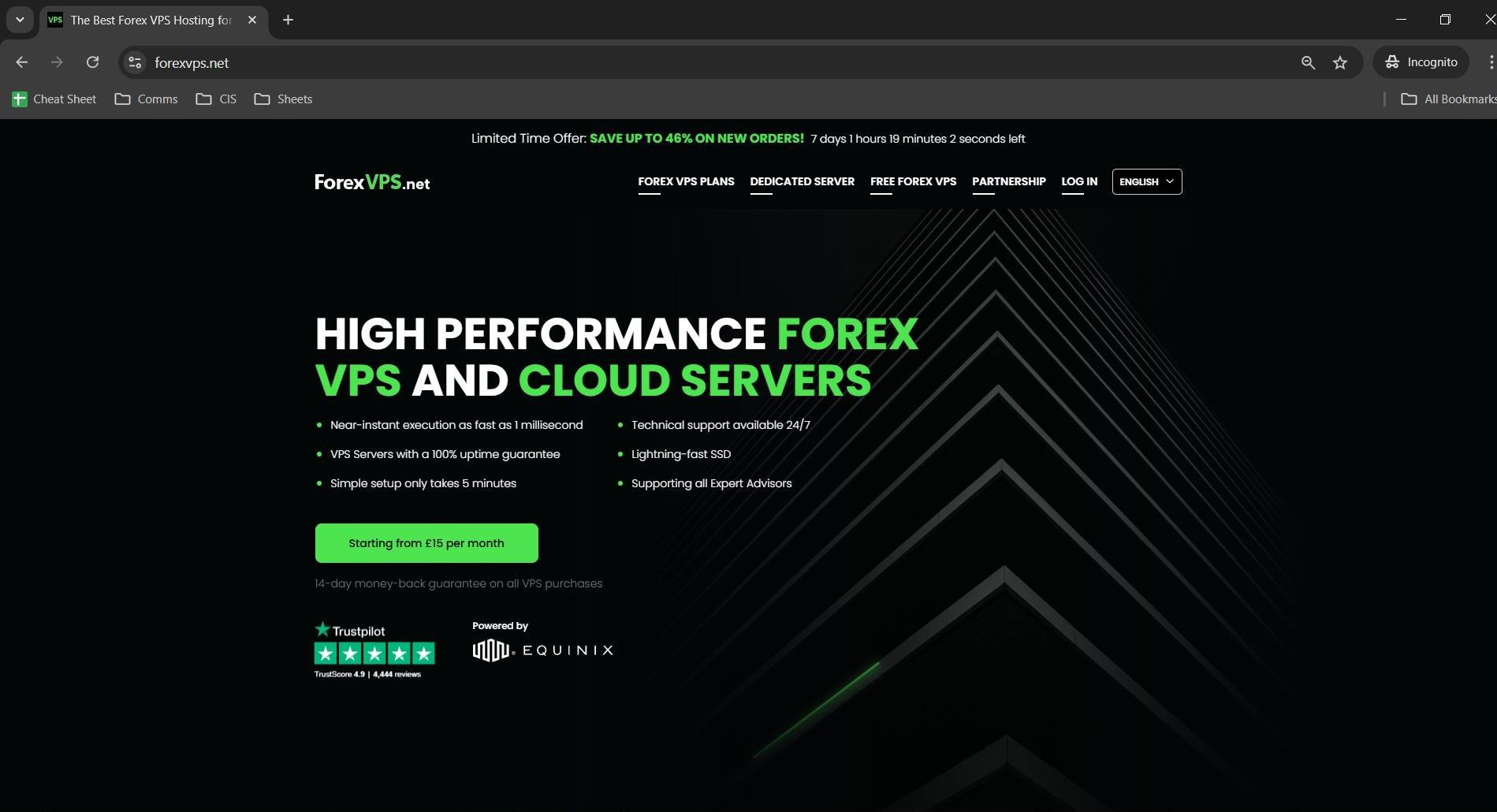
Rufen Sie forexvps.net auf und klicken Sie oben in der Navigation auf Login, um die Anmeldeseite des Kundenbereichs zu öffnen.
Schritt 2: Anmeldedaten eingeben und Captcha bestätigen
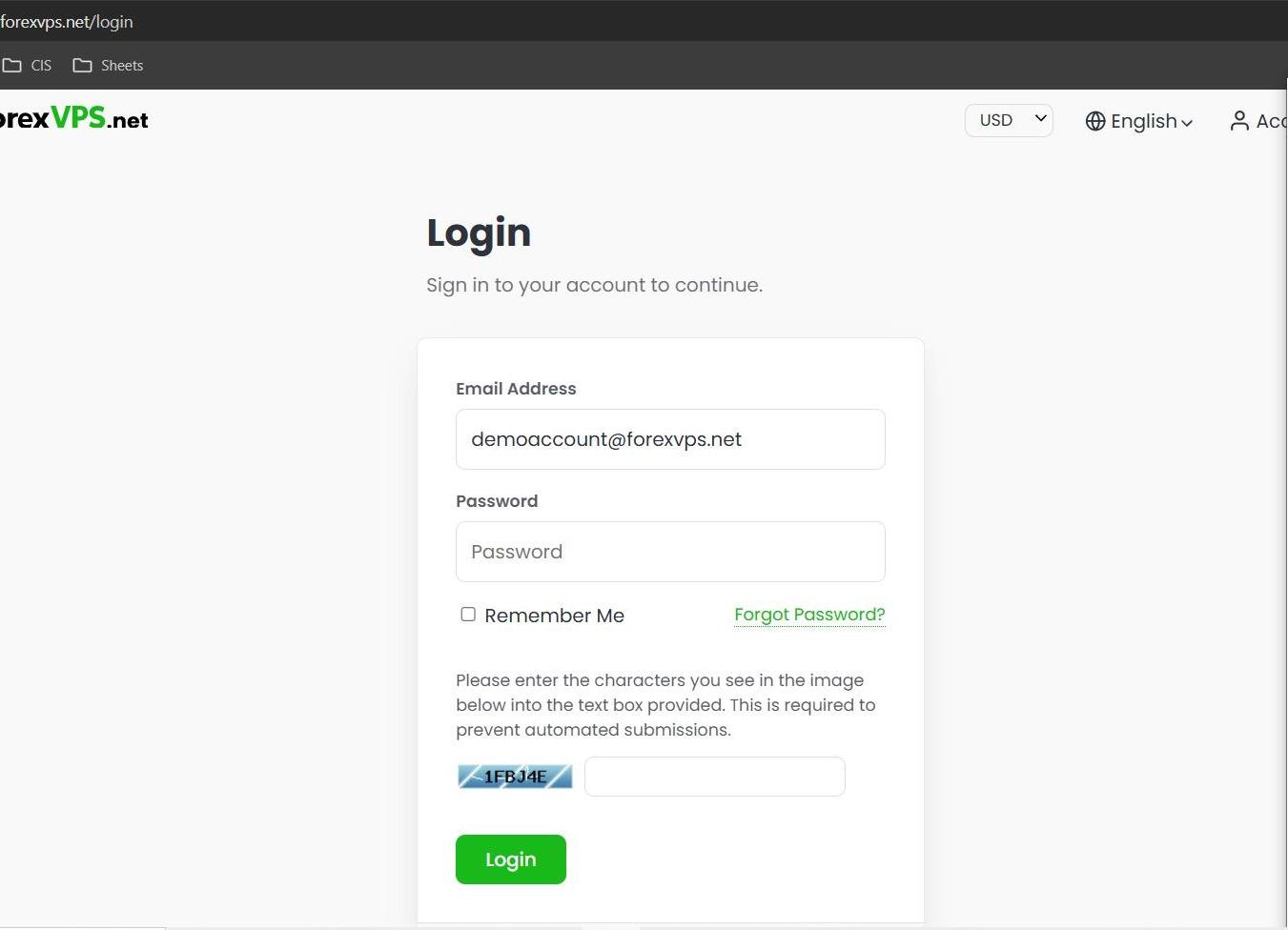
Geben Sie Ihre E-Mail-Adresse und Ihr Passwort ein, lösen Sie das Captcha und klicken Sie anschließend auf Login. Damit melden Sie sich in Ihrem ForexVPS-Kundenkonto an – noch nicht auf dem Forex VPS selbst.
Schritt 3: Profilmenü öffnen
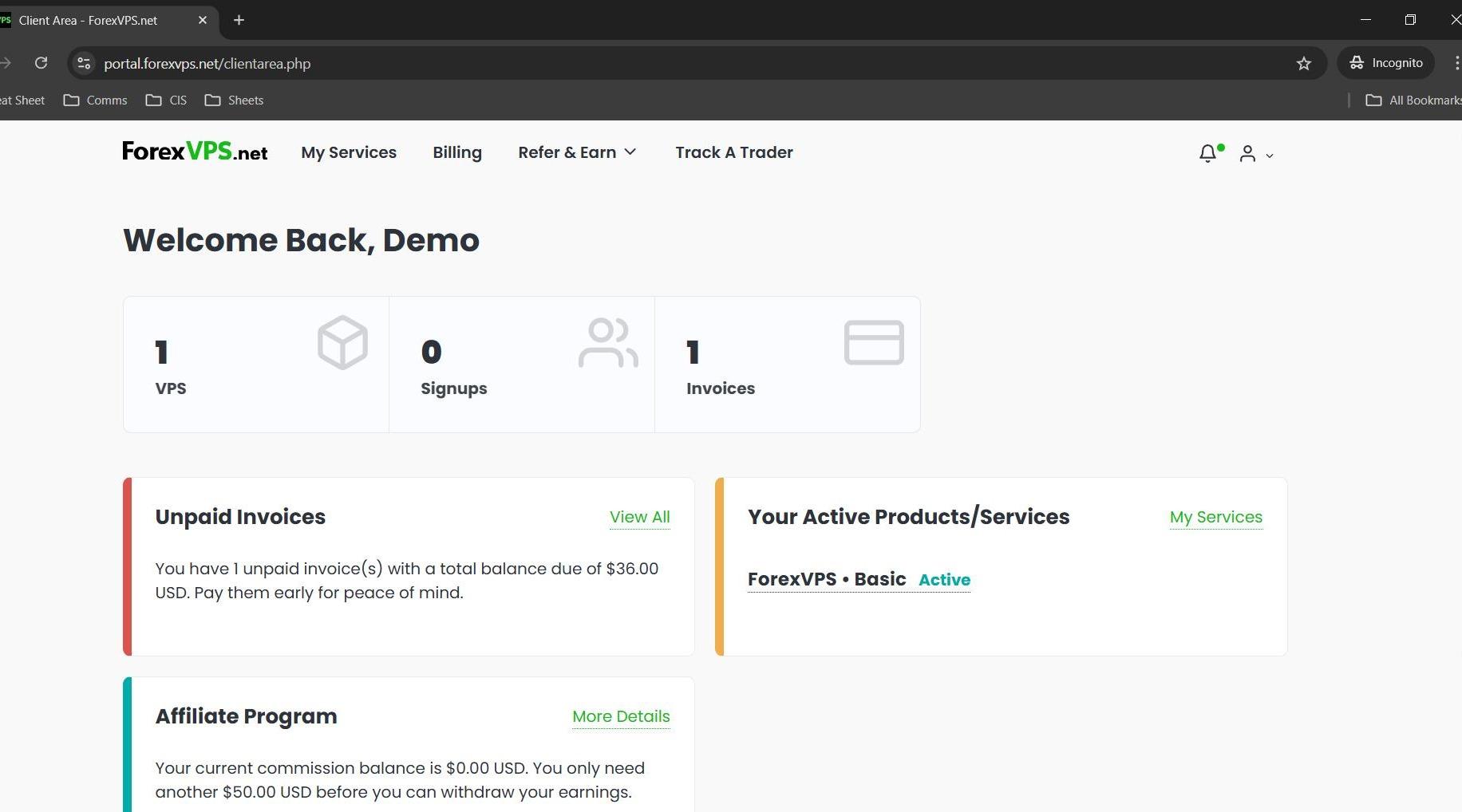
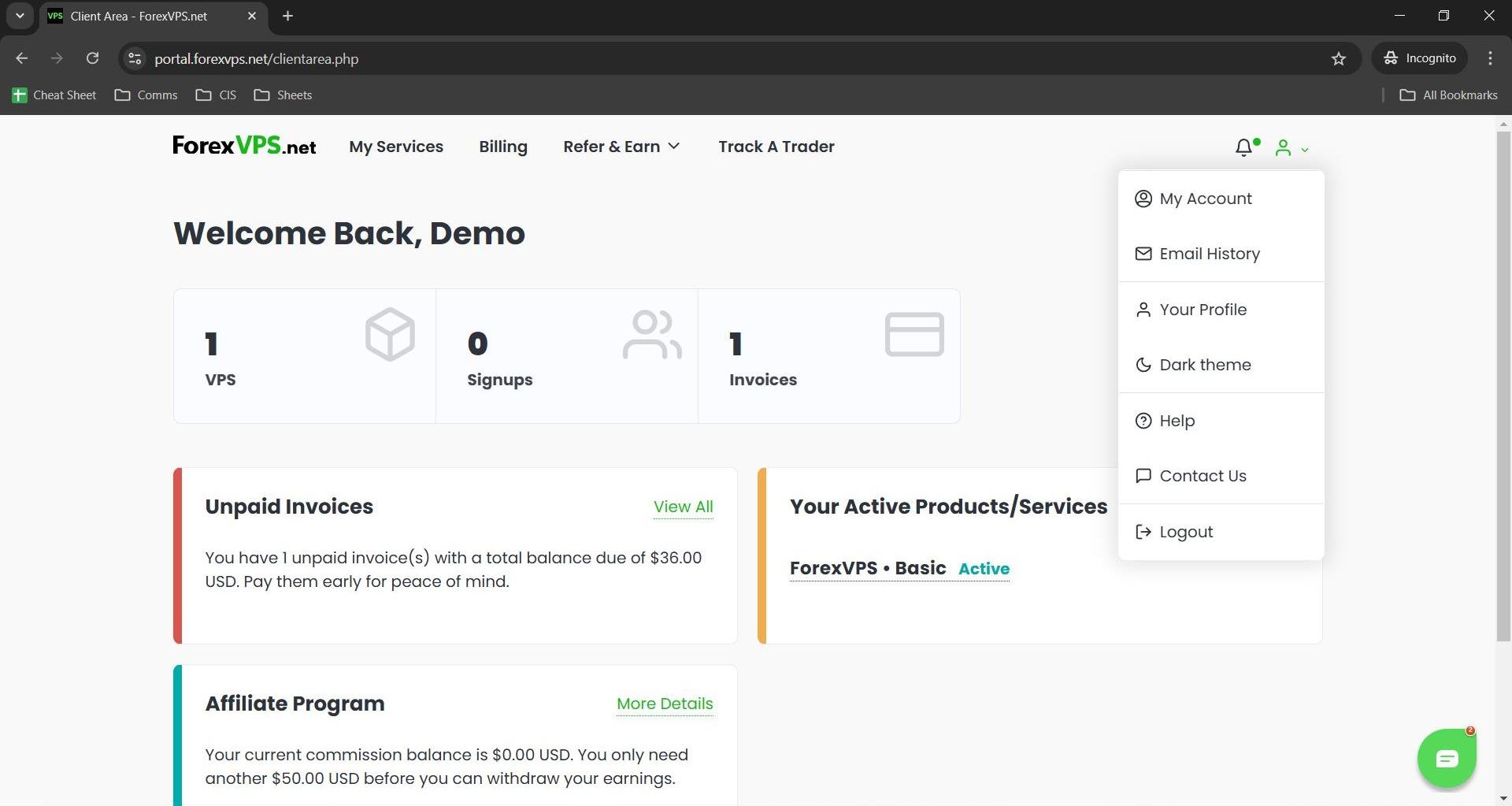
Klicken Sie nach der Anmeldung oben rechts im Dashboard auf Ihr Profilsymbol. Ein Dropdown-Menü mit Ihren Kontooptionen öffnet sich, darunter auch der Eintrag Email History.
Schritt 4: Email History aufrufen
Klicken Sie im Menü auf Email History. Hier finden Sie sämtliche System-E-Mails, die ForexVPS an Ihr Konto gesendet hat – einschließlich der Willkommens-E-Mail mit Ihren Zugangsdaten. Das ist der zuverlässigste Weg, um Ihre Daten einzusehen, unabhängig von Spamfiltern Ihres E-Mail-Anbieters.
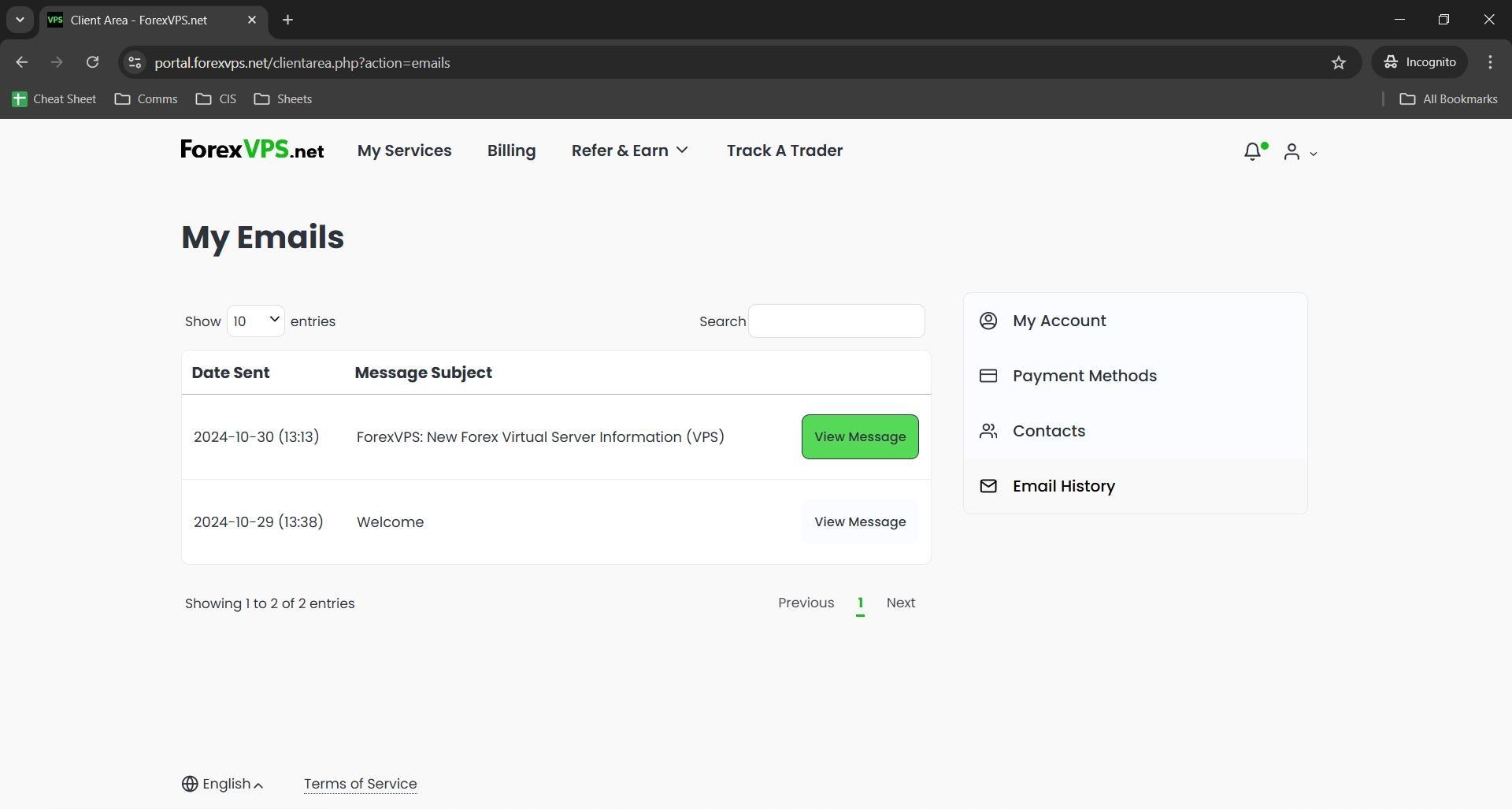
Schritt 5: Willkommens-E-Mail von ForexVPS öffnen
Suchen Sie die Willkommens-E-Mail in der Übersicht und klicken Sie auf View Message. Daraufhin wird die vollständige Nachricht mit den Zugangsdaten Ihres Servers direkt im Browser angezeigt.
Schritt 6: Zugangsdaten des Forex VPS notieren
Die E-Mail enthält vier Angaben, die Sie für den Verbindungsaufbau benötigen. Lassen Sie diesen Tab geöffnet oder kopieren Sie die Angaben an einen leicht zugänglichen Ort, bevor Sie fortfahren.
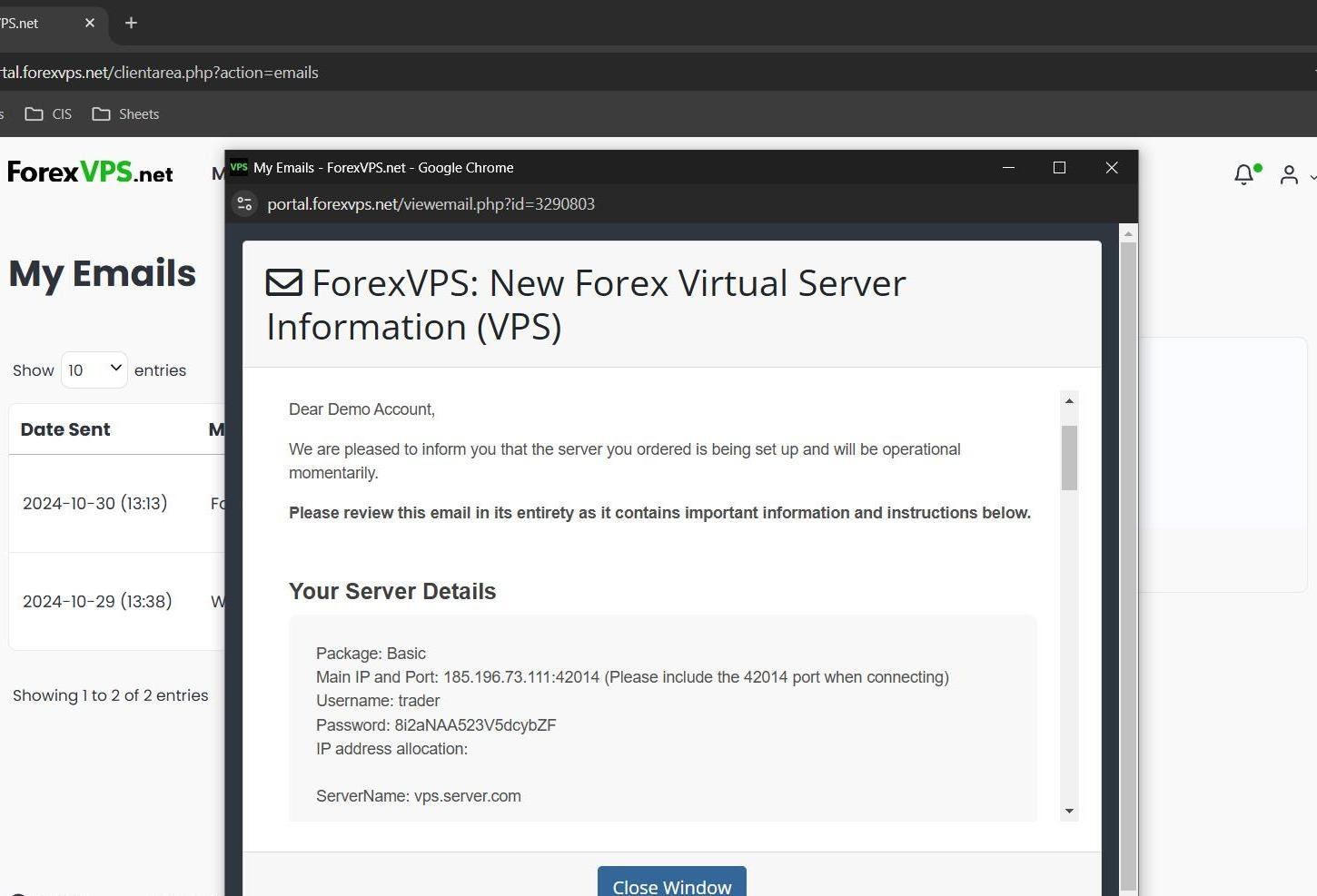
| Feld | Beschreibung | Beispiel |
|---|---|---|
| Main IP | Die IP-Adresse Ihres Forex VPS-Servers | 123.456.78.90 |
| Port | Der RDP-Port für Ihre Verbindung | 3389 |
| Username | Bei allen Forex VPS-Tarifen identisch | trader |
| Password | Individuell für Ihre Forex VPS-Instanz | Alphanumerische Zeichenfolge |
Teil 2: Verbindung über Remotedesktop herstellen
Sobald Sie Ihre Zugangsdaten parat haben, öffnen Sie die Windows-eigene Anwendung Remotedesktopverbindung und melden sich auf Ihrem Forex VPS an.
Schritt 7: Remotedesktopverbindung öffnen und Serveradresse eingeben
Klicken Sie auf Start, suchen Sie nach Remotedesktopverbindung und öffnen Sie die Anwendung. Tragen Sie im Feld Computer Ihre Main IP und den Port ein, getrennt durch einen Doppelpunkt – beispielsweise 123.456.78.90:3389. Ein fehlender Port ist der häufigste Grund für Verbindungsfehler beim ersten Versuch.
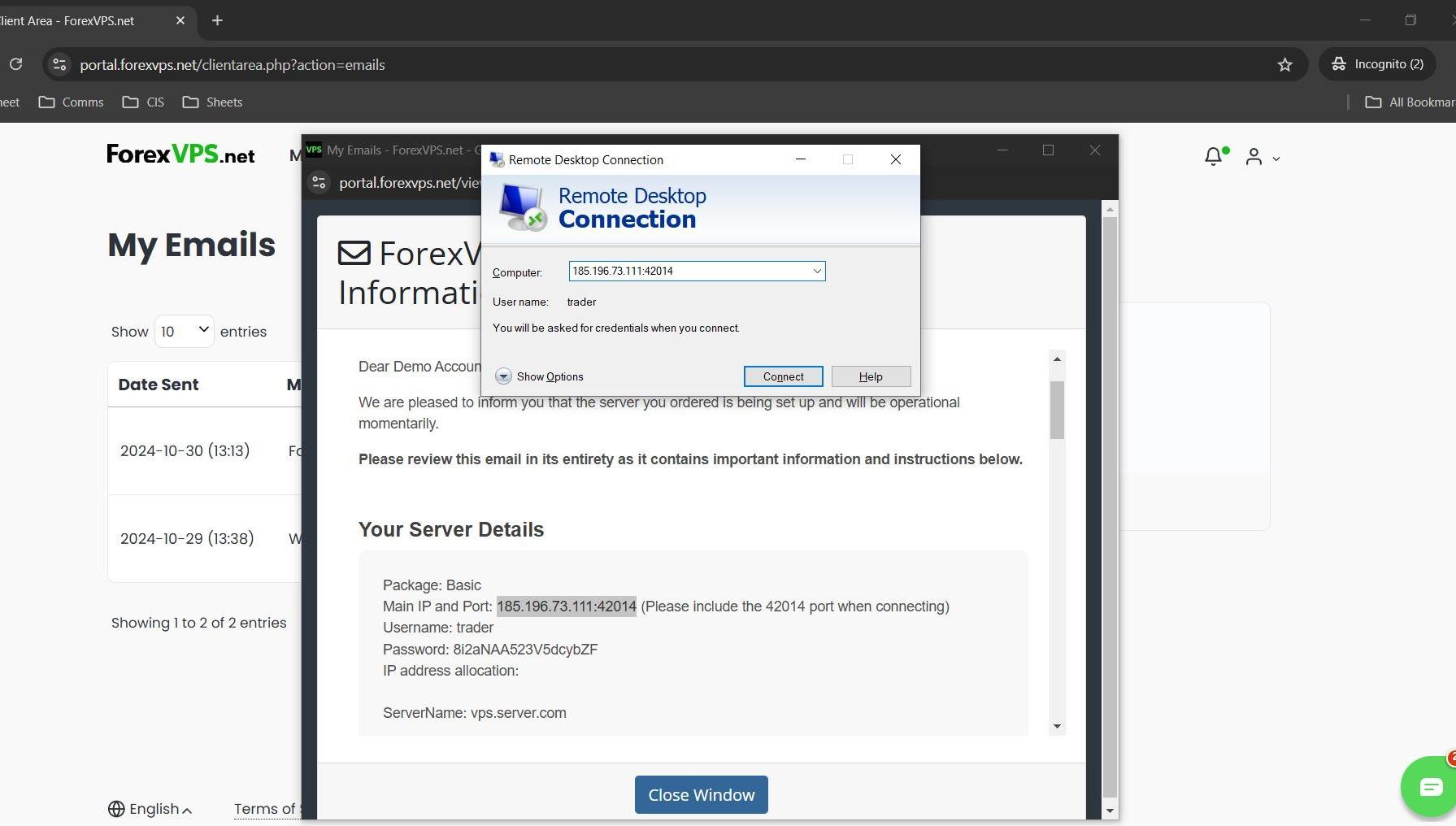
Schritt 8: Auf „Verbinden“ klicken
Klicken Sie auf Verbinden. Windows startet nun den Verbindungsaufbau zu Ihrem Forex VPS-Server. Wenn IP-Adresse und Port stimmen, erscheint nach wenigen Sekunden die Abfrage der Anmeldedaten.
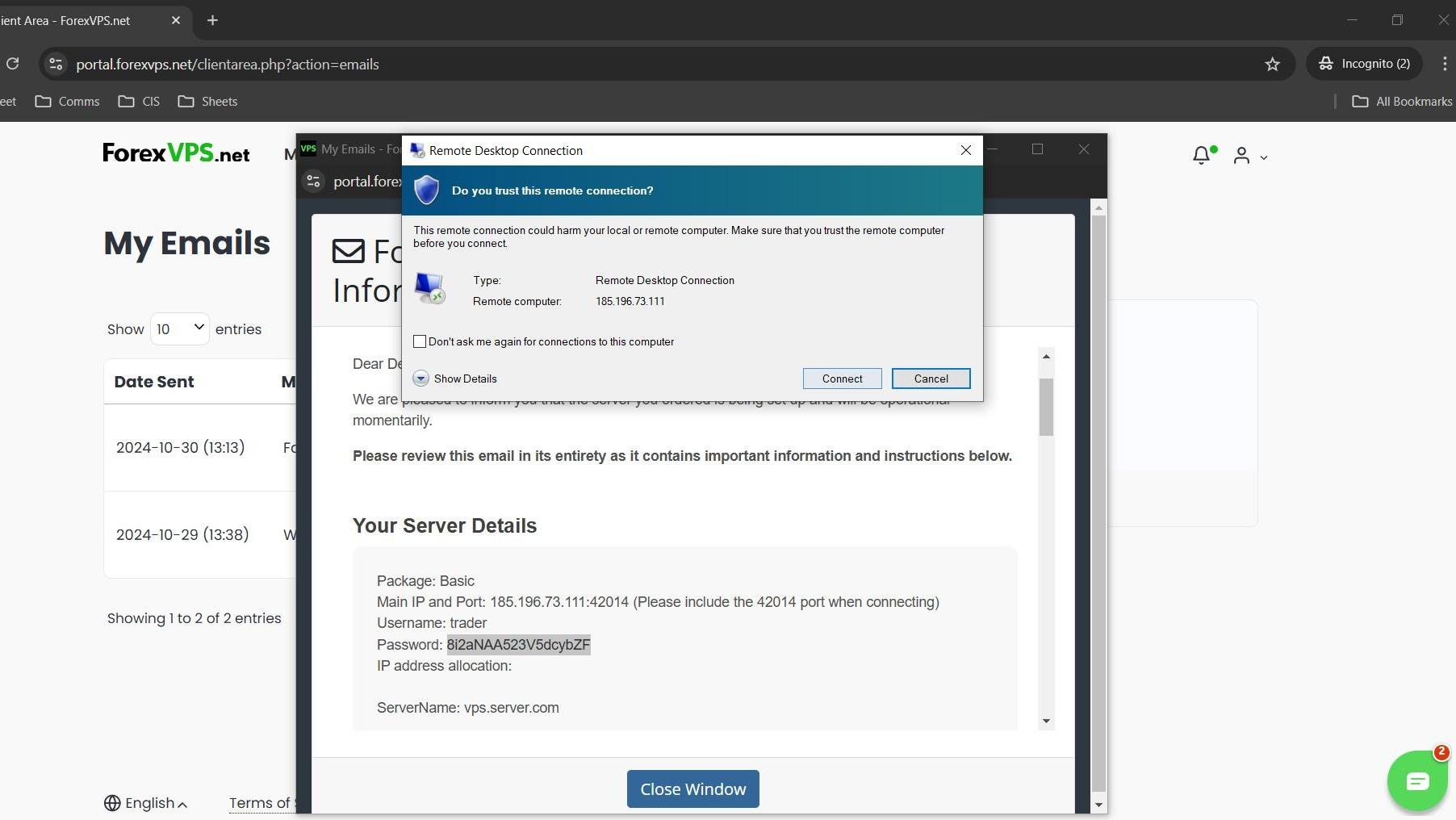
Schritt 9: Forex VPS-Benutzername und -Passwort eingeben
Geben Sie in der Eingabeaufforderung der Windows-Sicherheit den Benutzernamen (trader) sowie das Passwort aus Ihrer Willkommens-E-Mail ein. Bestätigen Sie mit OK. Achten Sie darauf, das Passwort Ihres Forex VPS-Servers einzugeben – nicht das Passwort Ihres ForexVPS-Kundenkontos. Kopieren Sie das Passwort am besten direkt aus der E-Mail, um Tippfehler zu vermeiden.
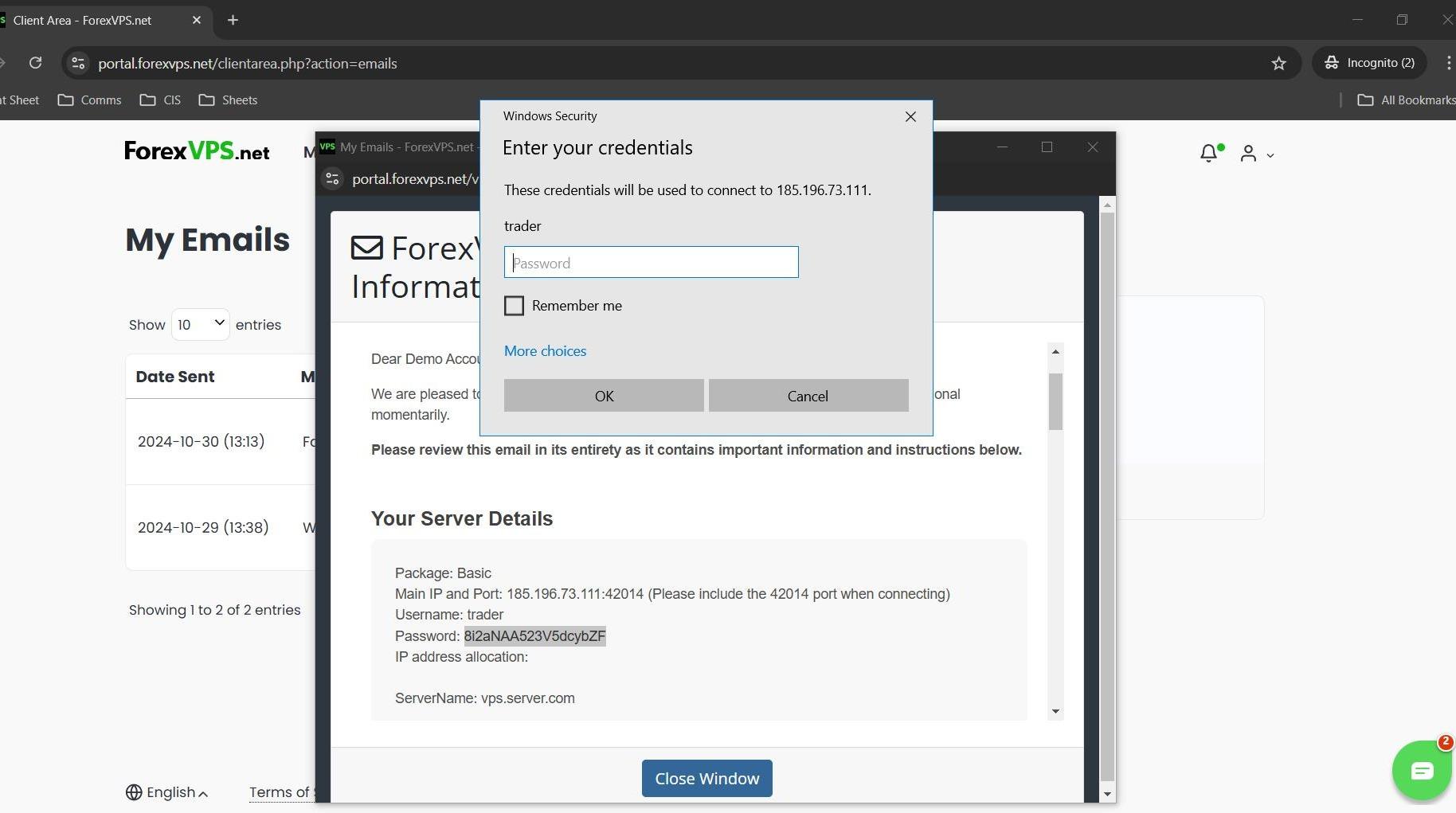
Schritt 10: Zertifikatswarnung bestätigen
Es erscheint ein Hinweis zum Sicherheitszertifikat. Das ist völlig normal: Forex VPS-Server nutzen ein selbstsigniertes Zertifikat, das von Windows standardmäßig beanstandet wird. Klicken Sie auf Ja, um fortzufahren. Ein Sicherheitsrisiko besteht dabei nicht.
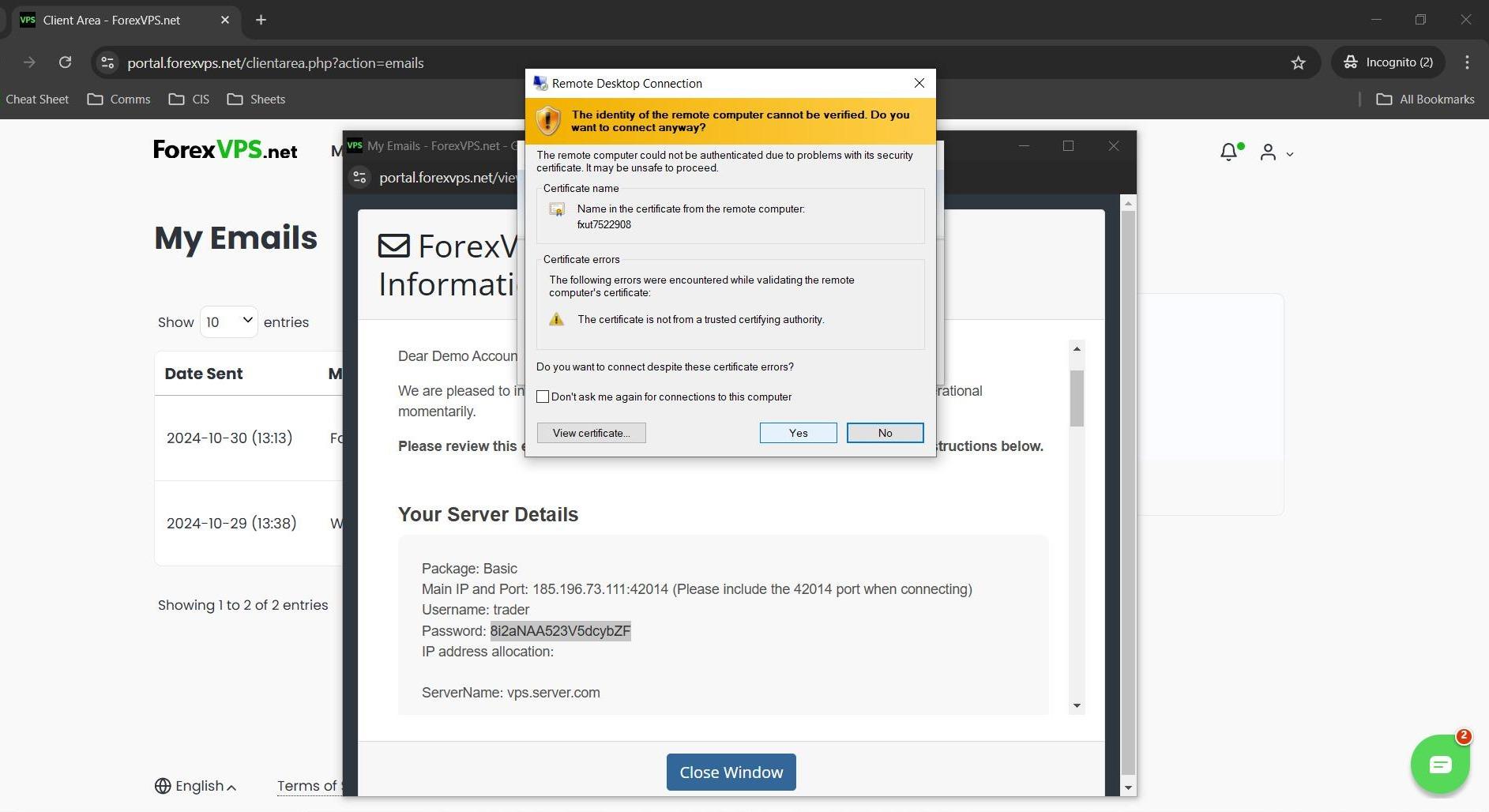
Ihre Remotedesktopsitzung startet und die Windows-Oberfläche Ihres Forex VPS wird geladen. Ihre Handelsplattform – MetaTrader 4, MetaTrader 5 oder jeder andere unterstützte EA oder Trading-Bot – kann nun rund um die Uhr auf Ihrem Forex VPS laufen, völlig unabhängig vom Betriebszustand oder der Internetverbindung Ihres lokalen Computers.
Fehlerbehebung bei der Anmeldung per Remotedesktop
Treten Probleme beim Verbindungsaufbau per Remotedesktop auf? Hier finden Sie Lösungen für die häufigsten Ursachen.
| Problem | Wahrscheinliche Ursache | Lösung |
|---|---|---|
| „Der Remotedesktop kann keine Verbindung mit dem Remotecomputer herstellen“ | Falsches Format bei IP:Port oder der Forex VPS wird noch bereitgestellt | Main IP und Port überprüfen. Das Format muss ohne Leerzeichen als IP:Port eingegeben werden. Bei Neubestellungen 15 Minuten abwarten. |
| Anmeldedaten werden abgelehnt | Falsches Passwort eingegeben | Passwort erneut aus dem Bereich Email History kopieren – manuelle Eingabe vermeiden. |
| Willkommens-E-Mail nicht im Posteingang auffindbar | E-Mail gefiltert oder verzögert zugestellt | Email History im ForexVPS-Kundenbereich prüfen – umgeht alle E-Mail-Filter Ihres Anbieters. |
| Zertifikatswarnung wird angezeigt | Erstmalige Verbindung zu Ihrem Forex VPS | Auf „Ja“ klicken – bei Forex VPS-Servern völlig normal und sicher. |
Häufig gestellte Fragen zur Anmeldung per Remotedesktop
Sie haben noch Fragen zur Verbindung mit Ihrem Forex VPS über Remotedesktop? Hier finden Sie schnelle Antworten.
Wo finde ich meinen Forex VPS-Benutzernamen und mein Passwort?
Ihre Forex VPS-Zugangsdaten stehen in der Willkommens-E-Mail, die ForexVPS nach der Bereitstellung versendet. Sie können diese jederzeit im Kundenbereich unter Profil > Email History abrufen – ganz ohne Zugriff auf Ihr E-Mail-Postfach.
Was muss ich bei der Remotedesktopverbindung in das Feld „Computer“ eingeben?
Geben Sie Ihre Main IP und Ihren Port im Format IP:Port ein – zum Beispiel 123.456.78.90:3389. Beide Werte finden Sie in Ihrer ForexVPS-Willkommens-E-Mail. Ein weggelassener Port ist der häufigste Grund für Verbindungsfehler.
Kann ich die Zertifikatswarnung bedenkenlos akzeptieren?
Ja. Forex VPS-Server verwenden ein selbstsigniertes Zertifikat, auf das Windows standardmäßig hinweist. In VPS-Umgebungen ist das üblich – klicken Sie einfach auf Ja. Es liegt kein Sicherheitsrisiko vor.
Warum werde ich zweimal nach einem Passwort gefragt?
Mit dem ersten Passwort melden Sie sich in Ihrem ForexVPS-Kundenbereich an. Das zweite Passwort dient der Anmeldung auf Ihrem eigentlichen Forex VPS-Server. Nutzen Sie für die RDP-Verbindung das Passwort aus Ihrer ForexVPS-Willkommens-E-Mail.
Kann ich die Verbindung speichern, um die IP-Adresse nicht jedes Mal neu eingeben zu müssen?
Ja. Klicken Sie in der Remotedesktopverbindung auf Optionen einblenden und anschließend auf Speichern unter, um eine RDP-Datei (.rdp) zu exportieren. Bei einem Doppelklick auf diese Datei wird künftig direkt die Verbindung zu Ihrem Forex VPS mit bereits eingetragener Serveradresse geöffnet.

