

Erfahren Sie, wie Sie die Windows-Anzeigesprache auf Ihrem ForexVPS über die Regionseinstellungen in der Systemsteuerung ändern.

Sie können die Windows-Anzeigesprache auf Ihrem Forex VPS über die Regionseinstellungen im Control Panel ändern. Diese Anleitung führt Sie Schritt für Schritt durch das Hinzufügen einer neuen Sprache und das Festlegen als standardmäßige Anzeigesprache.
Bevor Sie beginnen: Falls Ihre bevorzugte Sprache standardmäßig nicht aufgeführt ist, können Sie sie direkt über die Region-Einstellungen hinzufügen – ohne dass ein separater Download erforderlich ist.
Was Sie benötigen
- Eine aktive Remotedesktopverbindung zu Ihrem Forex VPS
Teil 1: Region-Einstellungen öffnen
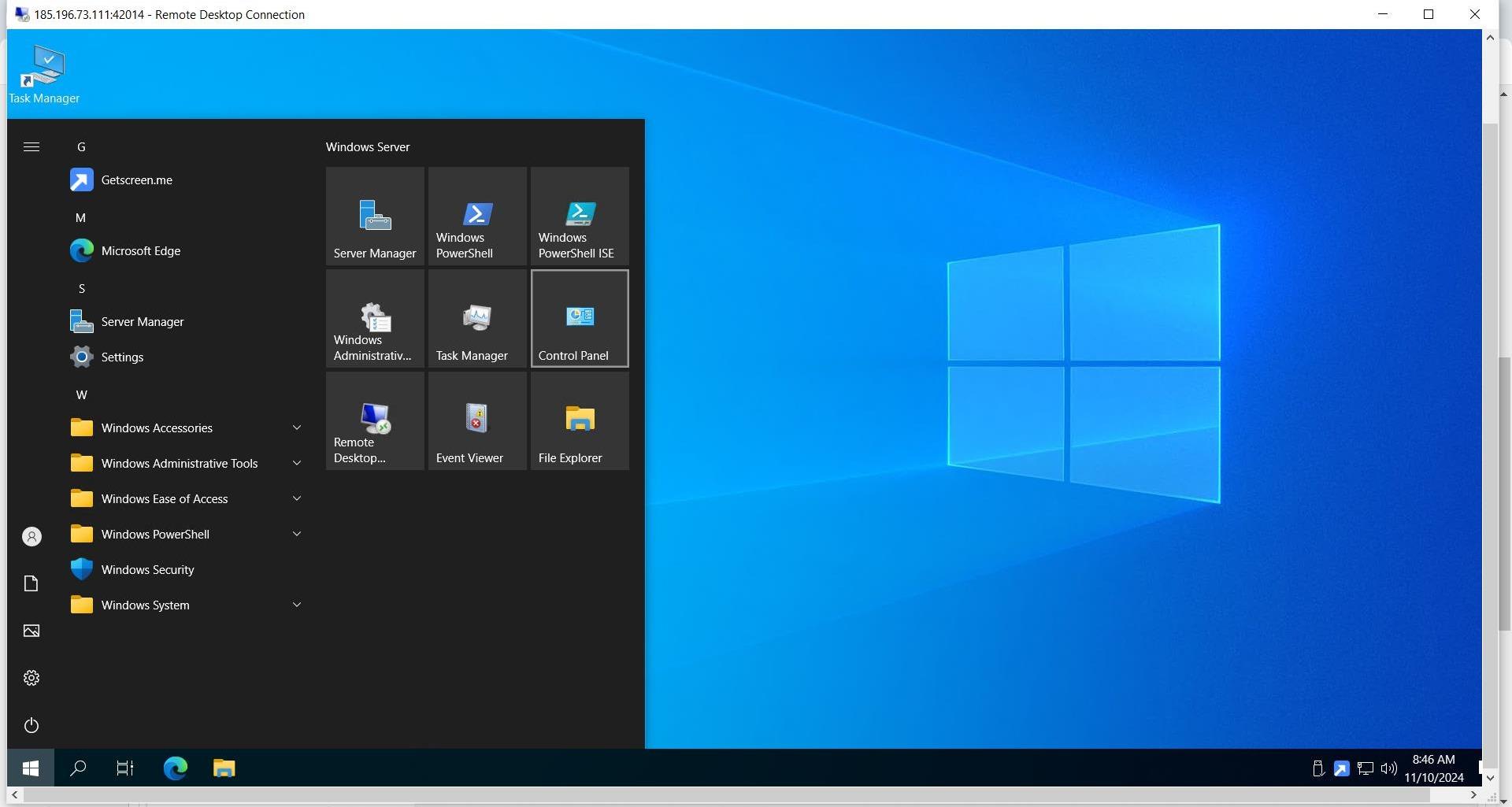
Schritt 1: Control Panel öffnen
Klicken Sie auf Ihrem Forex VPS auf das START-Menü und wählen Sie anschließend Control Panel (Systemsteuerung).
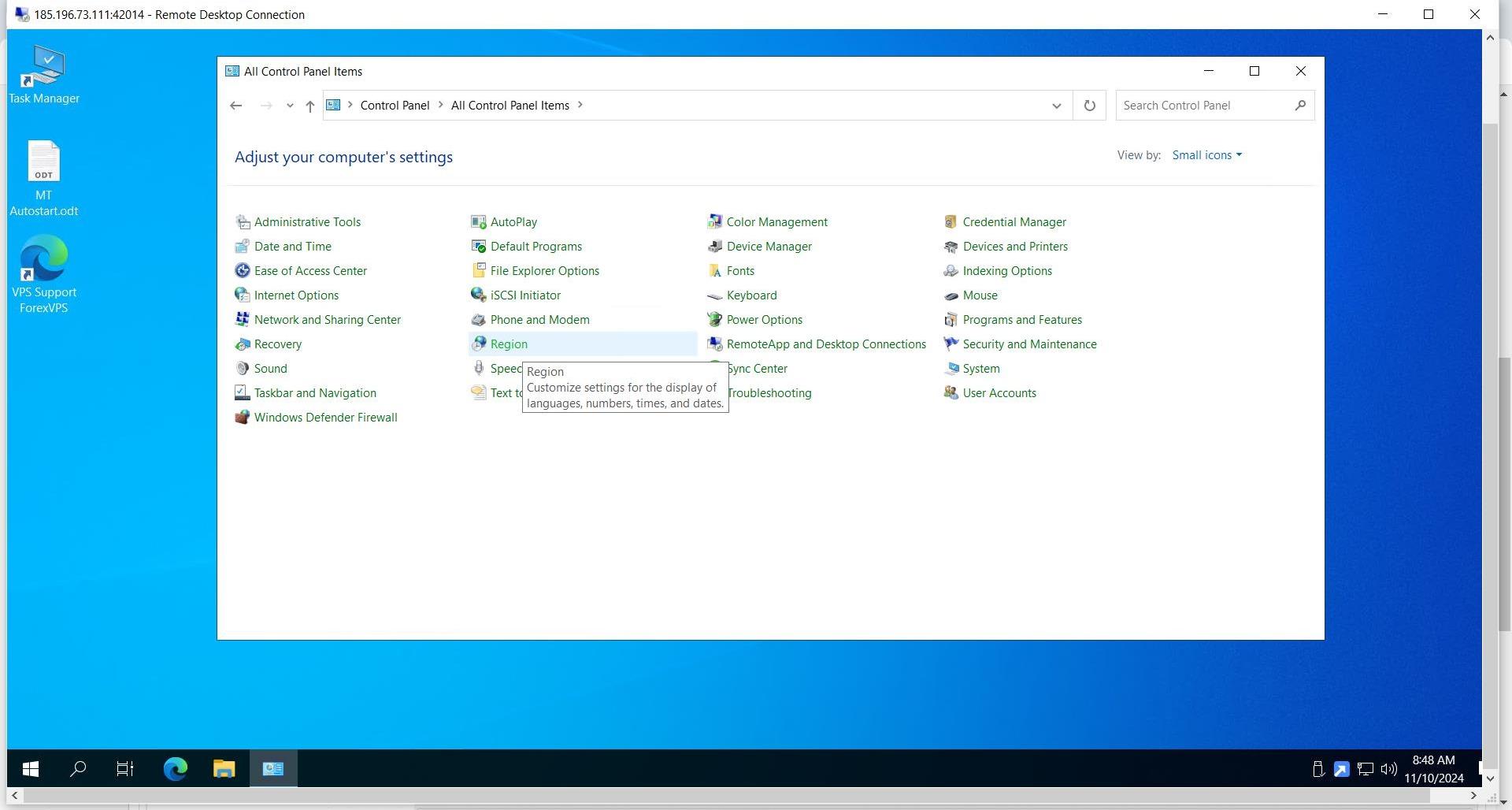
Schritt 2: Auf „Region“ klicken
Klicken Sie auf Region.
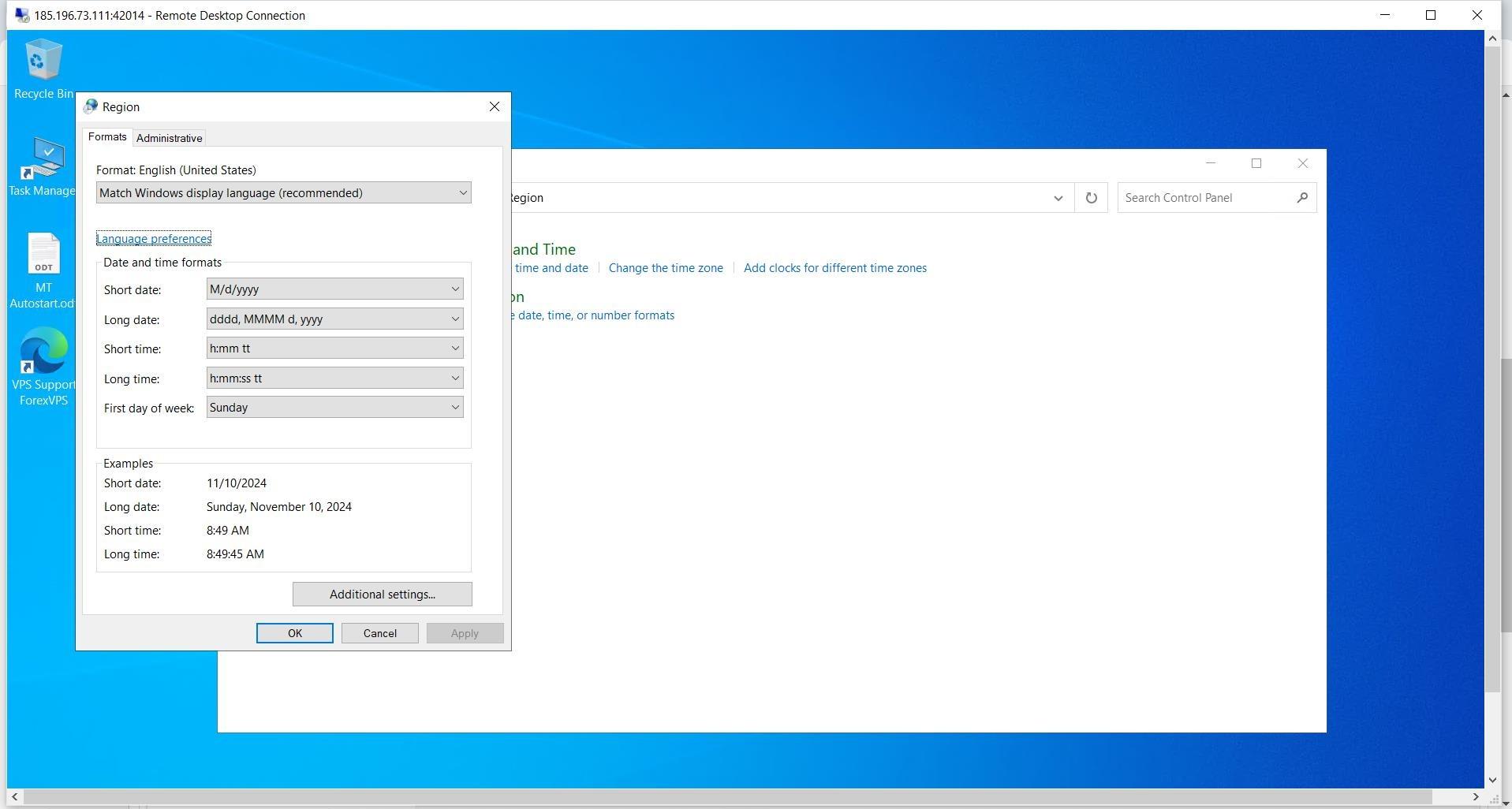
Schritt 3: Auf „Language Preference“ klicken
Klicken Sie auf Language Preference (Spracheinstellungen).
Teil 2: Sprache hinzufügen und einrichten
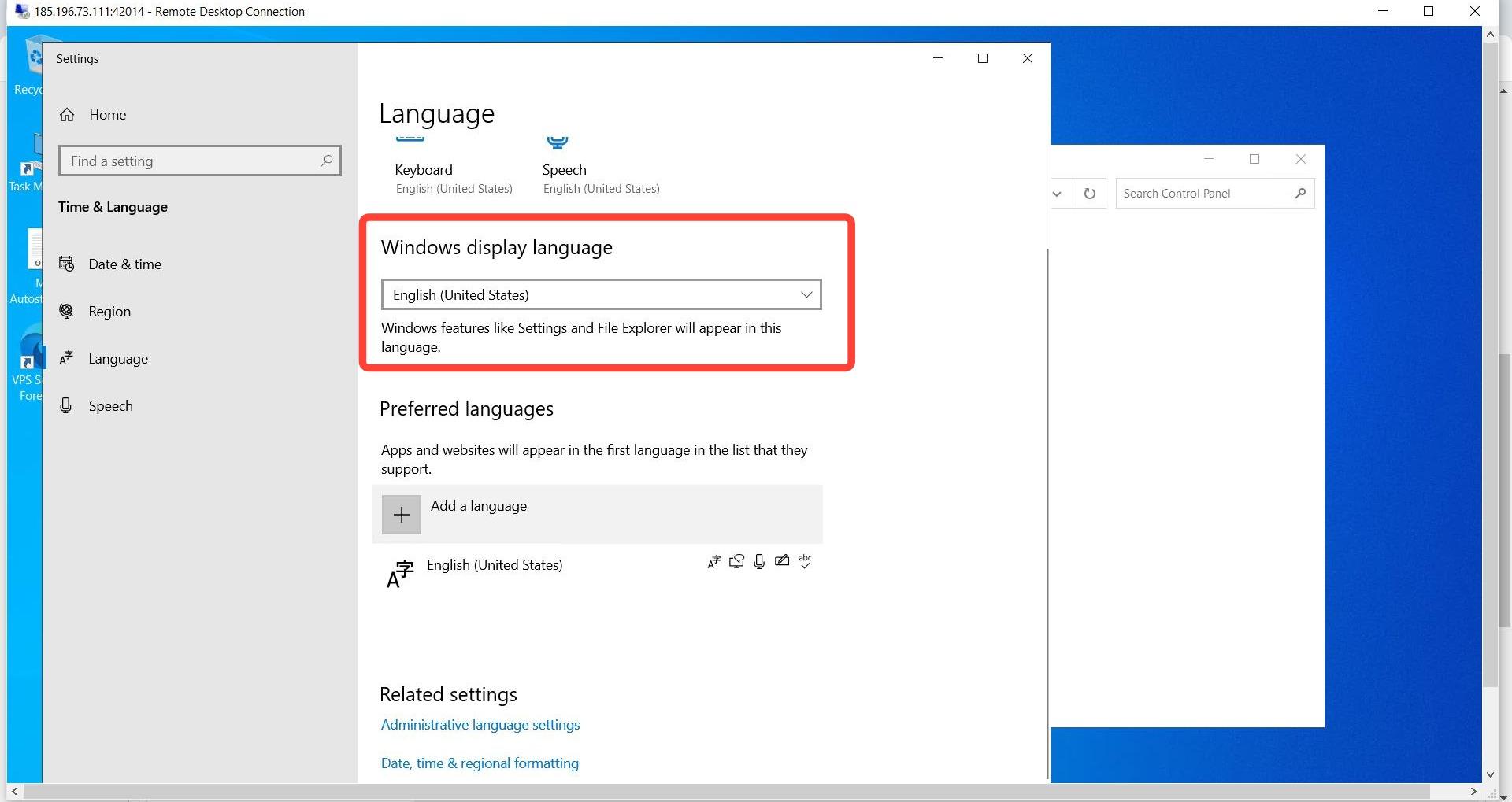
Schritt 4: Nach der Sprache suchen oder auf „Add Language“ klicken
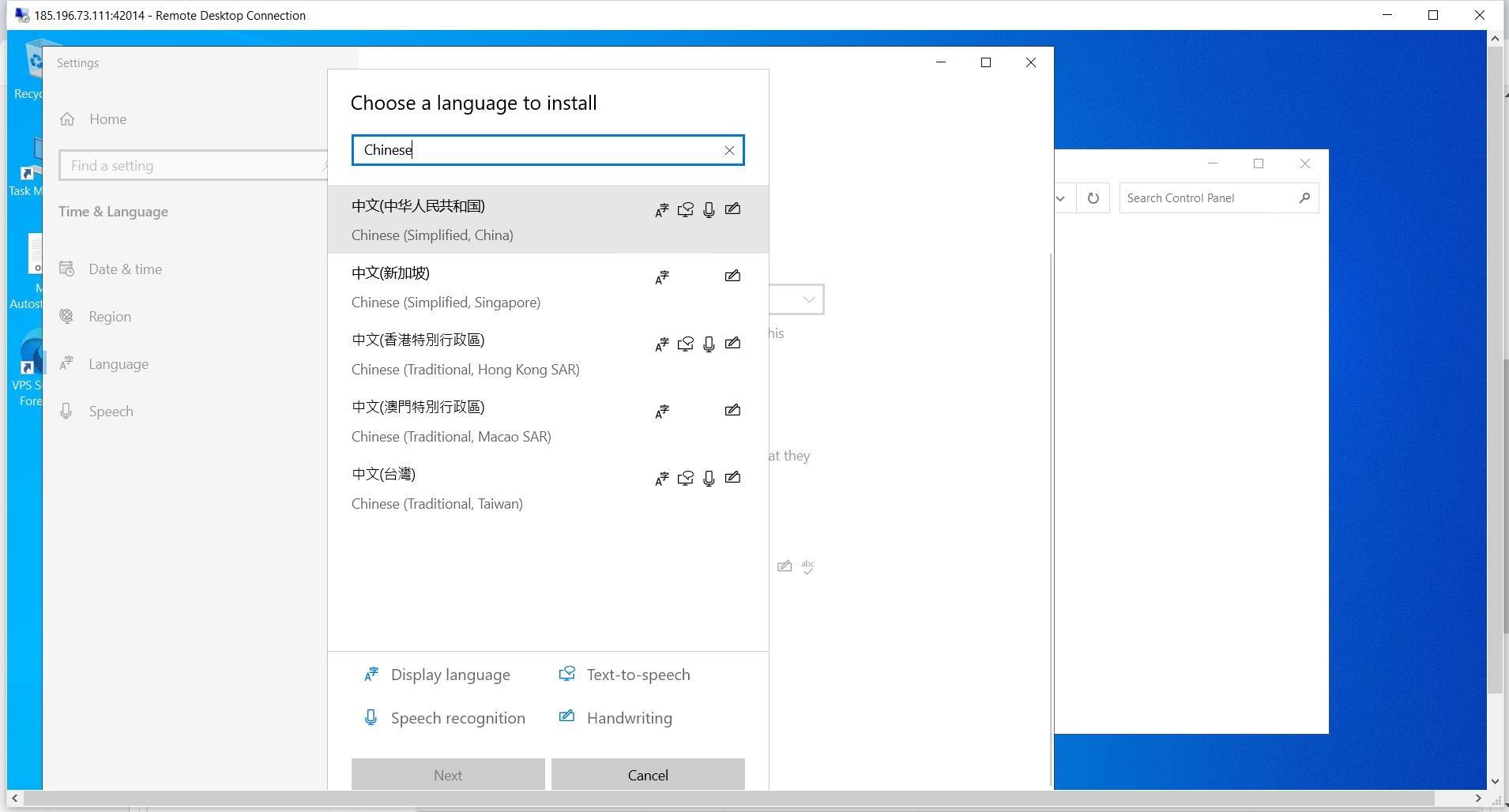
Klicken Sie auf Windows Display Language (Windows-Anzeigesprache) und suchen Sie nach der gewünschten Sprache. Falls diese nicht verfügbar ist, klicken Sie auf Add Language (Sprache hinzufügen).
Schritt 5: Gewünschte Sprache suchen und auswählen
Suchen und wählen Sie die gewünschte Sprache aus und klicken Sie anschließend auf Next (Weiter).
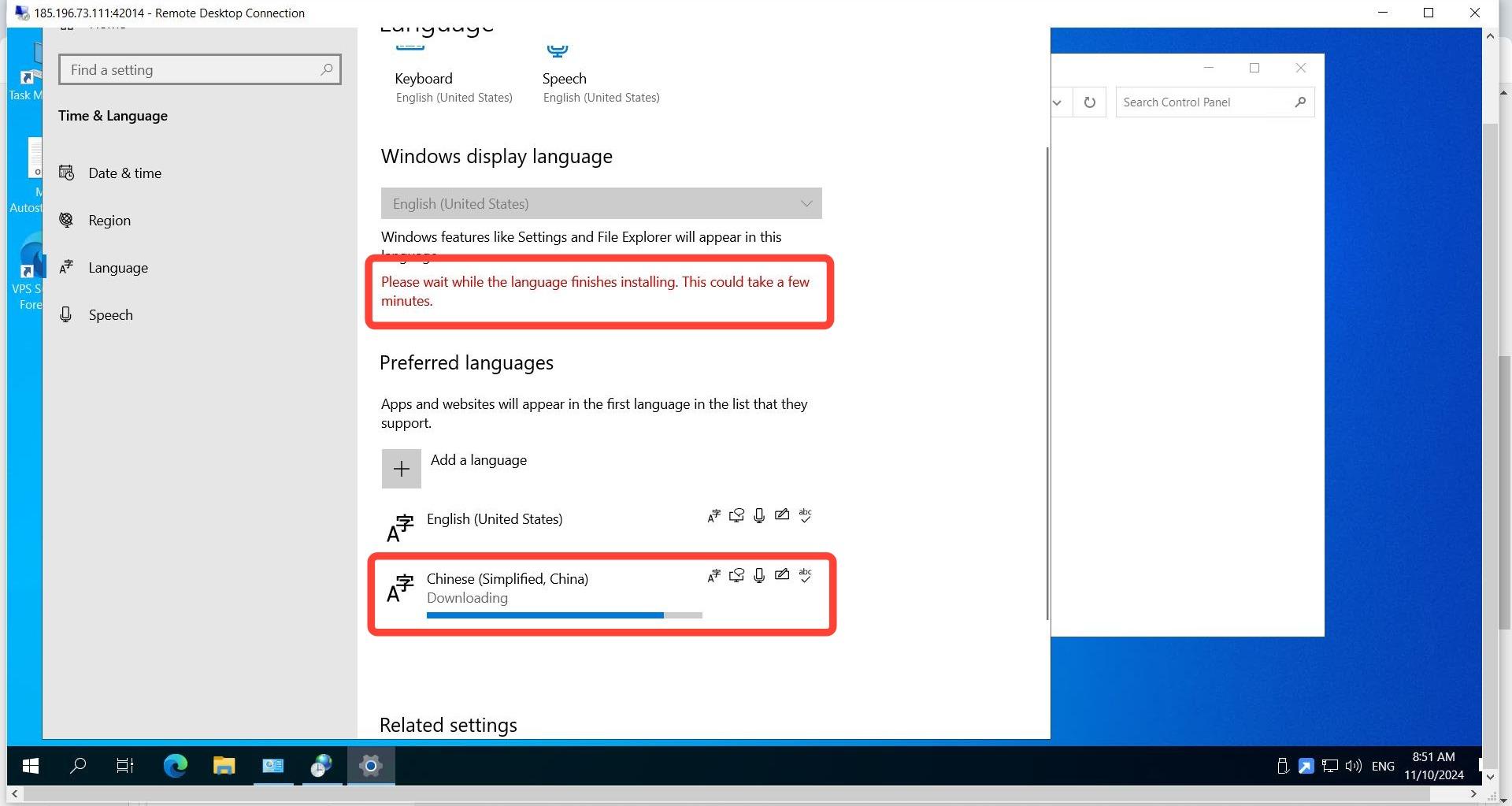
Schritt 6: Warten, bis die Sprache installiert ist
Warten Sie, bis die Installation der ausgewählten Sprache abgeschlossen ist.
Schritt 7: Bevorzugte Sprache an die erste Stelle verschieben
Ihre bevorzugte Sprache muss ganz oben in der Liste stehen, damit sie als aktive Anzeigesprache verwendet wird. Klicken Sie auf den Pfeil nach oben (UP arrow), um sie an die oberste Position zu verschieben.
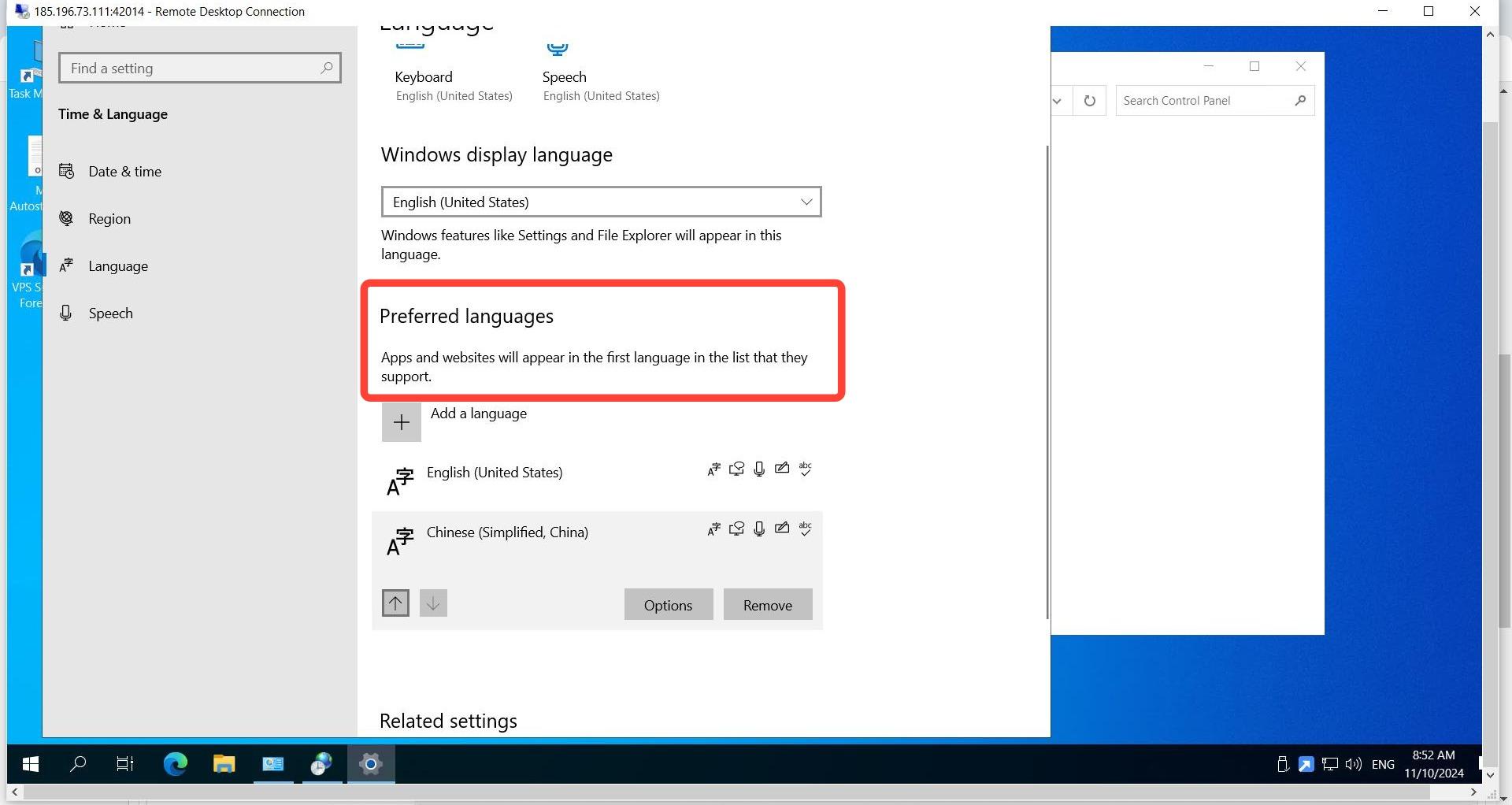
Sobald Ihre bevorzugte Sprache an oberster Stelle steht, melden Sie sich ab und wieder an (oder starten Sie Ihren Forex VPS neu), damit die neue Anzeigesprache in ganz Windows vollständig übernommen wird.
Fehlerbehebung bei der Änderung der Anzeigesprache auf Ihrem Forex VPS
Haben Sie Probleme beim Ändern der Anzeigesprache auf Ihrem Forex VPS? Hier finden Sie Lösungen für die häufigsten Fehler.
| Problem | Wahrscheinliche Ursache | Lösung |
|---|---|---|
| Sprache ändert sich nach dem Verschieben an die erste Stelle nicht | Windows hat die Anzeigeeinstellungen noch nicht aktualisiert | Melden Sie sich ab und wieder an oder starten Sie Ihren Forex VPS neu, um die neue Anzeigesprache vollständig zu übernehmen. |
| Installation des Sprachpakets wird nicht abgeschlossen | Langsame Netzwerkverbindung oder großes Sprachpaket | Warten Sie etwas länger: Größere Sprachpakete mit vollständiger Tastatur- und Sprachunterstützung benötigen mehr Zeit. |
| Benötigte Sprache ist nicht auffindbar | Sprache wurde der Liste noch nicht hinzugefügt | Klicken Sie auf „Add Language“ und suchen Sie direkt danach. Die meisten Sprachen sind verfügbar. |
Häufig gestellte Fragen zum Ändern der Sprache auf Ihrem Forex VPS
Haben Sie noch Fragen zum Ändern der Sprache auf Ihrem VPS? Hier finden Sie schnelle Antworten.
Muss ich meinen Forex VPS nach dem Ändern der Sprache neu starten?
In der Regel reicht es aus, sich ab- und wieder anzumelden. Ein vollständiger Neustart stellt jedoch sicher, dass die neue Anzeigesprache überall wirksam wird.
Kann ich mehrere Sprachen zu meinem Forex VPS hinzufügen?
Ja. Sie können beliebig viele Sprachen hinzufügen. Es wird jeweils nur die Sprache an oberster Stelle der Liste als aktive Anzeigesprache übernommen.
Beeinflusst das Ändern der Anzeigesprache MetaTrader oder andere Trading-Plattformen?
Nein. Das Ändern der Windows-Anzeigesprache hat keinen Einfluss auf die Spracheinstellungen in MetaTrader oder anderen Trading-Plattformen, da diese über eigene separate Spracheinstellungen verfügen.
Wo finde ich „Language Preference“?
Die Option befindet sich unter Control Panel > Region und dort unter Language Preference.

