

Erfahren Sie, wie Sie das deaktivierte Benutzerkonto trader2 auf Ihrem ForexVPS aktivieren und ein Passwort festlegen.
ForexVPS stellt auf jeder virtuellen Maschine zwei Benutzerkonten bereit. Das zweite Konto, trader2, ist standardmäßig deaktiviert. Diese Anleitung zeigt Ihnen Schritt für Schritt, wie Sie es über das Windows-Tool Computer Management (Computerverwaltung) aktivieren und ein Passwort einrichten.
Bevor Sie beginnen: Die Aktivierung von trader2 ist sinnvoll, wenn Sie eine zweite Remotedesktopsitzung benötigen oder den Zugriff für Kollegen oder Teammitglieder trennen möchten.
Was Sie benötigen
- Eine aktive Remotedesktopsitzung zu Ihrem ForexVPS
- Administratorrechte auf Ihrem ForexVPS (standardmäßig bei ForexVPS-Konten vorhanden)
Teil 1: Computer Management öffnen
Schritt 1: Nach Computer Management suchen
Öffnen Sie auf Ihrer virtuellen Maschine das Menü START und suchen Sie nach Computer Management.
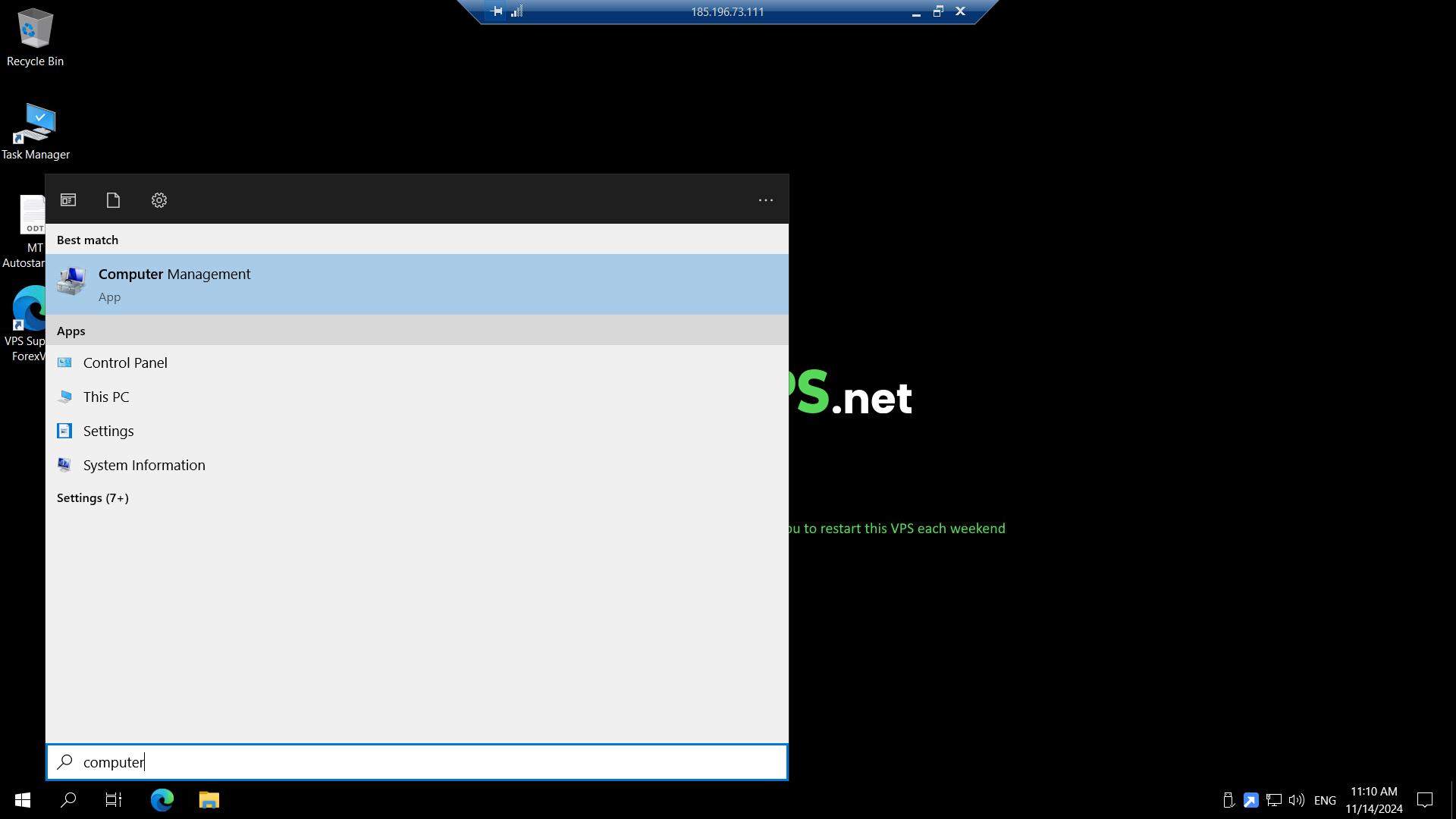
Schritt 2: Computer Management öffnen
Klicken Sie auf Computer Management, um die Anwendung zu öffnen.
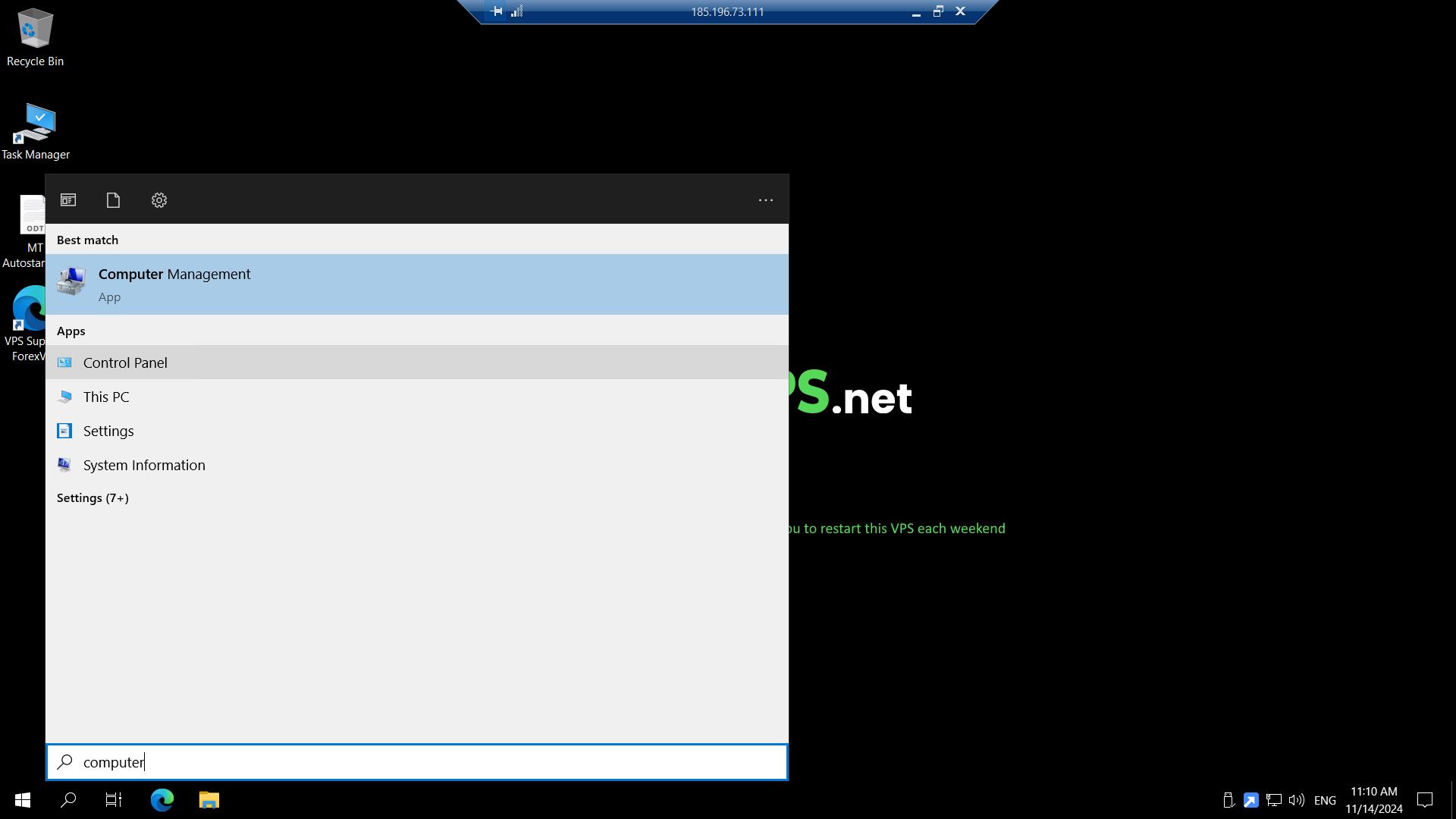
Schritt 3: Zu Local Users and Groups navigieren
Klicken Sie auf Local Users and Groups (Lokale Benutzer und Gruppen) und doppelklicken Sie anschließend auf Users (Benutzer).
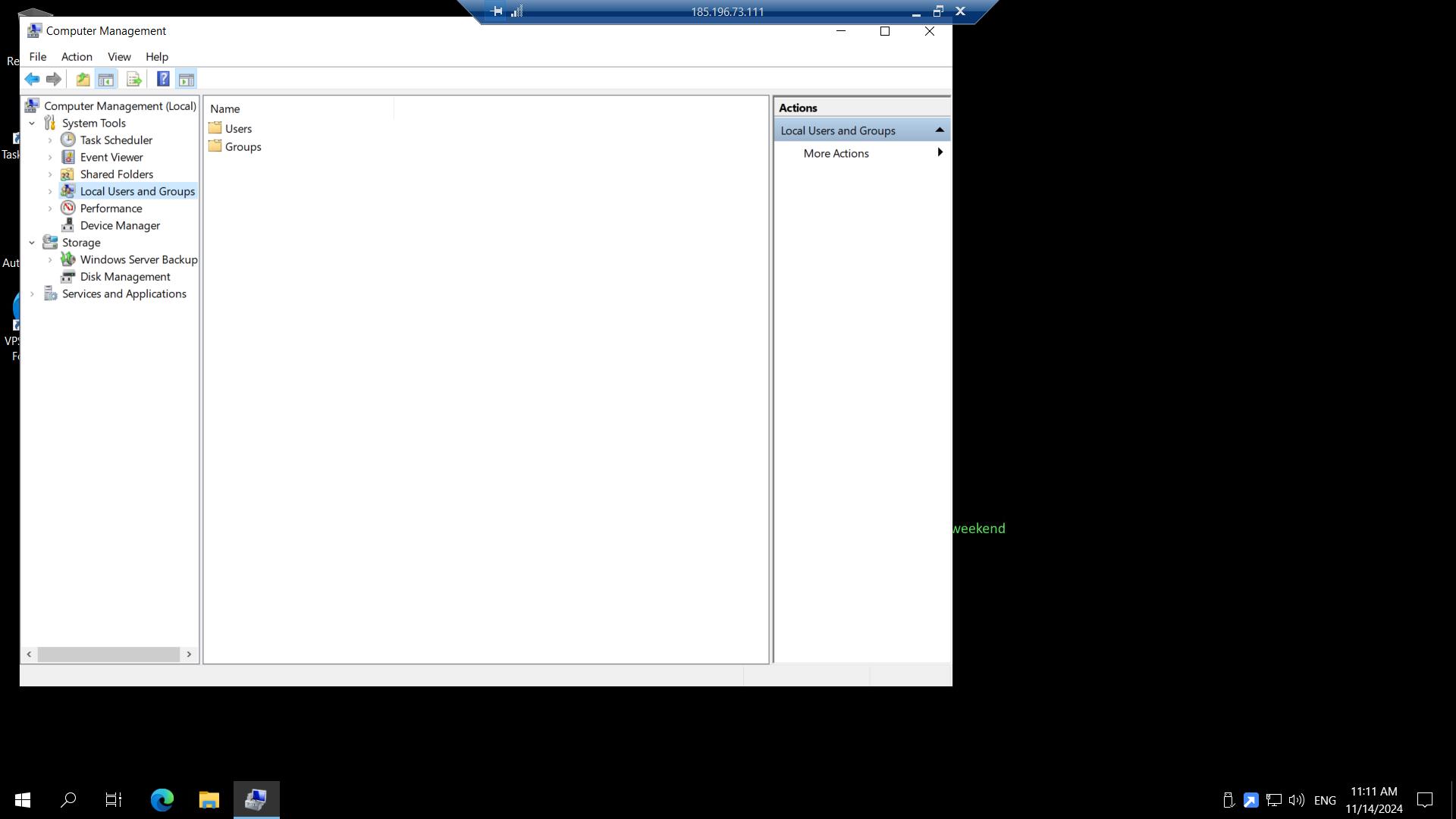
Teil 2: trader2 aktivieren und konfigurieren
Schritt 4: Das Benutzerkonto trader2 öffnen
Doppelklicken Sie auf das Benutzerkonto trader2, um dessen Eigenschaften zu öffnen.
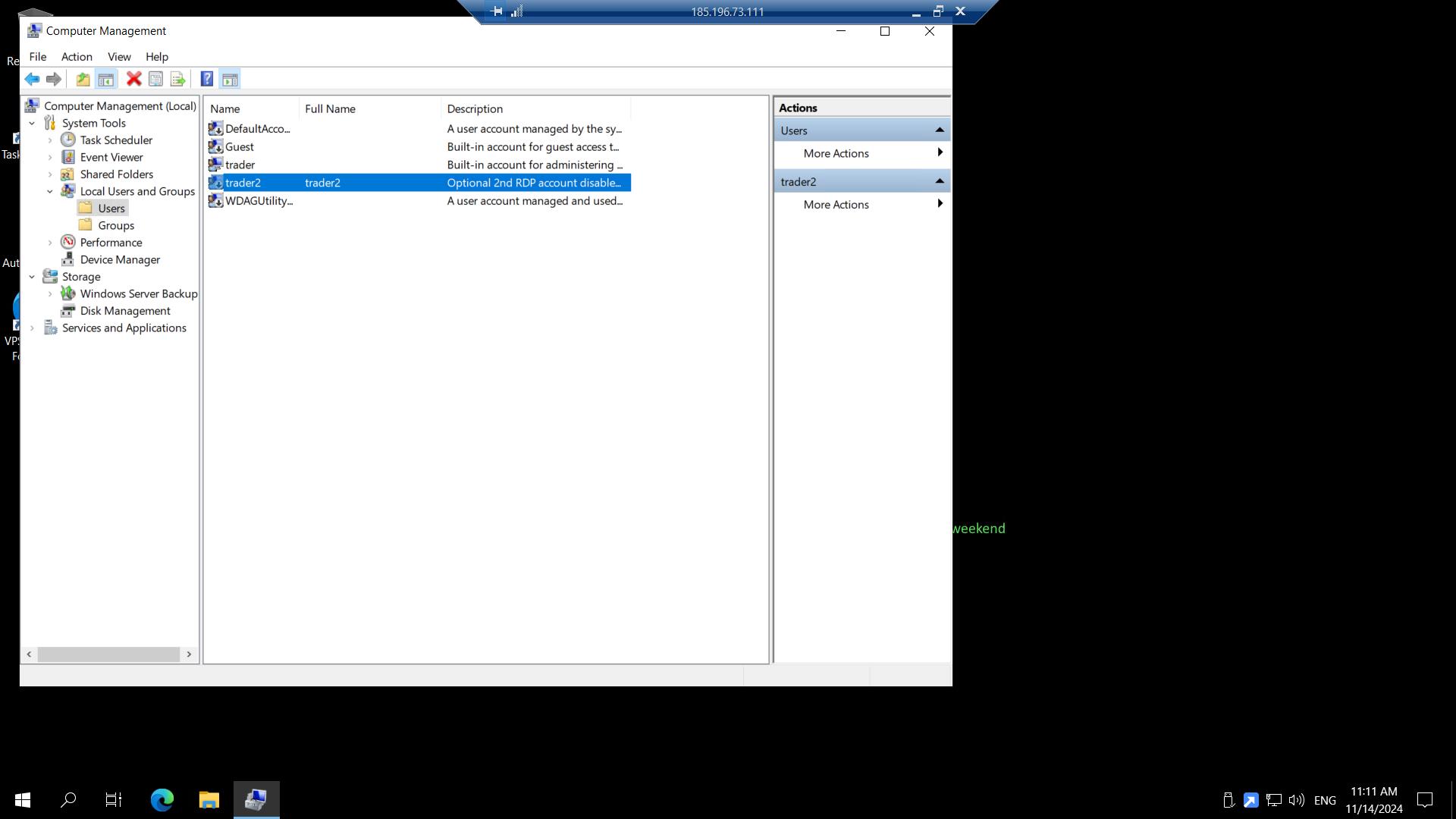
Schritt 5: Das Konto aktivieren
Standardmäßig ist das Konto trader2 deaktiviert. Entfernen Sie das Häkchen bei der Option „Account is disabled“ (Konto ist deaktiviert) und klicken Sie anschließend auf Apply (Übernehmen) und OK.
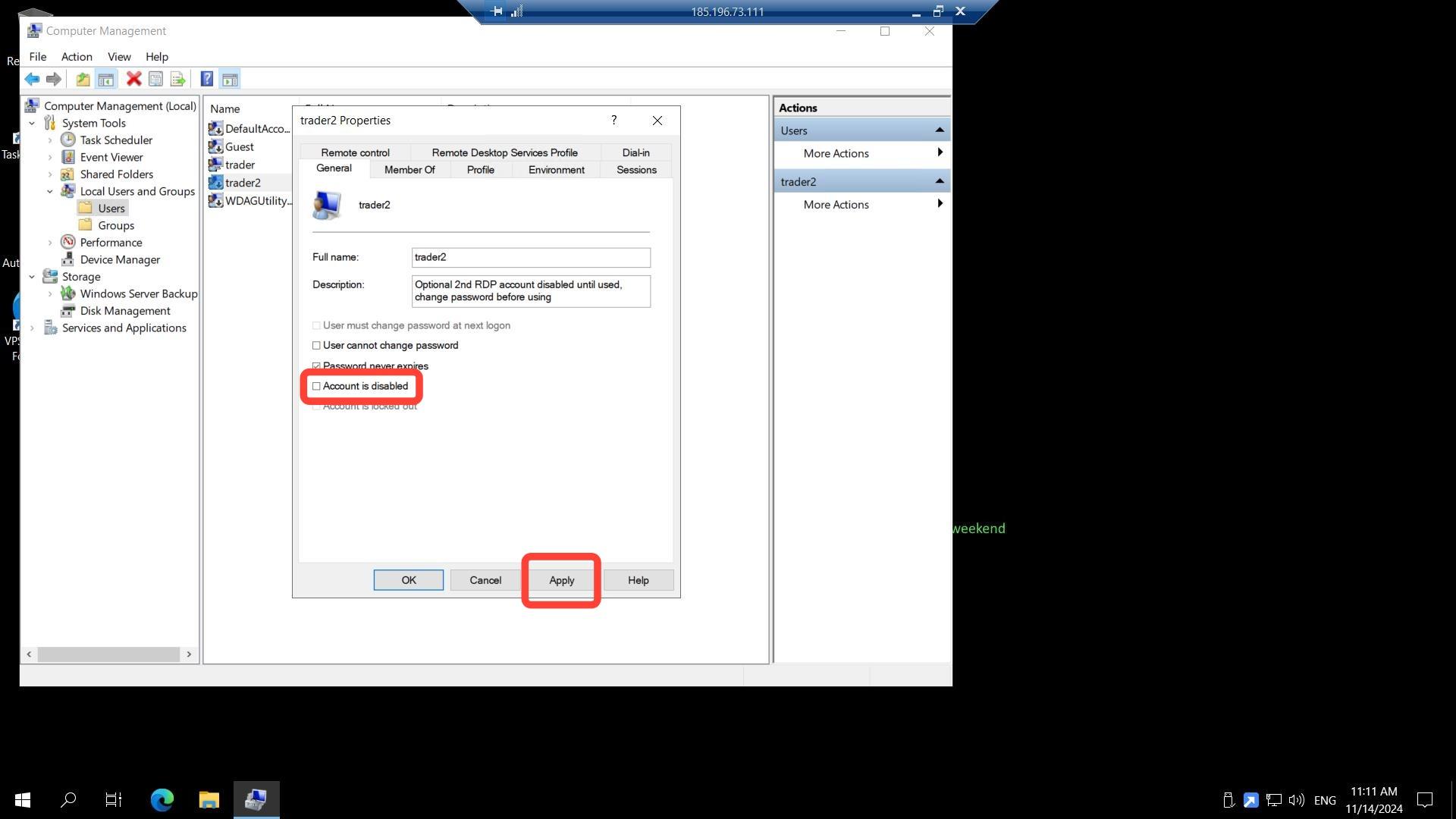
Schritt 6: Passwort für trader2 festlegen
Klicken Sie mit der rechten Maustaste auf das Benutzerkonto trader2 und wählen Sie Set Password (Kennwort festlegen). Vergeben und bestätigen Sie ein neues Passwort, um die Einrichtung abzuschließen.
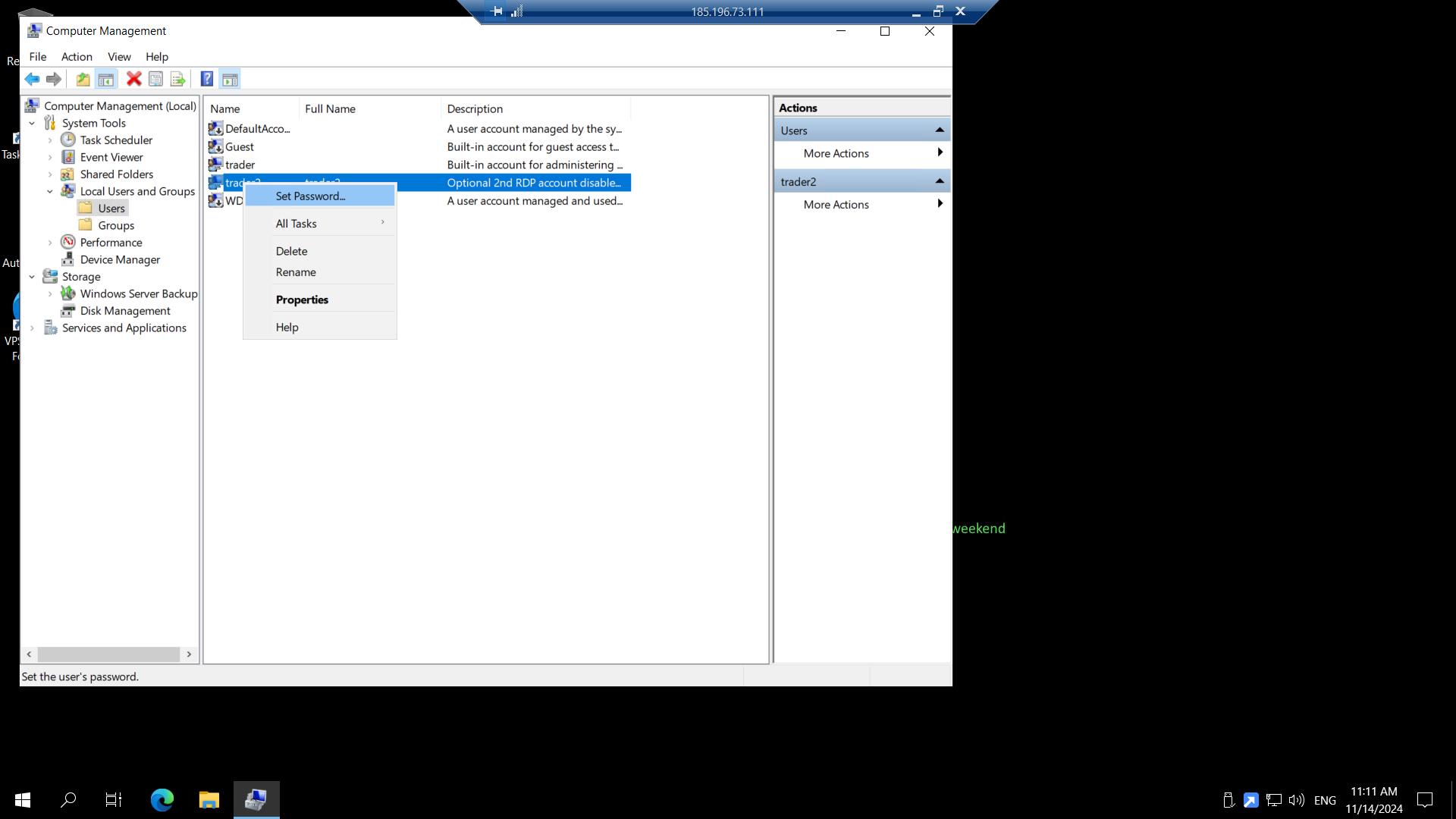
Sobald das Konto aktiviert und passwortgeschützt ist, kann sich trader2 genau wie das primäre trader-Konto per Remotedesktop auf Ihrem ForexVPS anmelden.
Fehlerbehebung für das Benutzerkonto trader2
Treten beim Aktivieren oder Verwenden von trader2 Probleme auf? Hier finden Sie Lösungen für die häufigsten Ursachen.
| Problem | Wahrscheinliche Ursache | Lösung |
|---|---|---|
| trader2 kann sich nach der Aktivierung weiterhin nicht anmelden | Kein Passwort eingerichtet | Klicken Sie mit der rechten Maustaste auf das Konto und wählen Sie „Set Password“: Ohne Passwort werden Remotedesktop-Anmeldungen blockiert. |
| trader2 ist in der Liste „Users“ nicht zu finden | Falscher Bereich geöffnet | Vergewissern Sie sich, dass Sie sich unter Local Users and Groups > Users befinden und nicht unter Local Groups. |
| Konflikt bei der gleichzeitigen Anmeldung beider Konten | Limit für Remotedesktopsitzungen erreicht | Prüfen Sie das Limit Ihres VPS-Tarifs für gleichzeitige Sitzungen: Einige Tarife beschränken simultane Anmeldungen. |
Häufig gestellte Fragen zur Aktivierung des Benutzerkontos trader2
Haben Sie weitere Fragen zur Aktivierung und Nutzung von trader2? Hier finden Sie schnelle Antworten.
Warum ist trader2 standardmäßig deaktiviert?
Jeder ForexVPS wird mit zwei Benutzerkonten bereitgestellt. Um die Ersteinrichtung übersichtlich zu halten, ist ab Werk nur das primäre trader-Konto aktiv.
Können zwei Personen trader und trader2 gleichzeitig nutzen?
Das hängt vom Limit für gleichzeitige Sitzungen Ihres VPS-Tarifs ab. Prüfen Sie Ihre Tarifdetails oder wenden Sie sich an den ForexVPS-Support, um zu klären, ob gleichzeitige Anmeldungen unterstützt werden.
Benötige ich Administratorrechte, um trader2 zu aktivieren?
Ja. Computer Management erfordert Administratorrechte, die für das primäre trader-Konto standardmäßig vergeben sind.
Kann ich trader2 umbenennen?
Ja. Klicken Sie in Local Users and Groups mit der rechten Maustaste auf das Konto und wählen Sie Rename (Umbenennen), wenn Sie einen anderen Benutzernamen bevorzugen.

