

Erfahren Sie in dieser Videoanleitung, wie Sie TradingView mithilfe von PowerShell korrekt auf Ihrem Forex VPS installieren.
Sie können TradingView Desktop direkt auf Ihrem Forex VPS neben Ihren bestehenden Trading-Plattformen ausführen. Diese Anleitung zeigt Ihnen Schritt für Schritt, wie Sie das Installationsprogramm herunterladen, eine erforderliche Abhängigkeit installieren und das Setup über PowerShell abschließen – in weniger als zehn Minuten.
Bevor Sie beginnen: Stellen Sie sicher, dass beide heruntergeladenen Dateien unter C:\Users\Administrator\Downloads gespeichert werden – die PowerShell-Befehle in dieser Anleitung greifen genau auf diesen Pfad zu.
Was Sie benötigen
- Eine aktive Forex VPS-Instanz, auf der Sie bereits angemeldet sind
- Administratorrechte auf Ihrem Forex VPS (standardmäßig bei ForexVPS-Konten eingerichtet)
- Eine funktionierende Internetverbindung auf Ihrem Forex VPS
Teil 1: Erforderliche Dateien herunterladen
TradingView Desktop benötigt ein Abhängigkeitspaket von Microsoft, um ordnungsgemäß installiert werden zu können. Laden Sie beide Dateien herunter, bevor Sie Befehle ausführen.
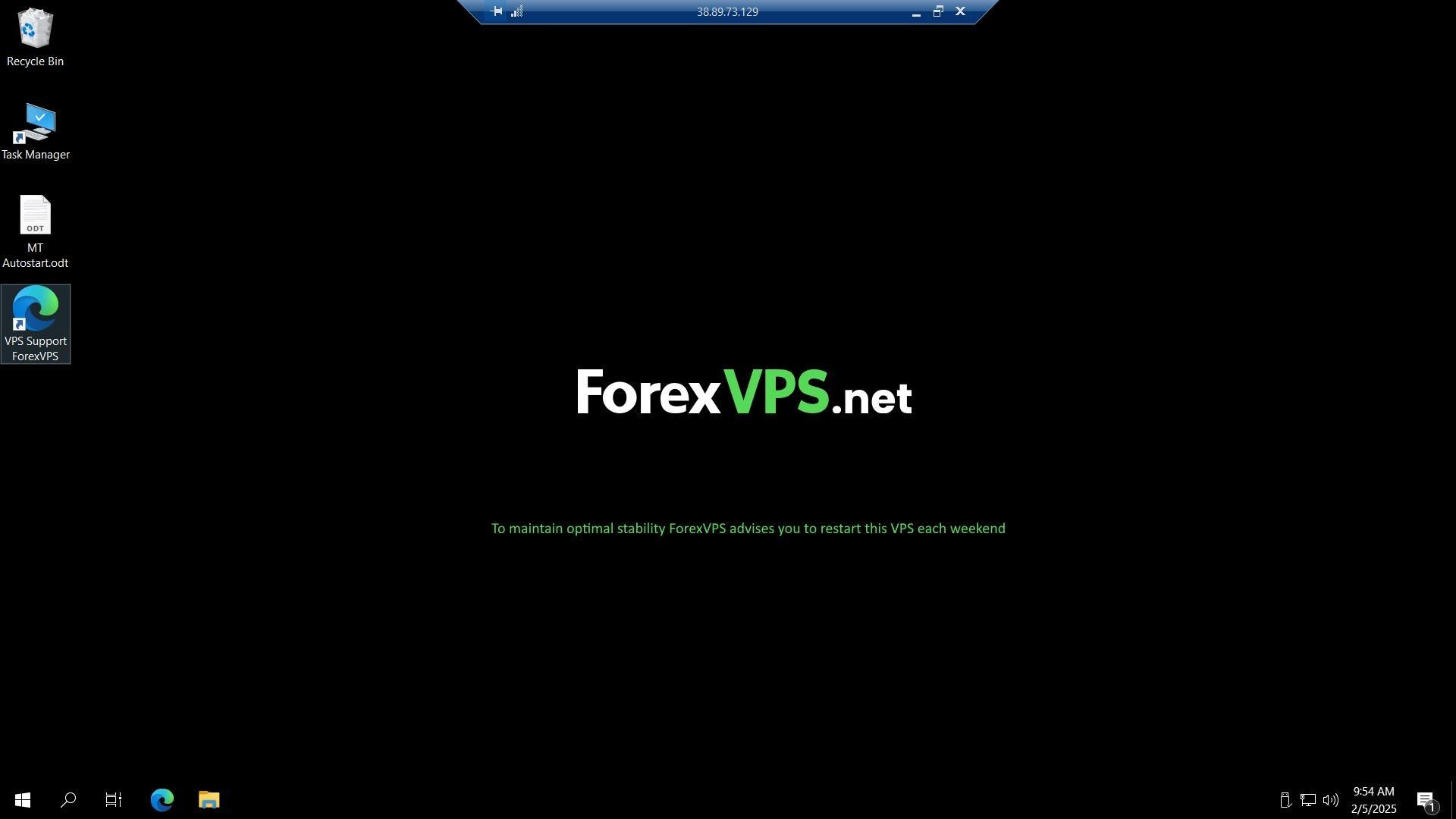
Schritt 1: Internet-Browser auf Ihrem Forex VPS öffnen
Öffnen Sie nach der Anmeldung auf Ihrem Forex VPS den Internet-Browser.
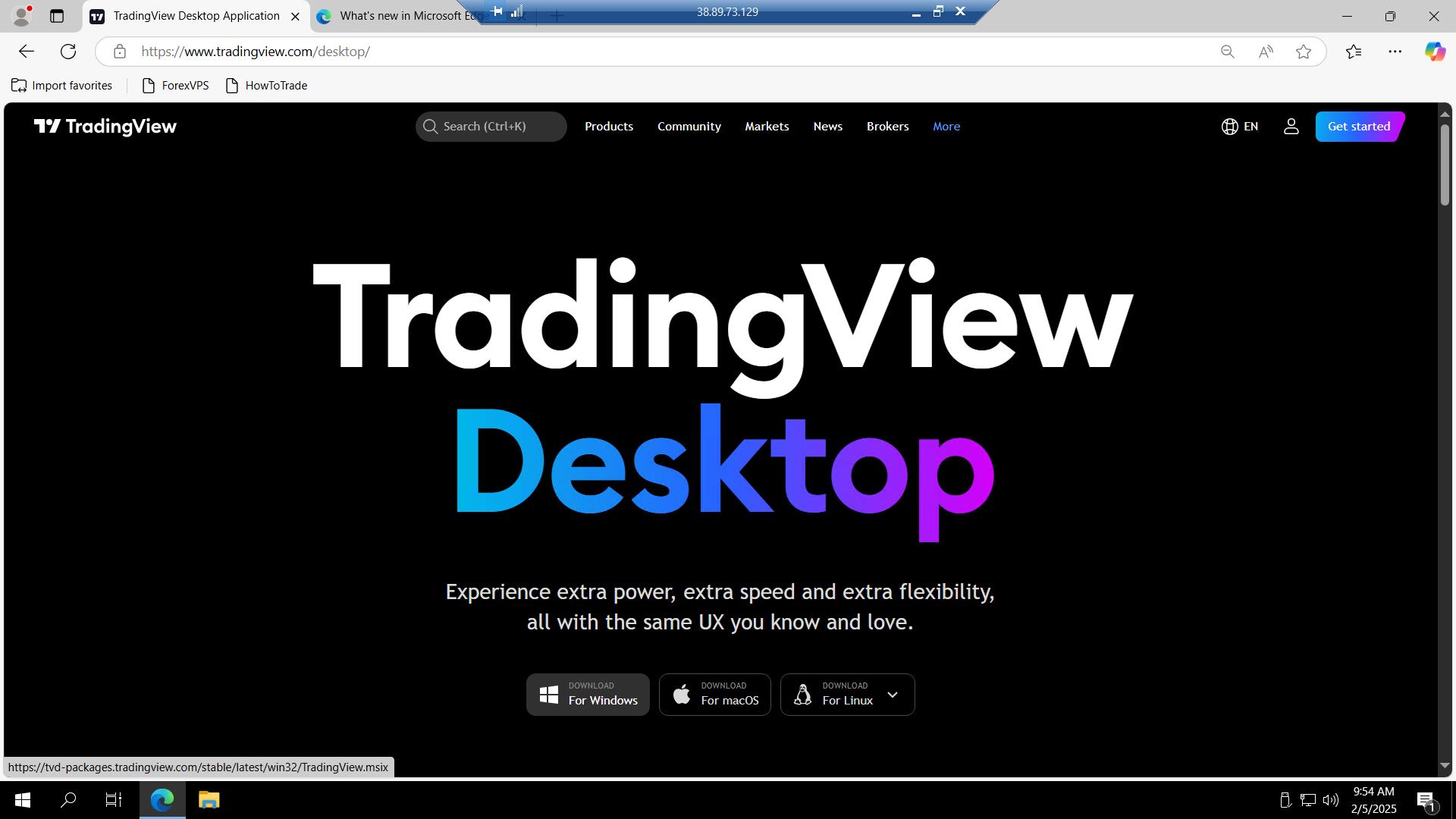
Schritt 2: Installationsprogramm von TradingView herunterladen
Rufen Sie tradingview.com/desktop auf und laden Sie das Installationsprogramm für TradingView herunter.
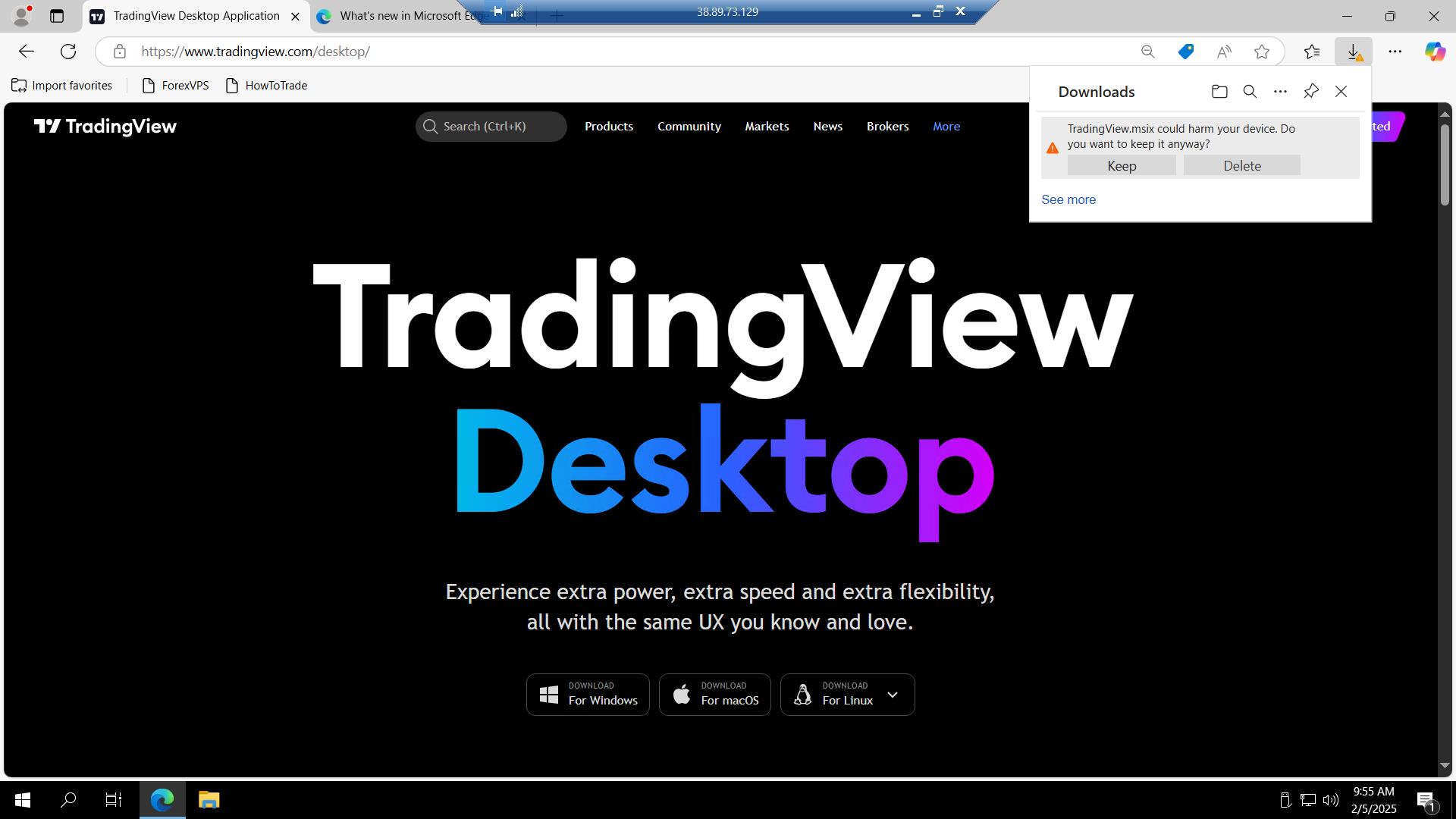
Schritt 3: Heruntergeladene Datei beibehalten
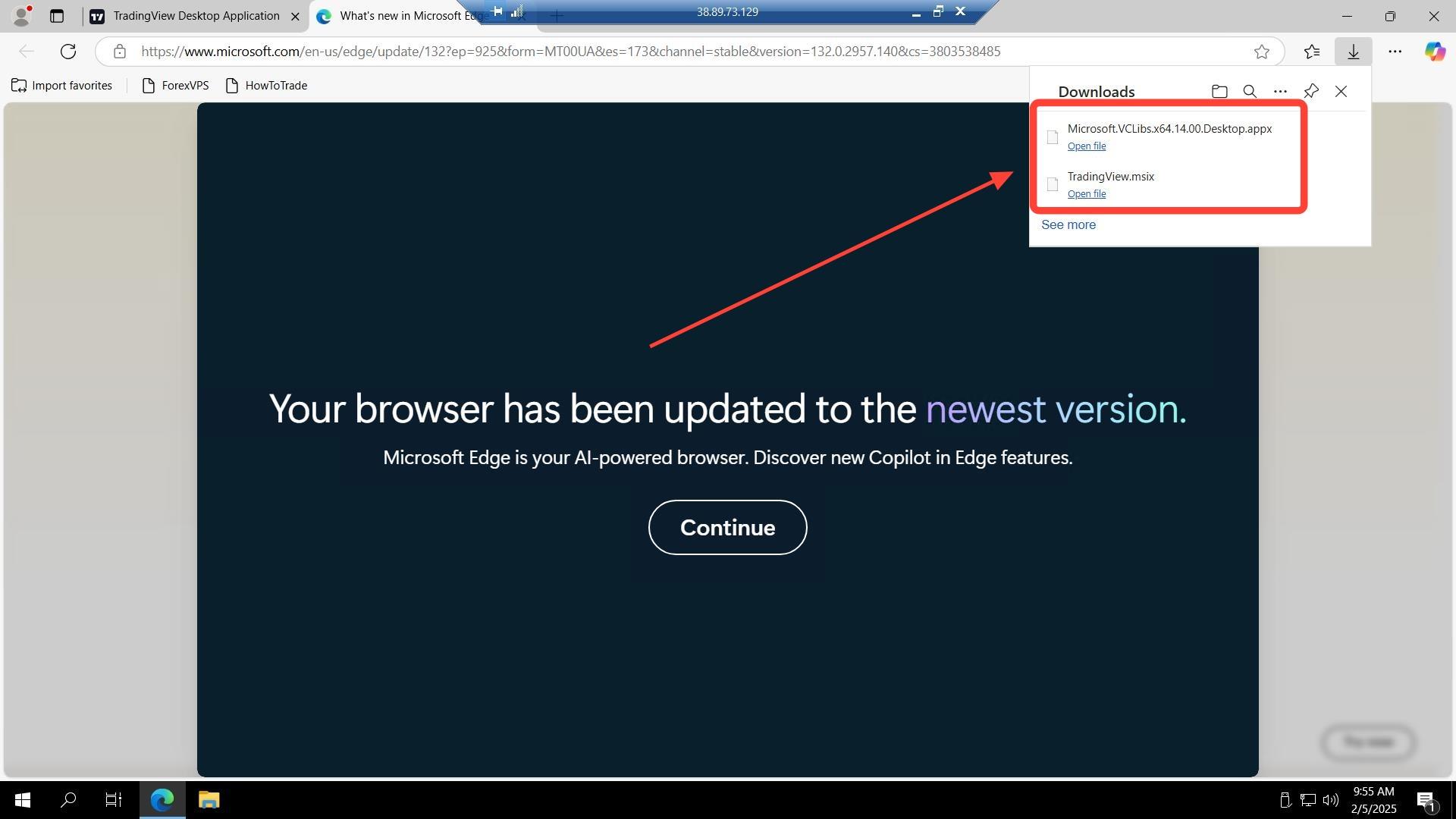
Warten Sie, bis der Download abgeschlossen ist, und klicken Sie bei der heruntergeladenen Datei unbedingt auf Beibehalten (Keep). Manche Browser stufen Installationsdateien standardmäßig als potenzielles Risiko ein und verwerfen sie, sofern sie nicht bestätigt werden.
Schritt 4: Erforderliche VCLibs-Abhängigkeit herunterladen
Fügen Sie in einem weiteren Tab diese URL ein und laden Sie die Datei herunter: aka.ms/Microsoft.VCLibs.x64.14.00.Desktop.appx. Vergewissern Sie sich, dass beide Dateien im selben Ordner abgelegt werden: C:\Users\Administrator\Downloads.
Teil 2: Installation über PowerShell
Sobald beide Dateien heruntergeladen sind, nutzen Sie PowerShell, um zuerst die Abhängigkeit und anschließend TradingView zu installieren.
Schritt 5: PowerShell öffnen
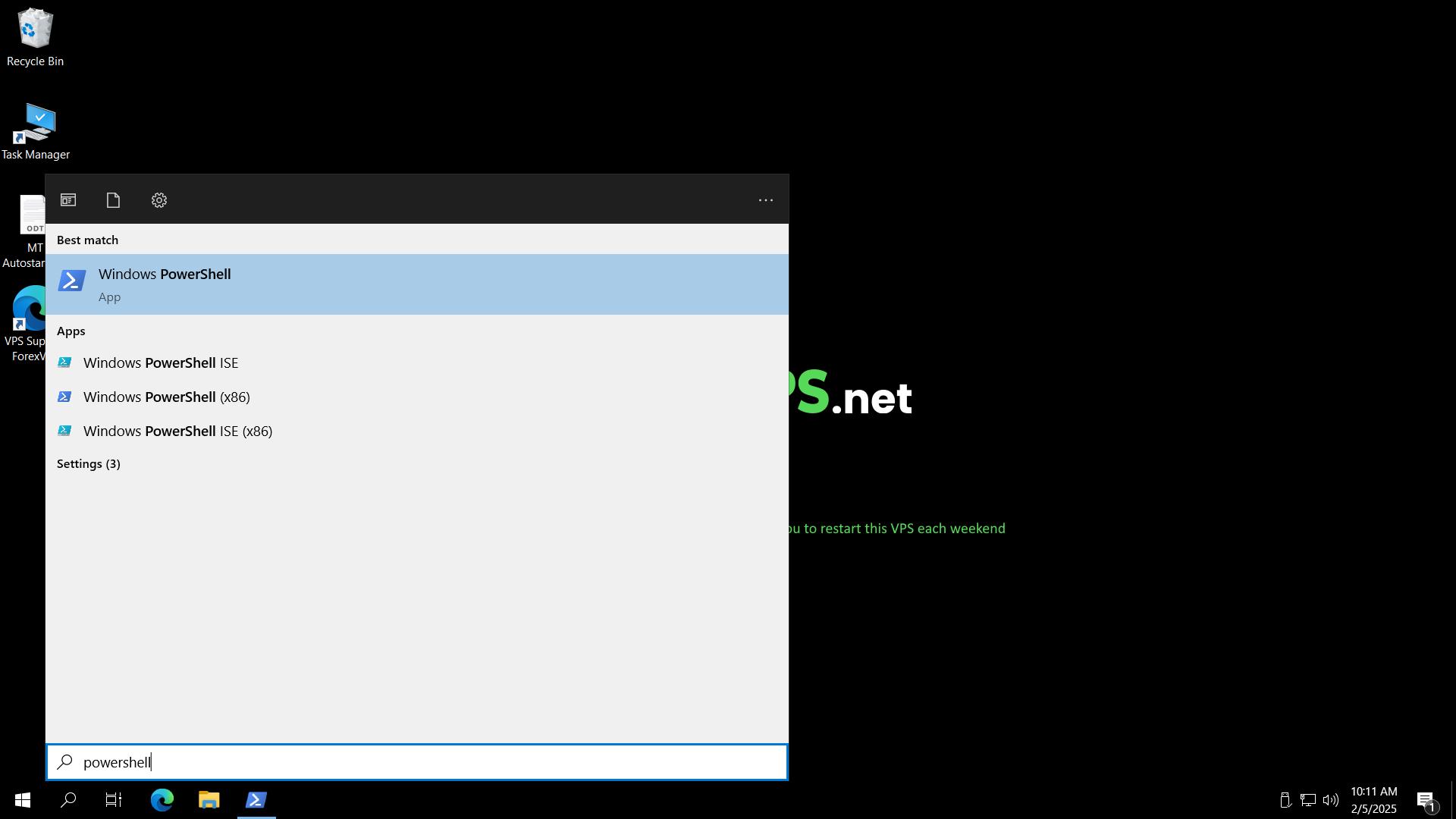
Öffnen Sie Start und suchen Sie nach PowerShell. Klicken Sie mit der rechten Maustaste darauf und wählen Sie Als Administrator ausführen (Run as administrator), falls die Anwendung nicht standardmäßig mit Administratorrechten startet.
Schritt 6: VCLibs-Abhängigkeit installieren
Kopieren Sie diesen Befehl und fügen Sie ihn in PowerShell mit Administratorrechten ein:
Add-AppxPackage -path C:\Users\Administrator\Downloads\Microsoft.VCLibs.x64.14.00.Desktop.appx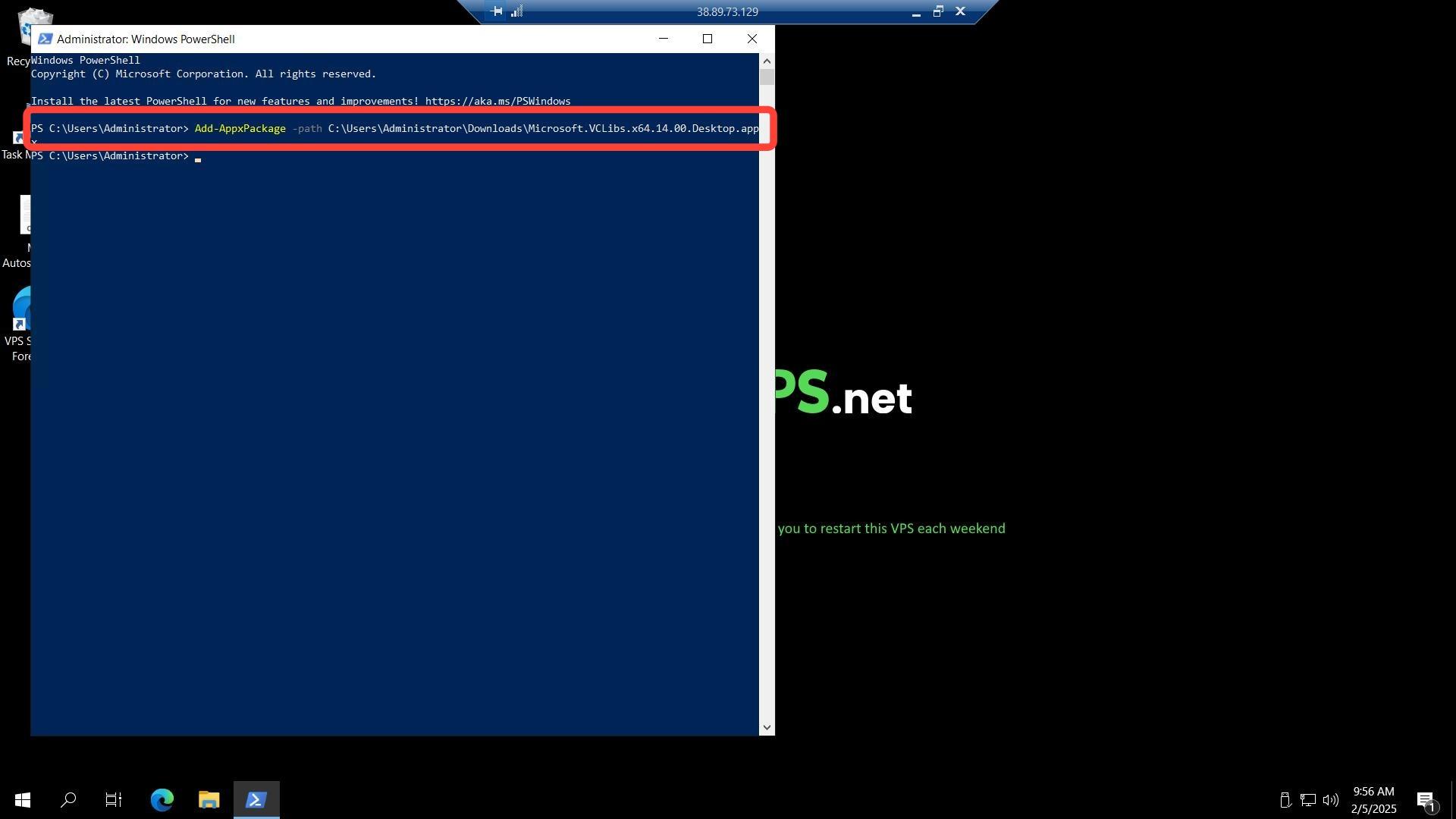
Schritt 7: TradingView installieren
Kopieren Sie diesen Befehl und fügen Sie ihn in PowerShell mit Administratorrechten ein:
Add-AppxPackage -path C:\Users\Administrator\Downloads\TradingView.msix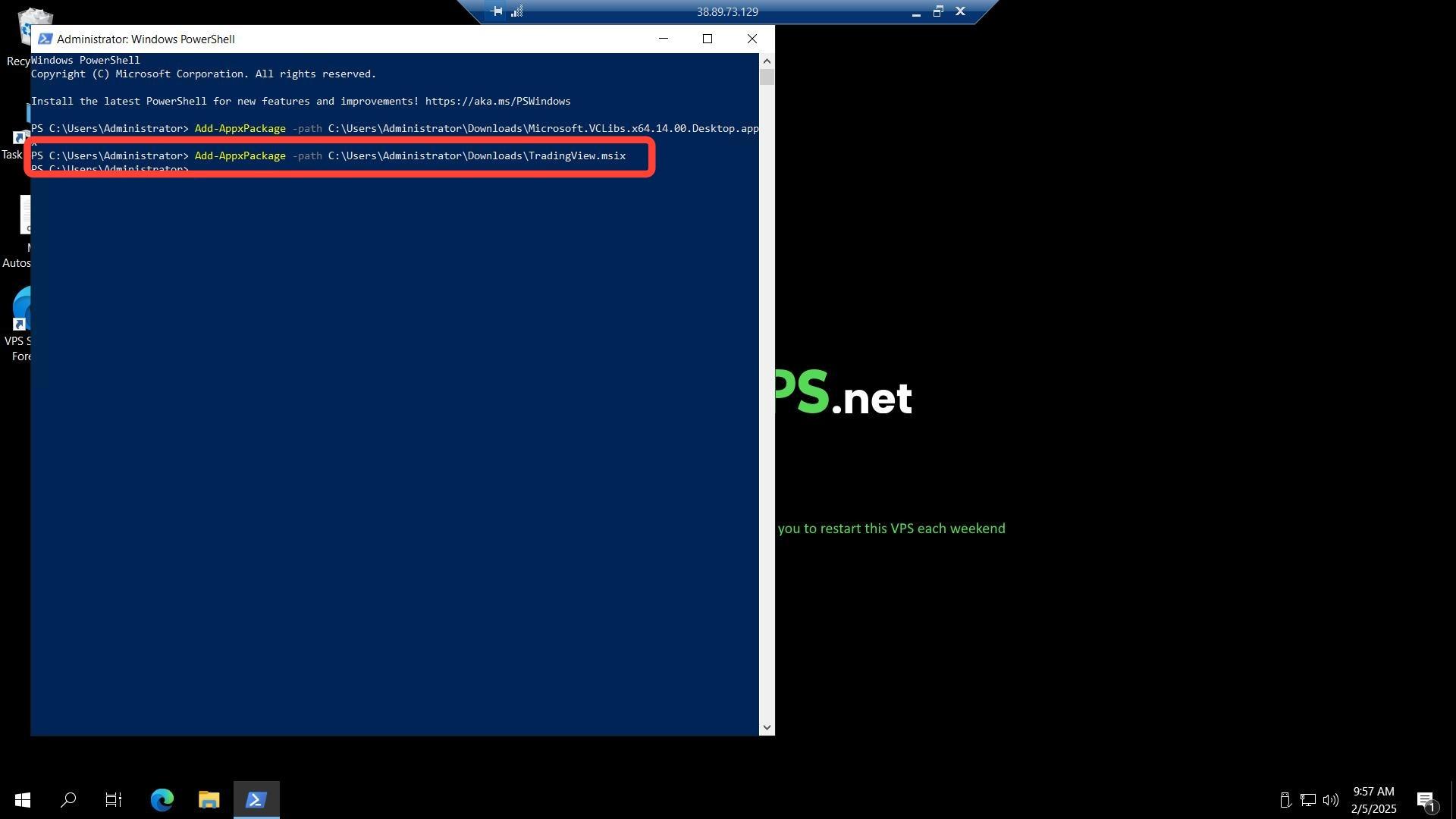
Teil 3: TradingView starten
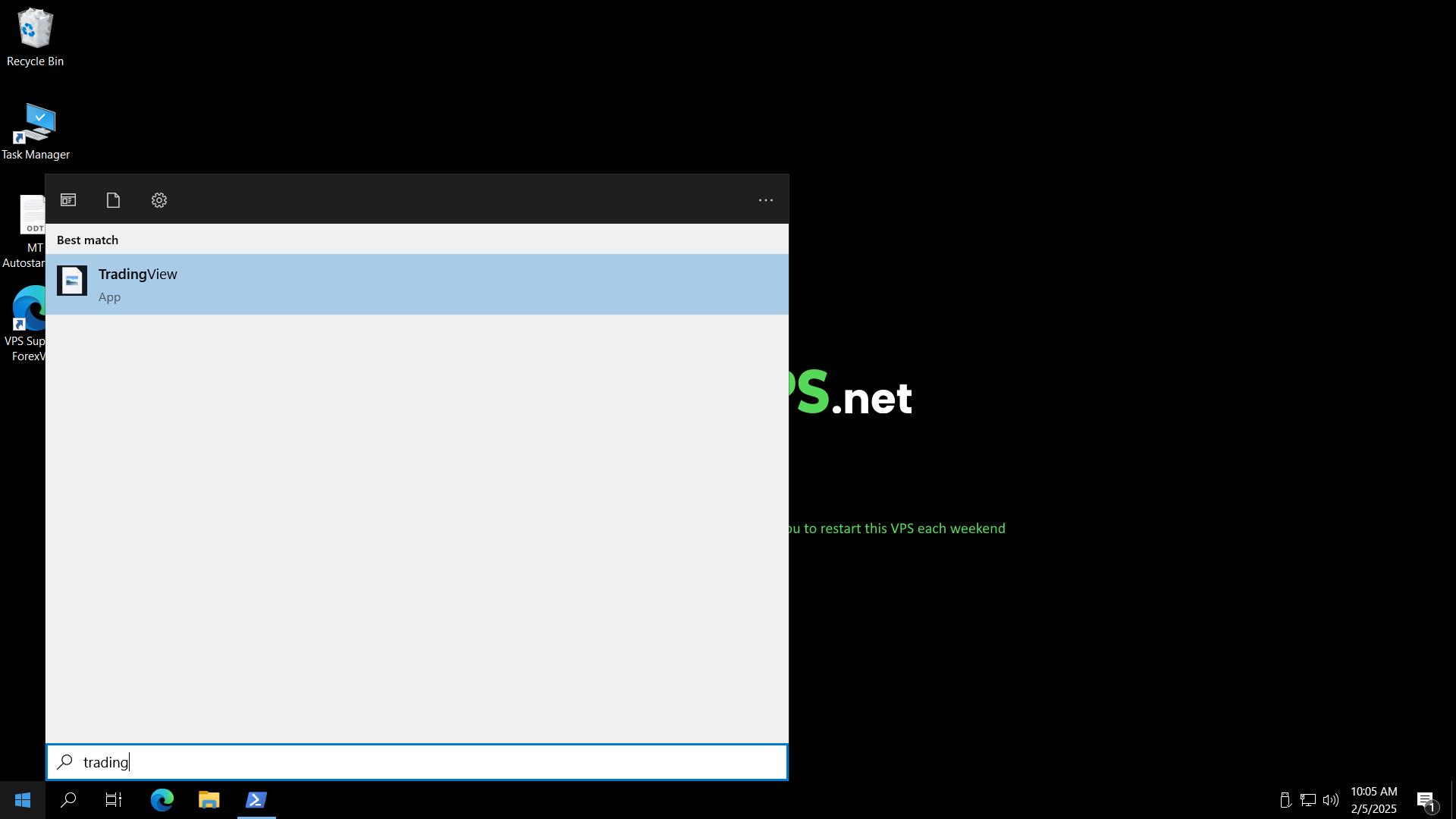
Schritt 8: Im Startmenü nach TradingView suchen
Sobald der Installationsvorgang abgeschlossen ist, rufen Sie Start auf und suchen nach TradingView.
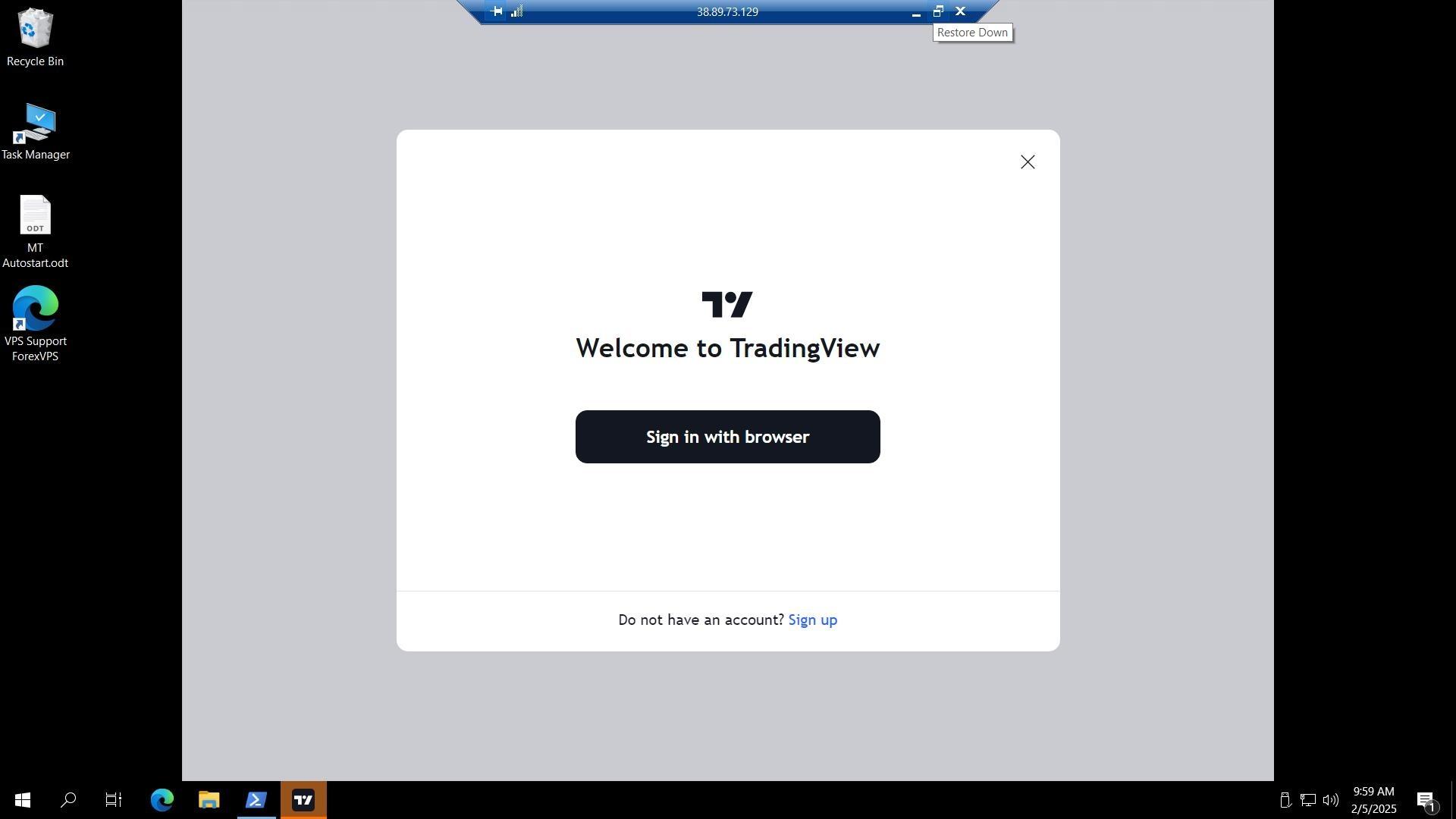
Schritt 9: Installation von TradingView überprüfen
TradingView öffnet sich und ist nun auf Ihrem Forex VPS eingerichtet – einsatzbereit neben Ihren weiteren Trading-Plattformen.
Fehlerbehebung bei der TradingView-Installation
Falls die Installation nicht wie erwartet verläuft, prüfen Sie die folgenden Lösungsansätze.
| Problem | Wahrscheinliche Ursache | Lösung |
|---|---|---|
| Befehl „Add-AppxPackage“ schlägt fehl | PowerShell wird nicht als Administrator ausgeführt | Klicken Sie mit der rechten Maustaste auf PowerShell, wählen Sie Als Administrator ausführen (Run as administrator) und führen Sie den Befehl erneut aus. |
| Fehler „Cannot find path“ in PowerShell | Dateien wurden nicht im vorgesehenen Download-Ordner gespeichert | Prüfen Sie vor dem Ausführen der Befehle, ob sich beide Dateien in C:\Users\Administrator\Downloads befinden. |
| TradingView-Installationsdatei wird vom Browser blockiert | Sicherheitswarnung des Browsers bei unbekannter Datei | Klicken Sie im Download-Hinweis auf Beibehalten (Keep), um den Download der Installationsdatei zuzulassen. |
| VCLibs-Installation schlägt mit Abhängigkeitsfehler fehl | VCLibs wurde nach TradingView statt davor installiert | Installieren Sie stets zuerst Microsoft.VCLibs und erst danach TradingView – die Reihenfolge ist entscheidend. |
Häufig gestellte Fragen zur Installation von TradingView auf Ihrem Forex VPS
Haben Sie noch Fragen zur Einrichtung von TradingView Desktop? Hier finden Sie schnelle Antworten.
Warum muss Microsoft VCLibs vor TradingView installiert werden?
TradingView Desktop wird als MSIX-Datei bereitgestellt, die auf der Microsoft Visual C++ Libraries (VCLibs) Runtime aufbaut. Ohne vorherige Installation von VCLibs schlägt die Installation von TradingView fehl.
Kann ich TradingView auch ohne PowerShell installieren?
Nein. TradingView Desktop wird als MSIX-Paket ausgeliefert. In Windows Server-Umgebungen wie ForexVPS erfordert dies den Befehl Add-AppxPackage in PowerShell – ein einfacher Doppelklick auf die Datei reicht für die Installation nicht aus.
Wo sollten die Installationsdateien gespeichert werden?
Speichern Sie sowohl das Installationsprogramm von TradingView als auch das VCLibs-Paket unter C:\Users\Administrator\Downloads. Die PowerShell-Befehle in dieser Anleitung beziehen sich genau auf diesen Pfad.
Ist die Nutzung von TradingView auf meinem Forex VPS kostenlos?
TradingView Desktop selbst lässt sich kostenlos installieren und mit einem kostenlosen TradingView-Konto nutzen. Für Premium-Funktionen von TradingView ist ein separates Abonnement erforderlich, das unabhängig von Ihrem ForexVPS-Tarif ist.
Kann ich TradingView parallel zu MT4 oder MT5 auf demselben Forex VPS betreiben?
Ja. TradingView wird separat installiert und läuft problemlos parallel zu MT4, MT5 oder jeder anderen Trading-Plattform, die bereits auf Ihrem Forex VPS eingerichtet ist.

