

Nach einem Upgrade müssen Sie eventuell Ihre VPS-Festplatte erweitern, um den zusätzlichen Speicherplatz zu nutzen. Diese Anleitung zeigt, wie es geht.

In dieser Anleitung zeigen wir Ihnen Schritt für Schritt, wie Sie den Festplattenspeicher Ihres VPS unter Windows nach einem Upgrade erweitern.
Stellen Sie zunächst sicher, dass das Upgrade für Ihren VPS bereits angewendet wurde. Wenden Sie sich bei Bedarf per Live-Chat an unser Kundenservice-Team, um dies überprüfen zu lassen.
Vergewissern Sie sich außerdem, dass Sie mit Ihrem VPS verbunden sind.
Führen Sie nun die folgenden Schritte aus:
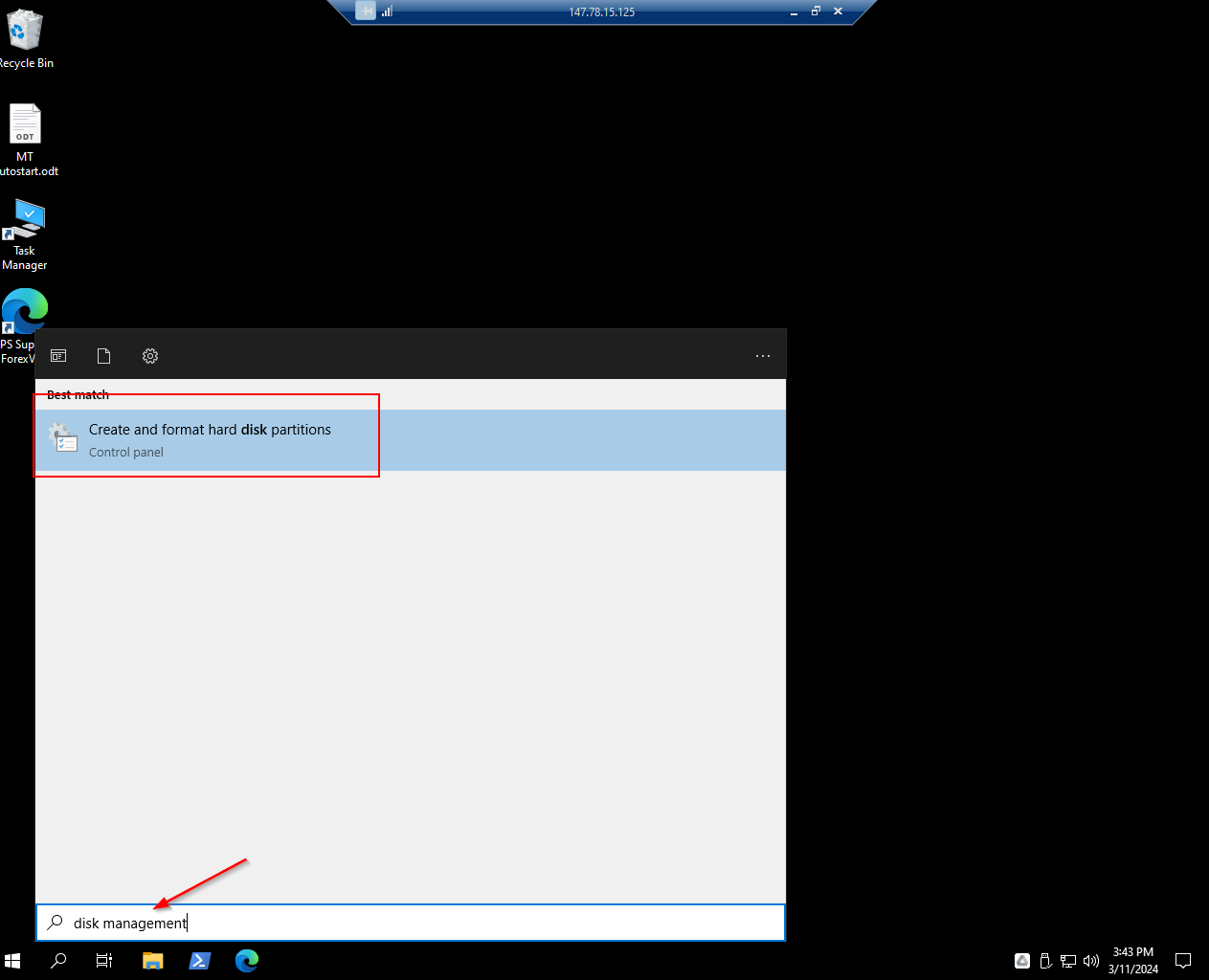
1. Klicken Sie in der Taskleiste auf das Windows-Startsymbol und geben Sie „Disk Management“ (Datenträgerverwaltung) ein.
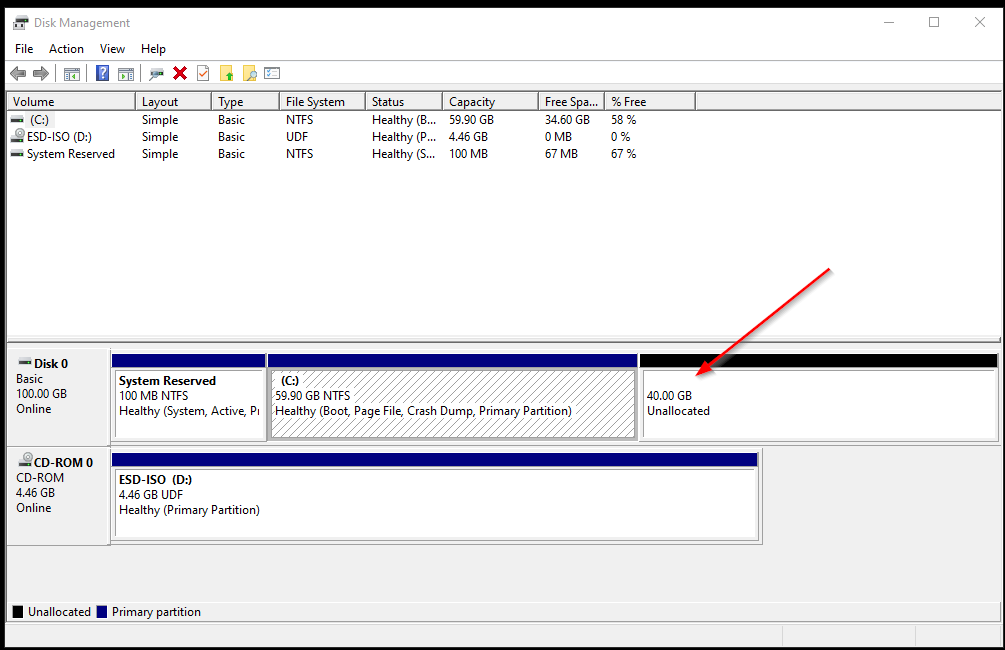
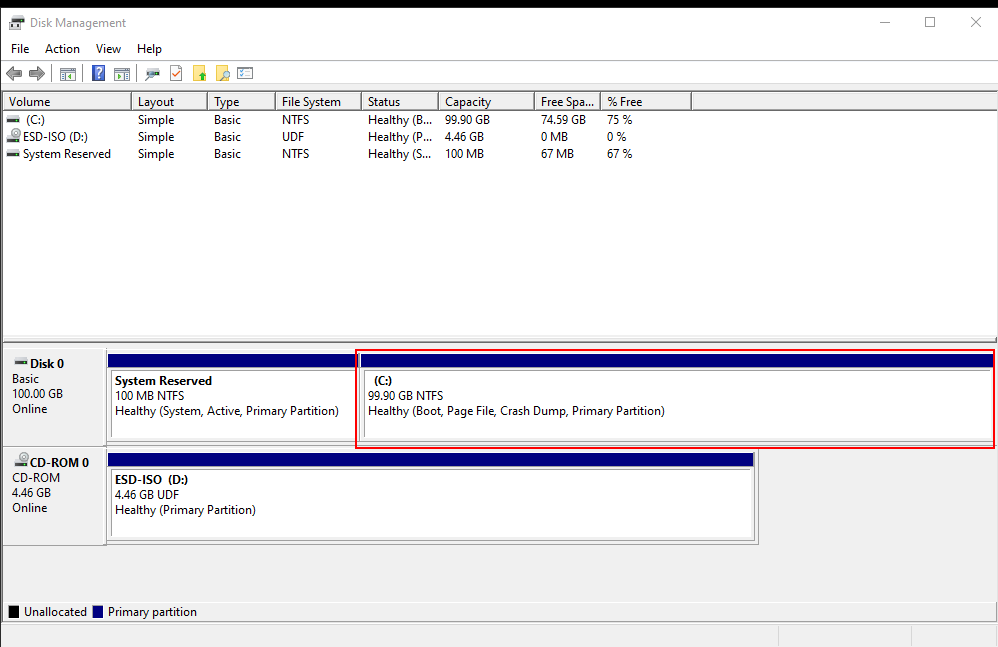
2. Öffnen Sie „Disk Management“ und prüfen Sie den nicht zugewiesenen Speicherplatz auf Datenträger 0 (Disk 0) Ihres VPS.
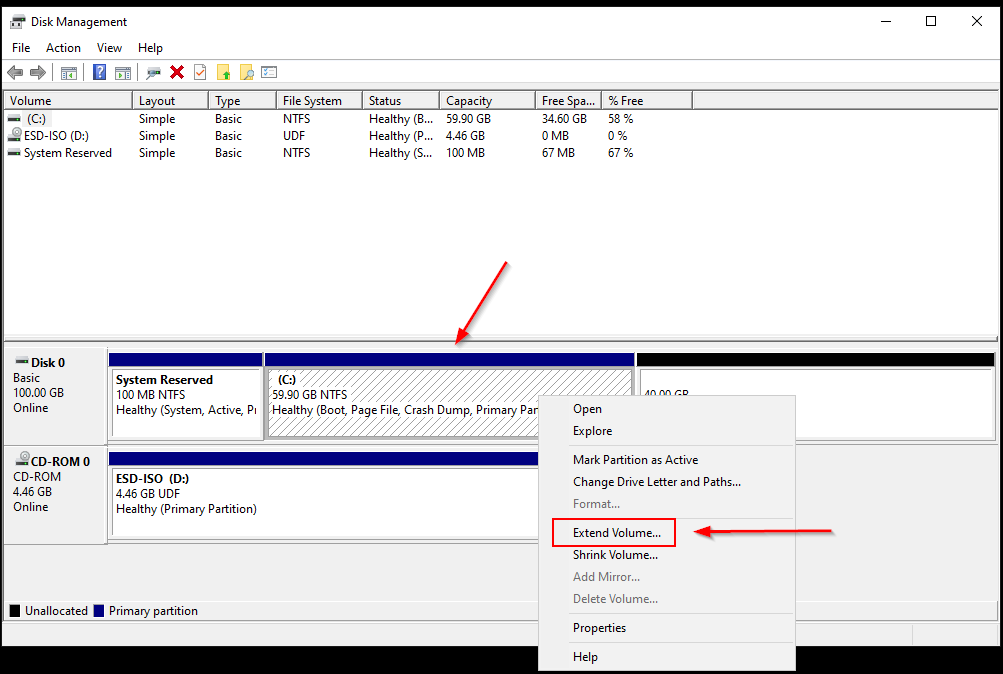
3. Klicken Sie mit der rechten Maustaste auf die Partition „C:“ und wählen Sie „Extend Volume“ (Volume erweitern).
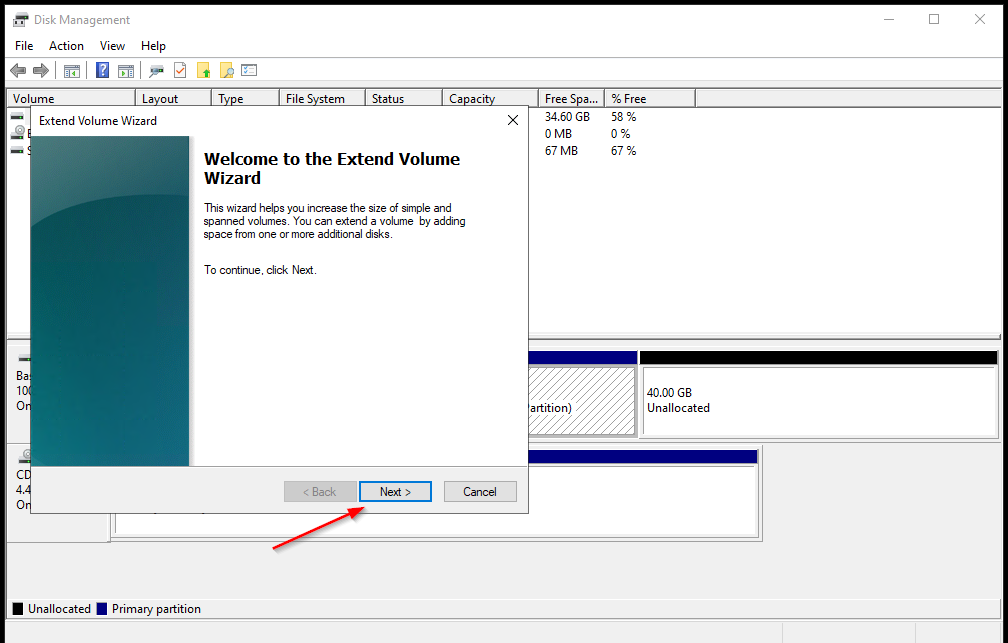
4. Klicken Sie in den beiden darauffolgenden Dialogfenstern jeweils auf „Next“ (Weiter) und anschließend auf „Finish“ (Fertigstellen).
5. Unter „This PC“ (Dieser PC) können Sie nun den Speicherplatz überprüfen und die neu zugewiesene Gesamtkapazität sehen.
Weitere Details finden Sie in diesem Video:
Wenn Sie weitere Hilfe benötigen, kontaktieren Sie unseren Kundenservice gern per Live-Chat oder per E-Mail unter [email protected].

