

Trennen Sie die Verbindung zu Ihrem ForexVPS richtig: So laufen Plattformen im Hintergrund sicher weiter, während die Remotedesktopsitzung beendet wird.
Wenn Sie die Verbindung zu Ihrem ForexVPS richtig trennen, laufen Ihre Trading-Plattformen im Hintergrund weiter, während Ihre Remotedesktopsitzung sicher geschlossen wird. Diese Anleitung zeigt Ihnen beide Wege: im Vollbildmodus und in der Fensteransicht.
Bevor Sie beginnen: Das Trennen der Verbindung ist nicht dasselbe wie das Herunterfahren. Ihr ForexVPS und alle darauf laufenden Trading-Plattformen bleiben online. Sie können sich jederzeit wieder verbinden, um Ihre Trades zu überprüfen.
Was Sie benötigen
- Eine aktive Remotedesktopsitzung mit Verbindung zu Ihrem ForexVPS
- Entweder die Vollbild- oder die Fensteransicht geöffnet
Methode 1: Verbindung im Vollbildmodus trennen
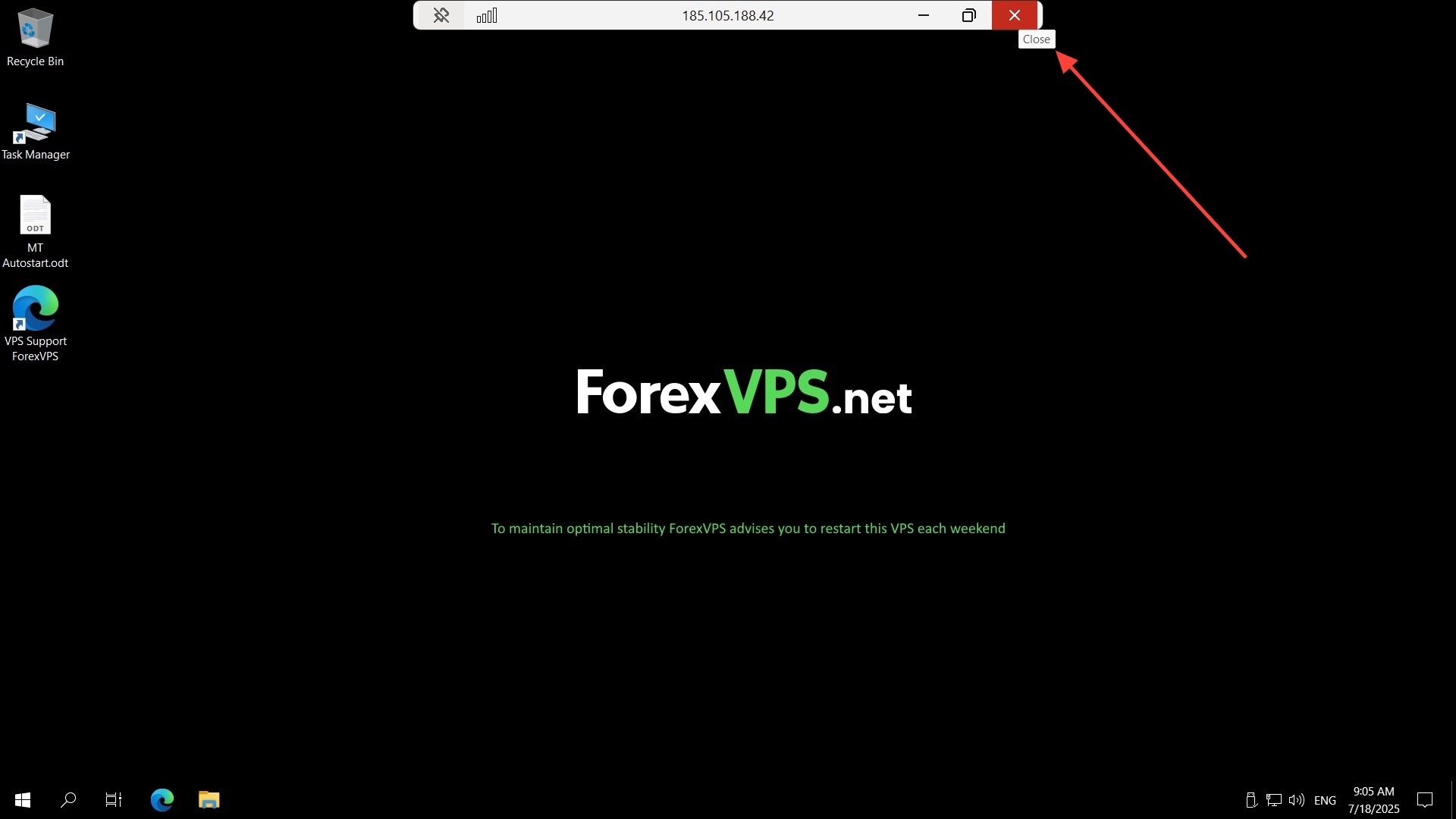
Wenn Ihre Remotedesktopsitzung im Vollbildmodus läuft, befindet sich das Schließen-Symbol am oberen Bildschirmrand.
Schritt 1: Schließen-Schaltfläche im oberen mittleren Bereich finden
Die Schließen-Schaltfläche (das X) befindet sich oben in der Mitte des Bildschirms. Bewegen Sie den Mauszeiger an den oberen Bildschirmrand, um die Verbindungsleiste einzublenden, falls sie nicht bereits sichtbar ist.
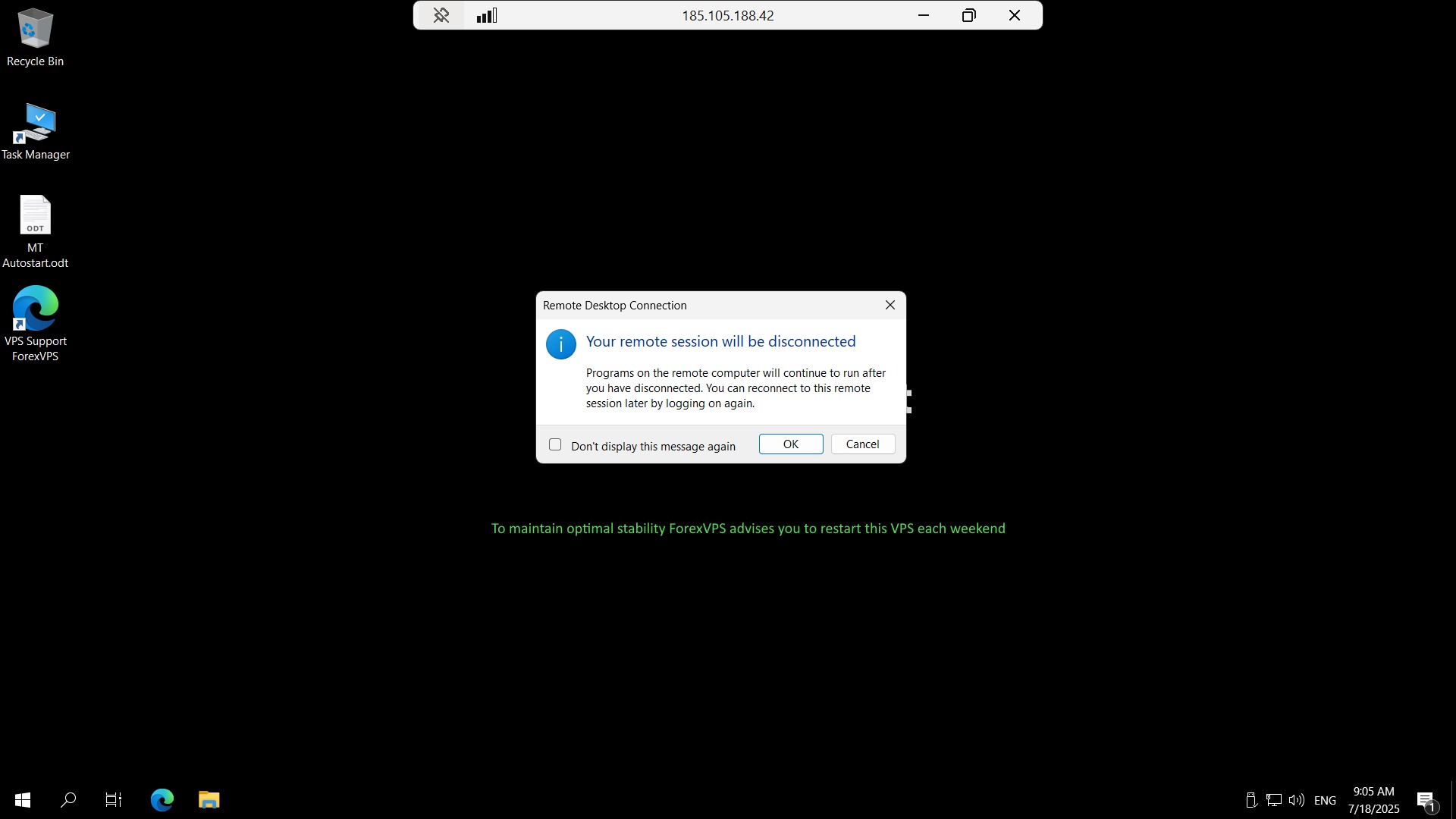
Schritt 2: Auf OK klicken, um Ihren ForexVPS zu verlassen
Es erscheint ein Bestätigungsdialog. Klicken Sie auf OK, um Ihre ForexVPS-Sitzung zu beenden. Das Fenster der Remotedesktopverbindung schließt sich, aber Ihr ForexVPS und alle laufenden Trading-Plattformen bleiben online.
Methode 2: Verbindung in der Fensteransicht trennen
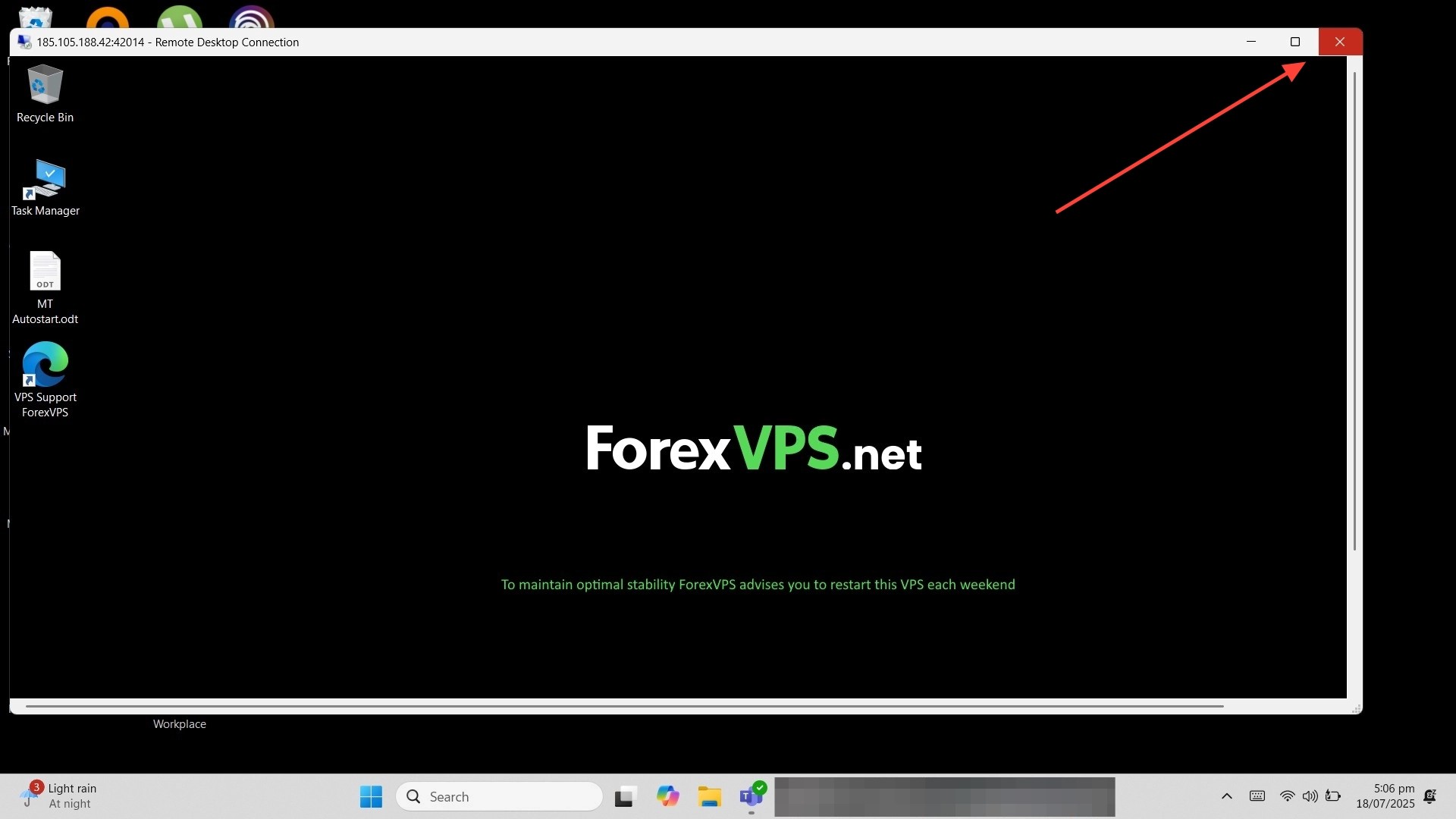
Wenn Ihre Remotedesktopsitzung in einem normalen Fenster statt im Vollbildmodus ausgeführt wird, befindet sich das Schließen-Symbol an der gewohnten Fensterposition.
Schritt 3: Schließen-Schaltfläche in der oberen rechten Ecke finden
Die Schließen-Schaltfläche (das X) befindet sich in der oberen rechten Ecke des Remotedesktop-Fensters – genau an derselben Stelle wie bei jedem gewöhnlichen Anwendungsfenster.
Schritt 4: Auf OK klicken, um Ihren ForexVPS zu verlassen
Ein Bestätigungsdialog wird angezeigt. Klicken Sie auf OK, um Ihre ForexVPS-Sitzung zu beenden und das Remotedesktop-Fenster zu schließen.
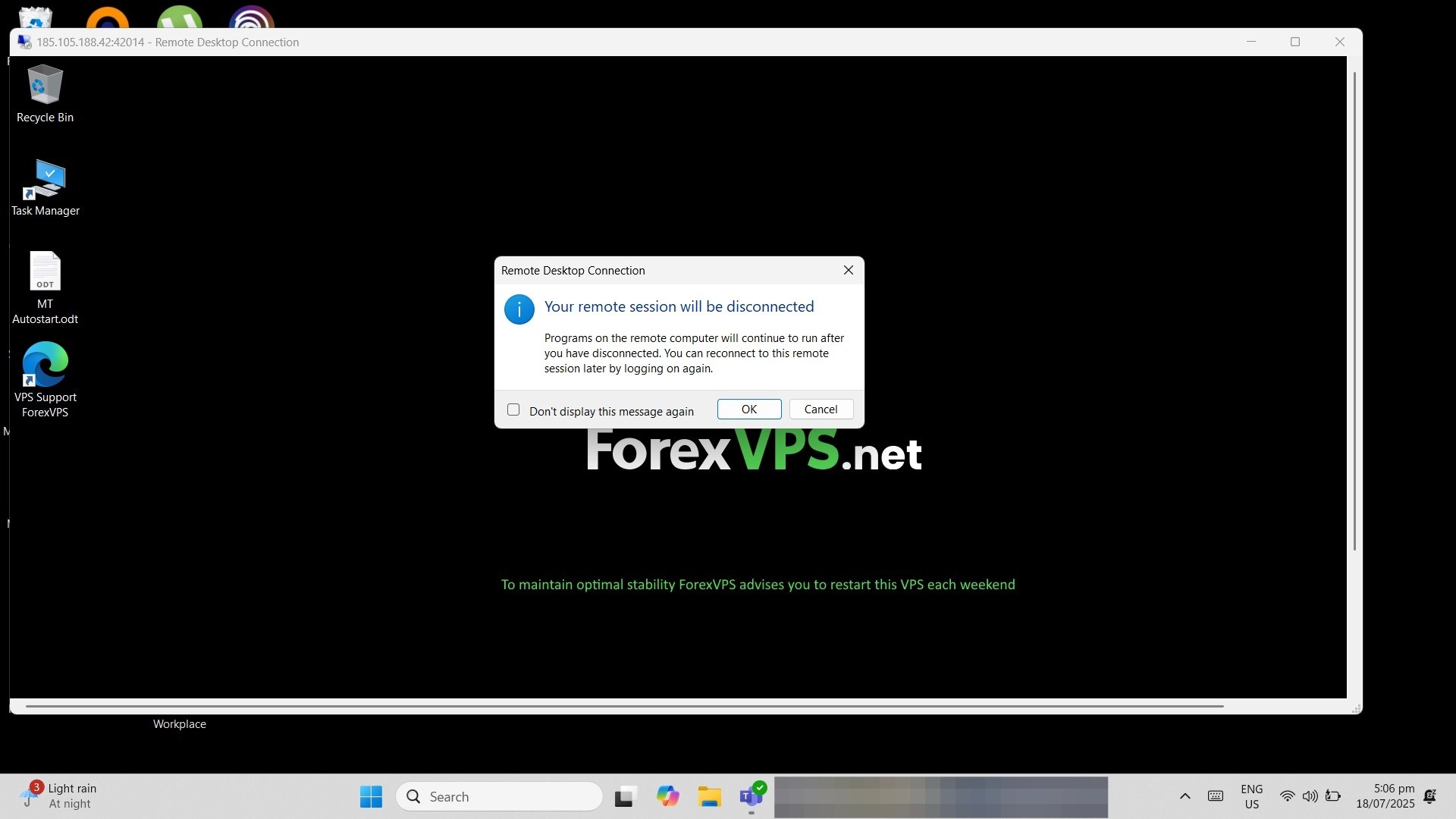
Das ist schon alles: Sie können sich jederzeit wieder verbinden, um Ihre Trading-Plattformen zu überprüfen. Ihr ForexVPS läuft unabhängig von Ihrer Remotedesktopverbindung zuverlässig weiter.
Fehlerbehebung bei Problemen beim Trennen
Falls das Trennen der Verbindung nicht wie erwartet funktioniert, helfen diese typischen Lösungsansätze.
| Problem | Wahrscheinliche Ursache | Lösung |
|---|---|---|
| Schließen-Schaltfläche im Vollbildmodus nicht sichtbar | Obere Leiste ist ausgeblendet | Bewegen Sie den Mauszeiger ganz an den oberen Bildschirmrand, um die Verbindungsleiste mit der Schließen-Schaltfläche einzublenden. |
| Trading-Plattform scheint nach dem Trennen gestoppt zu sein | Trennen mit Herunterfahren verwechselt | Durch das Trennen wird nur die Anzeige der Remotedesktopsitzung geschlossen – Ihr ForexVPS und die Plattformen laufen weiter. Verbinden Sie sich erneut, um dies zu überprüfen. |
| Kein Bestätigungsdialog angezeigt | Sitzung wurde bereits getrennt oder ist abgelaufen | Verbinden Sie sich erneut mit Ihrem ForexVPS und versuchen Sie, die Sitzung nochmals zu schließen. |
Häufig gestellte Fragen zum Trennen der Verbindung zu Ihrem ForexVPS
Haben Sie noch Fragen zum sicheren Schließen Ihrer Remotedesktopsitzung? Hier finden Sie schnelle Antworten.
Stoppt das Trennen der Verbindung zu Ihrem ForexVPS meine Trading-Plattform?
Nein. Durch das Trennen wird lediglich die Anzeige der Remotedesktopsitzung geschlossen. Ihr ForexVPS läuft im Hintergrund weiter – zusammen mit allen Trading-Plattformen oder Expert Advisors, die darauf aktiv sind.
Was ist der Unterschied zwischen dem Trennen der Verbindung und dem Herunterfahren Ihres ForexVPS?
Beim Trennen der Verbindung wird nur die Remote-Sitzung geschlossen, während Ihr ForexVPS weiterläuft. Beim Herunterfahren wird Ihr ForexVPS vollständig ausgeschaltet; dadurch werden alle Trading-Plattformen beendet und der Server muss neu gestartet werden, bevor Sie sich wieder verbinden können.
Kann ich mich nach dem Trennen wieder verbinden?
Ja. Sie können sich mit denselben Zugangsdaten für Remotedesktop jederzeit wieder mit Ihrem ForexVPS verbinden. Ihre Sitzung wird genau dort fortgesetzt, wo Sie aufgehört haben.
Welche Methode sollte ich nutzen: Vollbild- oder Fensteransicht?
Beide Methoden funktionieren identisch. Nutzen Sie einfach die Ansicht, in der Ihre Remotedesktopsitzung gerade geöffnet ist – der einzige Unterschied ist die Position der Schließen-Schaltfläche.

