

Erfahren Sie, wie Sie direkt über den Browser per HTML VNC auf Ihren ForexVPS zugreifen, ohne Remote-Desktop-Software zu installieren.
Sie können über HTML-VNC direkt über Ihren Browser auf Ihren ForexVPS zugreifen: eine Alternative zur Remotedesktopverbindung, die ganz ohne zusätzliche Software auskommt. Diese Anleitung führt Sie durch das Starten einer VNC-Sitzung und die Anmeldung auf Ihrem ForexVPS-Desktop.
Bevor Sie beginnen: Halten Sie Ihr ForexVPS-Passwort für die manuelle Eingabe bereit, da VNC-Sitzungen das Einfügen von Anmeldedaten im Gegensatz zu RDP nicht unterstützen.
Was Sie benötigen
- Ein ForexVPS-Konto mit einem aktiven VPS-Tarif
- Ihr ForexVPS-Passwort aus der Willkommens-E-Mail
- Einen modernen Webbrowser wie Firefox
Teil 1: VNC-Sitzung starten
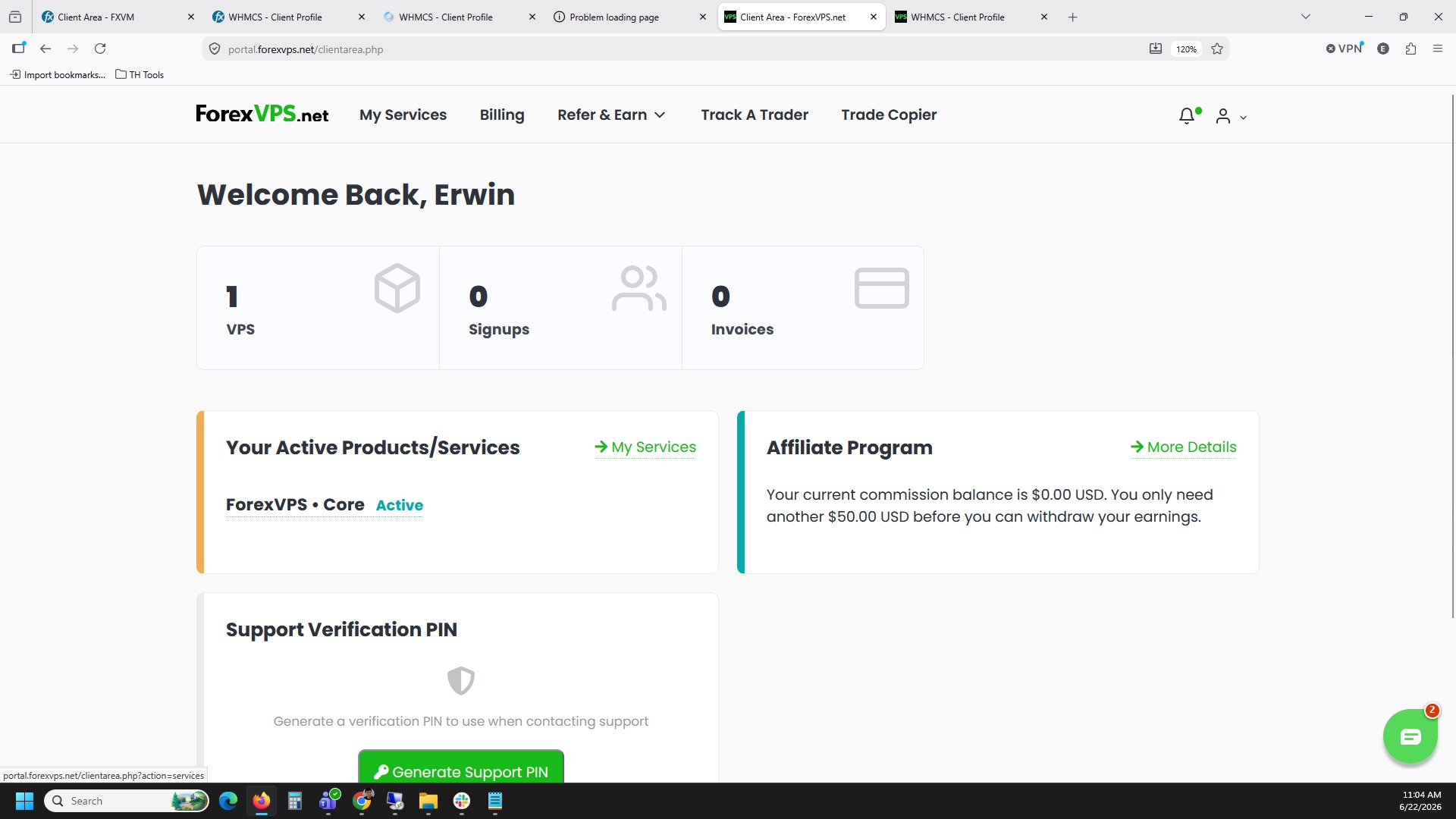
Schritt 1: „My services“ im Kunden-Dashboard öffnen
Melden Sie sich in Ihrem Kunden-Dashboard an und wählen Sie My services aus.
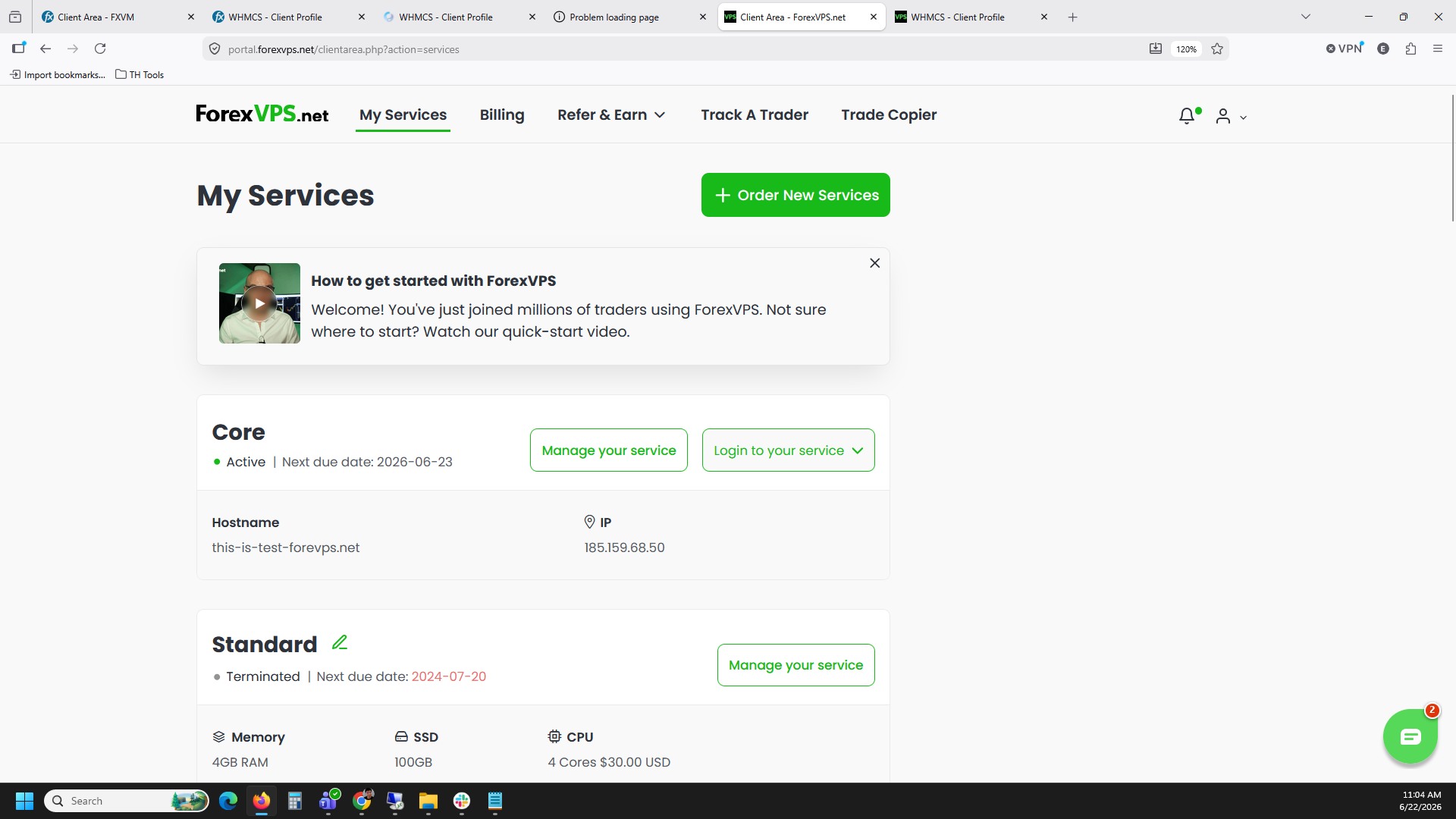
Schritt 2: Auf „Login to your service“ klicken
Klicken Sie neben Ihrem ForexVPS auf Login to your service.
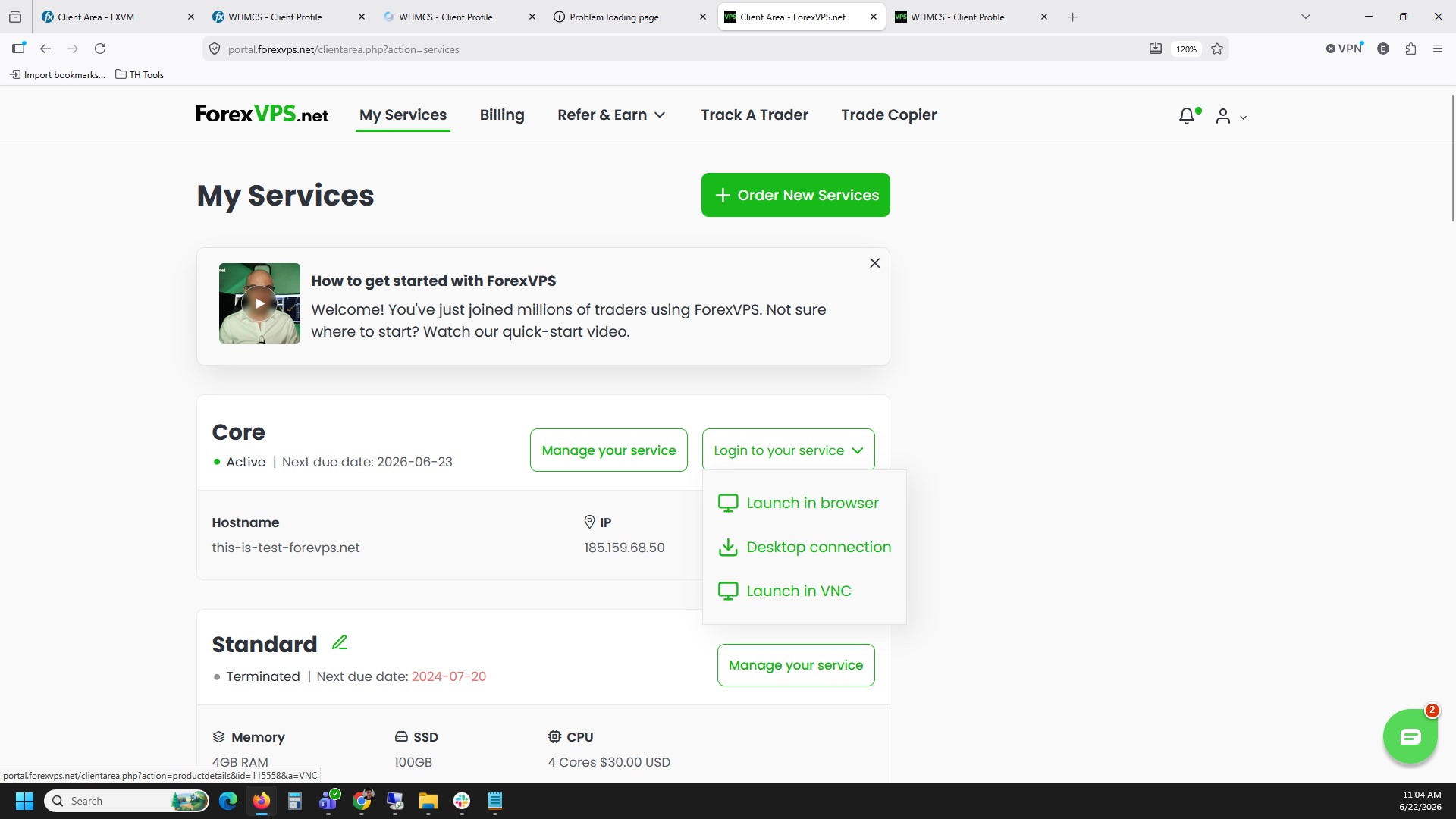
Schritt 3: „Launch in VNC“ auswählen
Wählen Sie im Dropdown-Menü die Option Launch in VNC aus.
Teil 2: Über die VNC-Sitzung anmelden
Schritt 4: Ctrl + Alt + Del senden
Klicken Sie auf Ctrl + Alt + Del, um den Windows-Anmeldebildschirm innerhalb der VNC-Sitzung aufzurufen.
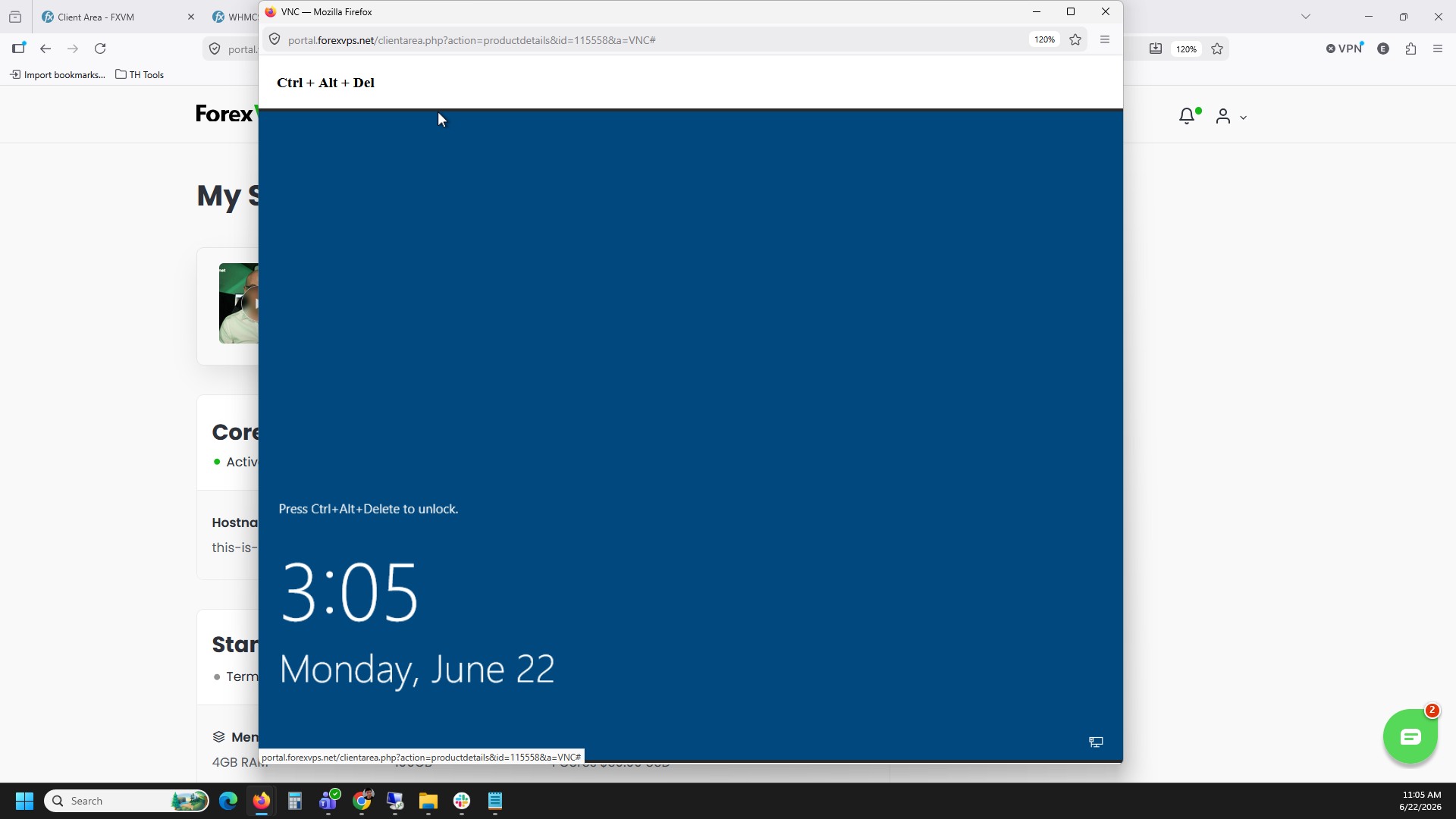
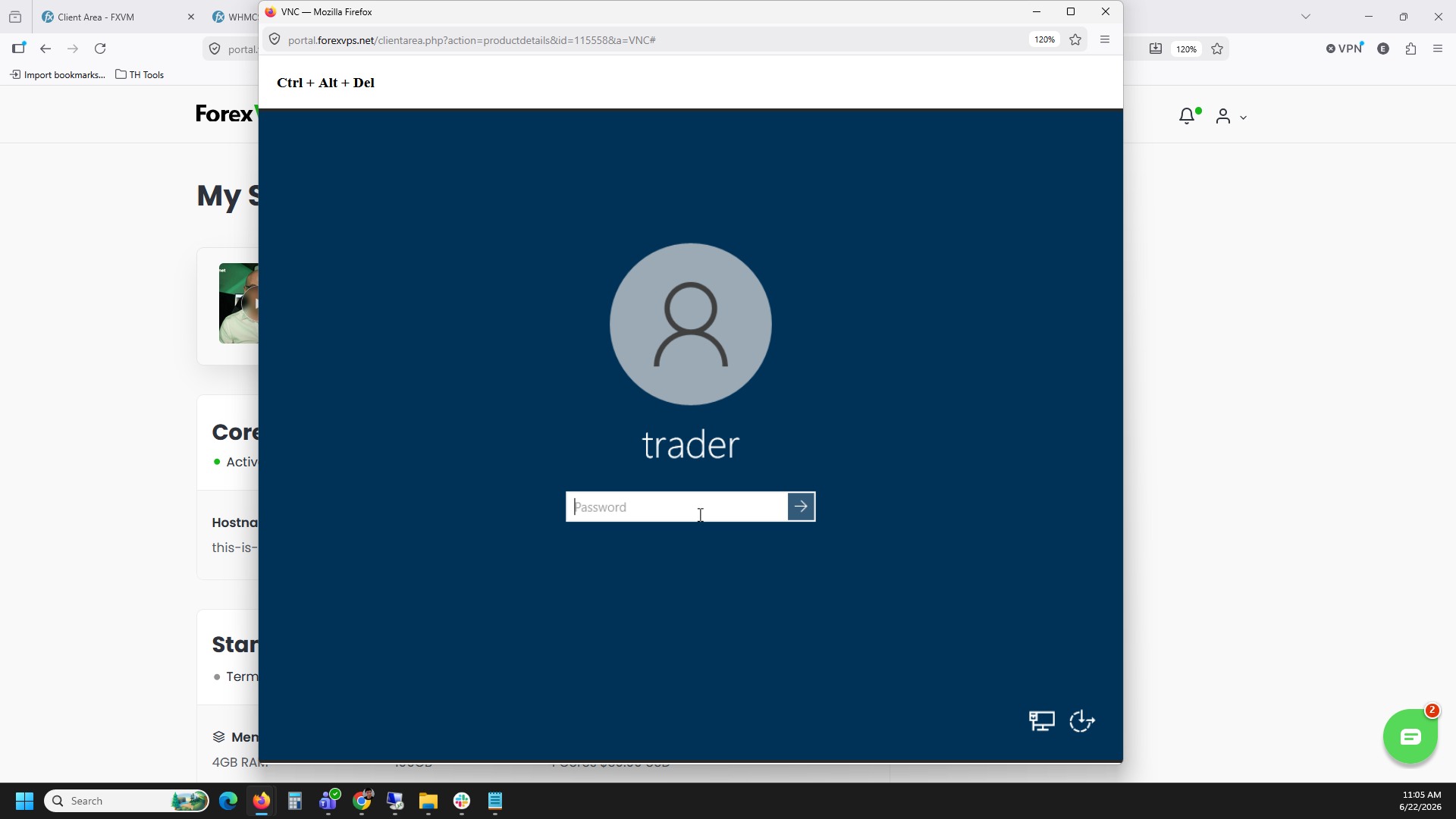
Schritt 5: ForexVPS-Passwort manuell eingeben
Geben Sie Ihr ForexVPS-Passwort manuell in das Passwortfeld ein. Das Einfügen aus der Zwischenablage wird bei dieser Methode nicht unterstützt; das Passwort muss direkt eingetippt werden.
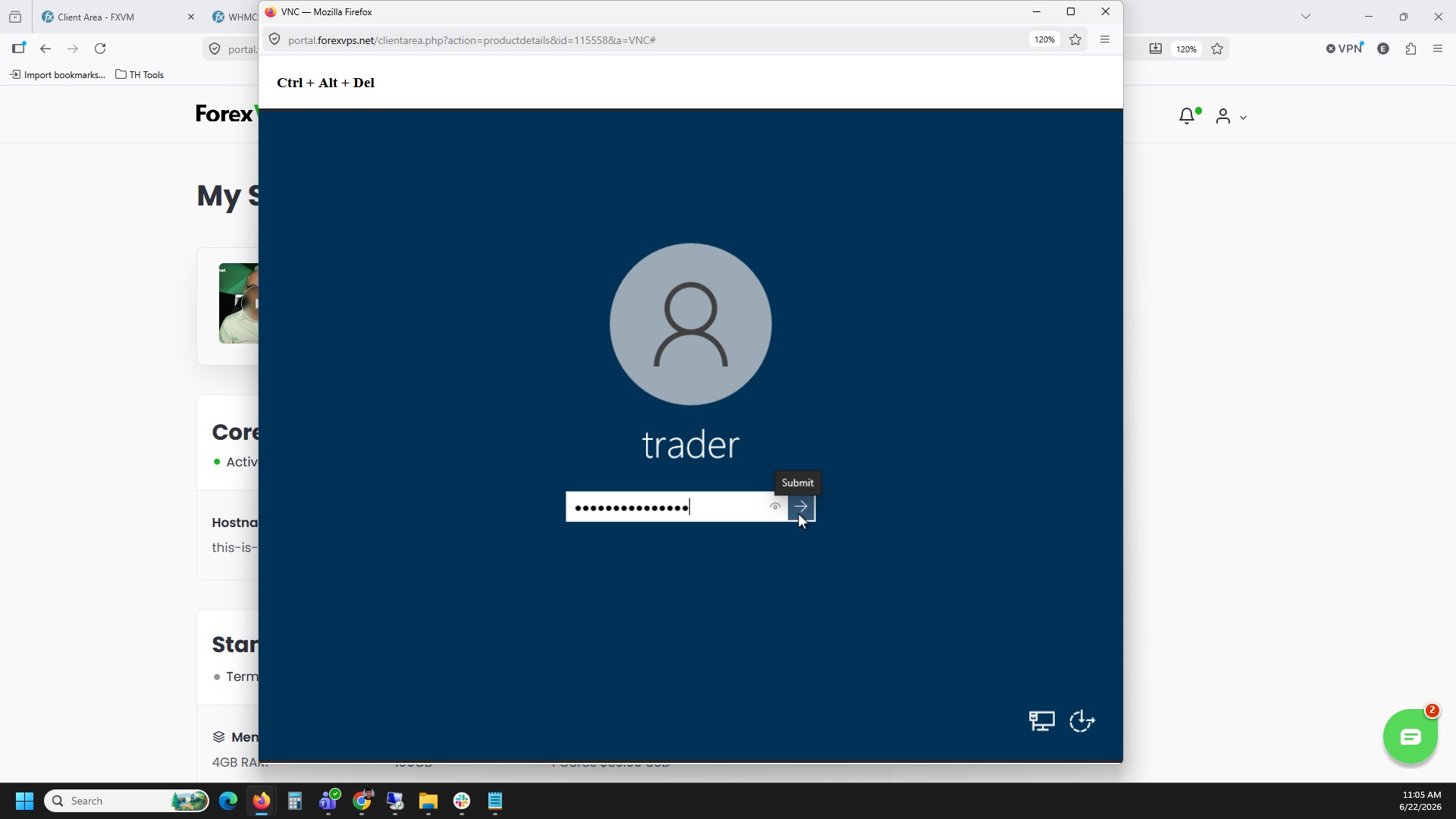
Schritt 6: Passwort bestätigen
Klicken Sie auf den Pfeil neben dem Passwortfeld oder drücken Sie die Eingabetaste auf Ihrer Tastatur.
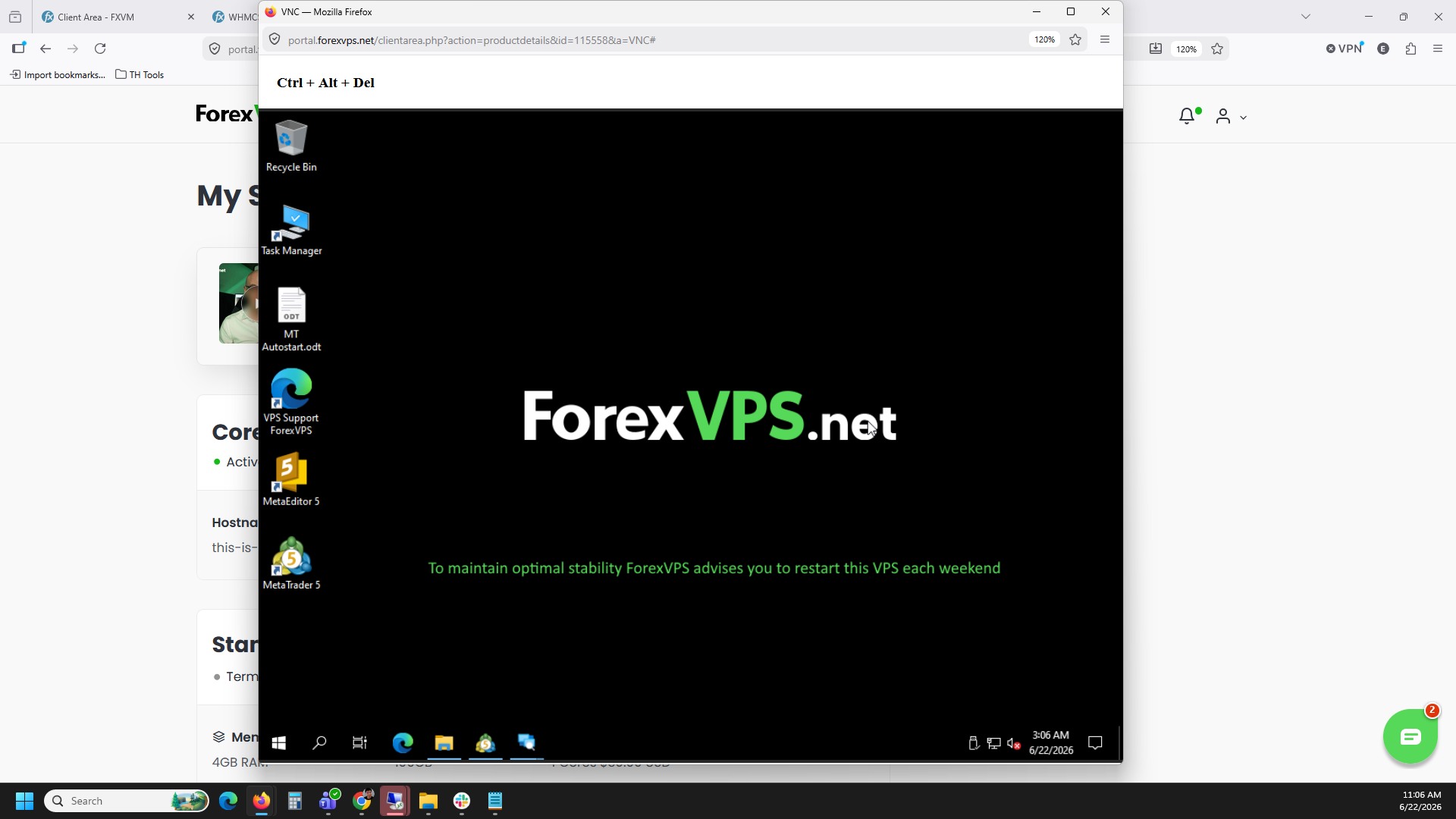
Schritt 7: Auf Ihren ForexVPS-Desktop zugreifen
Ihr ForexVPS-Desktop wird nun direkt über die VNC-Sitzung im Browser geladen.
Fehlerbehebung bei Problemen mit dem VNC-Zugriff
Gibt es Probleme mit Ihrer VNC-Sitzung? Hier finden Sie Lösungen für die häufigsten Ursachen.
| Problem | Wahrscheinliche Ursache | Lösung |
|---|---|---|
| Anmeldebildschirm erscheint nicht | Ctrl + Alt + Del wurde nicht korrekt gesendet | Klicken Sie erneut auf die Bildschirmschaltfläche „Ctrl + Alt + Del“. Der Tastaturbefehl auf Ihrer physischen Tastatur funktioniert innerhalb einer Browser-VNC-Sitzung nicht. |
| Einfügen des Passworts funktioniert nicht | VNC-Sitzungen unterstützen das Einfügen aus der Zwischenablage nicht | Geben Sie das Passwort manuell Zeichen für Zeichen ein. |
| Option „Launch in VNC“ fehlt | Option steht nur bei bestimmten Tarifen oder Standorten zur Verfügung | Nutzen Sie stattdessen die Standard-Anmeldung per RDP oder über Getscreen.me im Browser, oder kontaktieren Sie den ForexVPS-Support. |
Häufig gestellte Fragen zum Zugriff auf Ihren ForexVPS per VNC
Haben Sie noch Fragen zur Nutzung von HTML-VNC für den Zugriff auf Ihren ForexVPS? Hier finden Sie schnelle Antworten.
Kann ich mein Passwort in das VNC-Anmeldefeld einfügen?
Nein. Bei HTML-VNC-Sitzungen müssen Sie Ihr ForexVPS-Passwort manuell eingeben. Das Einfügen über die Zwischenablage wird nicht unterstützt.
Warum muss ich auf „Ctrl + Alt + Del“ klicken, anstatt die Tasten auf der Tastatur zu drücken?
Webbrowser fangen den Tastaturbefehl Strg+Alt+Entf aus Sicherheitsgründen ab. Daher bieten VNC-Sitzungen eine eigene Schaltfläche auf dem Bildschirm, um diesen Befehl an den Remote-ForexVPS zu übermitteln.
Ist HTML-VNC eine Alternative zur Remotedesktopverbindung?
Ja. HTML-VNC läuft vollständig in Ihrem Browser und benötigt weder einen Remotedesktop-Client noch eine zusätzliche Software-Installation.
Welcher Browser eignet sich am besten für HTML-VNC?
Jeder moderne Webbrowser funktioniert einwandfrei, darunter Firefox und Chrome.

