

Erfahren Sie, wie Sie Ihren Remote-Desktop-Login bei ForexVPS mit der Sicherheits-App von Duo durch eine Zwei-Faktor-Authentifizierung absichern.

Sie können Ihre Remotedesktopsitzungen bei ForexVPS mit einer zusätzlichen Sicherheitsebene beim Login schützen: mit Duo, dem Zwei-Faktor-Authentifizierungsdienst von Cisco. Diese Anleitung zeigt Ihnen, wie Sie sich bei Duo registrieren und die Einrichtung der RDP-Anwendung in Ihrem Duo-Dashboard starten.
Vorab: ForexVPS steht in keiner geschäftlichen Verbindung zu Duo. Diese Anleitung dient reinen Informationszwecken. Die Nutzung von Duo ist vollkommen optional und für die Nutzung der ForexVPS-Dienste nicht erforderlich.
Was ist die Zwei-Faktor-Authentifizierung (2FA)?
Die Zwei-Faktor-Authentifizierung erhöht die Zugriffssicherheit, indem sie zwei Methoden oder Faktoren zur Überprüfung Ihrer Identität verlangt: typischerweise etwas, das Sie wissen (wie ein Passwort), und etwas, das Sie besitzen (wie eine Smartphone-App, mit der Sie Anmeldeanfragen bestätigen). 2FA schützt vor Phishing, Social Engineering und Brute-Force-Angriffen auf Passwörter. Duo lässt sich in Microsoft Windows Client- und Server-Betriebssysteme integrieren und sichert sowohl Remotedesktop- als auch lokale Anmeldungen ab.
Was Sie benötigen
- Einen aktiven Forex VPS mit Remotedesktop-Zugriff
- Ein Duo-Konto (die Registrierung ist kostenlos)
- Ein Smartphone mit der App Duo Mobile (empfohlen, um Aussperrungen zu vermeiden)
Teil 1: Bei Duo registrieren
Schritt 1: Auf der Duo-Website registrieren
Rufen Sie zunächst die Website von Duo auf und erstellen Sie ein Konto. Folgen Sie den Schritten zur Registrierung und richten Sie Ihr Mobilgerät für 2FA ein. Dies wird empfohlen, damit Sie den Zugriff auf Ihren Forex VPS zu keinem Zeitpunkt verlieren.
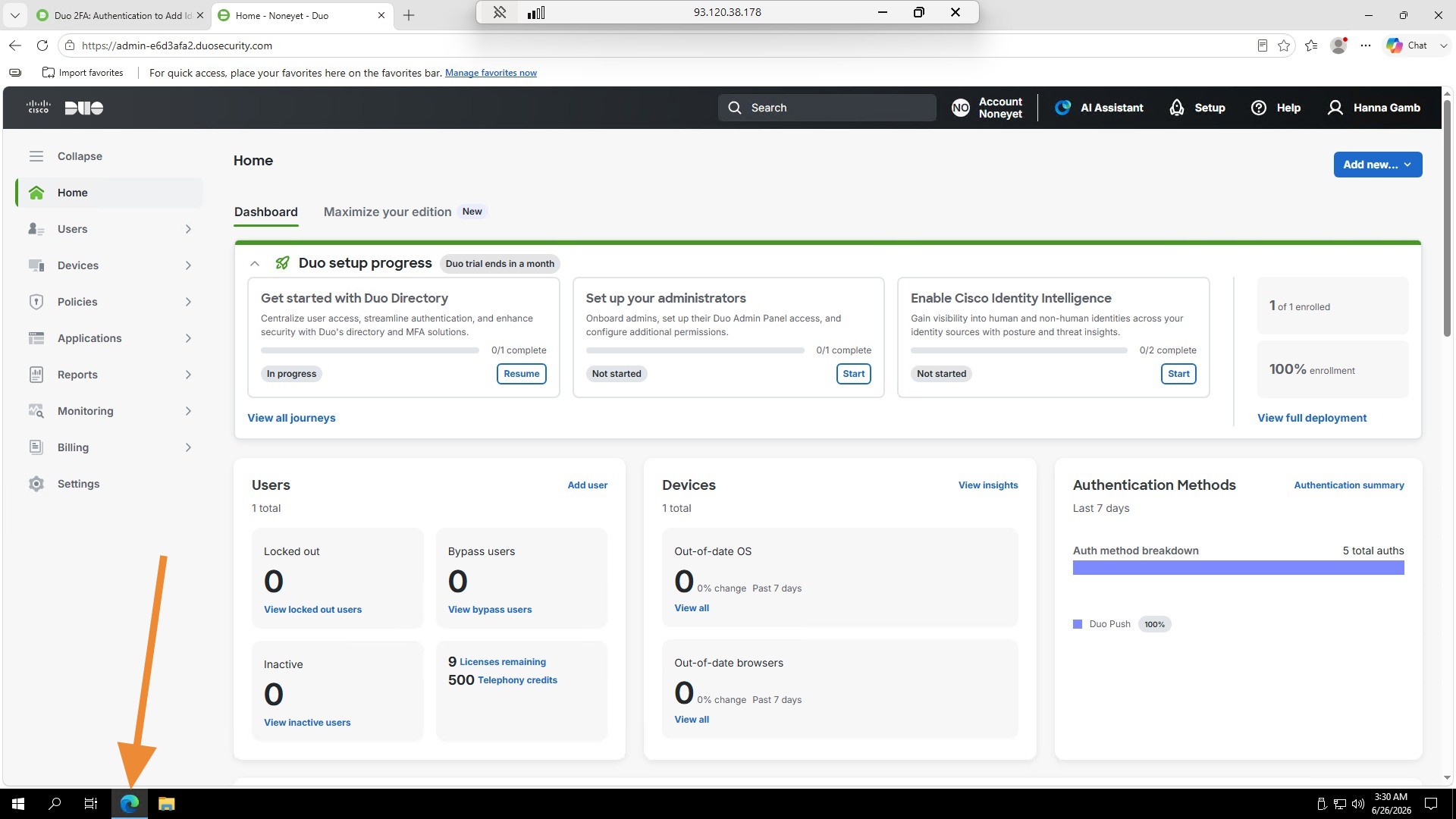
Schritt 2: Duo-Dashboard auf Ihrem Forex VPS öffnen
Verbinden Sie sich nach der Registrierung mit Ihrem Forex VPS und öffnen Sie Ihr Duo-Dashboard über den Browser auf dem Server.
Teil 2: RDP-Anwendung in Duo hinzufügen
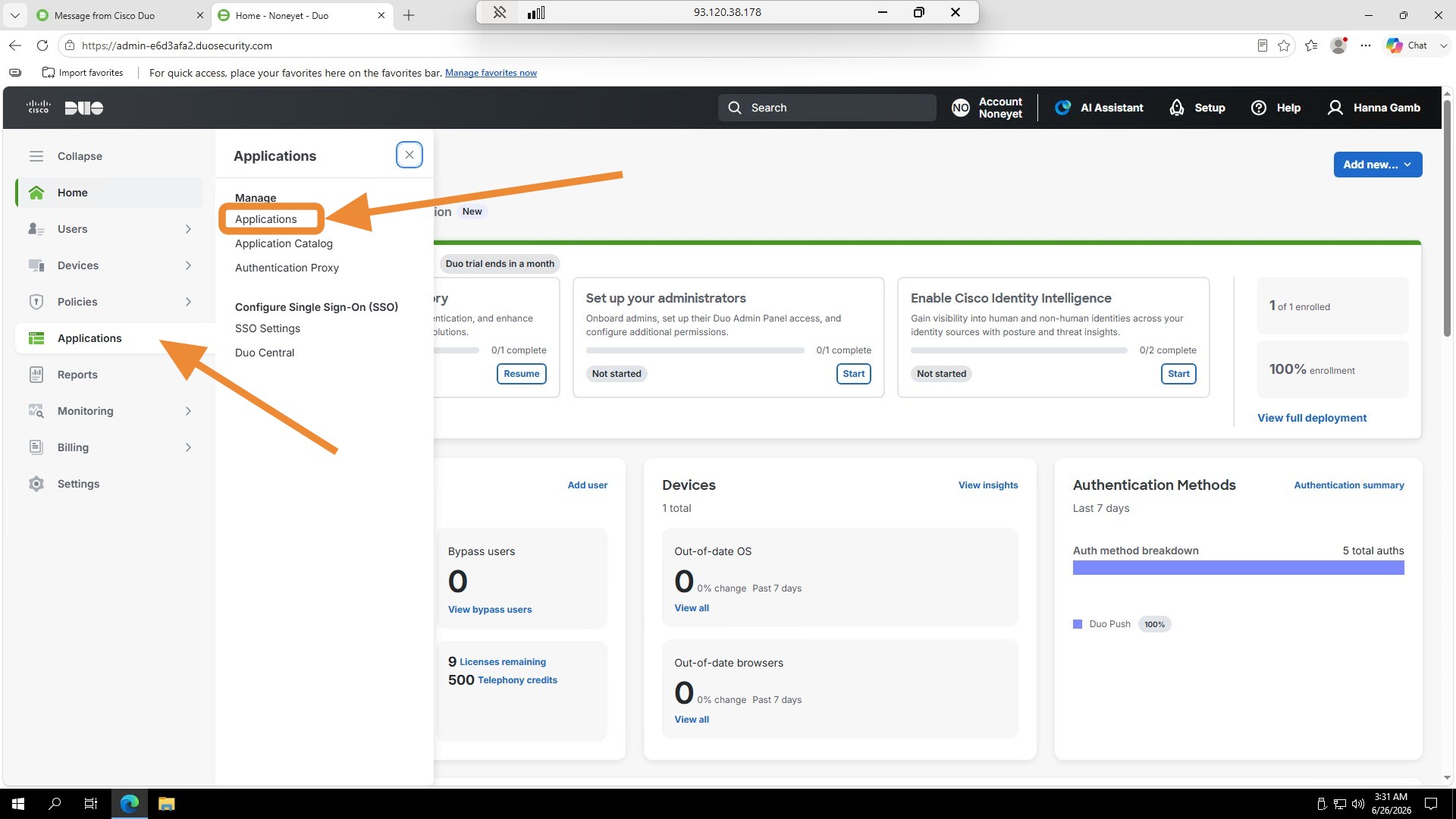
Schritt 3: Menü „Applications“ öffnen
Navigieren Sie in der Seitenleiste zum Menü Applications und klicken Sie auf Applications.
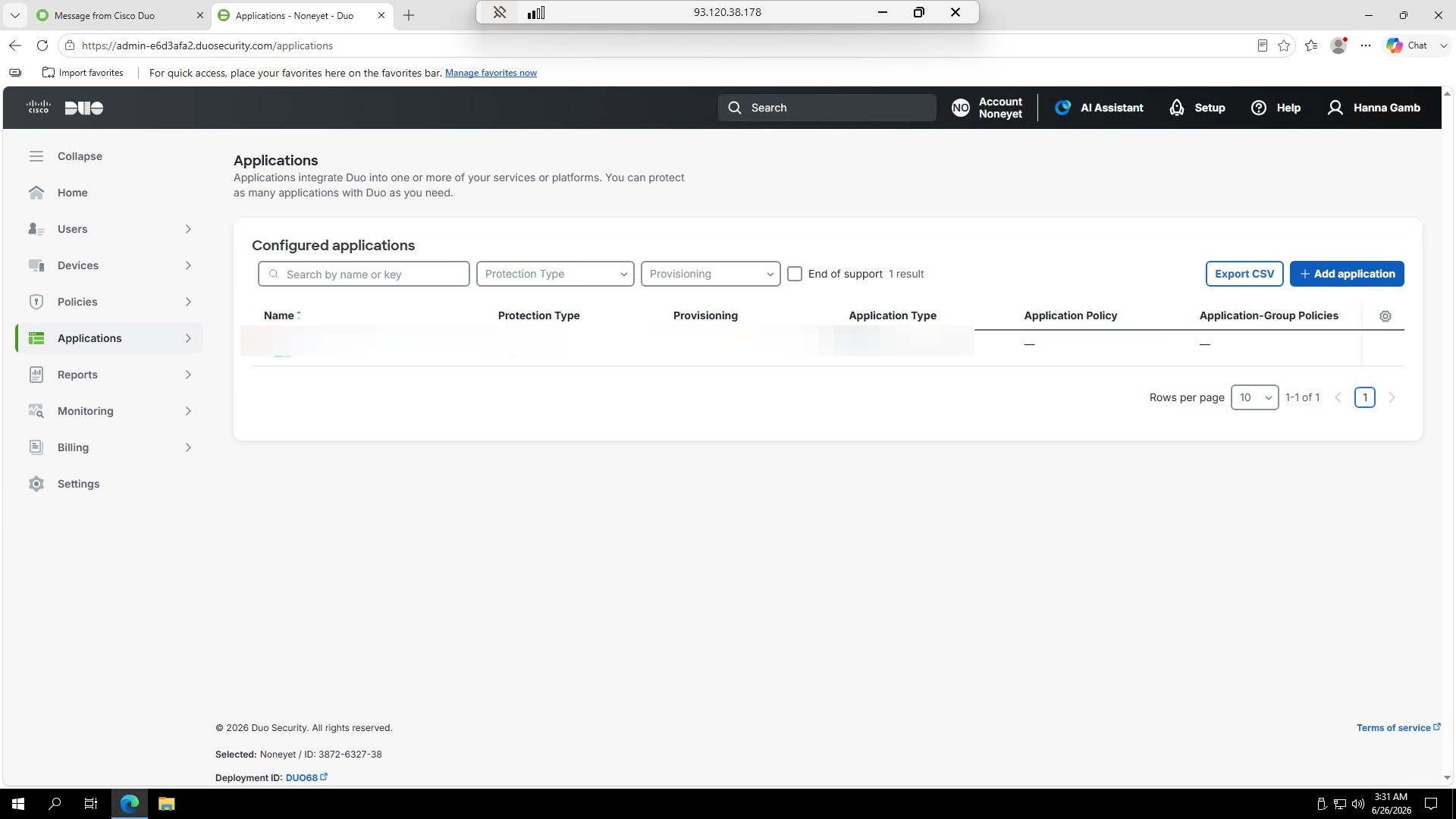
Schritt 4: Auf „Add application“ klicken
Klicken Sie auf + Add application, um mit der Konfiguration einer neuen geschützten Anwendung zu beginnen.
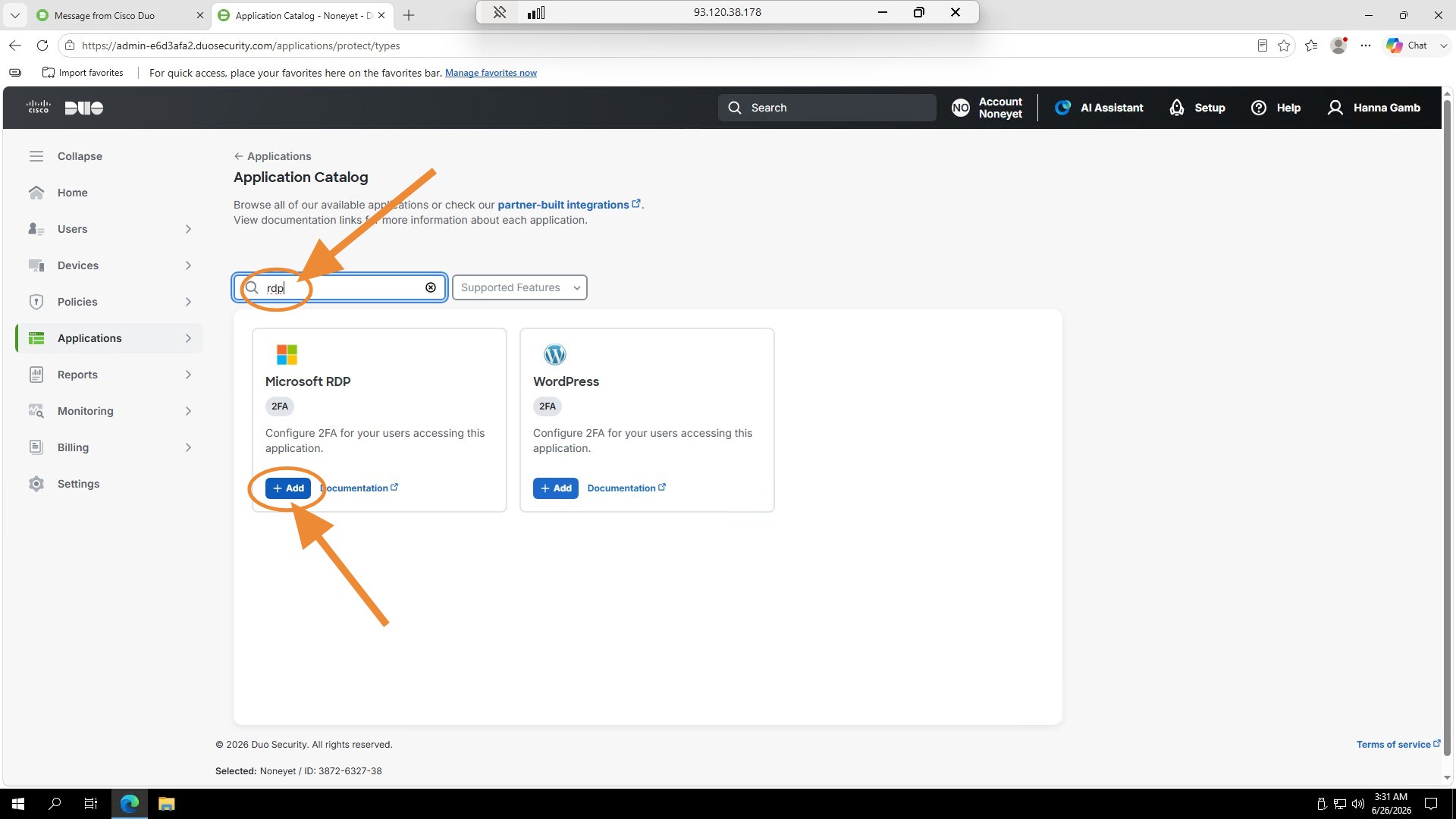
Schritt 5: Nach RDP suchen und hinzufügen
Geben Sie RDP in das Suchfeld ein und klicken Sie beim passenden Ergebnis auf + Add.
Schritt 6: Microsoft RDP auswählen
Klicken Sie in den Suchergebnissen auf Microsoft RDP, um die Anwendung als geschützte Anwendung zu konfigurieren.
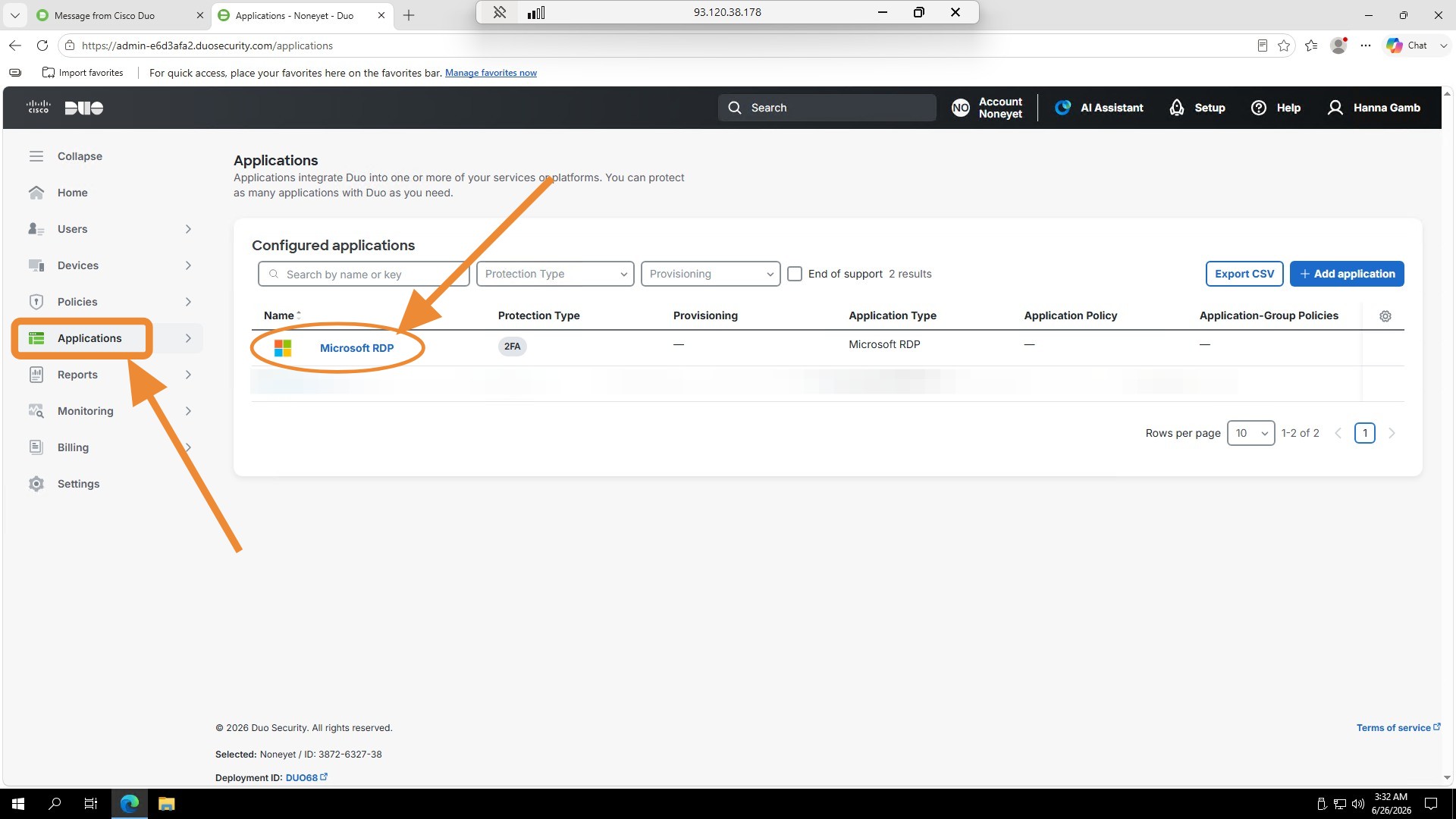
Schritt 7: Duo-Installer herunterladen
Klicken Sie auf Duo Authentication for Windows Logon documentation, um das Installationsprogramm für Ihren Forex VPS aufzurufen.
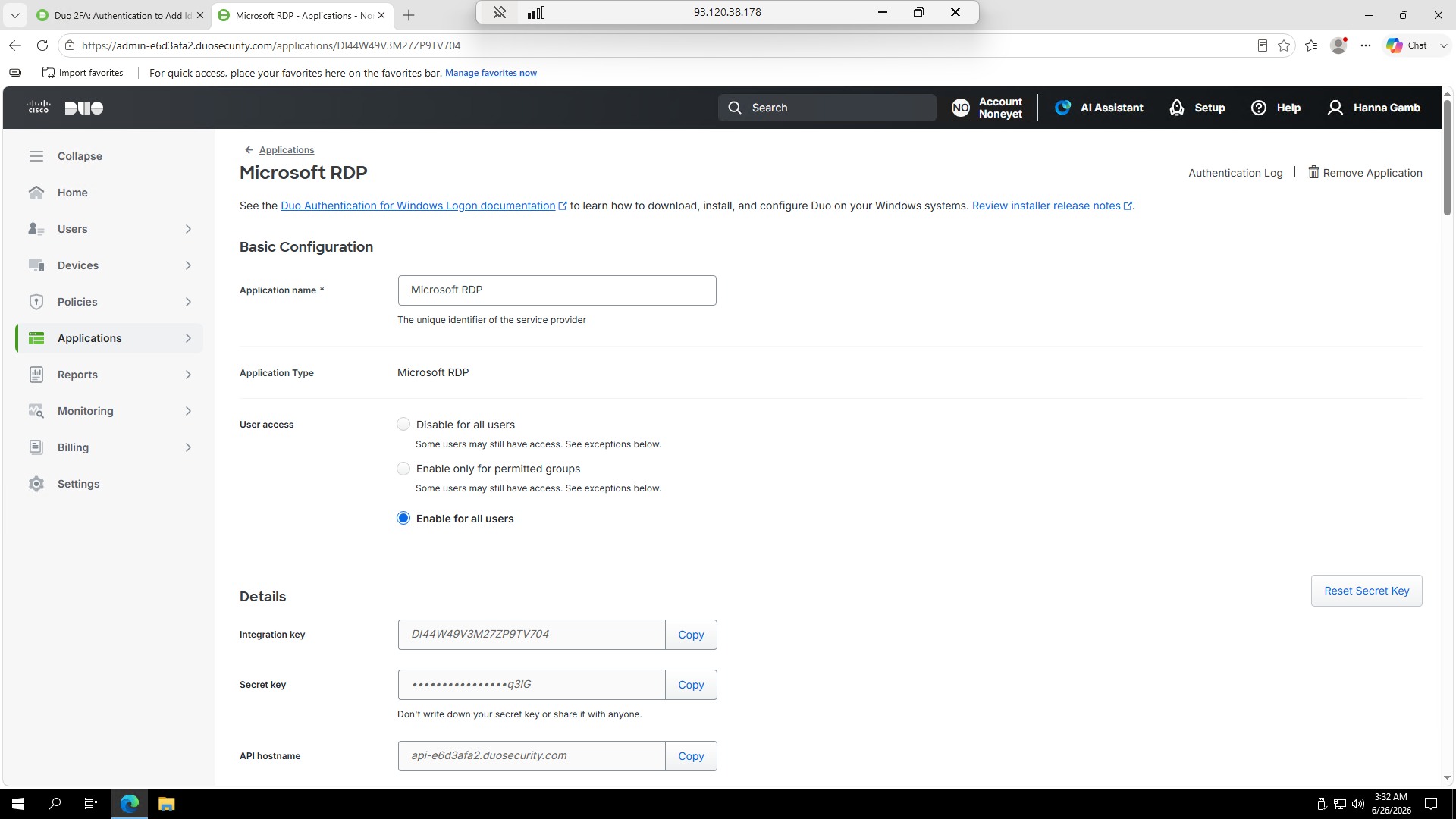
Folgen Sie nun der Anleitung in der Windows Logon-Dokumentation von Duo, um das Installationsprogramm auf Ihren Forex VPS herunterzuladen und auszuführen. Registrieren Sie anschließend Ihr Gerät, um die 2FA-Einrichtung für Remotedesktop-Logins abzuschließen.
Häufig gestellte Fragen zur Einrichtung der Zwei-Faktor-Authentifizierung mit Duo
Haben Sie weitere Fragen zur Absicherung Ihres Remotedesktop-Logins mit Duo 2FA? Hier finden Sie die passenden Antworten.
Ist Duo für die Nutzung von ForexVPS erforderlich?
Nein. Duo ist eine optionale zusätzliche Sicherheitsebene eines Drittanbieters. ForexVPS steht in keiner geschäftlichen Verbindung zu Duo, und der Dienst ist für die Nutzung der ForexVPS-Dienste nicht erforderlich.
Was passiert, wenn ich den Zugriff auf mein 2FA-Gerät verliere?
Die Einrichtung eines Mobilgeräts während der Duo-Registrierung wird ausdrücklich empfohlen, um ein Aussperren zu verhindern. Zudem bietet Duo alternative Authentifizierungsmethoden an, die Sie in den Kontoeinstellungen von Duo festlegen können.
Schützt Duo sowohl lokale Anmeldungen als auch Remotedesktop-Sitzungen?
Ja. Duo lässt sich in Microsoft Windows Client- und Server-Betriebssysteme integrieren und bietet eine Zwei-Faktor-Authentifizierung sowohl für Remotedesktop- als auch für lokale Anmeldungen.
Welchen Anwendungstyp muss ich in Duo für den ForexVPS-Zugriff auswählen?
Suchen Sie auf der Duo-Seite „Applications“ nach RDP und wählen Sie Microsoft RDP aus. Dies ist der passende Anwendungstyp zur Absicherung von Remotedesktop-Logins.

