Si necesitas ejecutar varias cuentas de trading con el mismo bróker, puedes instalar una segunda copia de MetaTrader en tu ForexVPS sin sobrescribir tu instalación existente. Esta guía te explica cómo volver a ejecutar el instalador con una carpeta de instalación diferente.
Antes de empezar: Usa una diferencia identificadora clara — como “new” o un número — en el nombre de la carpeta de instalación y del grupo de programas para evitar confundir las dos instalaciones más adelante.
Lo que necesitarás
- Una instalación existente de MetaTrader que ya esté funcionando en tu ForexVPS
- El archivo instalador original de MetaTrader
Parte 1: Localiza y ejecuta el instalador
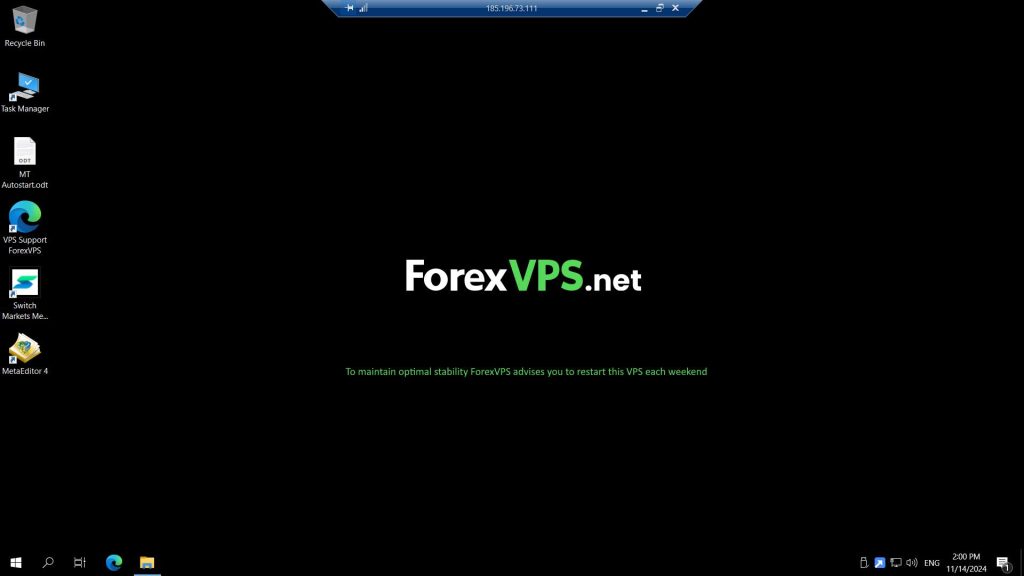
Paso 1: Ve a la carpeta de descargas de tu ForexVPS
Dentro de tu ForexVPS, ve a la carpeta de descargas para encontrar el instalador de MetaTrader.
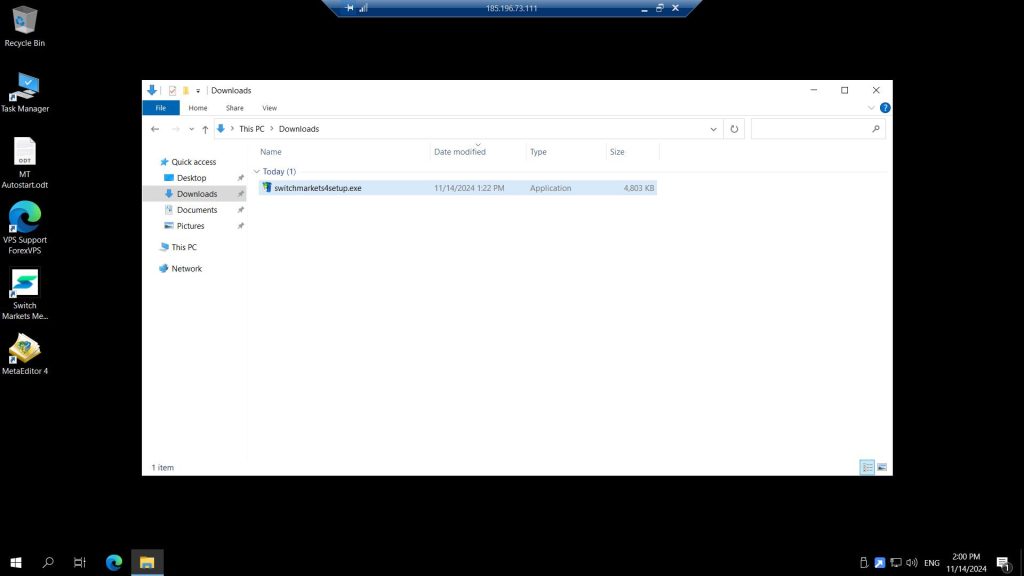
Paso 2: Ejecuta el mismo instalador de MetaTrader
Ejecuta el mismo instalador de MetaTrader que usaste la primera vez.
Parte 2: Configura una instalación independiente
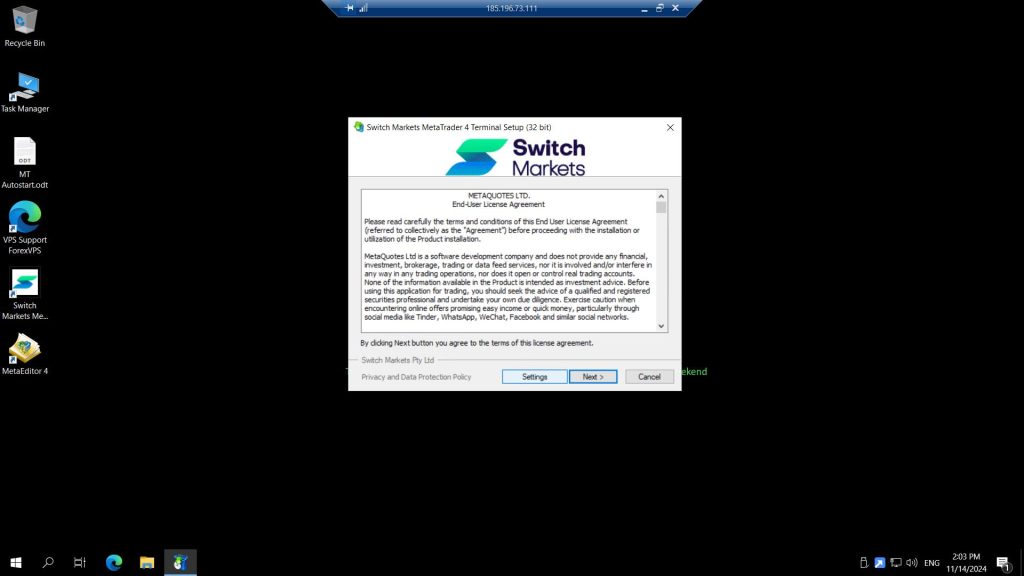
Paso 3: Haz clic en Settings
Haz clic en Settings en el instalador.
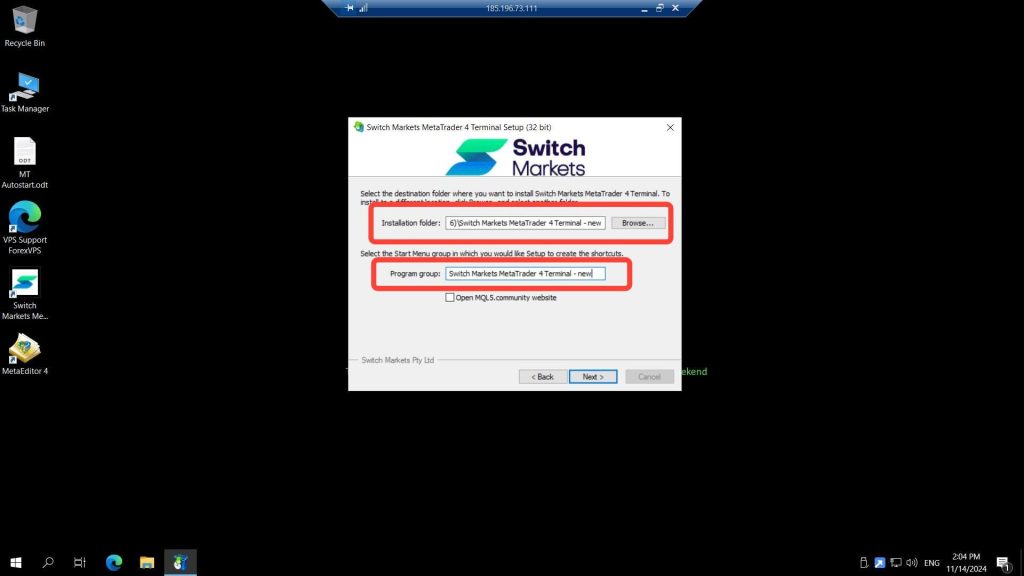
Paso 4: Cambia la carpeta de instalación y el grupo de programas
Para evitar sobrescribir tu primer MetaTrader, cambia la Installation Folder y el Program group, luego haz clic en Next. Usa la palabra “new” o un número como diferencia identificadora.
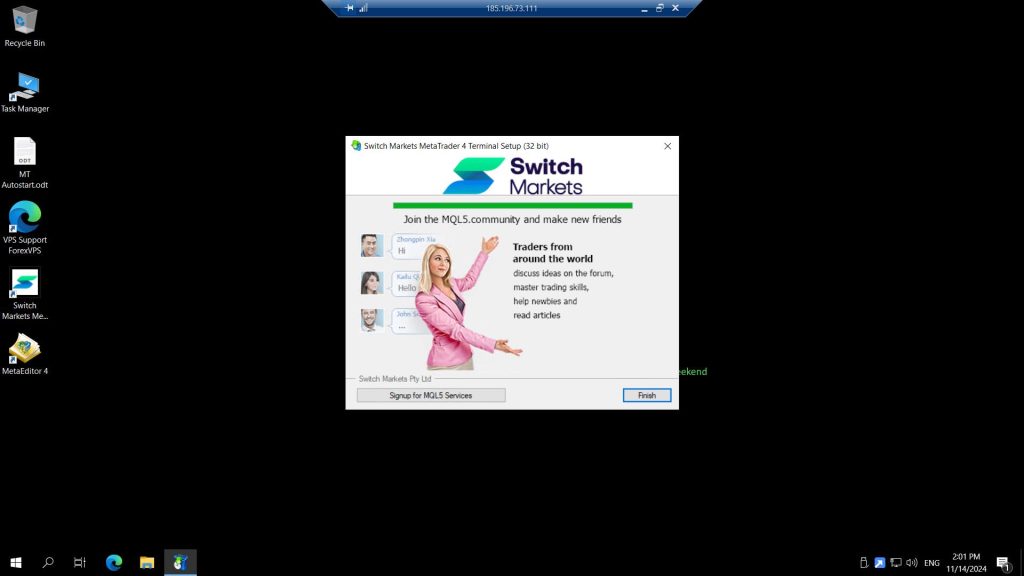
Paso 5: Haz clic en Finish
Haz clic en Finish para completar la instalación.
Parte 3: Verifica la segunda instalación
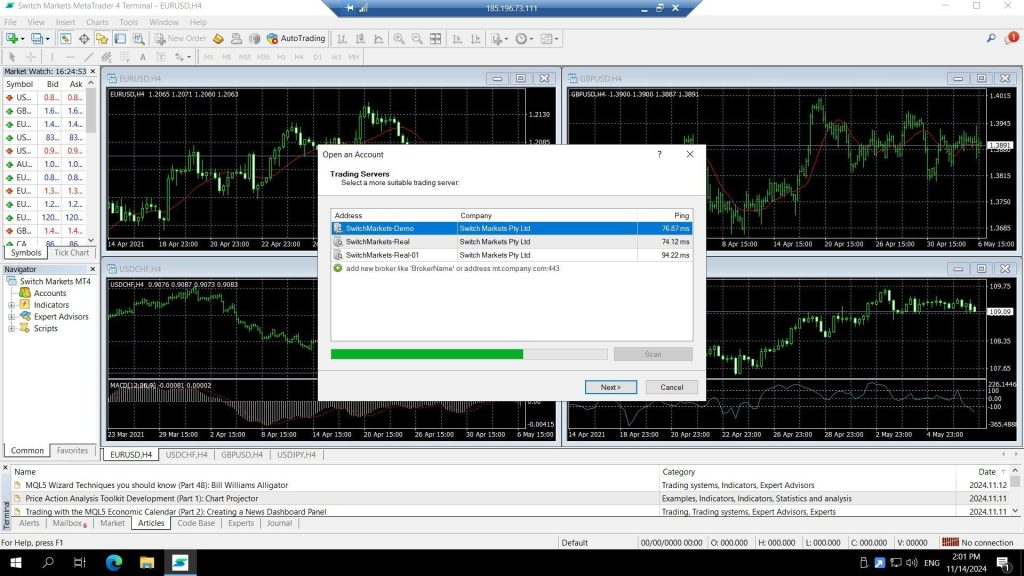
Paso 6: Inicia sesión o cierra el nuevo MetaTrader
Una vez instalado el nuevo MetaTrader, puedes iniciar sesión con tu segunda cuenta de trading o cerrarlo por ahora.
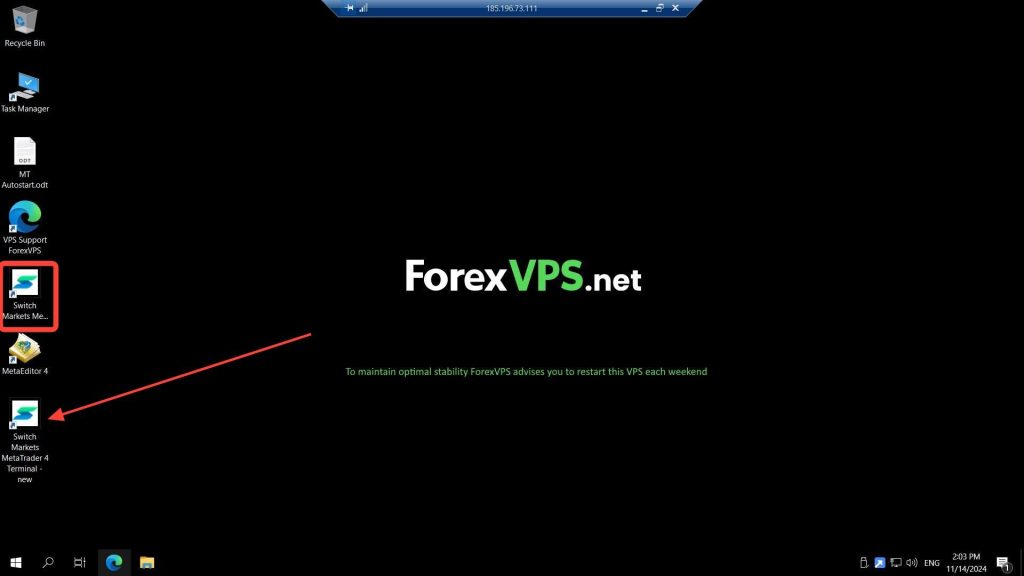
Paso 7: Confirma que ambas instancias de MetaTrader sean visibles
Deberías notar que ahora hay otro MetaTrader del mismo bróker en la pantalla del escritorio de tu ForexVPS, separado de tu instalación original.
Solución de problemas con varias instalaciones de MetaTrader
¿Tienes problemas instalando un segundo MetaTrader? Aquí tienes soluciones para los problemas más comunes.
| Problema | Causa probable | Solución |
|---|---|---|
| La segunda instalación sobrescribió la primera | No se cambió la carpeta de instalación | Reinstala usando una carpeta de instalación y un nombre de grupo de programas distintos en el paso de Settings. |
| No puedes distinguir cuál MetaTrader es cuál | No se usó un nombre identificador | Renombra los accesos directos del escritorio para reflejar la cuenta o carpeta usada en cada instalación. |
| El instalador se salta la pantalla de Settings | Se está usando una versión diferente del instalador | Busca en su lugar una opción “Advanced” o “Custom install” — el texto puede variar según el bróker. |
Preguntas frecuentes sobre cómo instalar varias instancias de MetaTrader
¿Todavía tienes preguntas sobre cómo ejecutar varias instalaciones de MetaTrader? Encuentra respuestas rápidas a continuación.
¿Puedo instalar varias instancias de MetaTrader del mismo bróker?
Sí. Vuelve a ejecutar el mismo instalador y cambia la carpeta de instalación y el grupo de programas en el paso de Settings para evitar sobrescribir tu primera instalación.
¿Cómo puedo saber cuál MetaTrader es cuál?
Usa una convención de nombres clara — como añadir “new” o un número — a la carpeta de instalación y al grupo de programas durante la configuración.
¿Esto afectará mi instalación existente de MetaTrader?
No, siempre que cambies la carpeta de instalación y el grupo de programas durante la configuración, tu instalación original de MetaTrader permanecerá intacta.
¿Cuántas instancias de MetaTrader puedo ejecutar en un solo ForexVPS?
Esto depende de los recursos de tu plan de VPS. Revisa regularmente tu uso de CPU y RAM al ejecutar varias instancias para evitar problemas de rendimiento.