

Découvrez comment consulter, télécharger et régler vos factures dans votre espace client ForexVPS, ainsi que modifier votre moyen de paiement.

Vous pouvez consulter, télécharger et régler vos factures ForexVPS directement depuis l'onglet Invoices de votre espace client. Ce guide vous explique comment accéder à vos factures et modifier votre mode de paiement si nécessaire.
Avant de commencer : vous aurez besoin de vos identifiants d'accès à l'espace client pour consulter vos factures.
Ce dont vous aurez besoin
- Votre adresse e-mail et votre mot de passe pour l'espace client ForexVPS
Partie 1 : accéder à vos factures
Étape 1 : connectez-vous à votre espace client
Rendez-vous sur forexvps.net et connectez-vous à votre espace client.
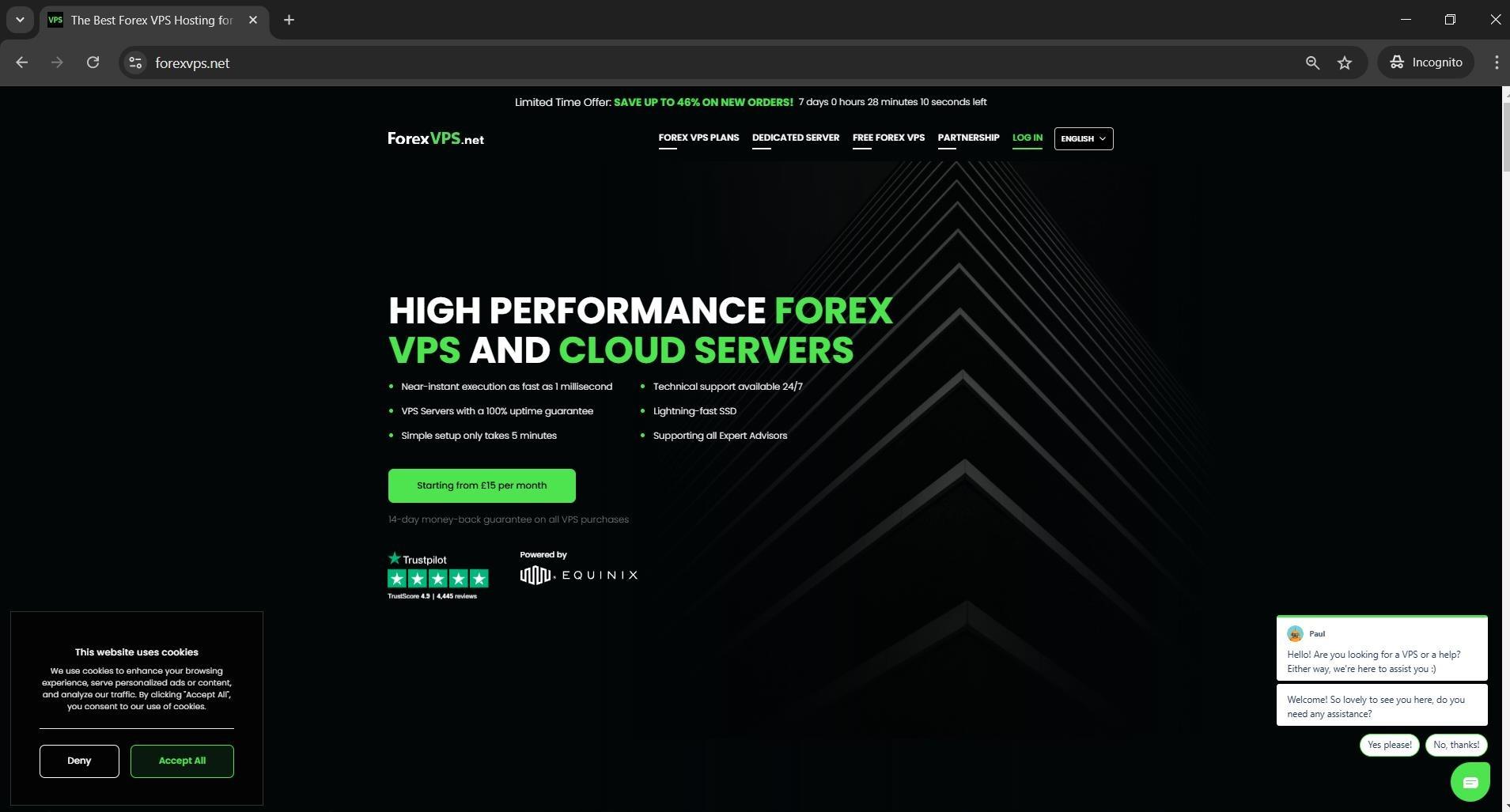
Étape 2 : saisissez vos identifiants
Saisissez votre adresse e-mail, votre mot de passe et le captcha, puis cliquez sur Login.
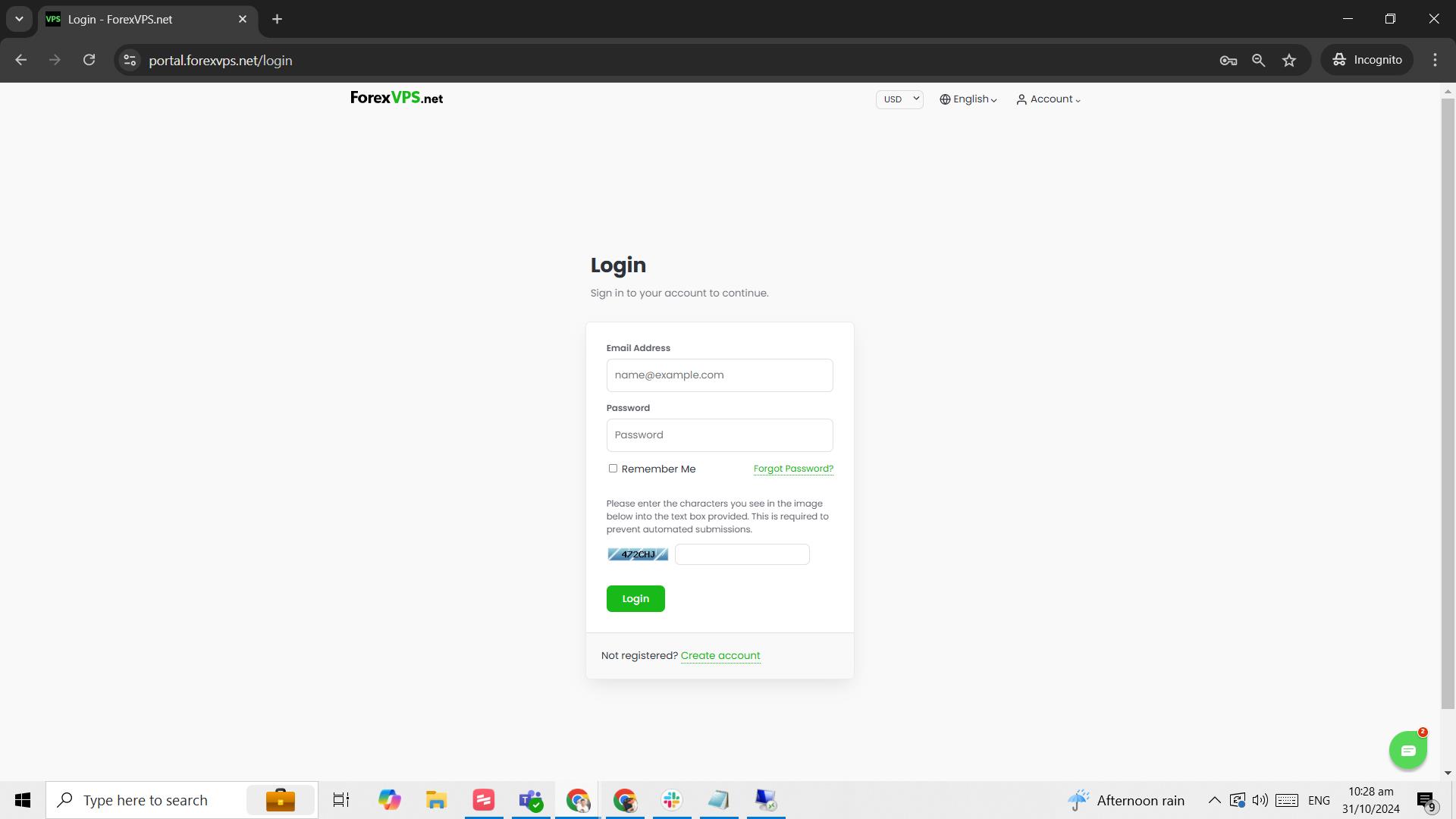
Étape 3 : cliquez sur l'onglet Invoices
Cliquez sur l'onglet Invoices.
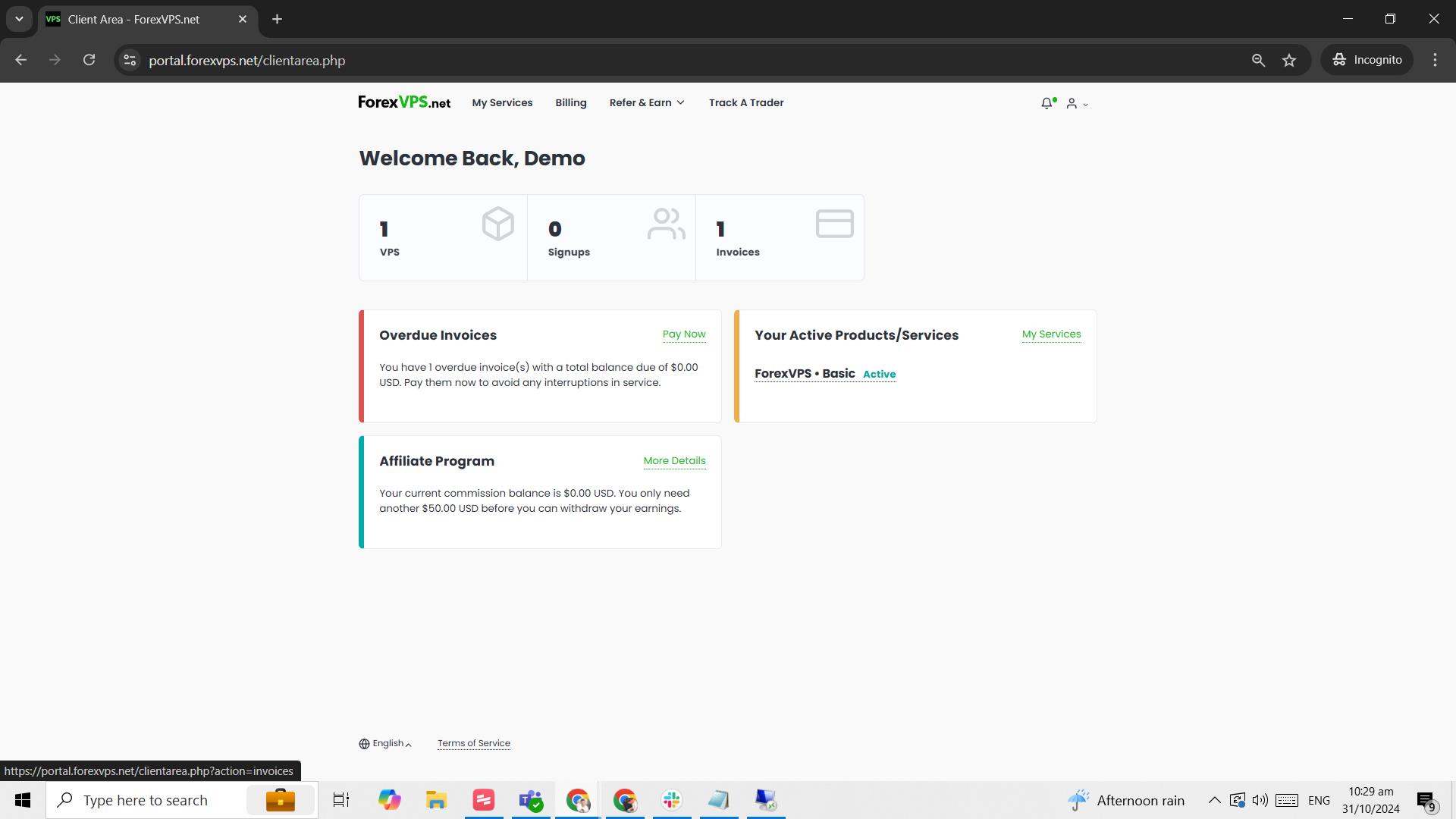
Partie 2 : consulter ou régler une facture
Étape 4 : consulter ou télécharger une facture
Dans cette liste, vous pouvez soit cliquer sur View Invoice pour afficher la facture, soit sur Download pour la télécharger.
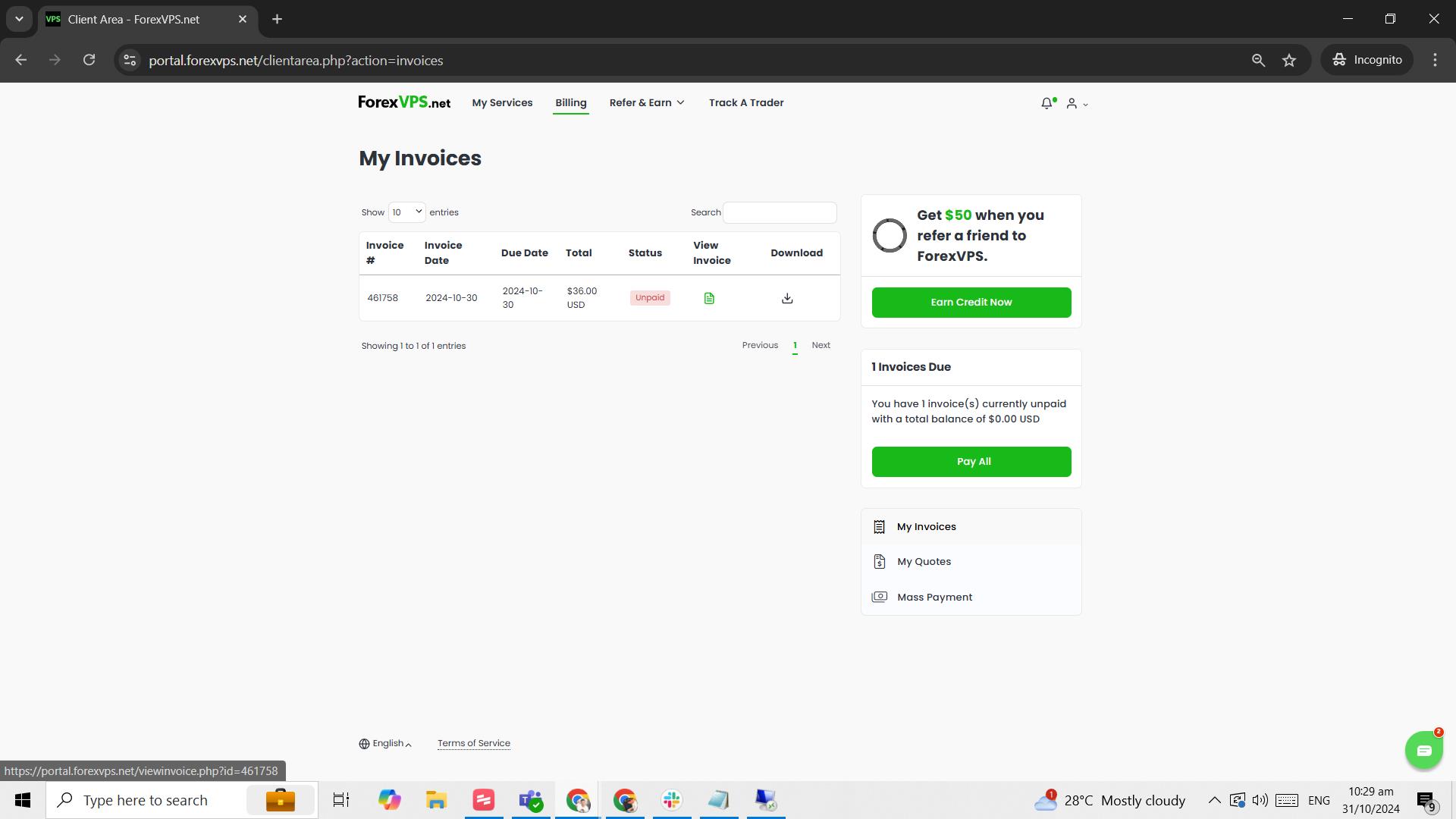
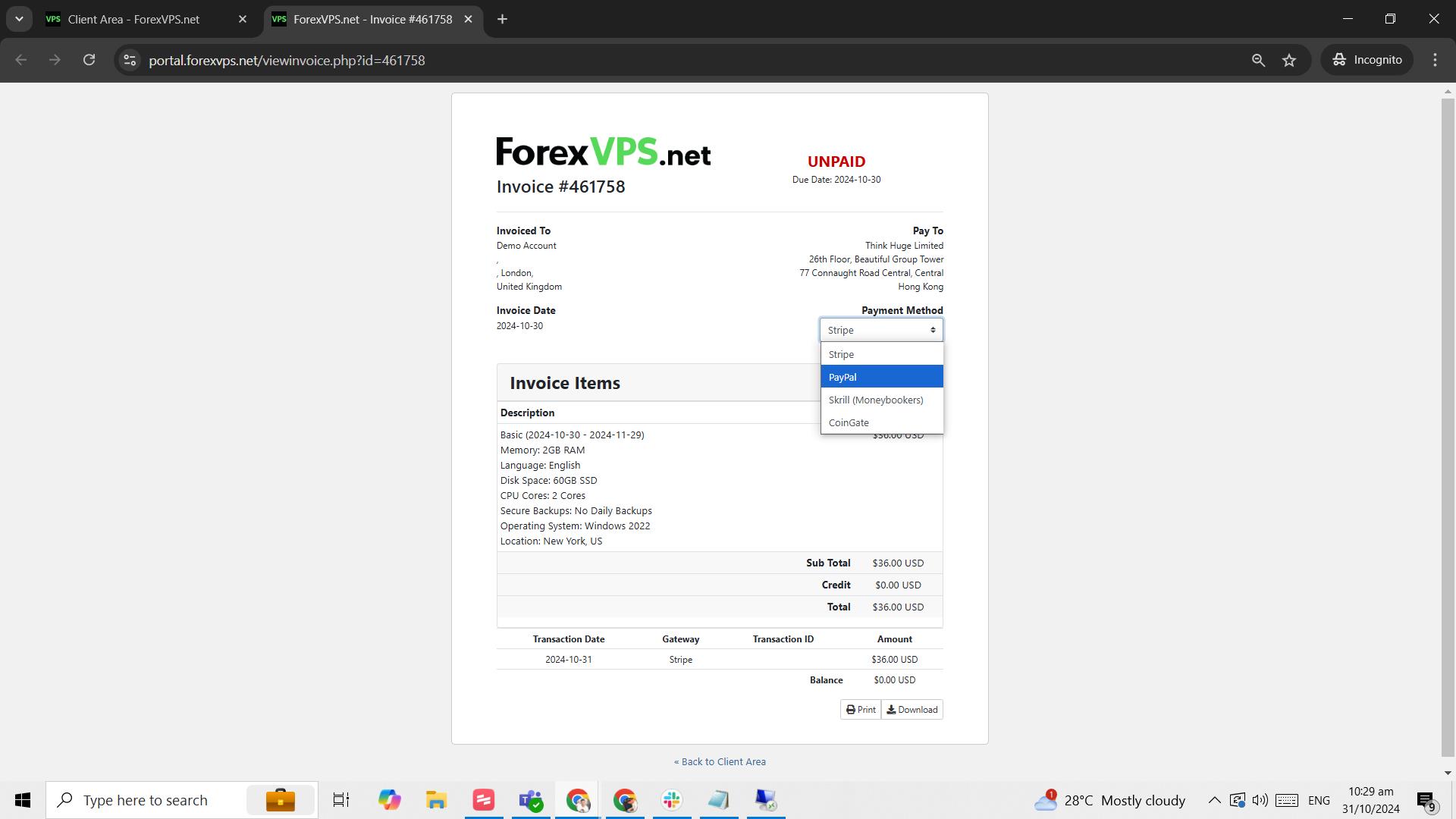
Étape 5 : modifier votre mode de paiement si nécessaire
Une fois la facture affichée, vous avez la possibilité de modifier votre mode de paiement. Le bouton Checkout apparaît dès que vous sélectionnez un mode de paiement.
Résolution des problèmes d'accès et de paiement des factures
Vous rencontrez des difficultés pour accéder à vos factures ForexVPS ou pour les régler ? Voici comment résoudre les problèmes les plus fréquents.
| Problème | Cause probable | Solution |
|---|---|---|
| Impossible de trouver une facture précise | La facture appartient à une autre période de facturation | Faites défiler la liste complète des factures ou utilisez les filtres par date s'ils sont disponibles. |
| Le bouton Checkout ne s'affiche pas | Aucun mode de paiement n'a encore été sélectionné | Sélectionnez d'abord un mode de paiement : le bouton Checkout apparaîtra immédiatement. |
| La facture téléchargée ne s'ouvre pas | Problème lié au lecteur PDF | Essayez d'ouvrir le fichier avec un autre lecteur PDF, ou utilisez l'option View Invoice pour l'afficher directement dans votre navigateur. |
Foire aux questions sur l'accès et la gestion de vos factures ForexVPS
Vous avez encore des questions sur l'accès et la gestion de vos factures ForexVPS ? Vous trouverez ci-dessous les réponses aux demandes les plus courantes.
Où puis-je trouver mes factures ForexVPS ?
Connectez-vous à votre espace client et cliquez sur l'onglet Invoices pour afficher l'historique complet de vos factures.
Puis-je télécharger ma facture sous forme de fichier ?
Oui. Cliquez sur Download à côté de n'importe quelle facture pour l'enregistrer sur votre appareil, ou cliquez sur View Invoice pour la consulter d'abord dans votre navigateur.
Comment modifier mon mode de paiement pour une facture ?
Ouvrez la facture en cliquant sur View Invoice, puis sélectionnez un autre mode de paiement. Le bouton Checkout apparaît une fois votre choix effectué.
La consultation d'une facture déclenche-t-elle un débit automatique ?
Non. L'affichage d'une facture permet seulement d'en consulter les détails. Pour finaliser le paiement, vous devez sélectionner un mode de paiement puis cliquer sur Checkout.

