

Découvrez comment mettre à niveau ou rétrograder votre offre ForexVPS directement depuis l'espace client en quelques clics.

Vous pouvez faire évoluer votre offre ForexVPS à la hausse ou à la baisse à tout moment, directement depuis le portail client. Ce guide vous explique comment localiser votre service ForexVPS et lancer la procédure de changement d'offre.
Avant de commencer : les changements d'offre s'effectuent directement depuis votre espace client. Il est inutile de contacter l'assistance, sauf si vous rencontrez un problème en cours de route.
Ce dont vous avez besoin
- Un compte ForexVPS actif avec un abonnement VPS en cours
- L'adresse e-mail et le mot de passe de votre espace client
Partie 1 : connectez-vous à votre espace client
Étape 1 : rendez-vous sur forexvps.net et ouvrez la page de connexion
Rendez-vous sur forexvps.net et accédez à la page de connexion de votre espace client.
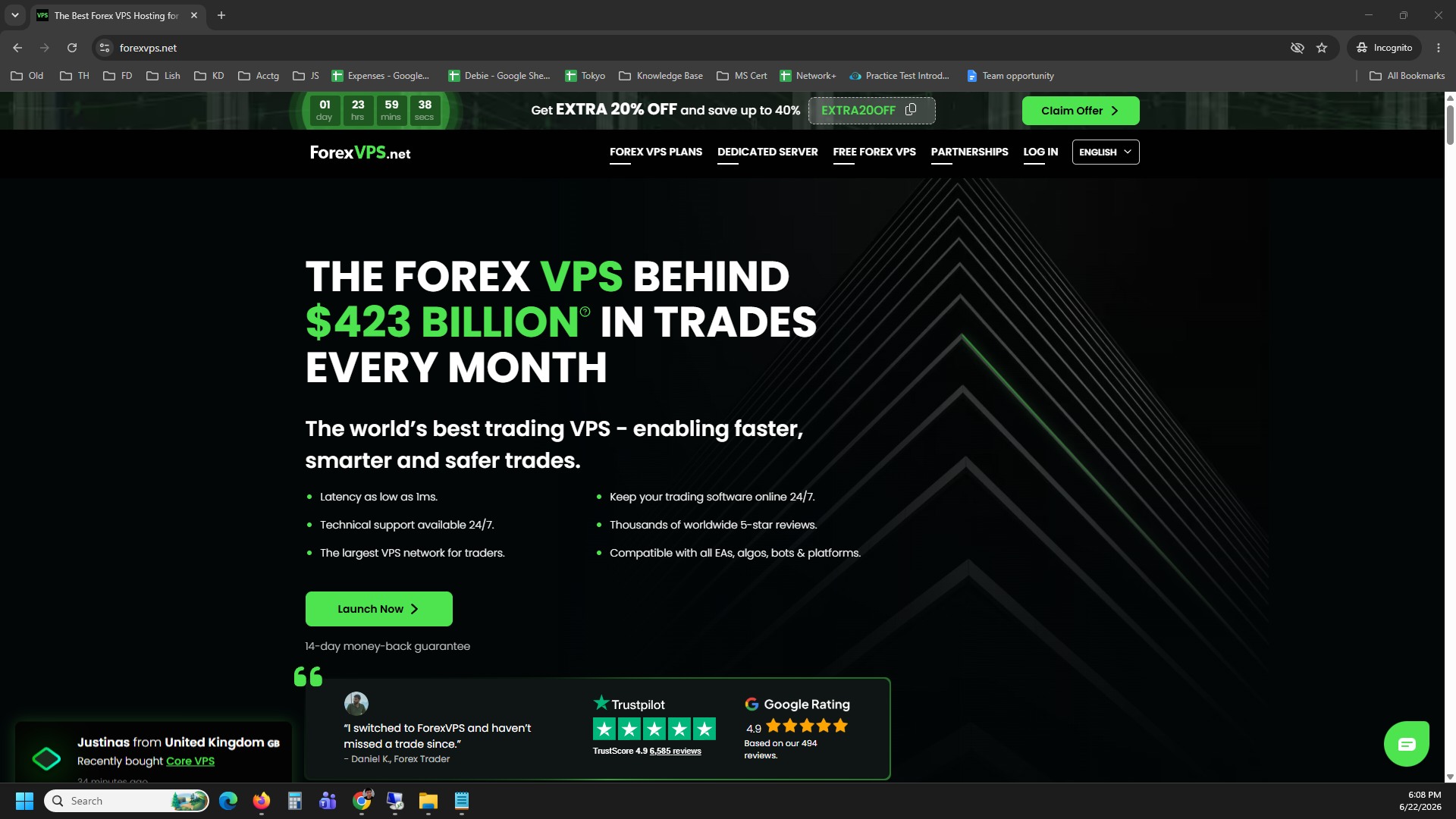
Étape 2 : cliquez sur LOG IN
Cliquez sur LOG IN pour ouvrir le formulaire de connexion.
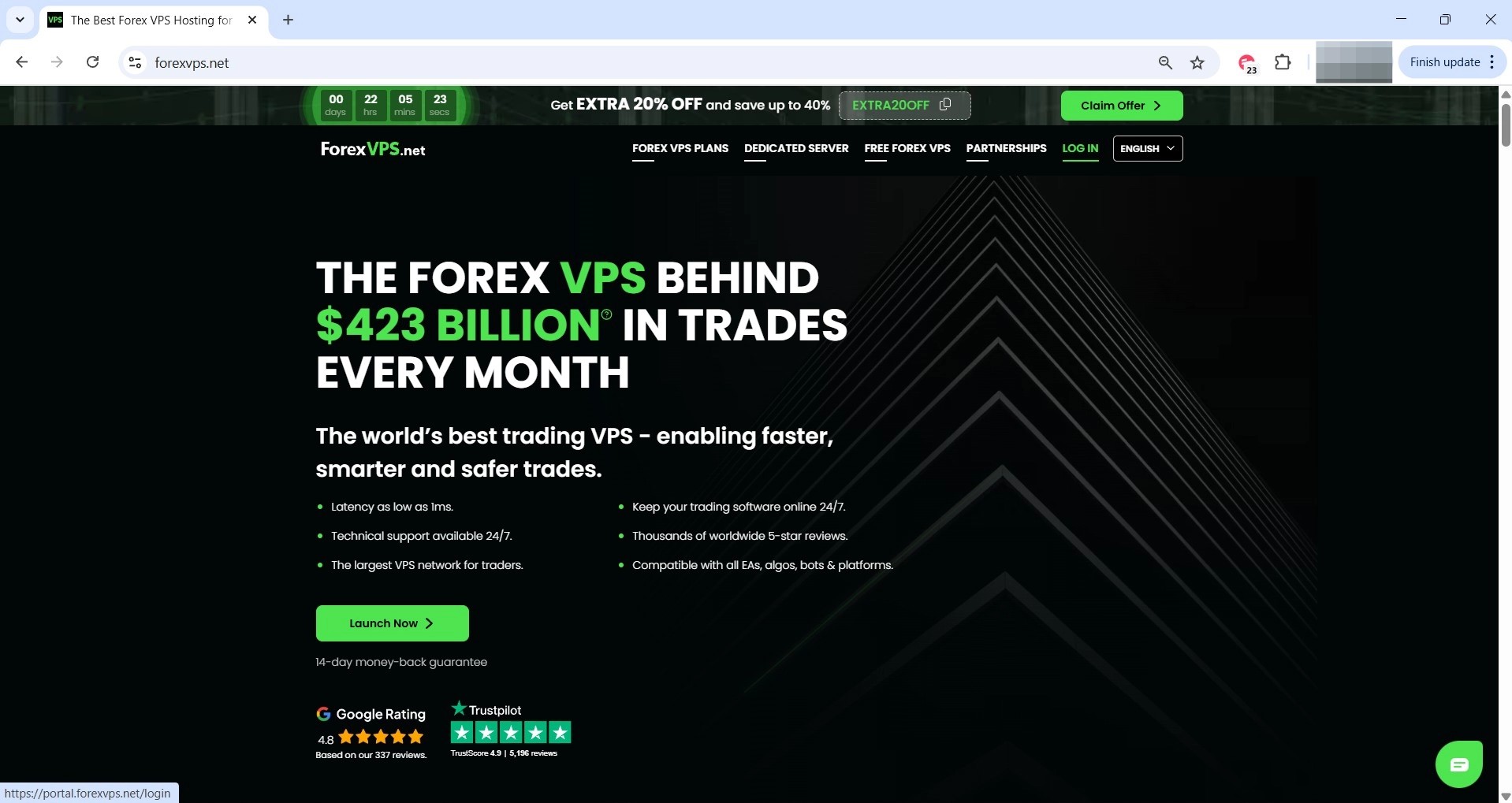
Étape 3 : saisissez vos identifiants et connectez-vous
Indiquez votre Email address, votre password et le captcha, puis cliquez sur Login.
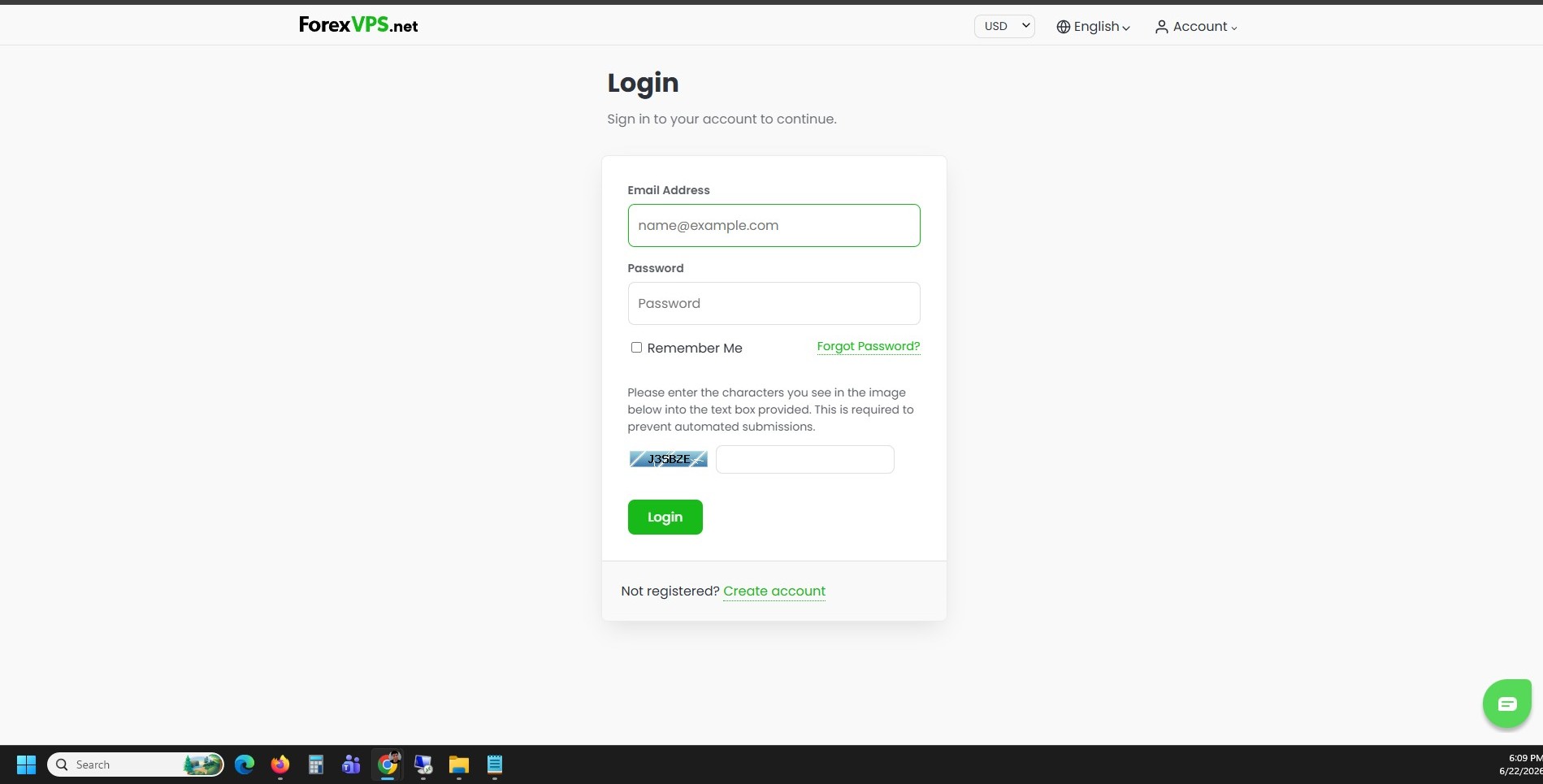
Partie 2 : lancer le changement d'offre
Étape 4 : cliquez sur la vignette VPS du tableau de bord
Cliquez sur la vignette VPS dans votre tableau de bord pour afficher le détail de vos services.
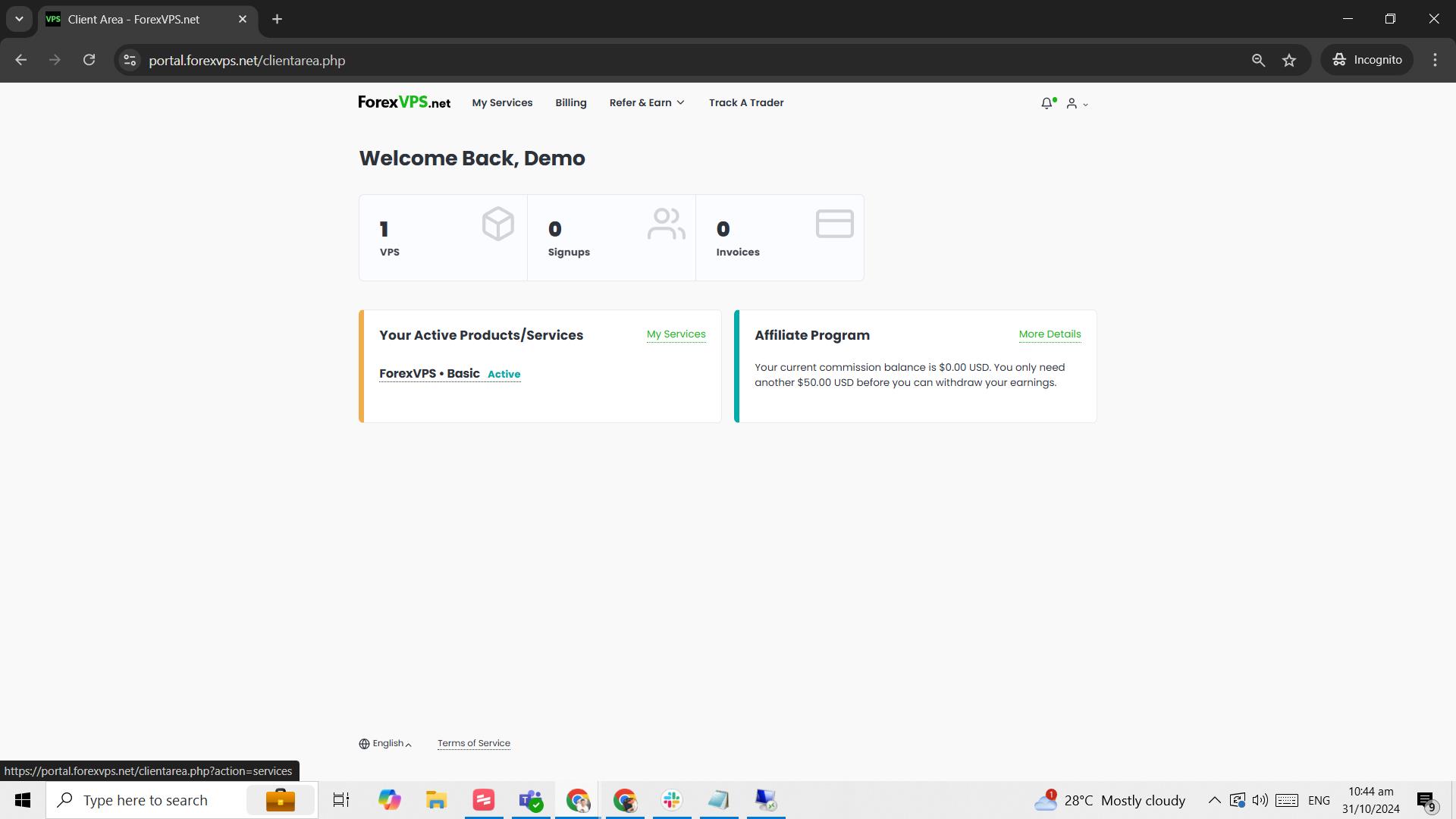
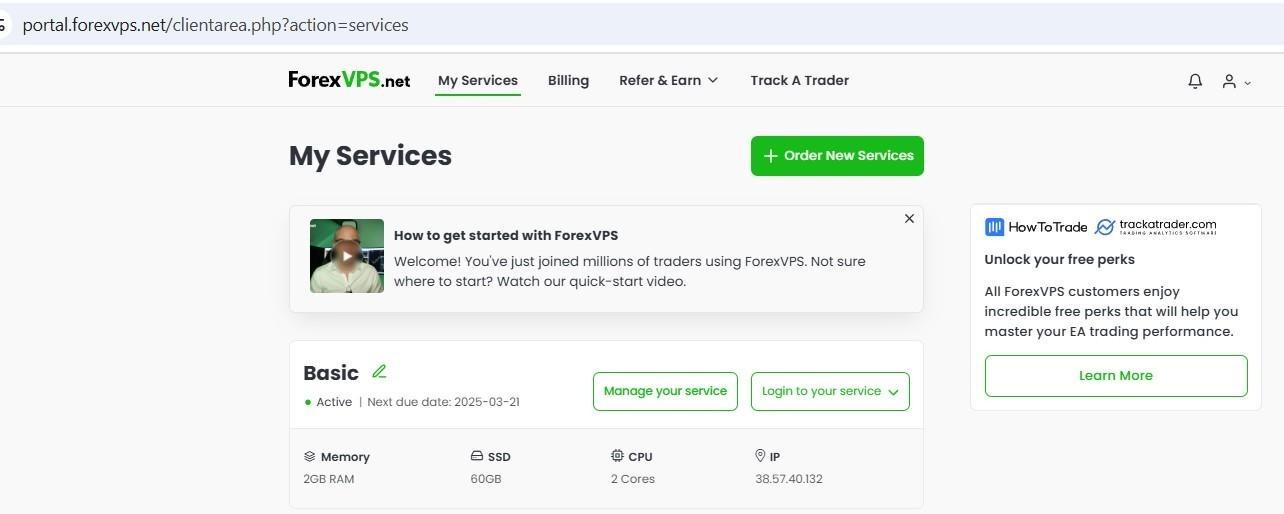
Étape 5 : cliquez sur Manage your service
Cliquez sur Manage your service pour accéder à la page de gestion du service.
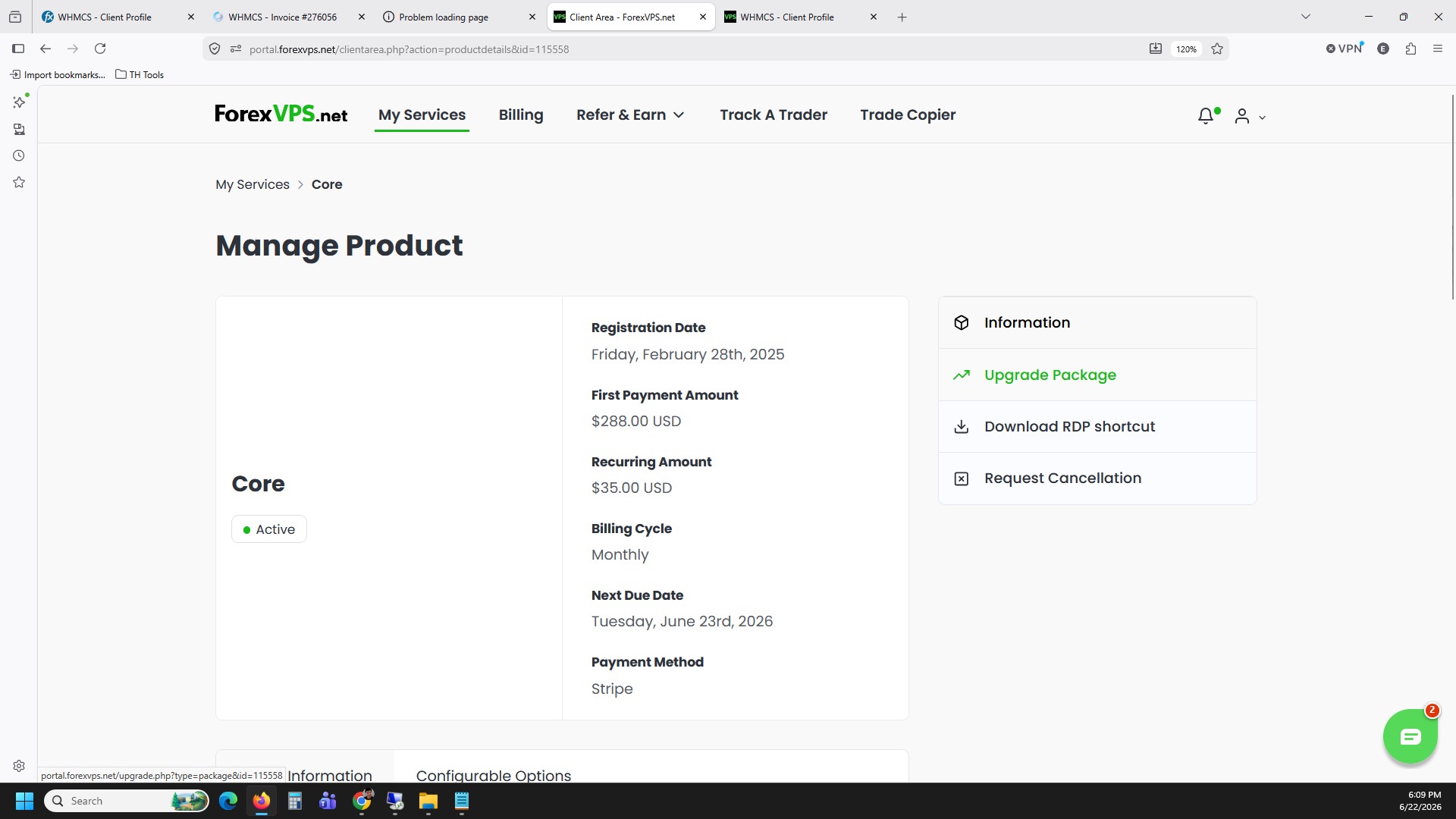
Étape 6 : cliquez sur Upgrade Package
Cliquez sur Upgrade Package pour consulter les offres disponibles. Choisissez ensuite la formule vers laquelle vous souhaitez basculer, supérieure ou inférieure, puis suivez les instructions à l'écran pour valider la modification.
Dès confirmation, votre changement d'offre est traité par ForexVPS et les ressources allouées à votre Forex VPS sont ajustées selon la nouvelle formule.
Résolution des problèmes lors du changement d'offre VPS
Vous rencontrez une difficulté lors de la mise à niveau ou du rétrogradage de votre offre ? Voici les solutions aux situations les plus fréquentes.
| Problème | Cause probable | Solution |
|---|---|---|
| Option « Upgrade Package » absente | Consultation du mauvais service ou offre inactive | Vérifiez que vous avez bien cliqué sur la vignette VPS correspondante avant d'ouvrir Manage your service. |
| Hésitation sur l'offre à choisir | Besoins en ressources imprécis | Contactez l'assistance ForexVPS avant de valider votre commande afin d'identifier la formule adaptée à votre environnement de trading. |
| Changement d'offre non visible immédiatement | Délai de traitement | Patientez quelques minutes pour que la mise à jour s'applique, puis actualisez le tableau de bord de votre espace client. |
Foire aux questions sur la modification d'une offre VPS
Vous avez d'autres questions sur le changement de votre offre ForexVPS ? Voici des réponses rapides ci-dessous.
Vais-je perdre mes données en passant à une offre supérieure ou inférieure ?
Non. Le changement d'offre adapte simplement les ressources de votre Forex VPS sans toucher à vos fichiers personnels, à vos logiciels installés ni à la configuration de vos plateformes de trading.
Puis-je rétrograder mon offre à tout moment ?
Oui. La commande Upgrade Package dans votre espace client vous permet de choisir une formule inférieure tout aussi facilement qu'une formule supérieure.
Faut-il redémarrer mon VPS après un changement d'offre ?
Un redémarrage peut s'avérer nécessaire pour activer la modification des ressources comme le CPU ou la RAM. Consultez le message de confirmation affiché à la fin de l'opération pour connaître les consignes exactes.
Où puis-je gérer mon offre VPS ?
Connectez-vous à votre espace client, cliquez sur la vignette VPS, puis sur Manage your service et enfin sur Upgrade Package pour afficher et sélectionner les offres disponibles.

