

Découvrez comment lire vos informations de facturation ForexVPS : date d'inscription, montant récurrent, cycle de facturation et date d'échéance.

Toutes vos informations de facturation ForexVPS sont accessibles depuis un seul écran de configuration dans votre espace client. Ce guide vous montre où les trouver et détaille la signification de chaque champ.
Avant de commencer : si vous disposez de plusieurs instances ForexVPS, assurez-vous de sélectionner la bonne avant de vérifier vos informations de facturation.
Ce dont vous aurez besoin
- Vos identifiants de connexion à l'espace client ForexVPS
Partie 1 : accéder aux paramètres de votre VPS
Étape 1 : connectez-vous à votre espace client
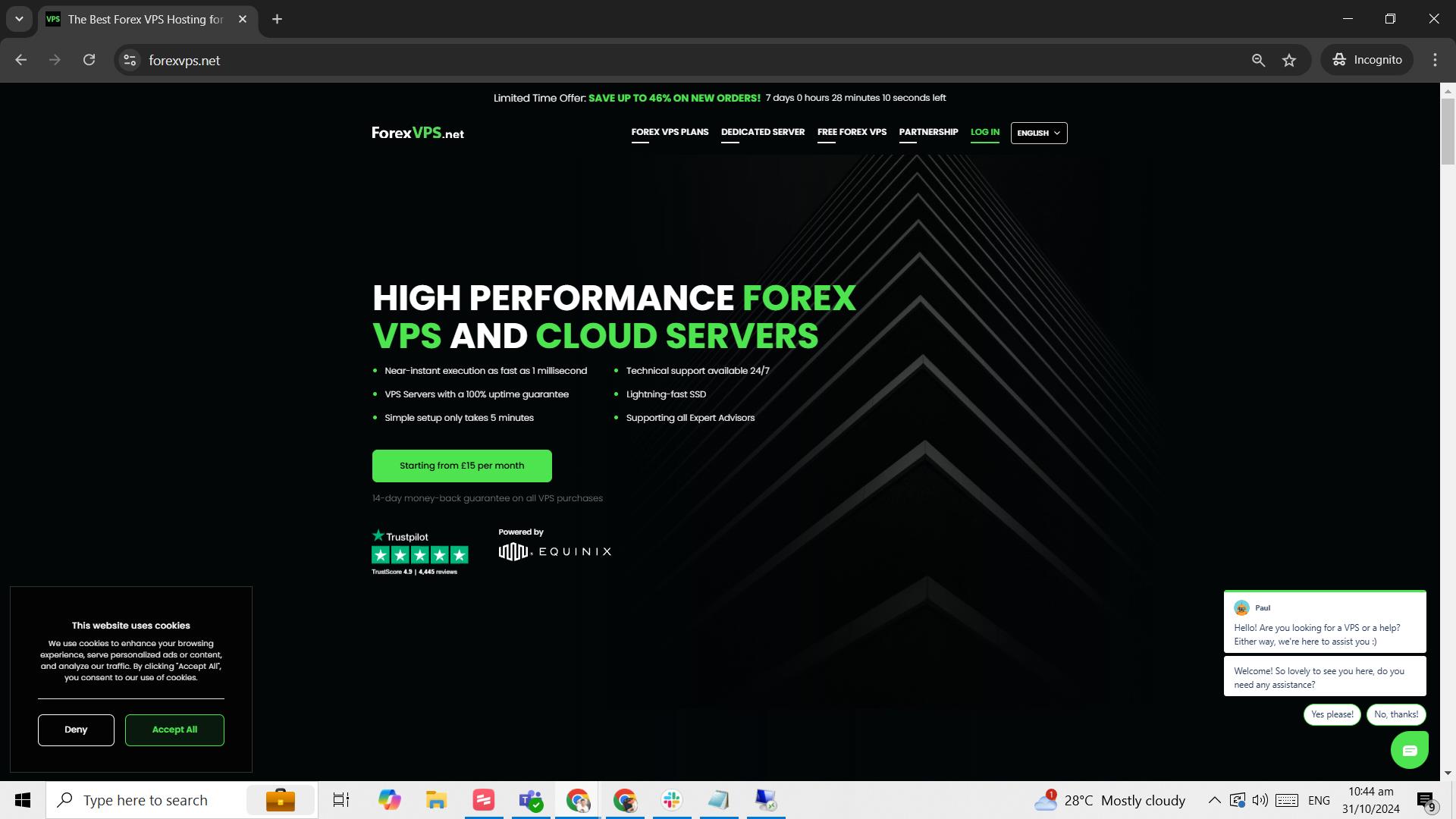
Rendez-vous sur forexvps.net et connectez-vous à votre espace client.
Étape 2 : saisissez vos identifiants
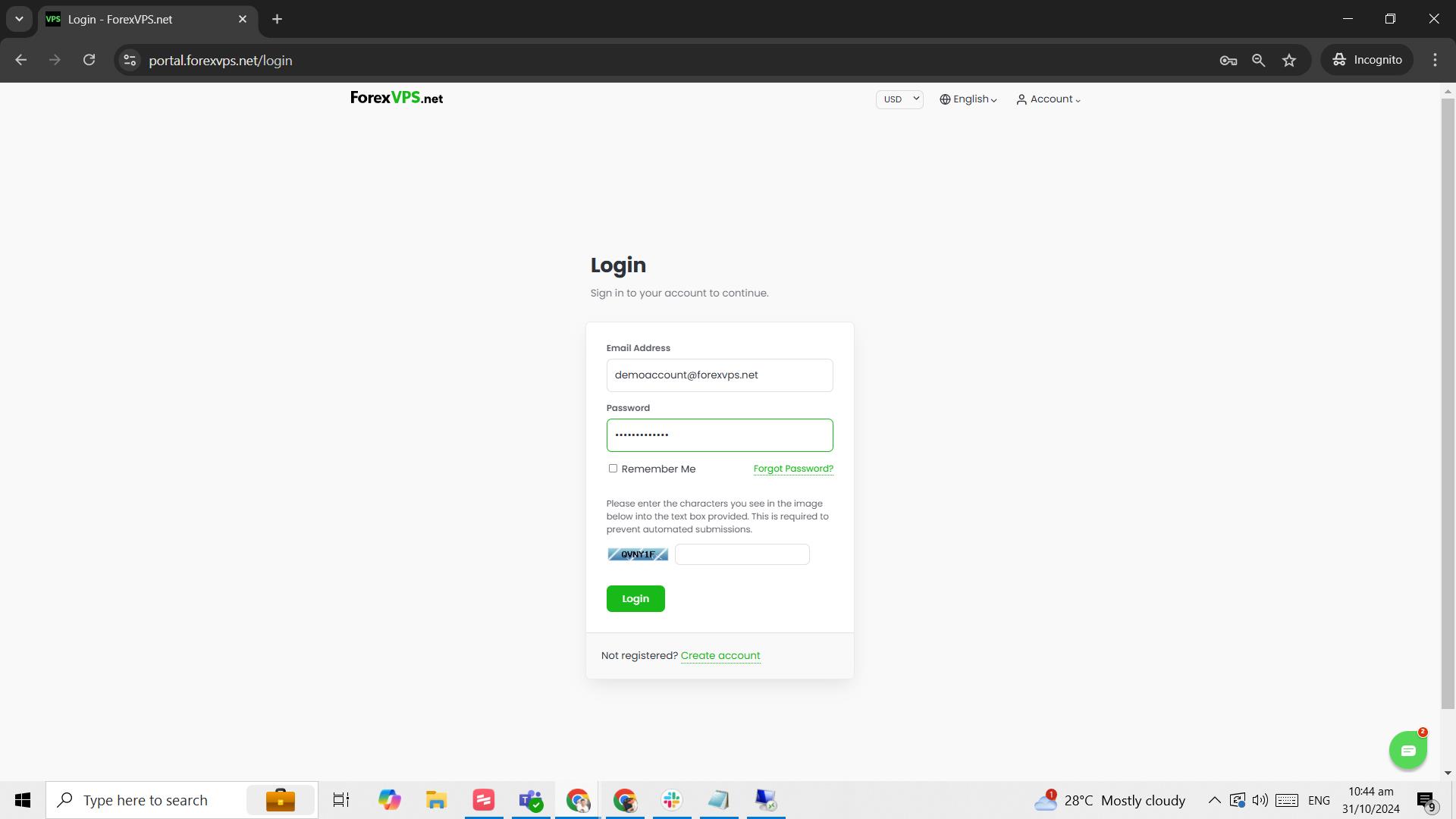
Saisissez votre adresse e-mail, votre mot de passe et le captcha, puis cliquez sur Login.
Étape 3 : cliquez sur l'onglet VPS
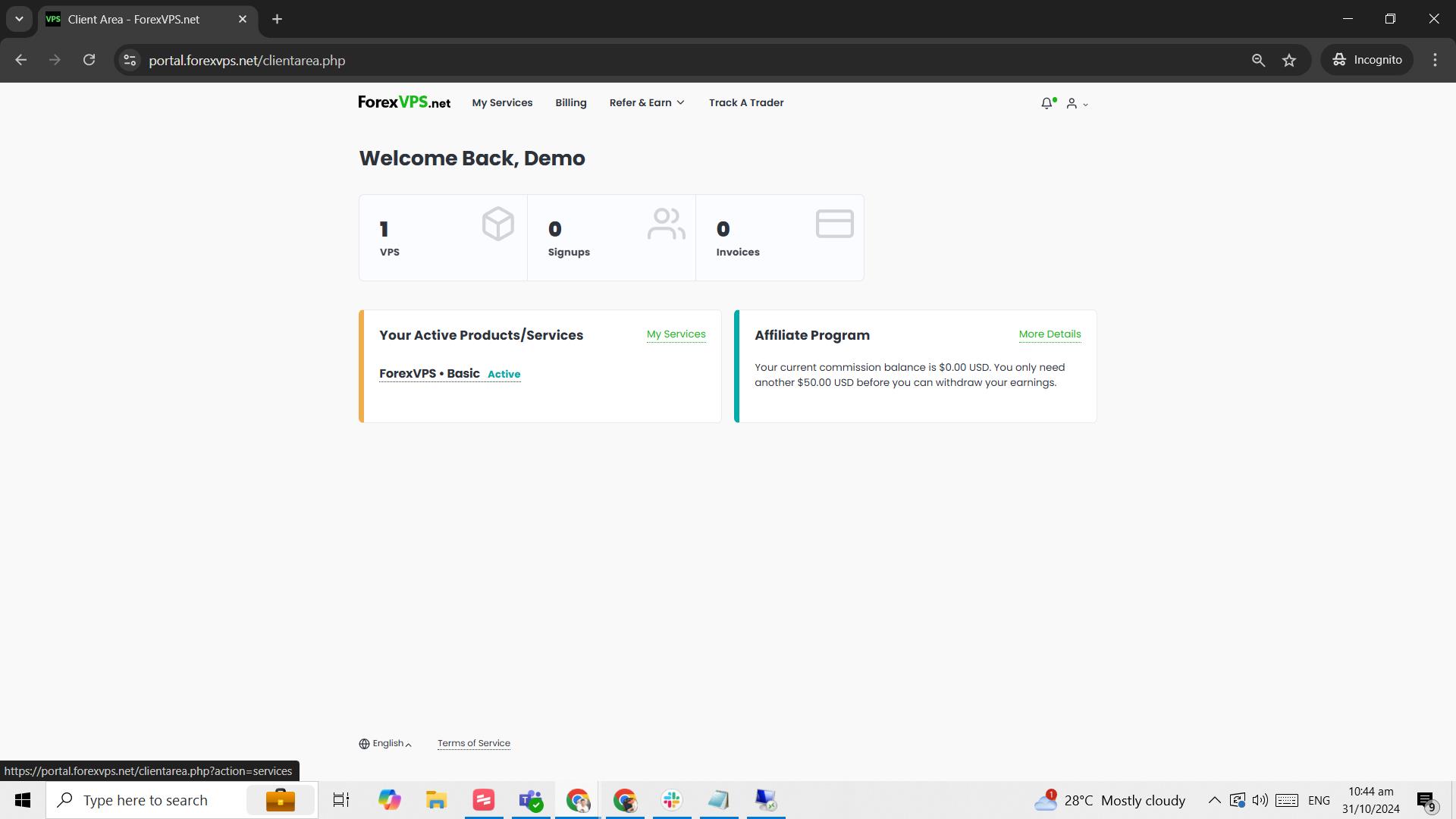
Cliquez sur l'onglet VPS.
Partie 2 : consulter les détails de facturation
Étape 4 : sélectionnez votre VPS et cliquez sur l'icône d'engrenage
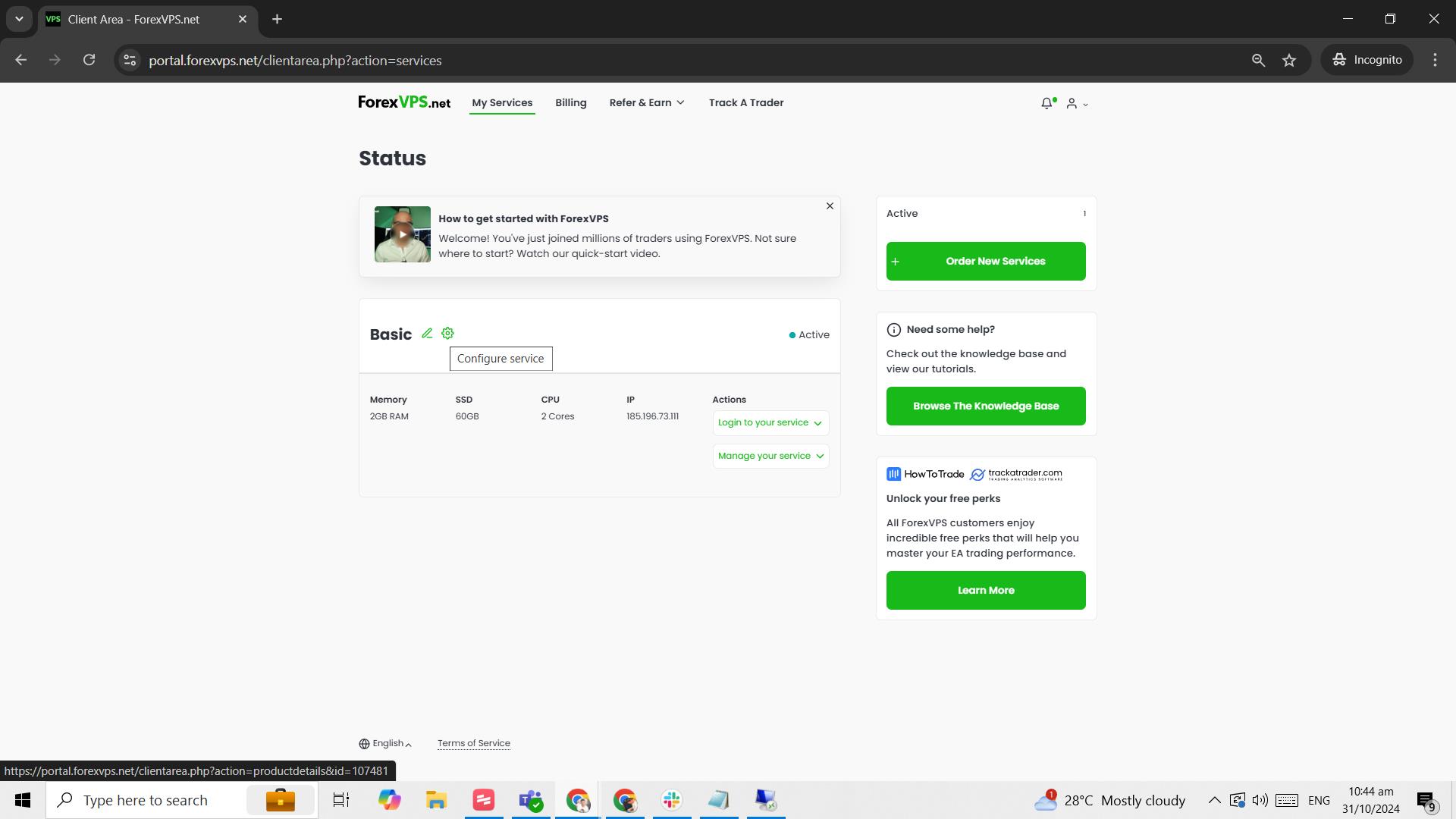
Sélectionnez le ForexVPS auquel vous souhaitez accéder (si vous en avez plusieurs) et cliquez sur l'icône d'engrenage.
Étape 5 : vérifiez vos informations de facturation
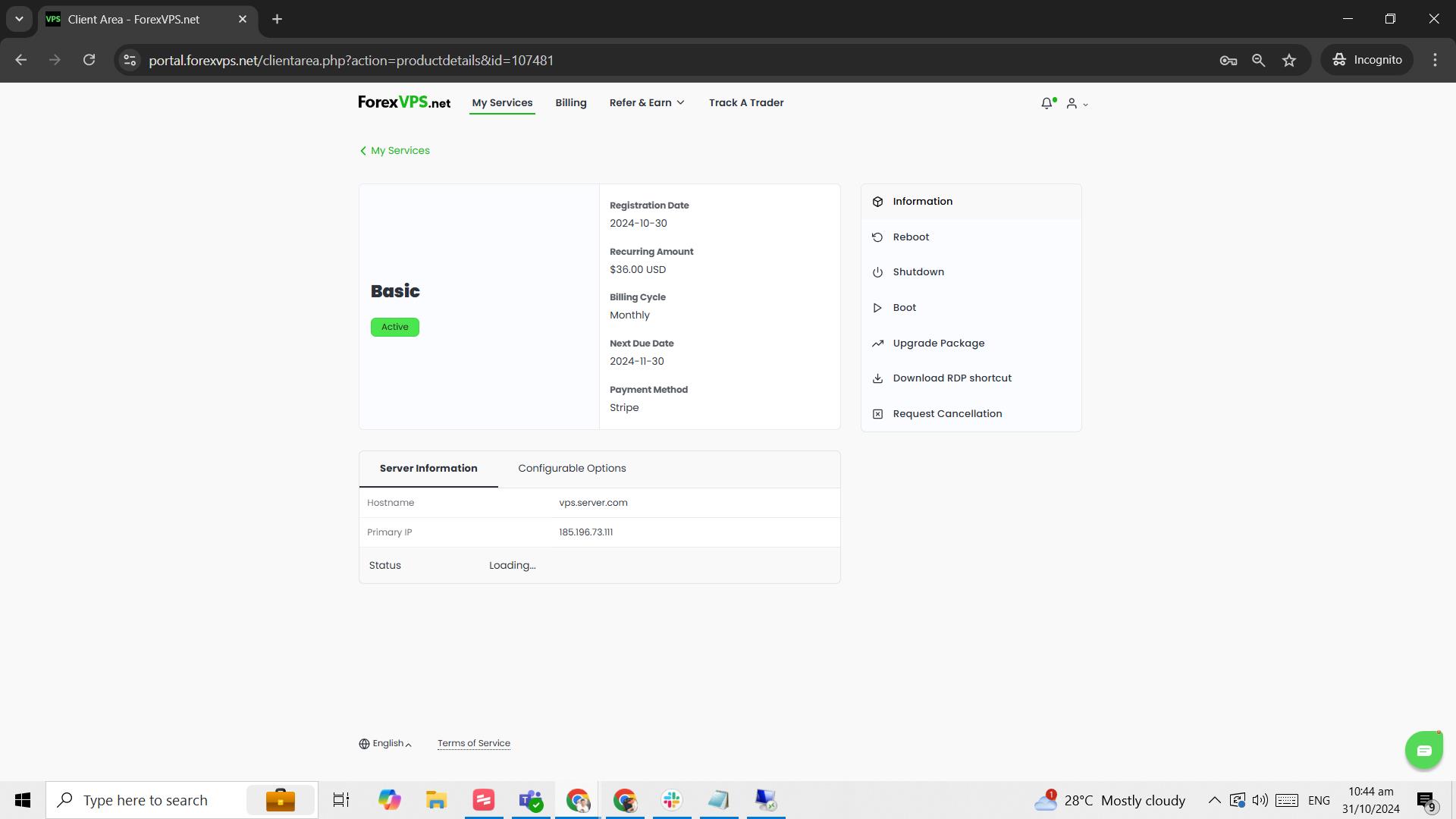
| Champ | Description |
|---|---|
| Registration Date (date d'inscription) | La date à laquelle vous avez commandé le VPS ou le serveur |
| Recurring Amount (montant récurrent) | Le prix de renouvellement du VPS |
| Billing Cycle (cycle de facturation) | La période comprise entre deux factures |
| Next Due Date (prochaine date d'échéance) | La date prévue à laquelle vous devez renouveler votre VPS |
| Payment Method (mode de paiement) | Votre moyen de paiement actuel |
Questions fréquentes sur le cycle de facturation de votre VPS et serveur dédié
Vous avez encore des questions sur le cycle de facturation de votre VPS et de votre serveur dédié ? Vous trouverez des réponses rapides ci-dessous.
Où trouver la prochaine date d'échéance de mon VPS ?
Elle est indiquée sous l'intitulé Next Due Date sur la page des paramètres du VPS, accessible via l'icône d'engrenage située à côté de votre VPS dans l'espace client.
Que signifie « Billing Cycle » ?
Il s'agit de la période comprise entre deux factures, par exemple mensuelle, trimestrielle ou annuelle, selon votre offre.
Puis-je modifier mon mode de paiement depuis cet écran ?
Oui. Votre moyen de paiement actuel est affiché dans le champ Payment Method, et vous pouvez le mettre à jour depuis votre facture ou dans les paramètres de paiement de votre compte.
Quelle est la différence entre « Registration Date » et « Next Due Date » ?
« Registration Date » correspond au moment où vous avez commandé le VPS pour la première fois. « Next Due Date » indique la date à laquelle votre prochain paiement de renouvellement est attendu.

