

Découvrez comment résilier votre abonnement ForexVPS depuis l'espace client, les délais de prise en compte et la gestion des paiements.

Vous pouvez résilier votre abonnement ForexVPS directement depuis votre espace client en quelques étapes. Ce guide vous explique comment demander une résiliation, choisir la date d'effet et désactiver vos paiements automatiques.
Avant de commencer : si vous possédez plusieurs instances ForexVPS, vérifiez l'adresse IP de chaque service afin de vous assurer que vous résiliez le bon.
Ce dont vous avez besoin
- Vos identifiants de connexion à l'espace client ForexVPS
Partie 1 : localiser votre service ForexVPS
Étape 1 : connectez-vous à votre espace client
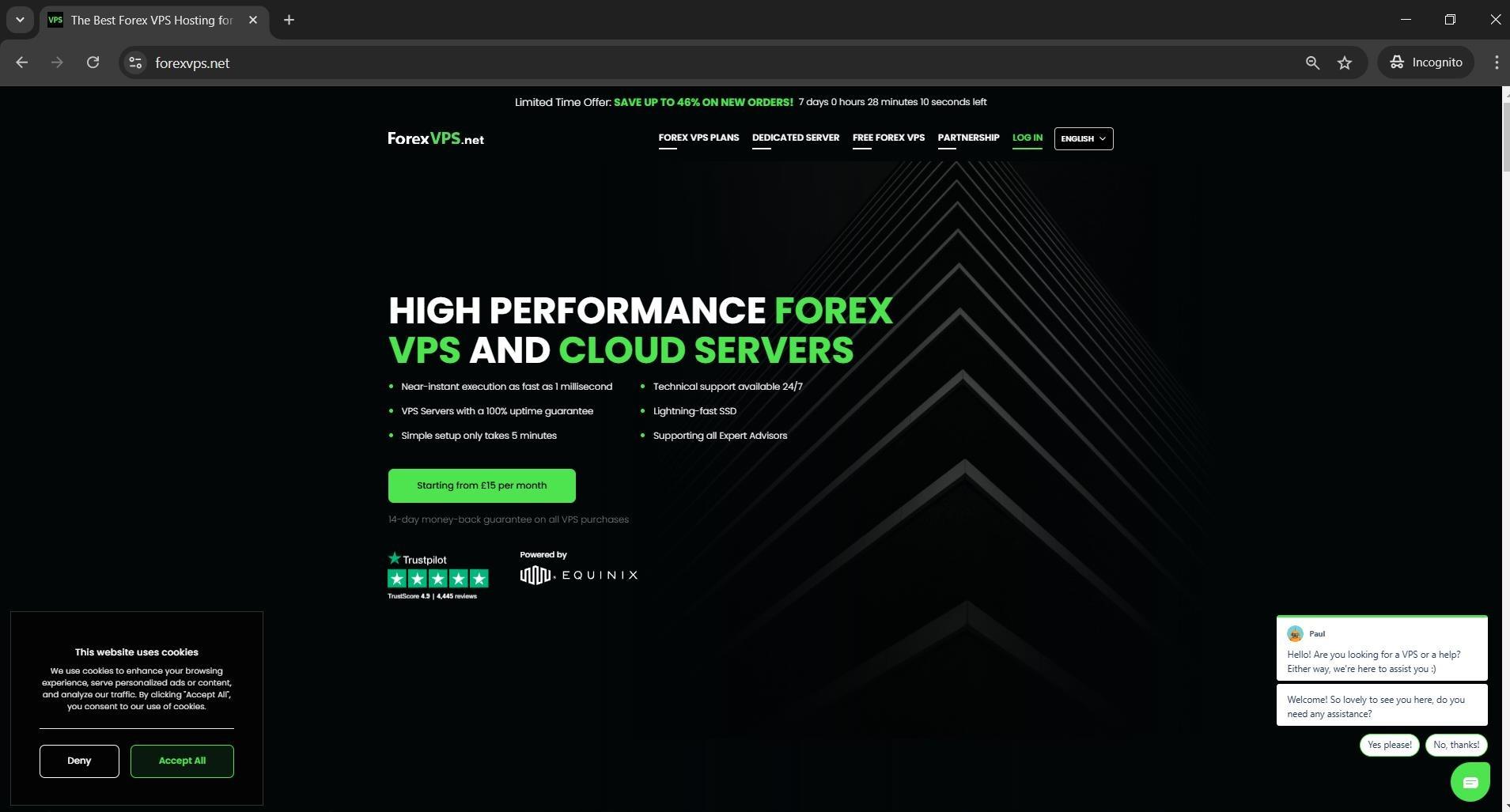
Rendez-vous sur forexvps.net et connectez-vous à votre espace client.
Étape 2 : saisissez vos identifiants
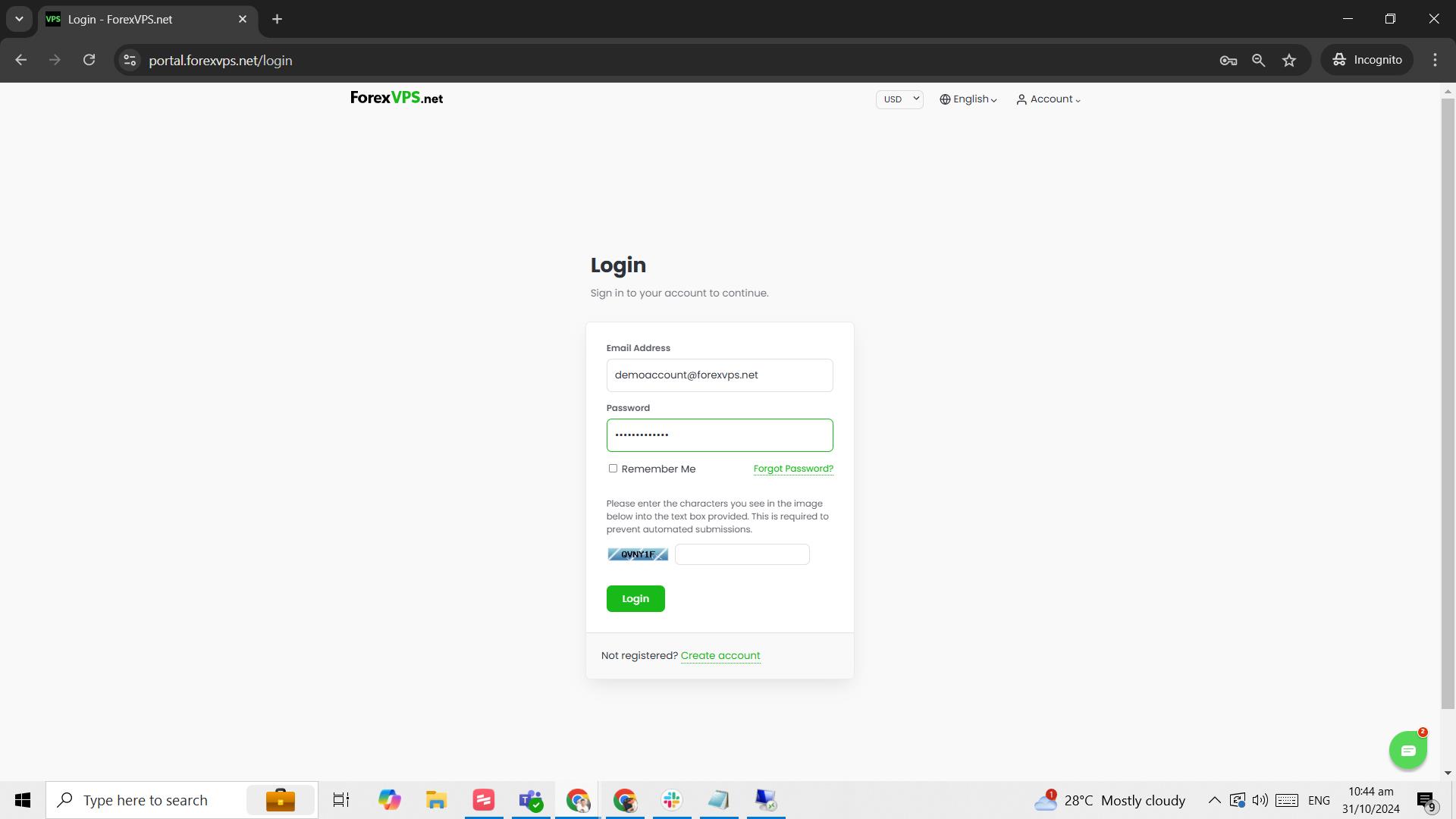
Saisissez votre adresse e-mail, votre mot de passe et le captcha, puis cliquez sur Login.
Étape 3 : cliquez sur l'onglet VPS
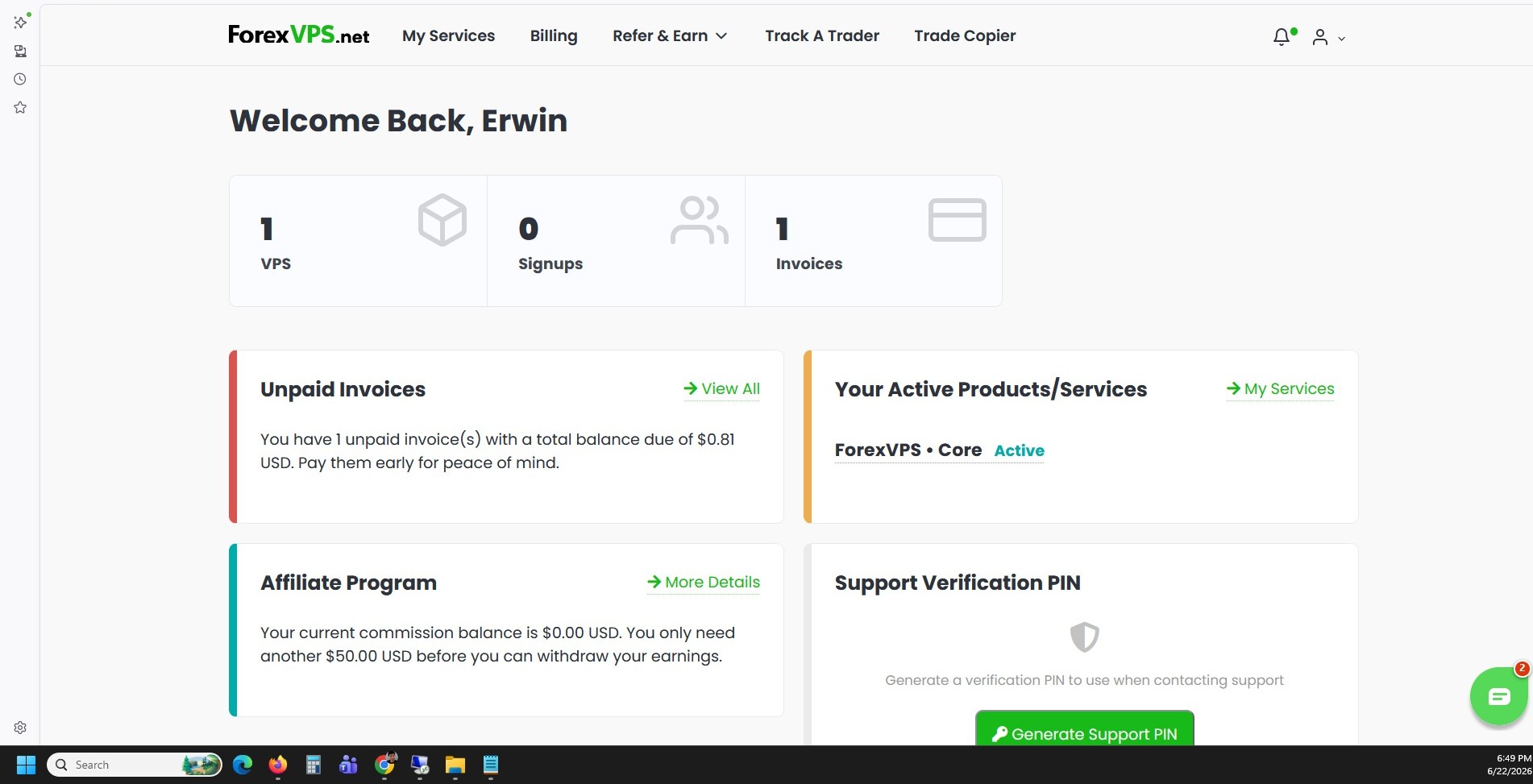
Cliquez sur l'onglet VPS.
Étape 4 : sélectionnez votre ForexVPS et cliquez sur Manage your service
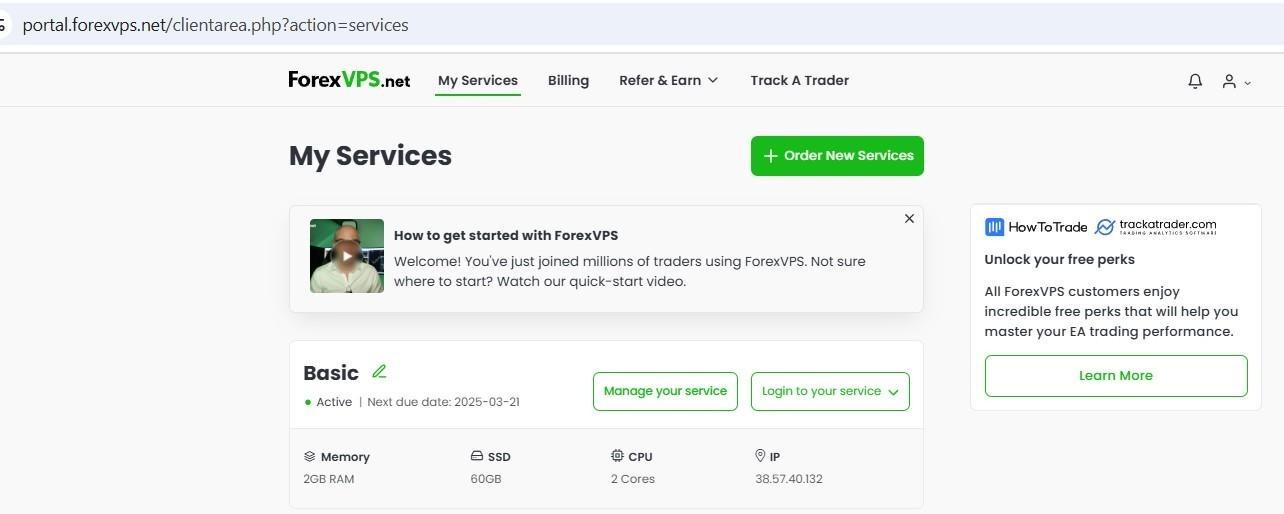
Sélectionnez le ForexVPS auquel vous souhaitez accéder (si vous en avez plusieurs) et cliquez sur Manage your service. Si vous disposez de plusieurs offres, vérifiez l'adresse IP correspondante pour vous assurer de consulter le bon ForexVPS.
Partie 2 : demander la résiliation
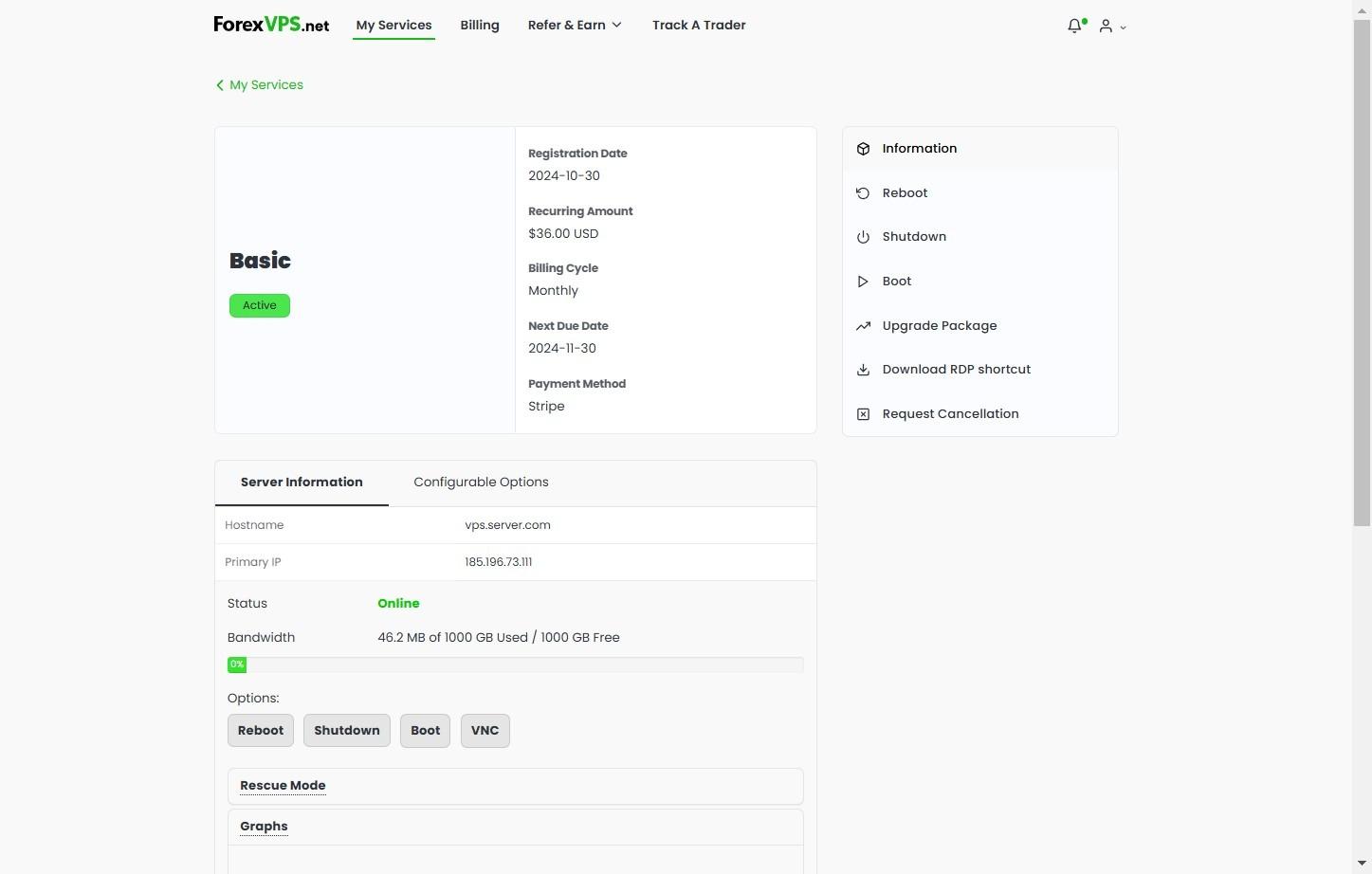
Étape 5 : cliquez sur Request Cancellation
Cliquez sur Request Cancellation.
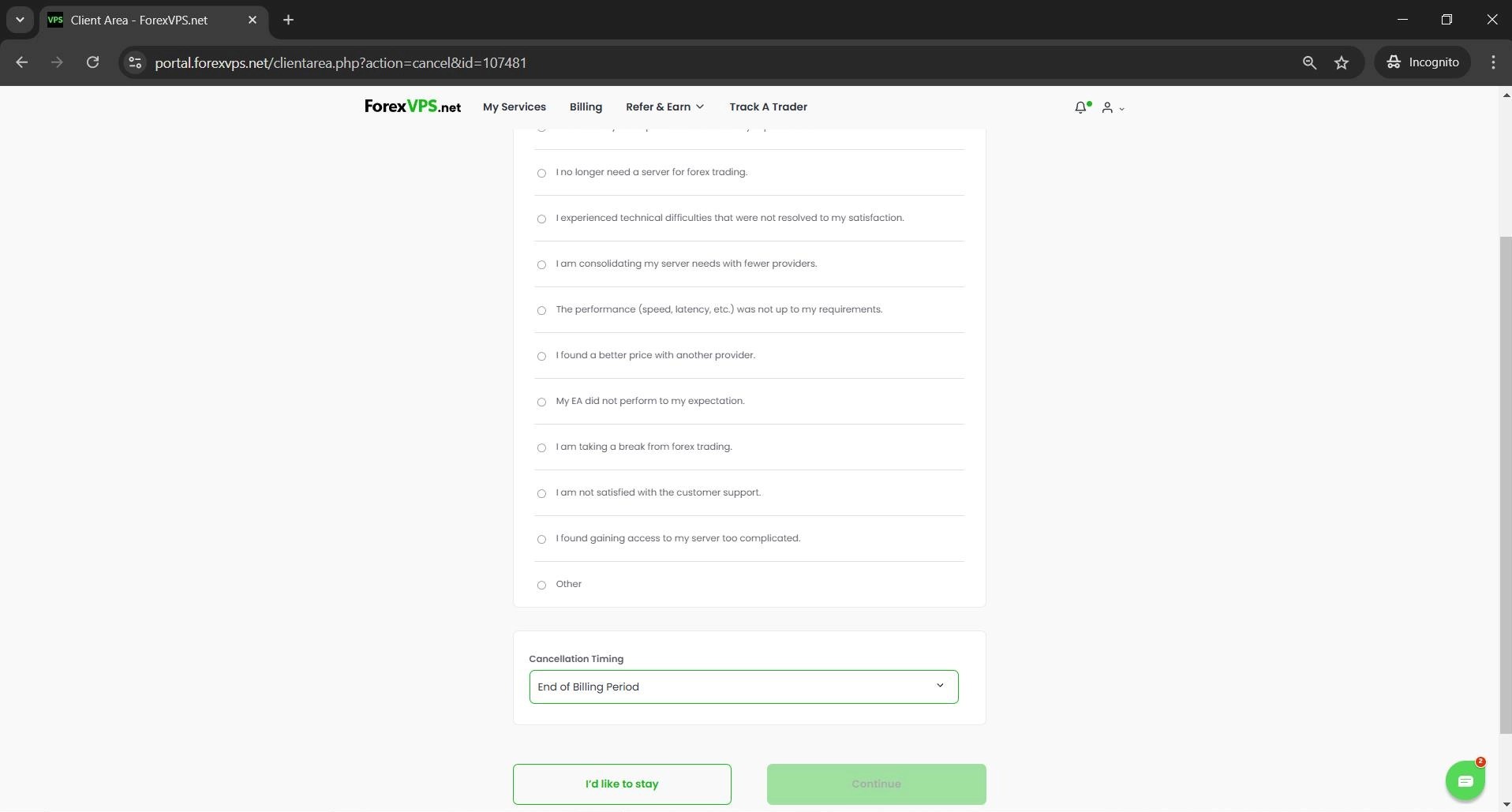
Étape 6 : choisissez le motif de résiliation
Sélectionnez le motif de résiliation dans la liste déroulante.
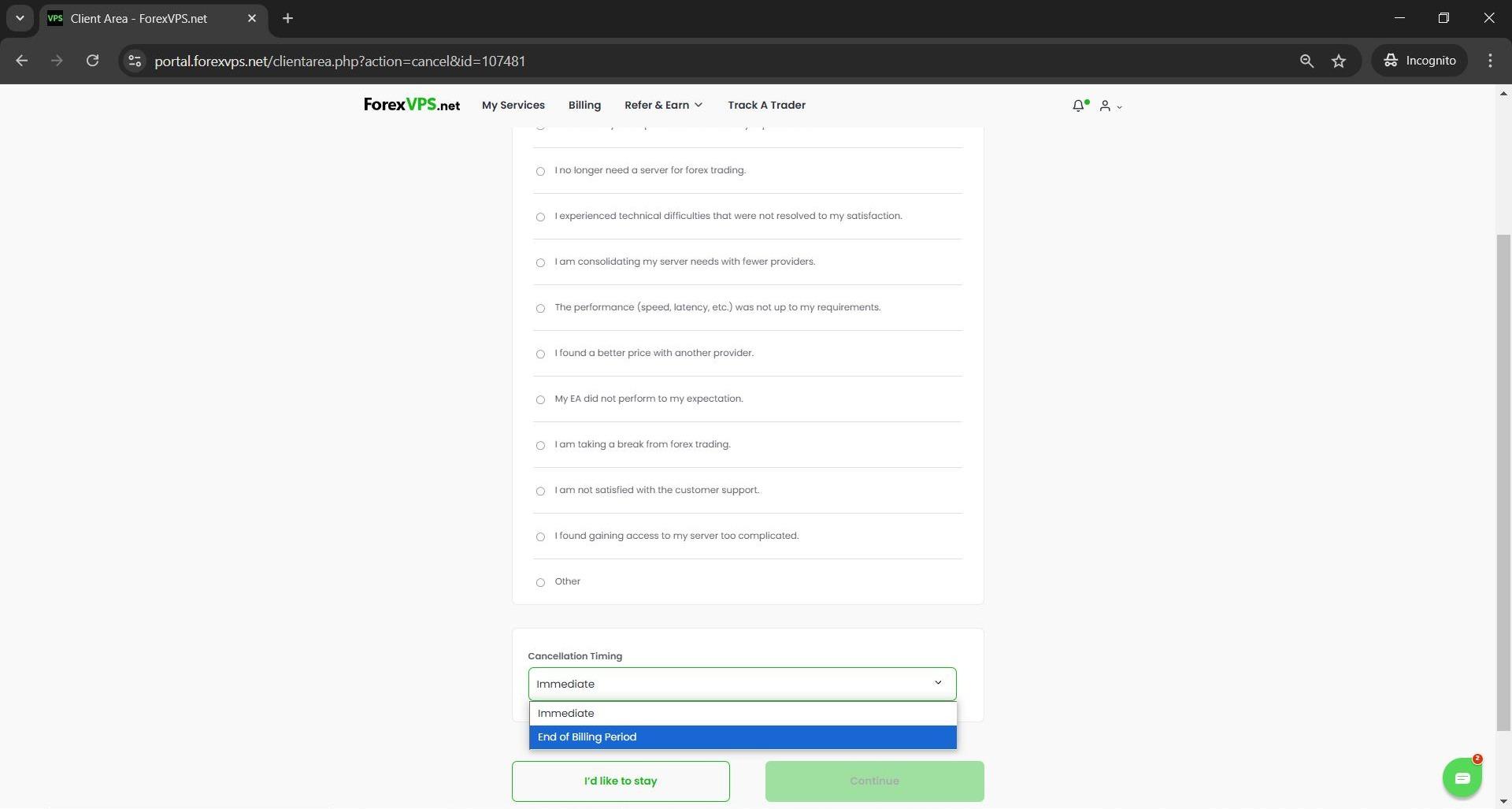
Étape 7 : choisissez la date d'effet de la résiliation
Choisissez le délai sous Cancellation Timing : Immediate résilie et supprime votre ForexVPS dans les 24 heures, tandis qu'End of Billing Period résilie votre ForexVPS à sa date d'échéance.
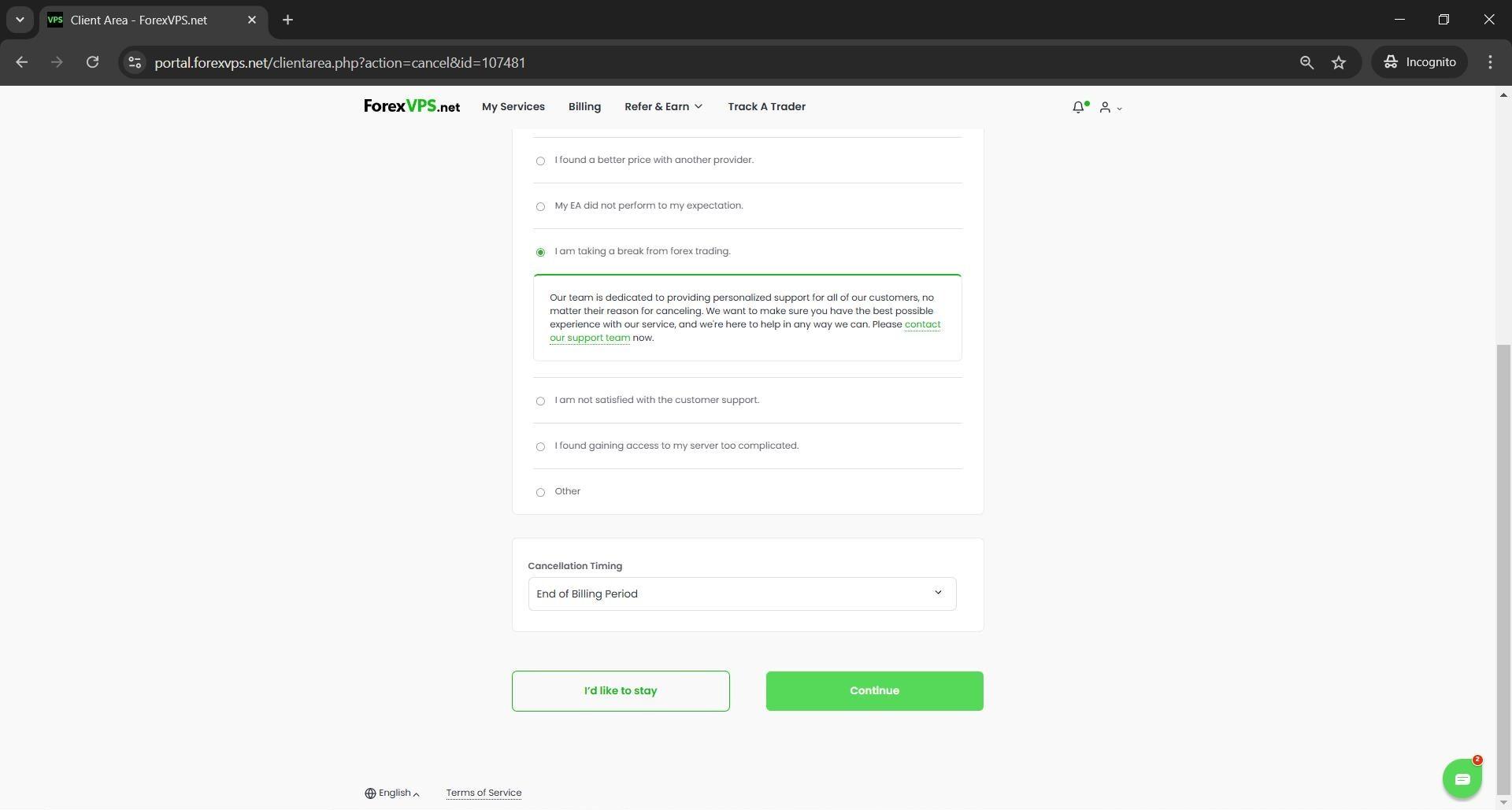
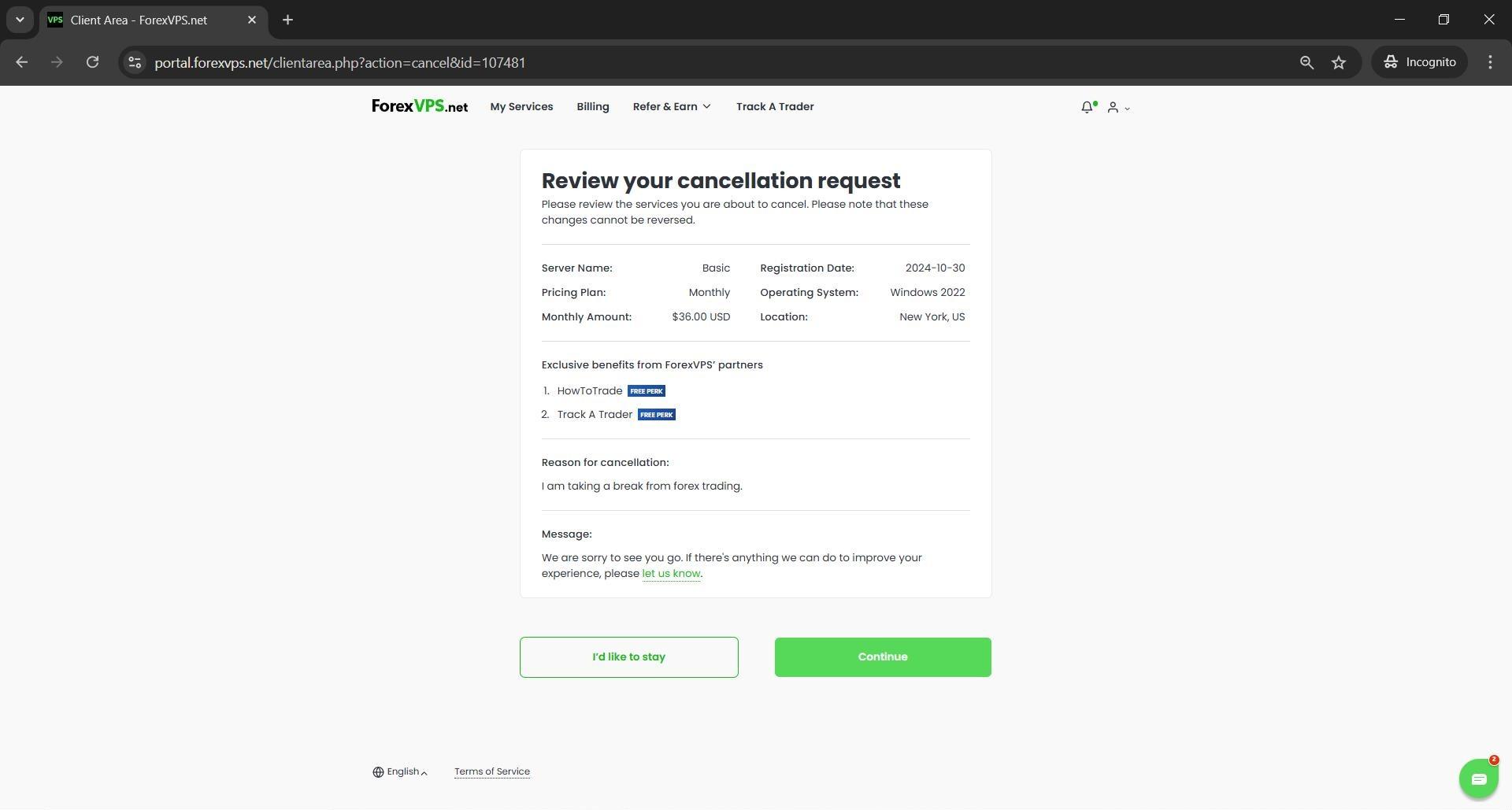
Étape 8 : cliquez sur Continue
Cliquez sur Continue.
Étape 9 : cliquez de nouveau sur Continue
Cliquez une nouvelle fois sur Continue pour passer à la confirmation finale.
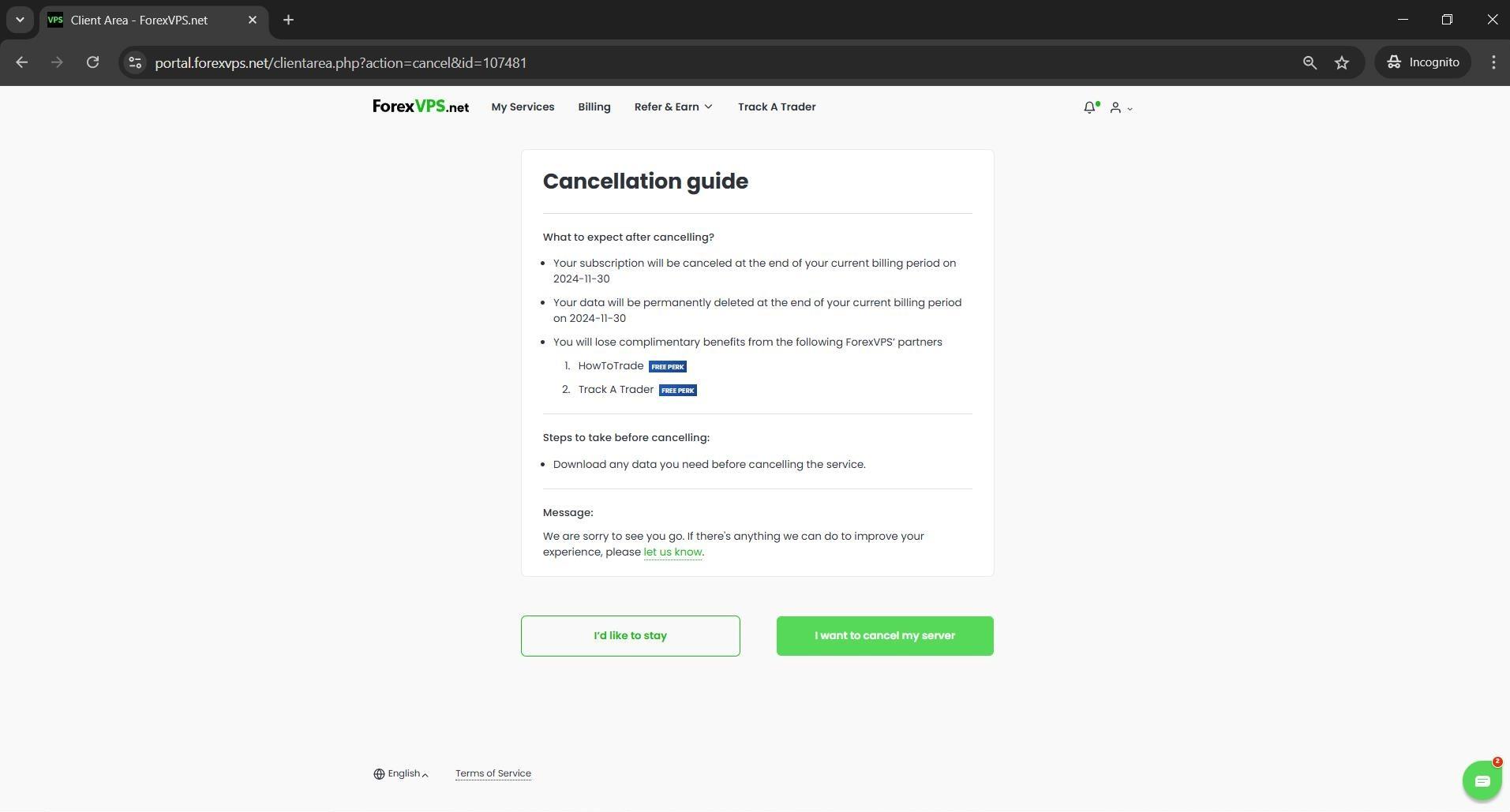
Étape 10 : confirmez en cliquant sur « I want to cancel my server »
Cliquez sur « I want to cancel my server » pour envoyer votre demande de résiliation.
Conseil concernant les paiements : si vous avez mis en place un paiement automatique via PayPal, désactivez-le directement dans votre gestionnaire de paiements PayPal. Si votre carte bancaire est enregistrée sur votre compte, les prélèvements continueront automatiquement tant qu'elle n'est pas retirée. Vous pouvez la supprimer sur portal.forexvps.net/account/paymentmethods.
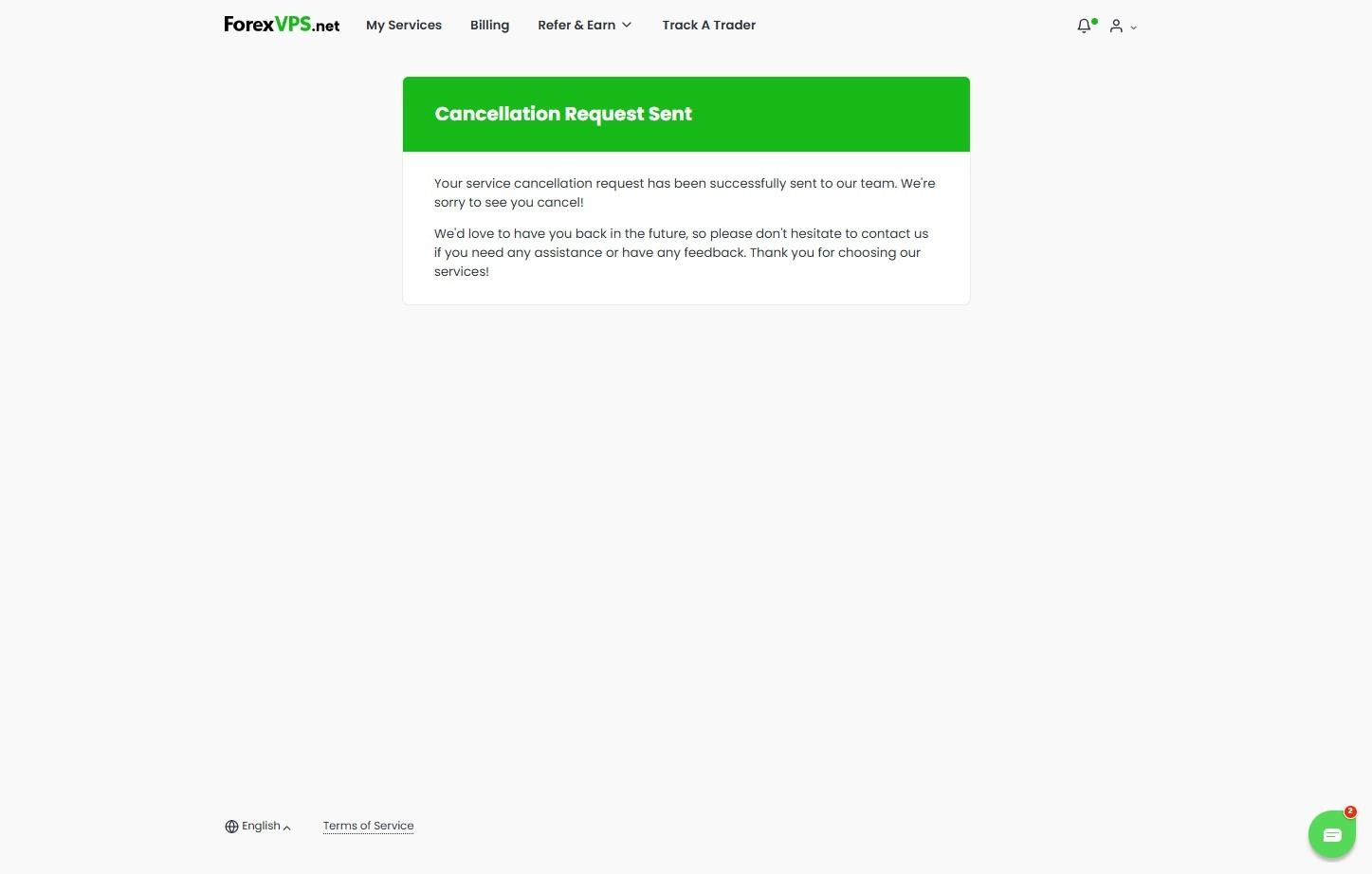
Étape 11 : confirmation
Un message s'affiche pour vous confirmer que votre ForexVPS a bien été résilié. Vous recevrez également un e-mail de confirmation de résiliation.
Si vous changez d'avis et désirez annuler votre demande de résiliation, contactez le support par chat en direct de ForexVPS sur forexvps.net pour obtenir de l'aide.
Résolution des problèmes liés à la résiliation
Vous rencontrez des difficultés lors de la résiliation de votre abonnement ForexVPS ? Voici les solutions aux problèmes les plus fréquents.
| Problème | Cause probable | Solution |
|---|---|---|
| Mauvais ForexVPS résilié | Plusieurs instances ForexVPS actives sur le compte | Contactez immédiatement le support par chat en direct pour annuler la demande de résiliation. |
| Prélèvement effectué après la résiliation | Paiement récurrent PayPal actif ou carte bancaire enregistrée non supprimée | Résiliez l'abonnement récurrent PayPal et supprimez votre carte bancaire depuis la page des modes de paiement. |
| Aucun e-mail de confirmation reçu | E-mail retardé ou classé dans les courriers indésirables | Consultez vos spams ou vérifiez l'état de la résiliation directement dans votre espace client. |
Questions fréquentes sur la résiliation de votre abonnement ForexVPS
Vous avez encore des questions sur la résiliation de votre abonnement ForexVPS ? Retrouvez nos réponses rapides ci-dessous.
Quelle est la différence entre les options de résiliation Immediate et End of Billing Period ?
L'option Immediate résilie et supprime définitivement votre ForexVPS sous 24 heures. L'option End of Billing Period maintient votre ForexVPS actif jusqu'à sa prochaine date d'échéance, puis procède à sa fermeture.
Serai-je encore prélevé après avoir résilié si ma carte bancaire est enregistrée ?
Si votre carte est enregistrée sur votre compte, les facturations se poursuivront automatiquement tant que vous ne la supprimez pas. Retirez votre carte enregistrée sur la page des modes de paiement de ForexVPS.
Puis-je annuler une demande de résiliation ?
Oui. Contactez le support par chat en direct de ForexVPS pour demander l'annulation de la résiliation avant qu'elle ne prenne effet.
Vais-je recevoir une confirmation après avoir résilié ?
Oui. Vous recevrez un e-mail de confirmation confirmant votre résiliation peu après l'envoi de votre demande.

