

Découvrez comment lancer automatiquement vos plateformes MetaTrader au démarrage de votre VPS grâce à l'outil StartupAdder.

Vous pouvez configurer vos plateformes MetaTrader pour qu'elles se lancent automatiquement à chaque démarrage de votre ForexVPS, grâce à l'outil intégré StartupAdder. Cela s'avère particulièrement utile après un redémarrage programmé, afin que vos plateformes de trading reviennent en ligne sans que vous ayez besoin de vous connecter manuellement.
Avant de commencer : ouvrez au moins une plateforme MetaTrader avant de lancer StartupAdder ; l'exécuter sans aucune plateforme ouverte peut générer une erreur.
Ce dont vous avez besoin
- Une session Bureau à distance active connectée à votre ForexVPS
- Au moins une plateforme MetaTrader déjà installée
Partie 1 : ouvrez les plateformes à démarrer automatiquement
Étape 1 : connectez-vous à votre ForexVPS
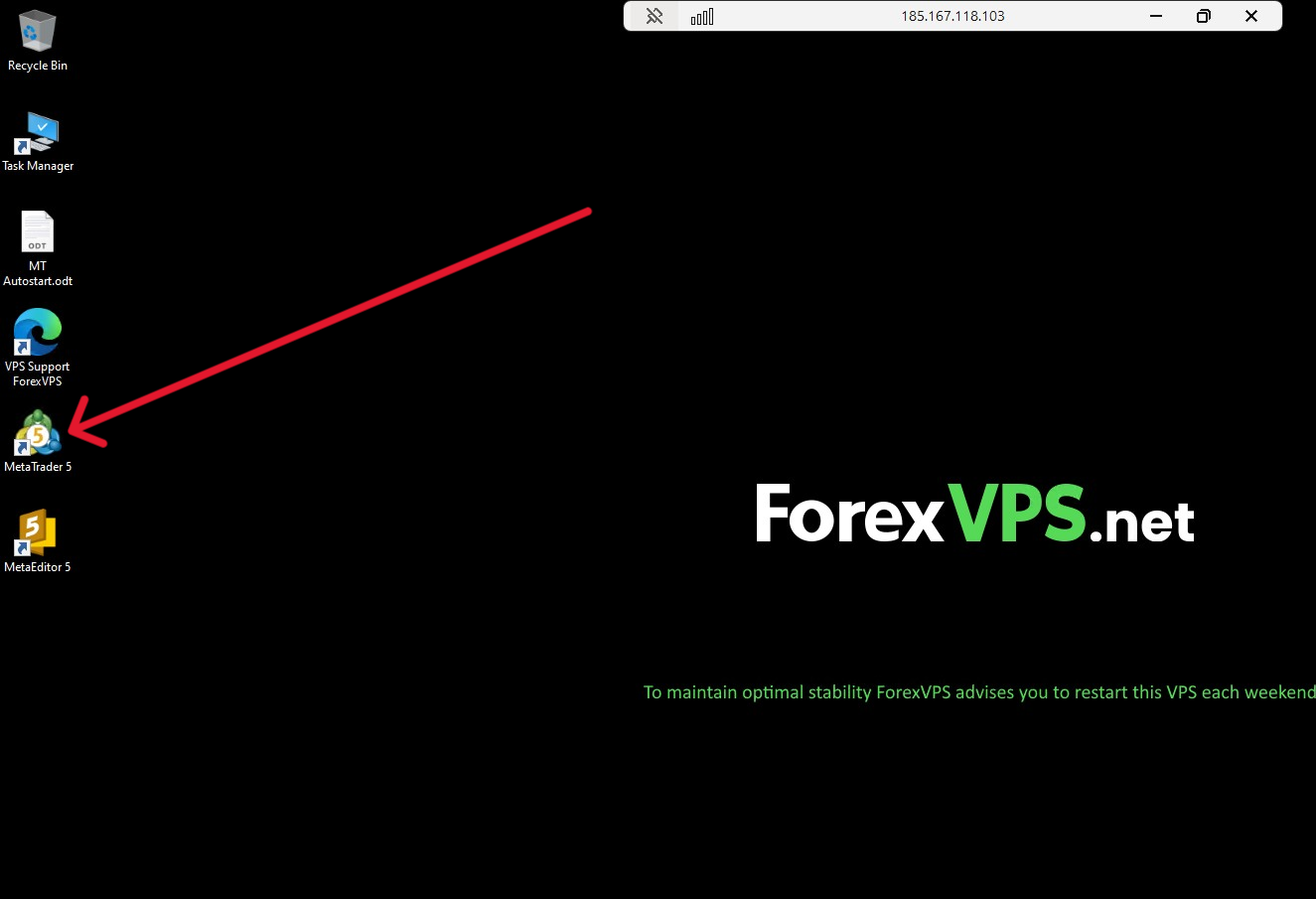
Connectez-vous à votre ForexVPS via Connexion Bureau à distance, l'application Windows ou votre navigateur.
Ouvrez tous les terminaux MetaTrader que vous souhaitez ajouter au démarrage automatique.
Partie 2 : exécutez StartupAdder
Étape 2 : ouvrez l'Explorateur de fichiers
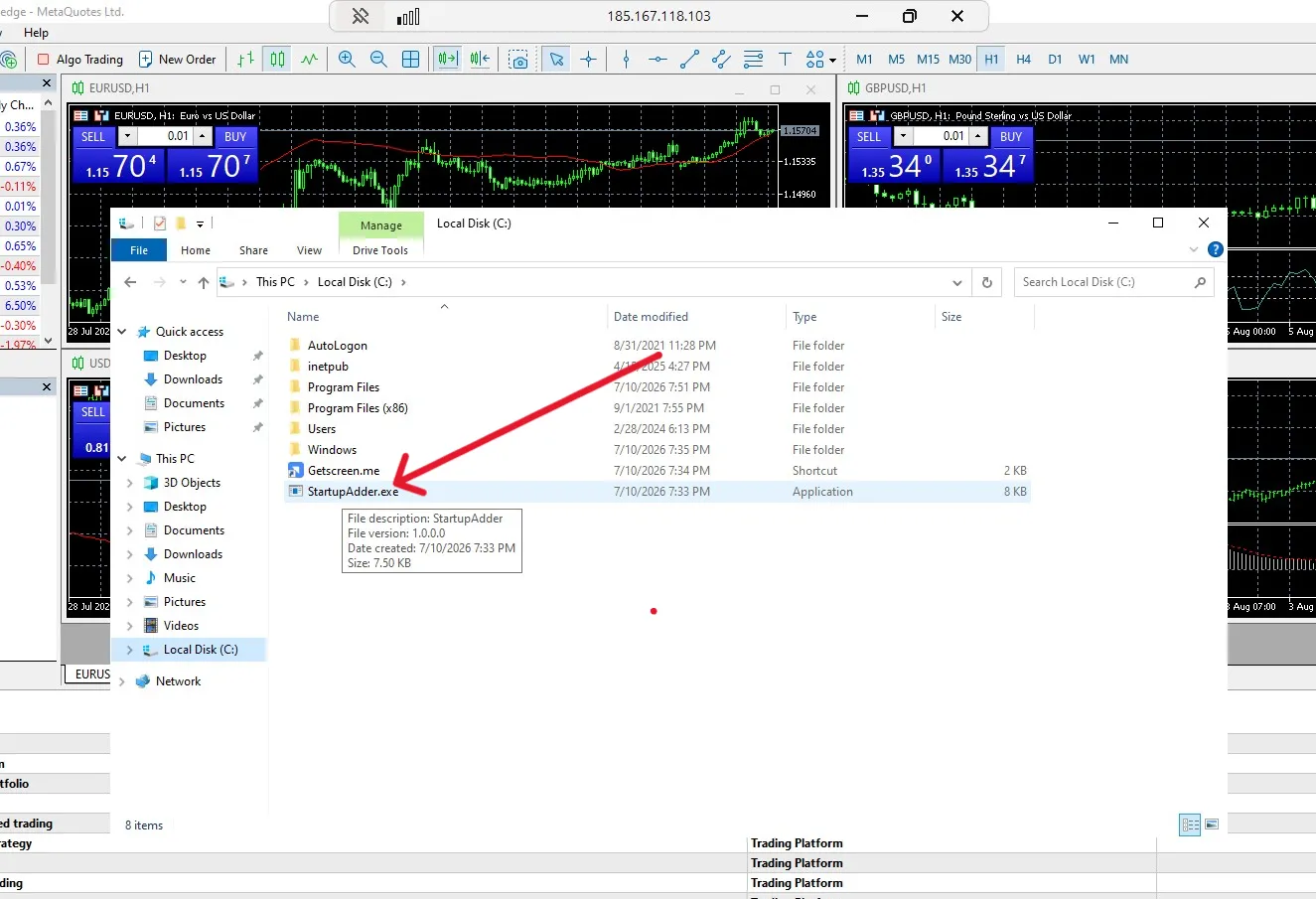
Ouvrez le Disque local (C:) dans l'Explorateur de fichiers, puis double-cliquez sur StartupAdder.exe.
Étape 3 : confirmez avec la lettre « y » minuscule
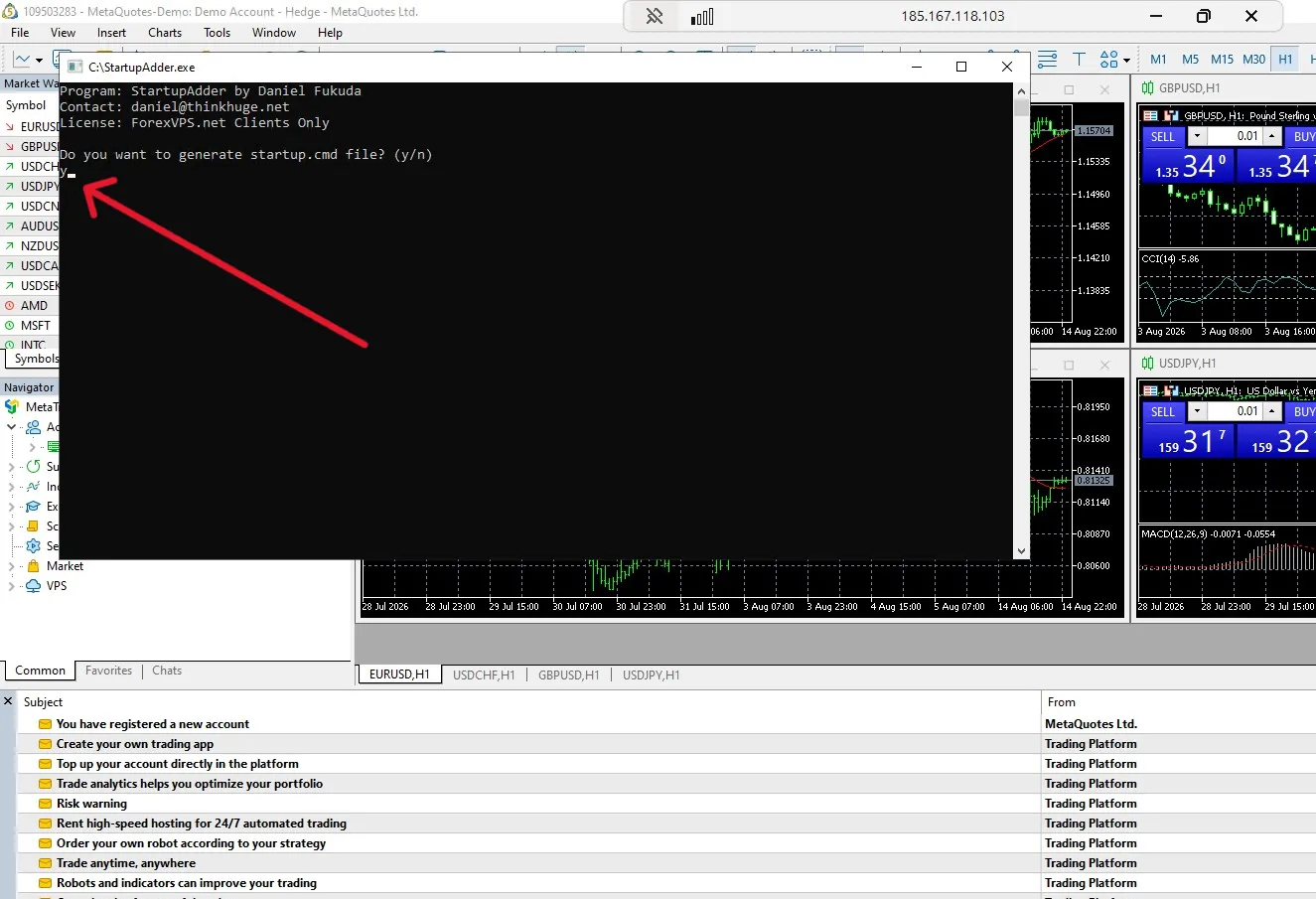
Appuyez sur la touche y (en minuscule, un Y majuscule risquant de ne pas fonctionner), puis appuyez sur Entrée.
Étape 4 : fermeture de la boîte de dialogue
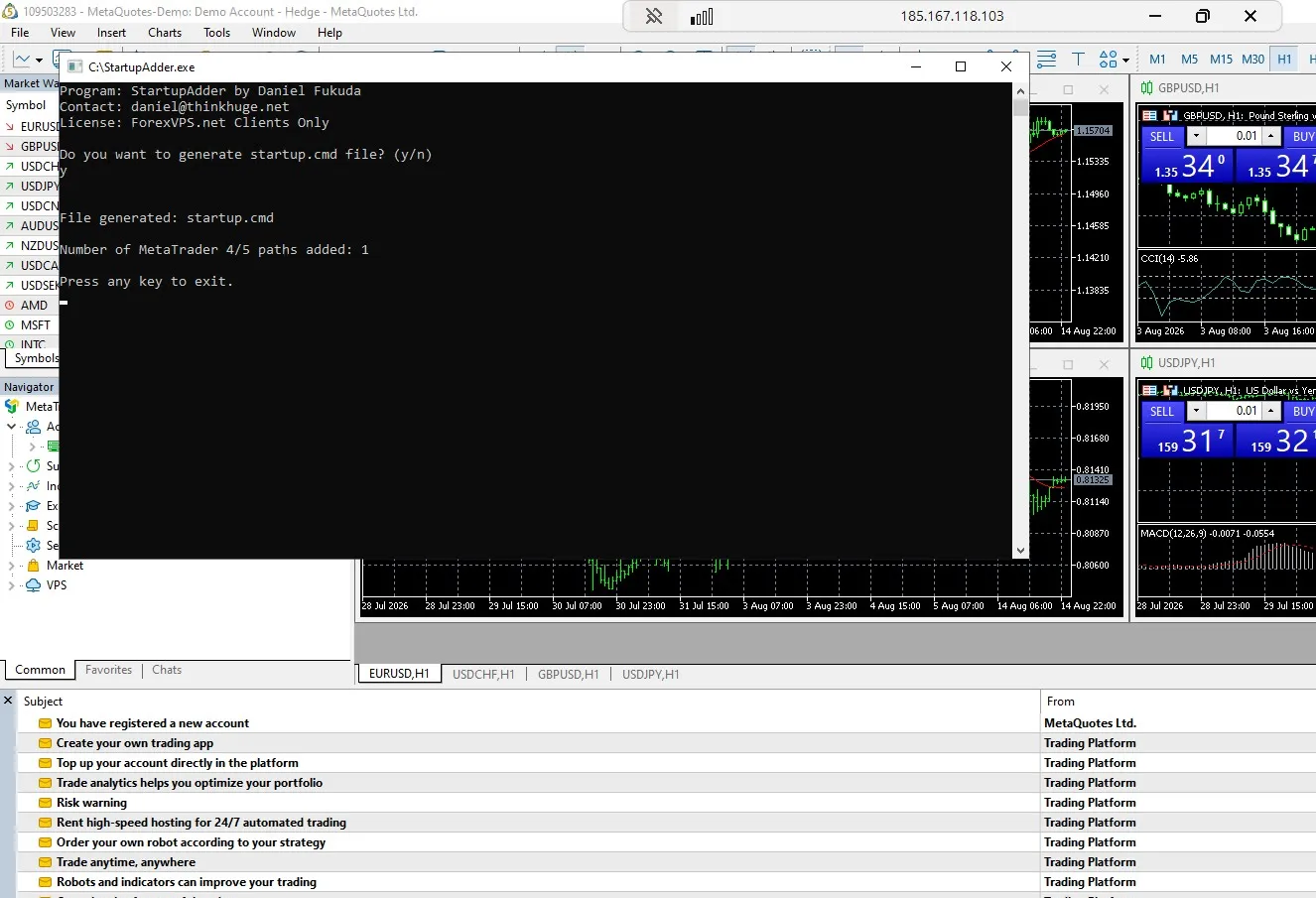
Fermez ensuite la boîte de dialogue en appuyant sur n'importe quelle touche.
Partie 3 : configurez le dossier de démarrage
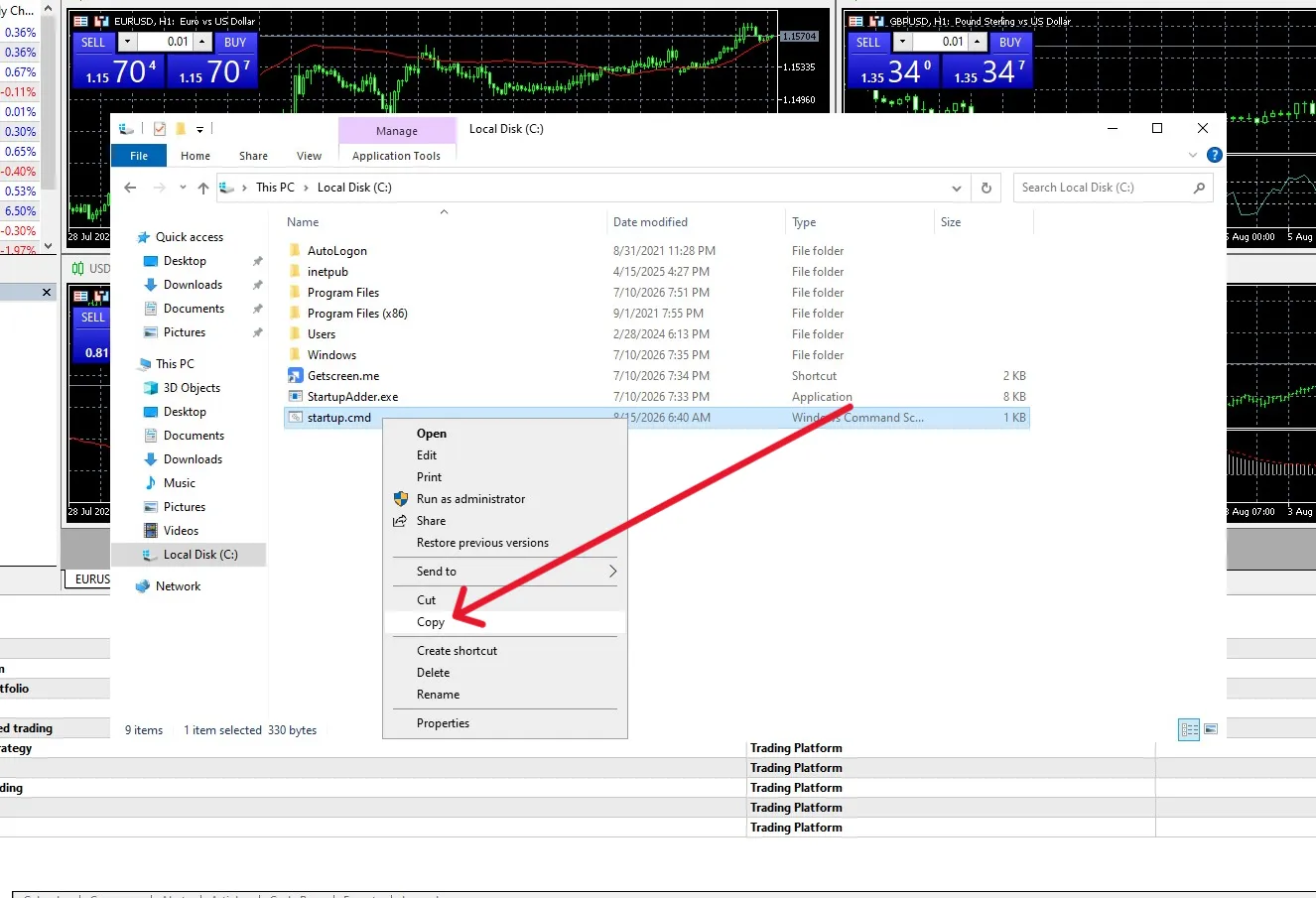
Étape 5 : copiez le fichier Startup.cmd
Faites un clic droit sur startup.cmd et sélectionnez Copier dans le menu contextuel.
Étape 6 : enregistrement dans le dossier de démarrage
Appuyez sur Windows+R sur votre clavier, tapez Shell:Startup et cliquez sur OK.
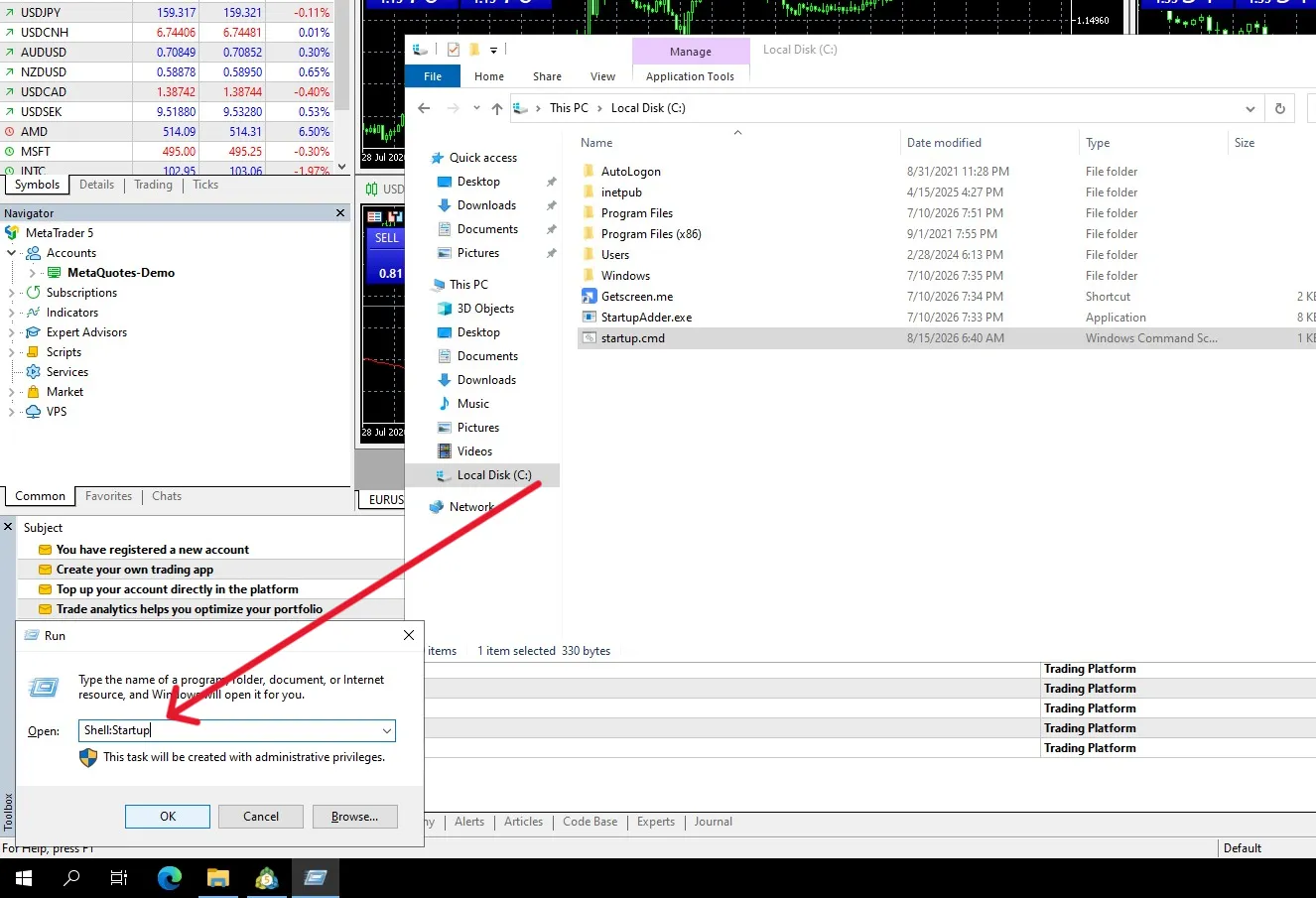
Ce raccourci ouvre directement votre dossier Démarrage sur le VPS.
Une fois le dossier Démarrage ouvert, faites un clic droit et collez le fichier.
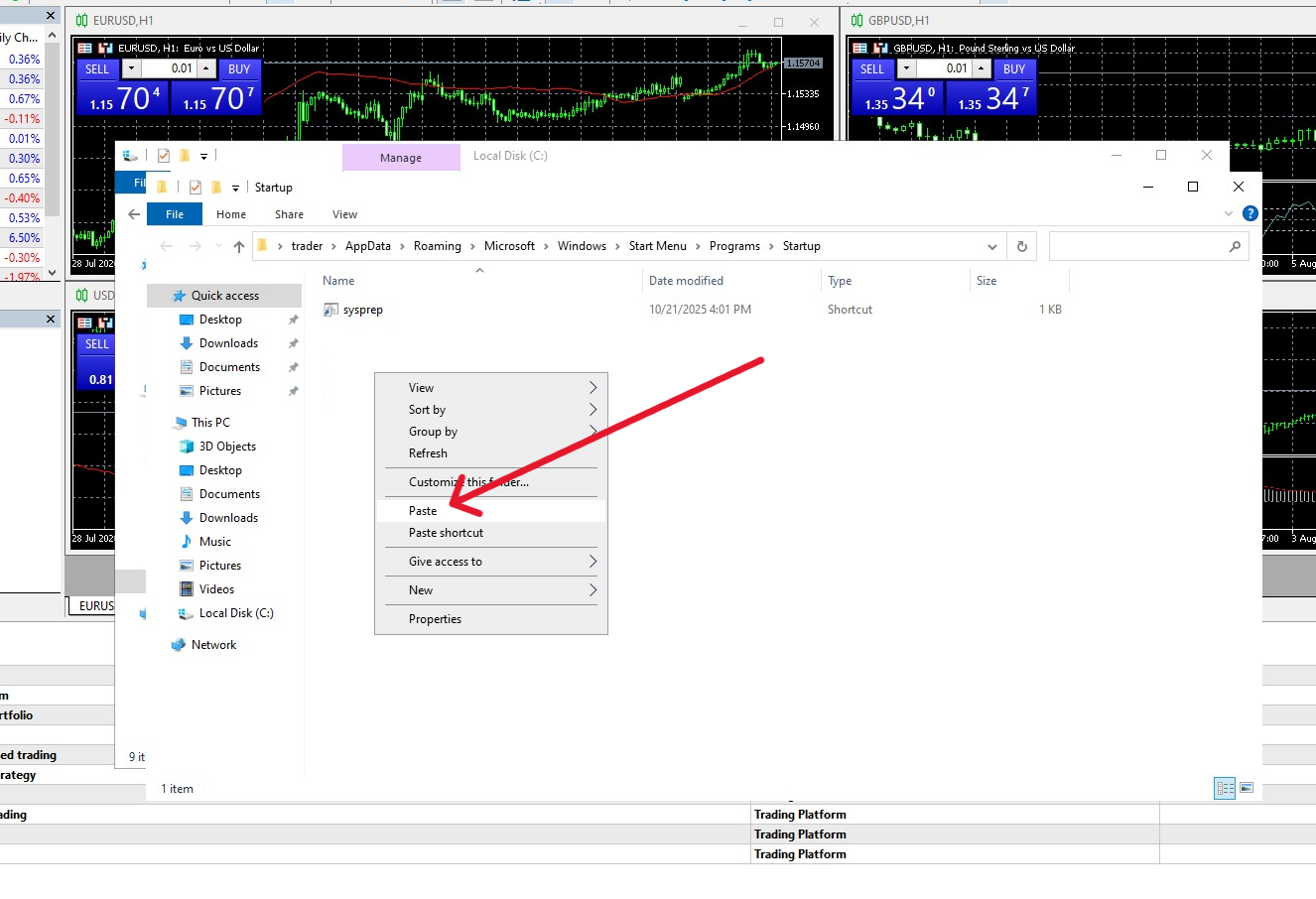
Le fichier startup.cmd apparaît alors dans le dossier Démarrage.
Vous pouvez également accéder à ce dossier via l'emplacement suivant : C:\Users\Administrator\AppData\Roaming\Microsoft\Windows\Start Menu\Programs\Startup
Partie 4 : configurez AutoLogon
Étape 7 : activation d'AutoLogon
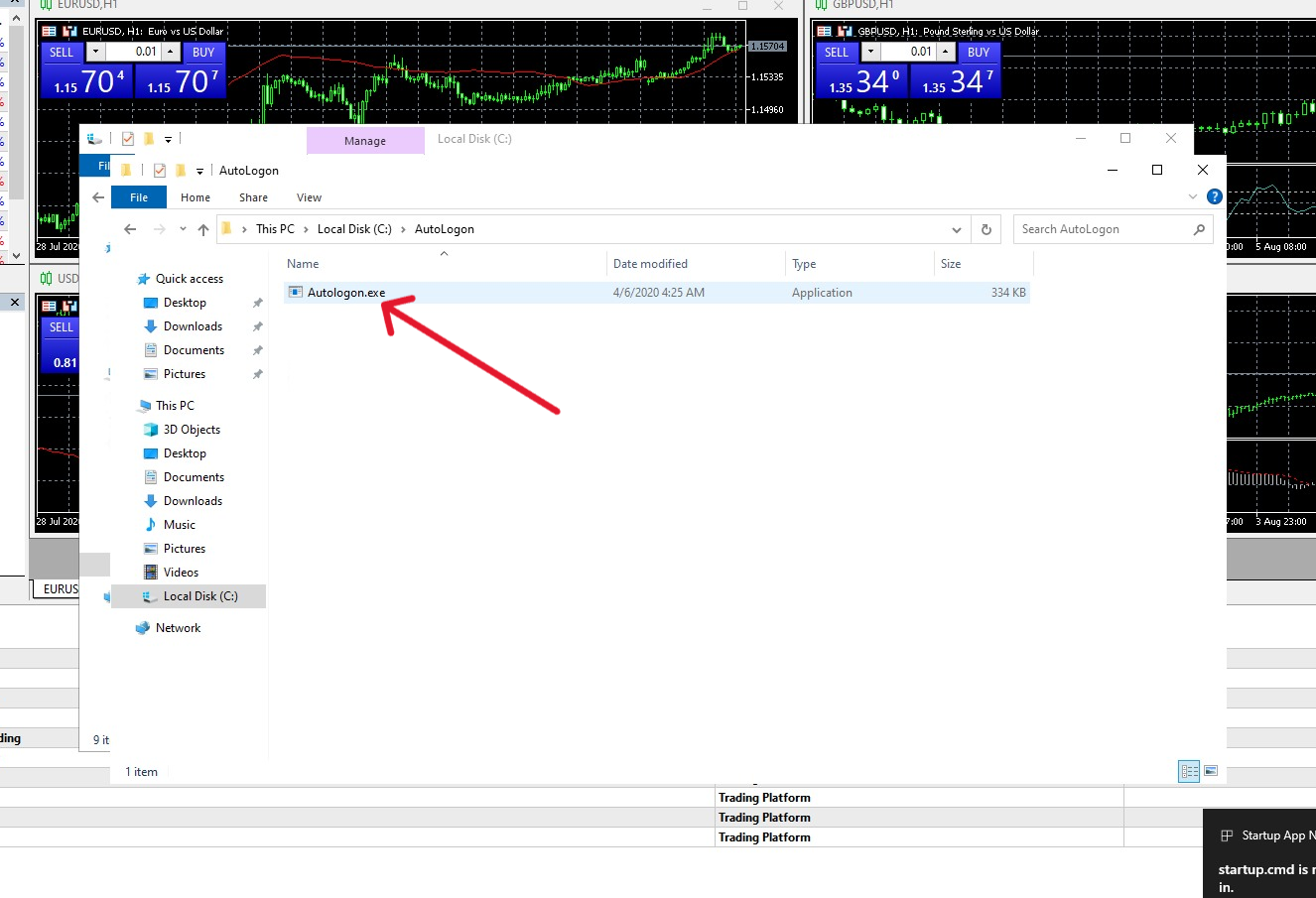
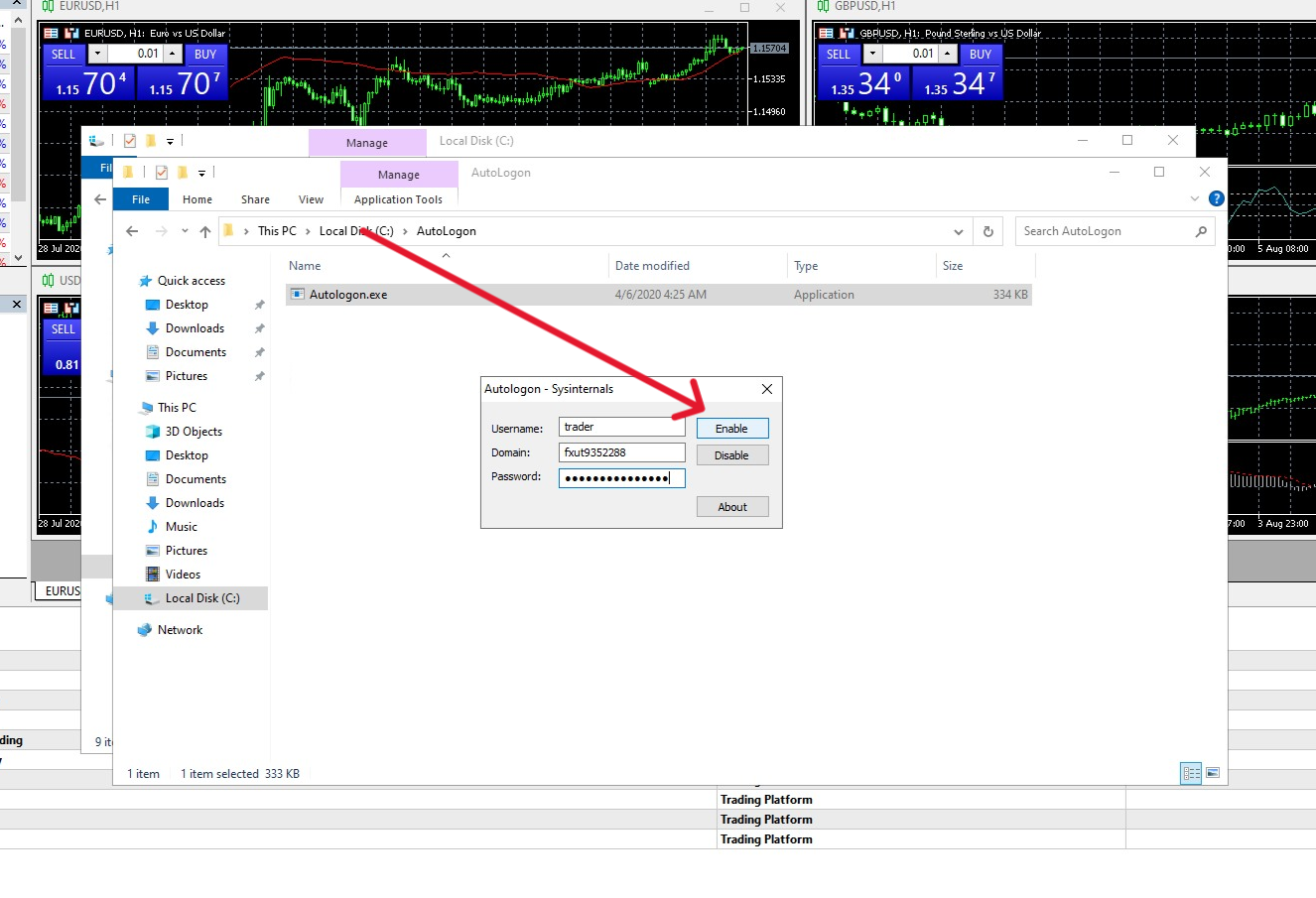
Revenez sur le disque C: et ouvrez le dossier de l'application AutoLogon .
Lancez AutoLogon.exe.
Étape 8 : saisie de vos identifiants VPS dans AutoLogon
Saisissez votre nom d'utilisateur VPS (trader) ainsi que le mot de passe VPS reçu par e-mail, puis cliquez sur Enable.
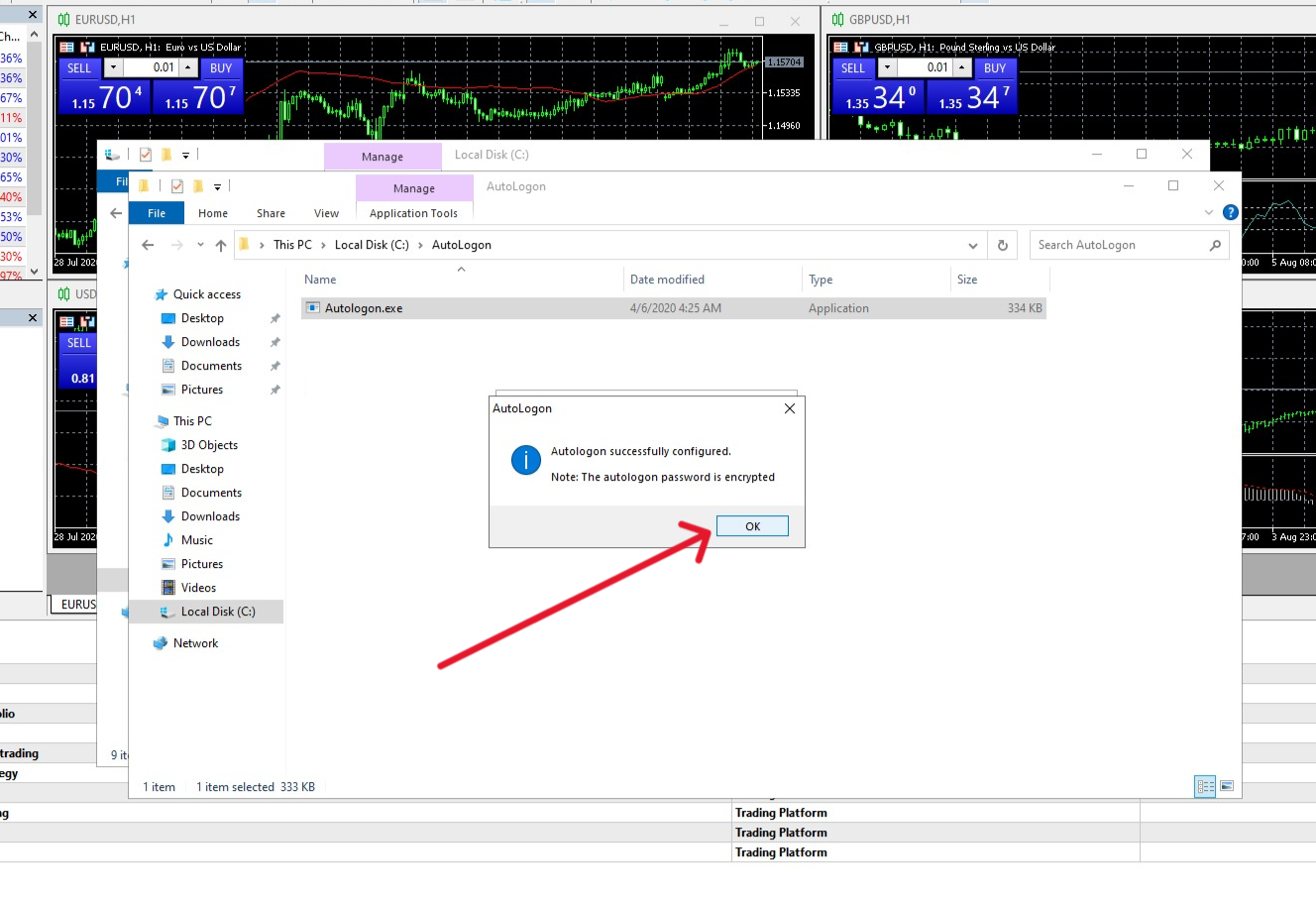
Un message s'affiche pour confirmer que votre connexion automatique AutoLogon est bien configurée.
Fermez la boîte de dialogue de confirmation d'AutoLogon.
C'est terminé !
Les plateformes MetaTrader que vous aviez ouvertes sont désormais configurées pour se lancer automatiquement lors du prochain démarrage ou redémarrage de votre ForexVPS, y compris après un redémarrage programmé.
Résolution des problèmes liés au démarrage automatique de MetaTrader
Vous rencontrez des difficultés avec le démarrage automatique de MetaTrader ? Voici comment résoudre les problèmes les plus fréquents.
| Problème | Cause probable | Solution |
|---|---|---|
| StartupAdder affiche une erreur | Aucune plateforme MetaTrader n'était ouverte | Ouvrez au moins une instance de MetaTrader avant de relancer StartupAdder.exe. |
| Appuyer sur « Y » ne valide pas l'invite | Un Y majuscule a été saisi au lieu d'une minuscule | Vérifiez que le verrouillage des majuscules est désactivé, appuyez sur y minuscule, puis sur Entrée. |
| MetaTrader ne se lance pas après le redémarrage | StartupAdder a été exécuté avant l'ouverture de la plateforme | Répétez la procédure : ouvrez d'abord la plateforme, puis exécutez StartupAdder.exe. |
Foire aux questions sur le démarrage automatique de MetaTrader sur votre VPS
Vous avez d'autres questions sur la configuration du démarrage automatique de MetaTrader ? Retrouvez nos réponses ci-dessous.
Pourquoi faut-il ouvrir MetaTrader avant de lancer StartupAdder ?
StartupAdder enregistre les instances MetaTrader en cours d'exécution pour le démarrage automatique. Si aucune plateforme n'est ouverte, l'outil n'a rien à enregistrer, ce qui provoque une erreur.
Puis-je ajouter plusieurs instances MetaTrader au démarrage automatique en même temps ?
Oui. Ouvrez toutes les plateformes MetaTrader que vous souhaitez lancer au démarrage avant d'exécuter StartupAdder.exe : l'outil enregistre toutes les instances actuellement ouvertes.
Où se trouve StartupAdder.exe ?
Le fichier se trouve à la racine du Disque local (C:), accessible via Explorateur de fichiers > Ce PC > Disque local (C:).
Pourquoi le Y majuscule n'est-il pas accepté lors de la confirmation ?
L'outil StartupAdder attend expressément la touche y en minuscule ; l'utilisation d'un Y majuscule peut ne pas être reconnue comme une réponse valide.

