

Découvrez comment télécharger et installer MetaTrader 4 ou 5 depuis votre broker directement sur votre ForexVPS.
Vous pouvez télécharger et installer MetaTrader 4 ou MetaTrader 5 directement depuis le site de votre broker sur votre ForexVPS. Ce guide vous détaille l'ensemble du processus d'installation, du téléchargement via le navigateur jusqu'à une plateforme de bureau opérationnelle.
Avant de commencer : assurez-vous de télécharger MetaTrader directement auprès de votre broker, car utiliser un mauvais fichier d'installation peut empêcher votre compte de trading de se connecter correctement.
Ce dont vous aurez besoin
- Une session de Bureau à distance active connectée à votre ForexVPS
- Le nom ou le site web de votre broker
Partie 1 : télécharger MetaTrader auprès de votre broker
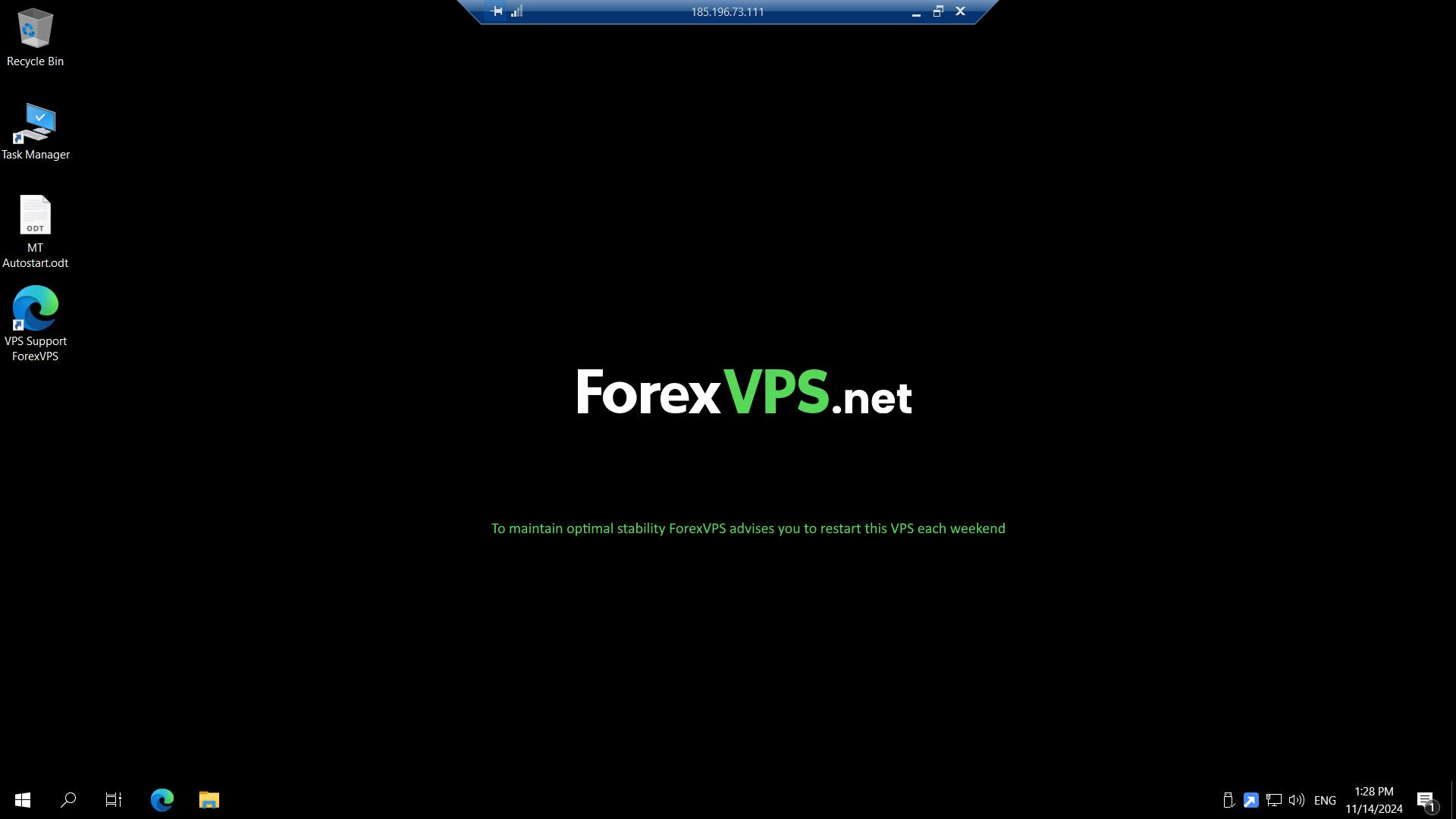
Étape 1 : ouvrir Microsoft Edge sur votre ForexVPS
Depuis le bureau de votre ForexVPS, ouvrez le navigateur Internet Microsoft Edge.
Étape 2 : trouver le lien de téléchargement MT4 ou MT5 de votre broker
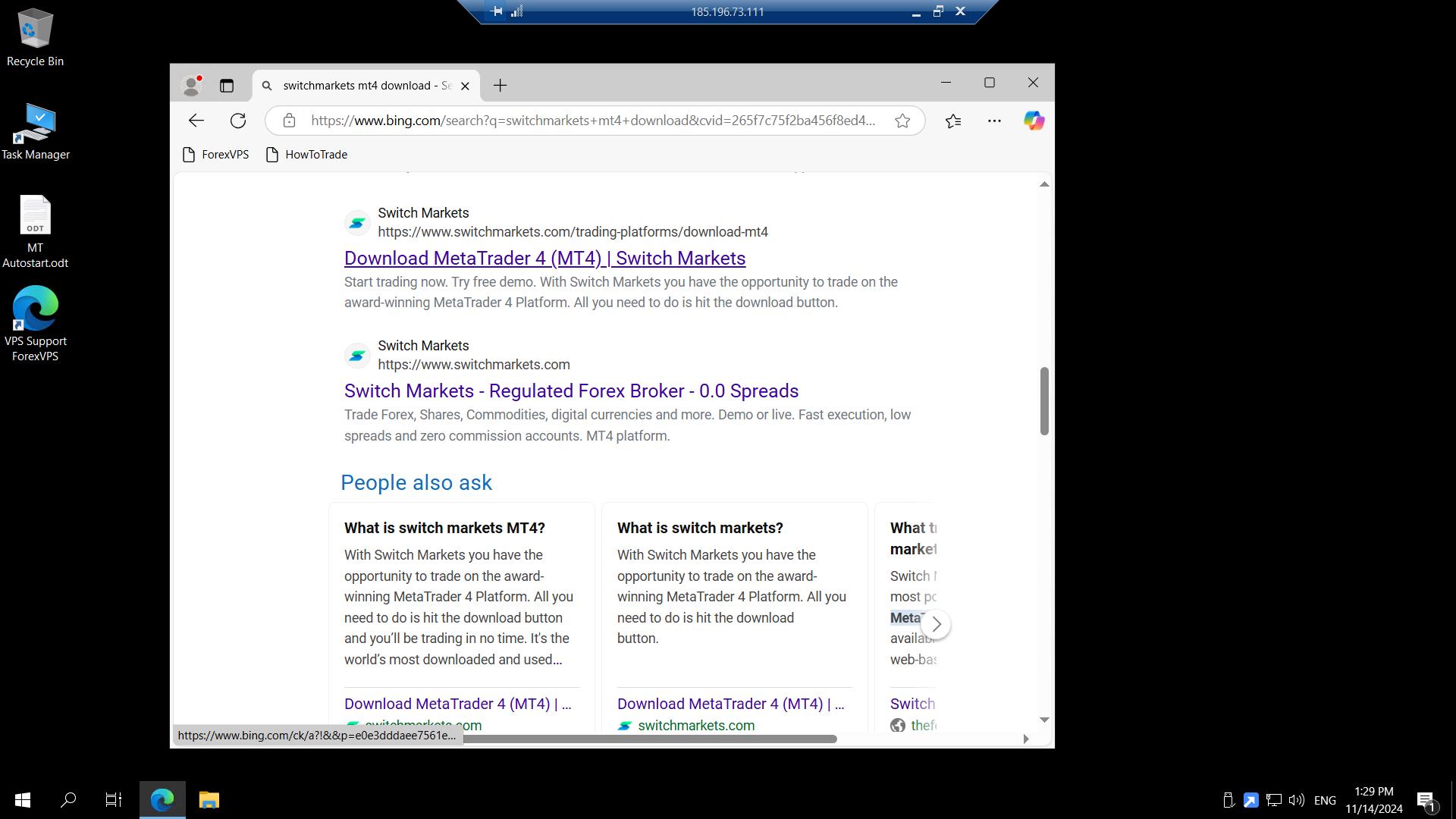
Rendez-vous sur le site de votre broker, ou recherchez le nom de votre broker suivi de MT4 ou MT5.
Étape 3 : télécharger MT4 ou MT5
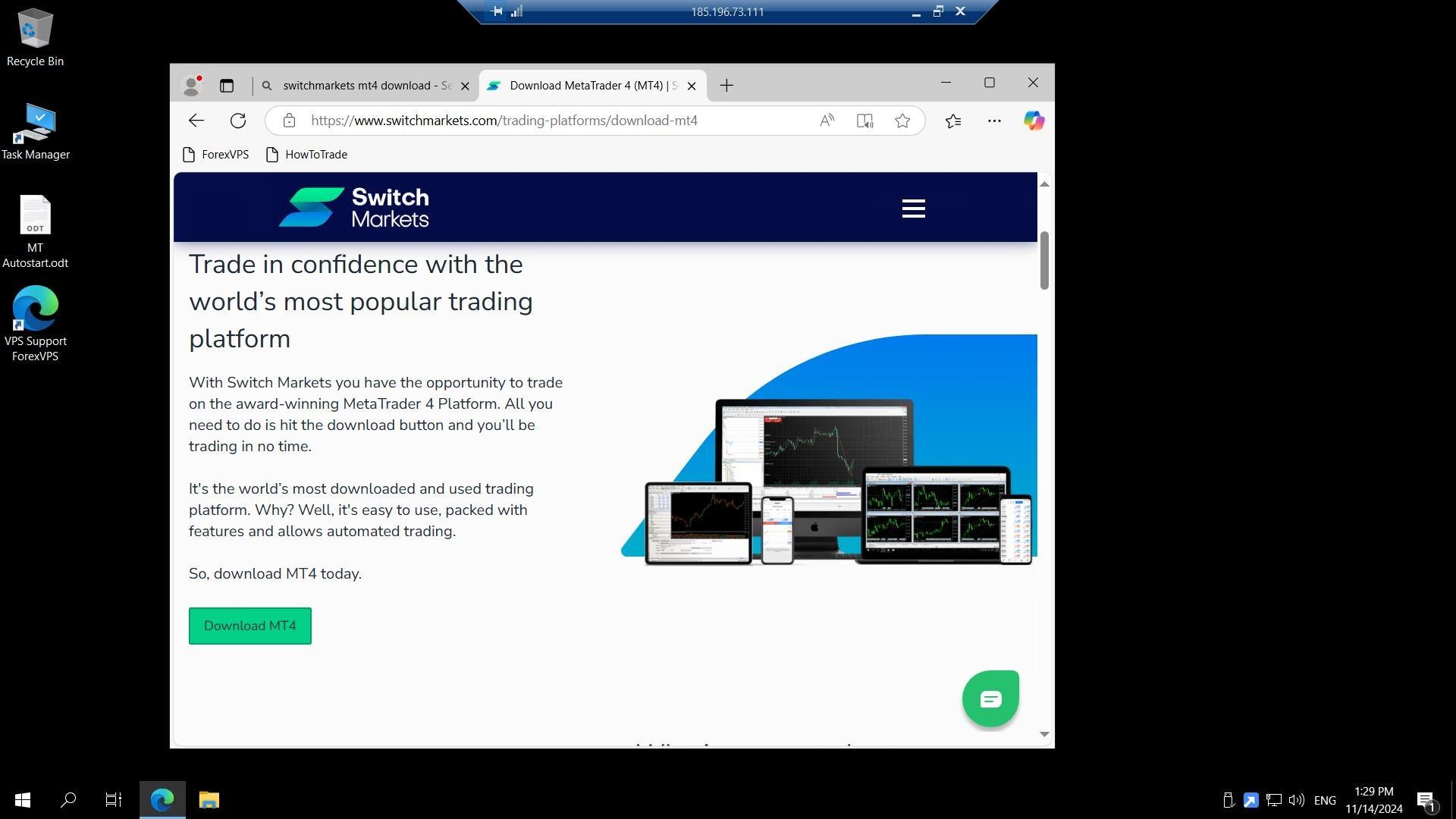
Téléchargez le fichier d'installation MT4 ou MT5 de votre broker.
Partie 2 : lancer l'installation
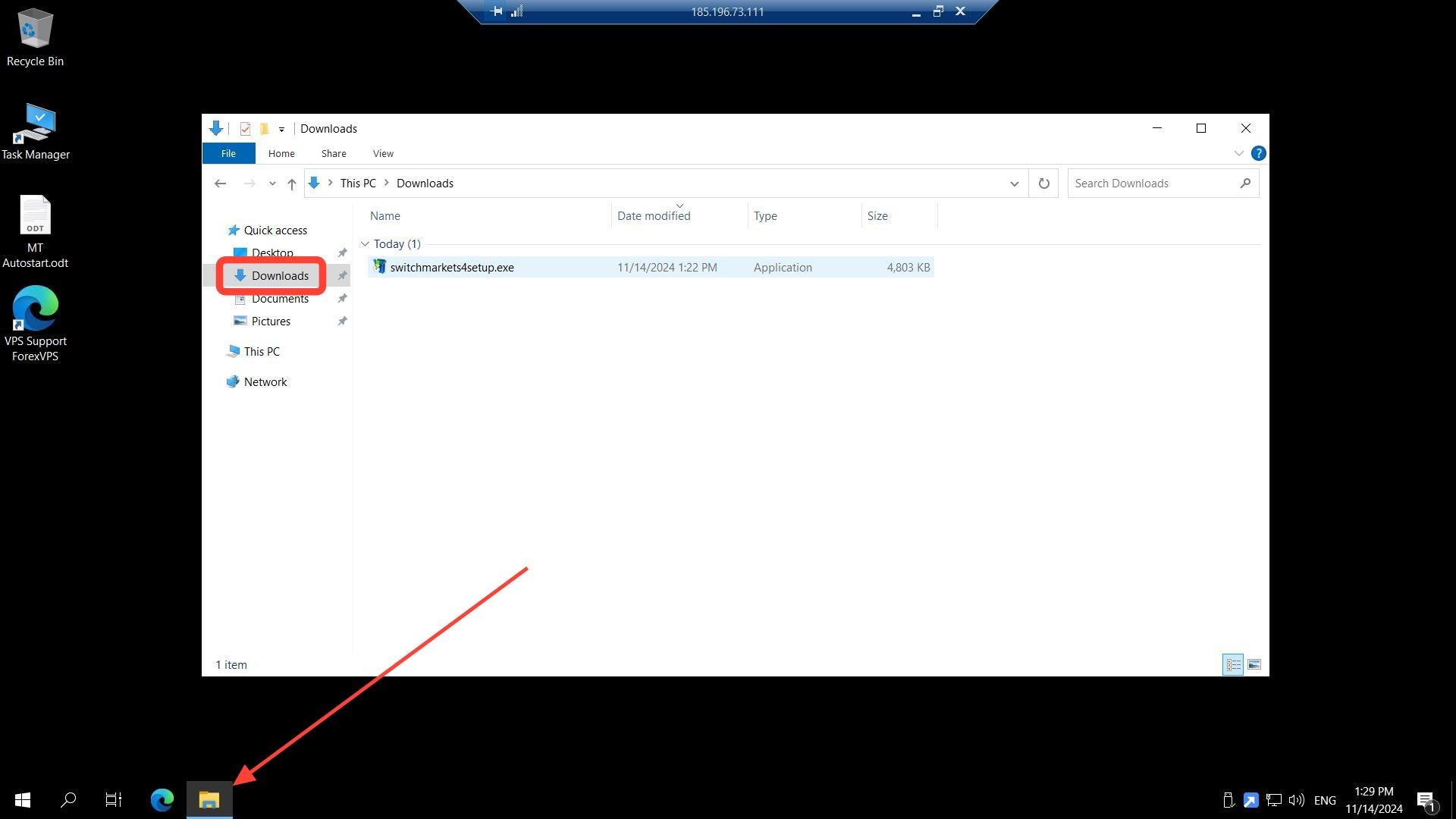
Étape 4 : ouvrir Téléchargements et lancer l'installateur
Ouvrez le dossier Téléchargements de votre ForexVPS et lancez le fichier d'installation metatrader.exe.
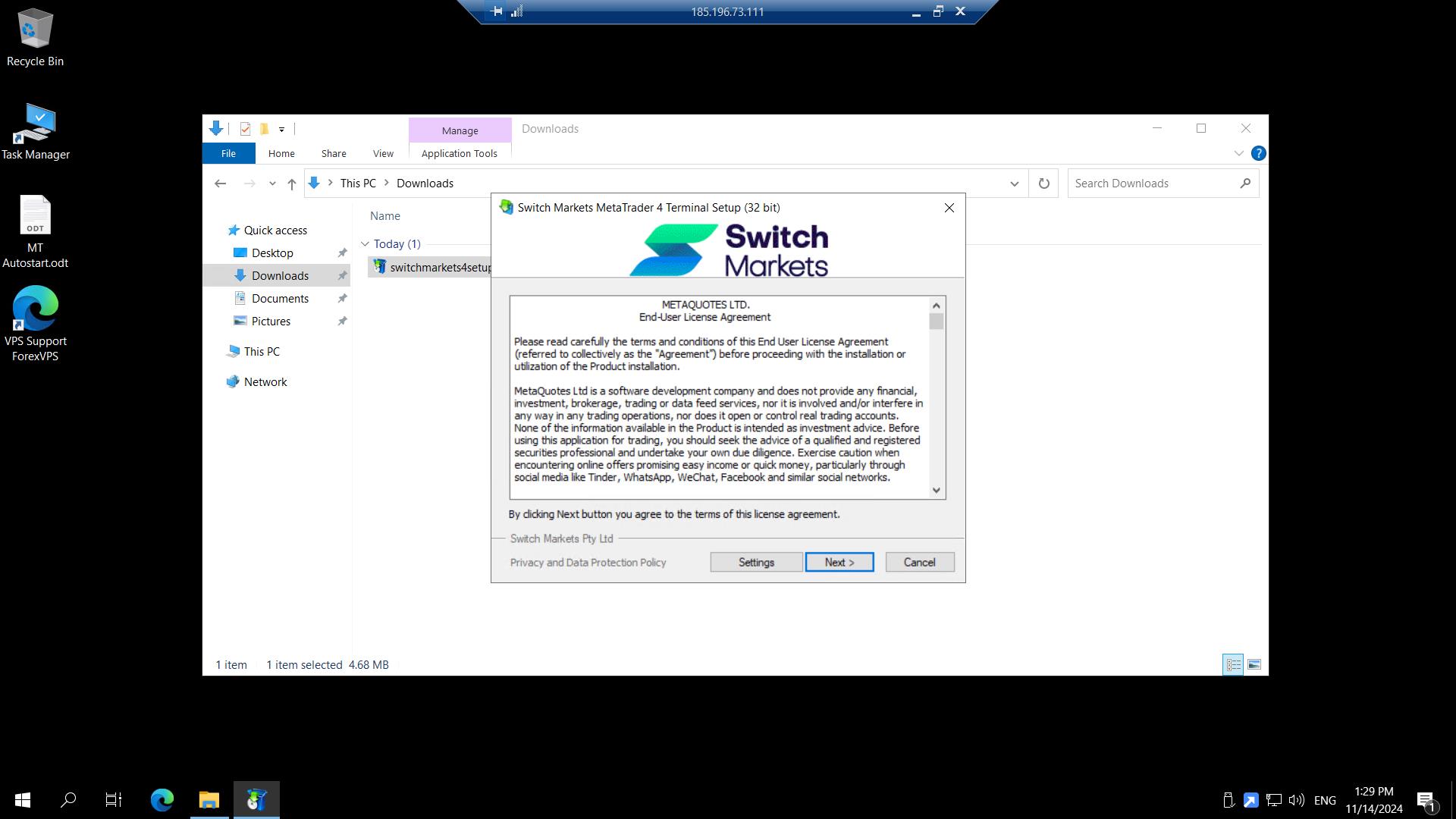
Étape 5 : cliquer sur Suivant dans l'assistant d'installation
Poursuivez l'installation en cliquant sur Suivant dans l'assistant de configuration.
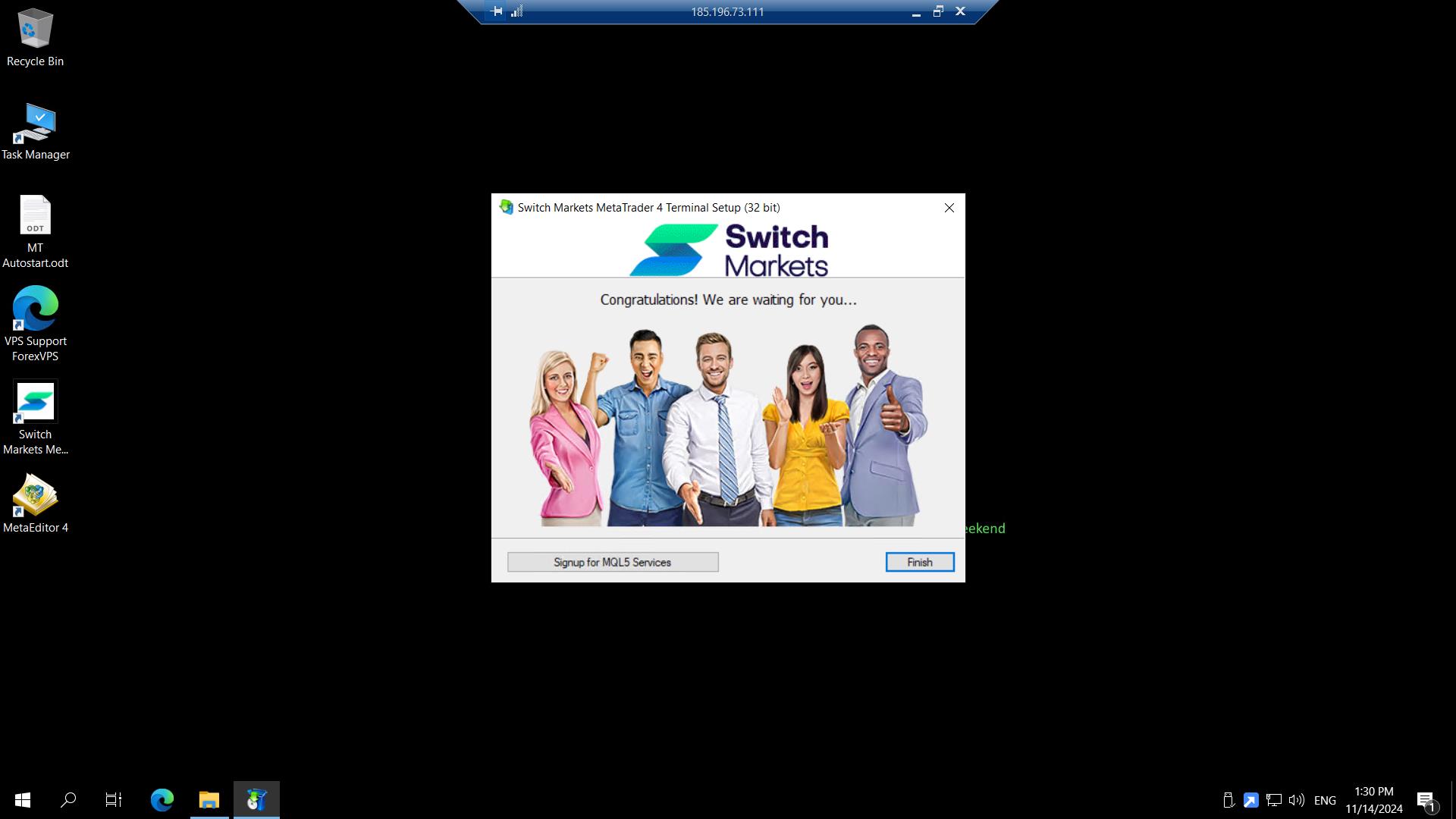
Étape 6 : cliquer sur Terminer
Cliquez sur Terminer une fois l'installation achevée.
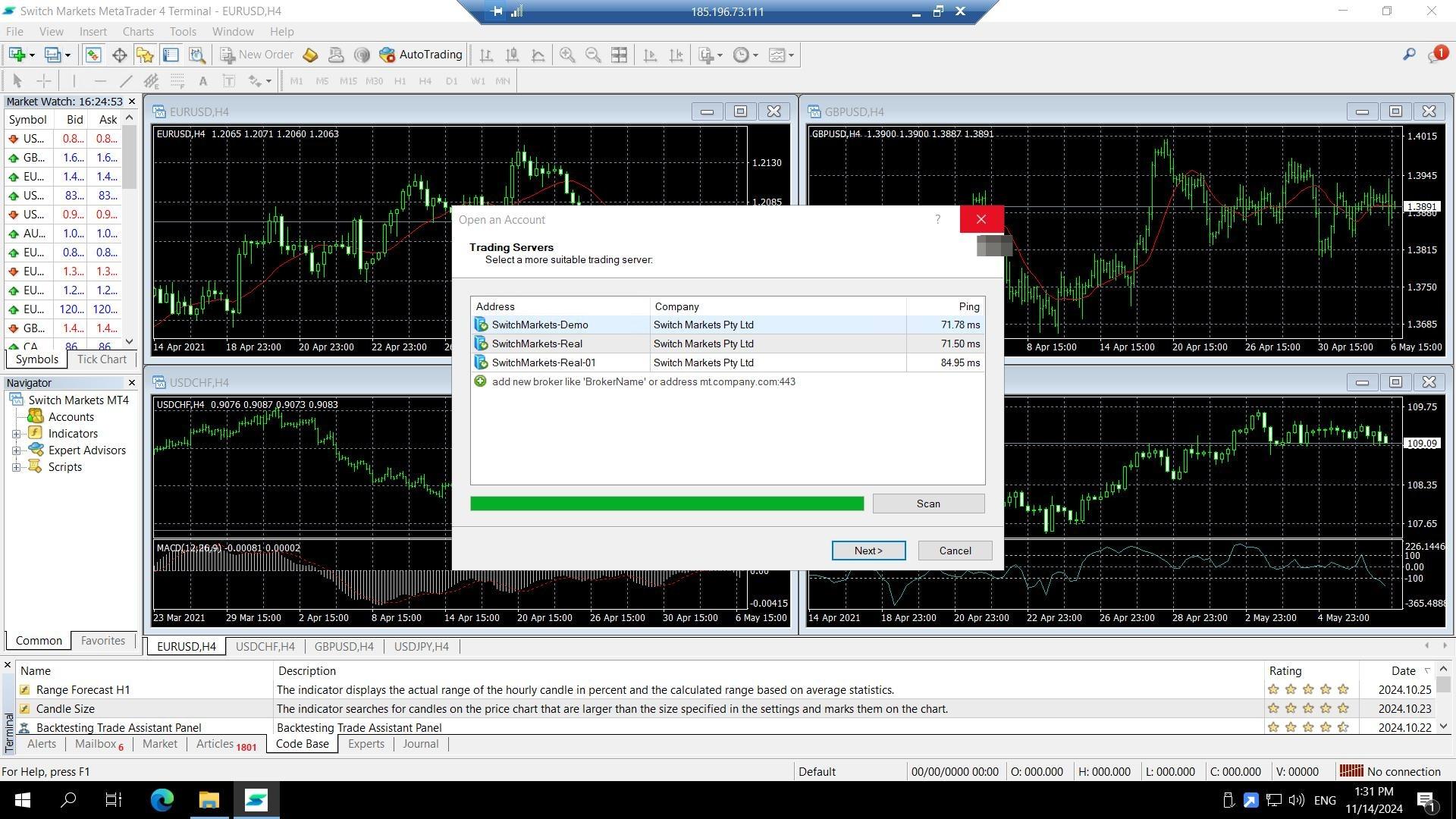
Étape 7 : vérifier l'installation de MetaTrader
MetaTrader est maintenant installé sur votre ForexVPS. Vous pouvez désormais vous connecter avec les identifiants de votre compte de trading.
Résolution des problèmes d'installation de MetaTrader
Vous rencontrez des difficultés lors de l'installation de MetaTrader sur votre ForexVPS ? Voici les solutions aux problèmes les plus fréquents.
| Problème | Cause probable | Solution |
|---|---|---|
| Impossible de se connecter après l'installation de MetaTrader | Mauvais fichier d'installation MT4/MT5 utilisé (provenant d'un autre broker) | Désinstallez la plateforme et téléchargez à nouveau le programme d'installation directement depuis le site de votre broker. |
| L'installateur ne s'exécute pas depuis le dossier Téléchargements | L'avertissement de sécurité du navigateur bloque le fichier | Cliquez sur Conserver dans la notification de téléchargement, puis relancez l'installateur. |
| Besoin d'une deuxième instance de MetaTrader pour un autre compte | Même broker, compte de trading différent | Consultez le guide pour installer plusieurs instances de MetaTrader au lieu d'écraser la première installation. |
Questions fréquentes sur l'installation de MetaTrader sur votre VPS
Vous avez encore des questions sur l'installation de MetaTrader ? Retrouvez nos réponses ci-dessous.
Où télécharger MetaTrader pour mon ForexVPS ?
Téléchargez-le directement depuis le site de votre broker, ou recherchez le nom de votre broker accompagné de la mention MT4 ou MT5. N'utilisez jamais de programme d'installation générique tiers.
Puis-je installer MT4 et MT5 sur le même ForexVPS ?
Oui. Vous pouvez installer les deux en parallèle sur le même ForexVPS, à condition que votre offre dispose de ressources suffisantes pour faire tourner les deux.
Dois-je ouvrir un compte chez un broker avant d'installer MetaTrader ?
Vous pouvez installer la plateforme sans posséder de compte, mais vous aurez besoin des identifiants de compte de trading fournis par votre broker pour vous connecter et commencer à trader.
Comment installer MetaTrader pour un second compte de trading auprès du même broker ?
Utilisez l'option Paramètres du programme d'installation pour choisir un dossier d'installation et un groupe de programmes différents, afin que la seconde copie n'écrase pas la première.

