

Découvrez comment résoudre les erreurs d'installation MetaTrader, les soucis de connexion et les problèmes d'accès MQL5 sur votre Forex VPS.
Ce guide vous aide à résoudre les problèmes les plus courants liés à MetaTrader sur votre ForexVPS : impossibilité d'accéder à MQL5, échec de l'installation de MetaTrader avec une erreur de proxy, problèmes de connexion à MetaTrader ou site MQL.com inaccessible. Suivez chaque méthode dans l'ordre jusqu'à la résolution du problème.
Avant de commencer : les erreurs de proxy lors de l'installation surviennent généralement lorsque le broker bloque les installations depuis l'emplacement de votre ForexVPS. Si aucune autre méthode ne fonctionne, déplacer votre ForexVPS vers un autre emplacement reste la solution la plus fiable.
Ce dont vous avez besoin
- Une session Bureau à distance active connectée à votre ForexVPS
- Un accès administrateur sur votre ForexVPS
Méthode 1 : Supprimer le fichier Hosts
Un fichier Hosts corrompu ou mal configuré situé dans C:\Windows\System32\drivers\etc\hosts peut bloquer l'accès à MQL5 et les connexions MetaTrader.
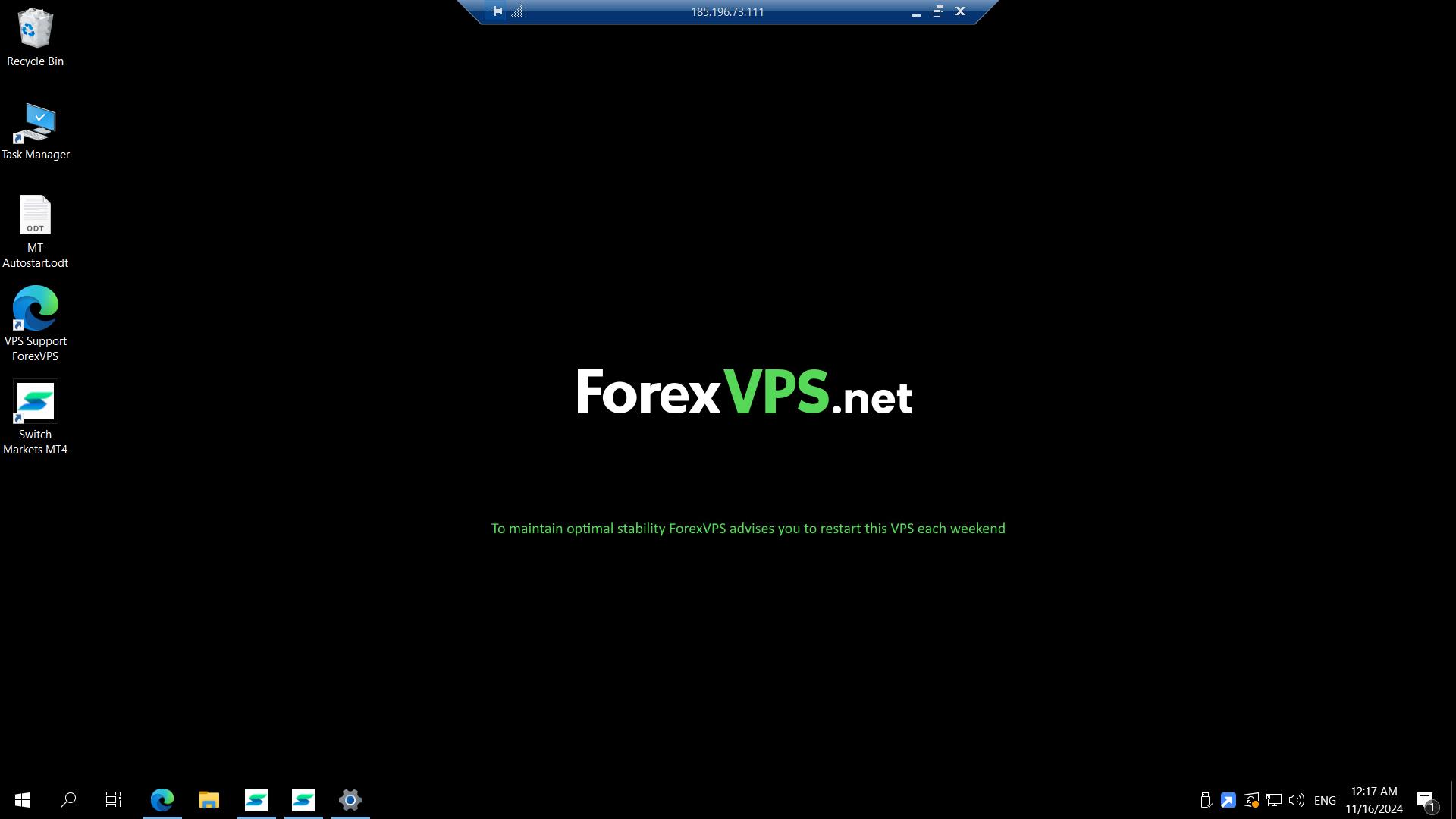
Étape 1 : Ouvrir l'Explorateur de fichiers
Sur votre ForexVPS, cliquez sur l'icône de dossier (Explorateur de fichiers).
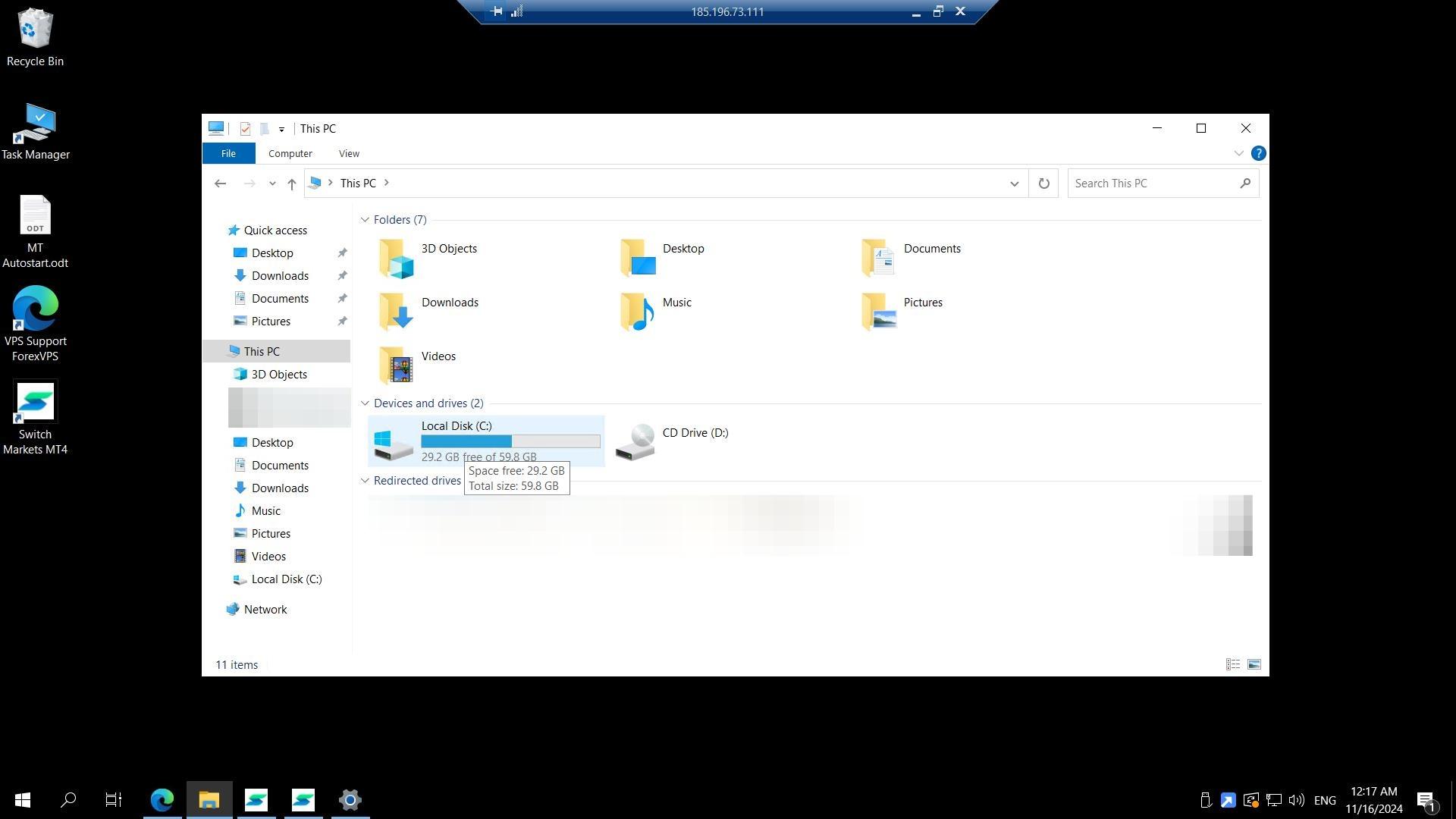
Étape 2 : Accéder à l'emplacement du fichier Hosts
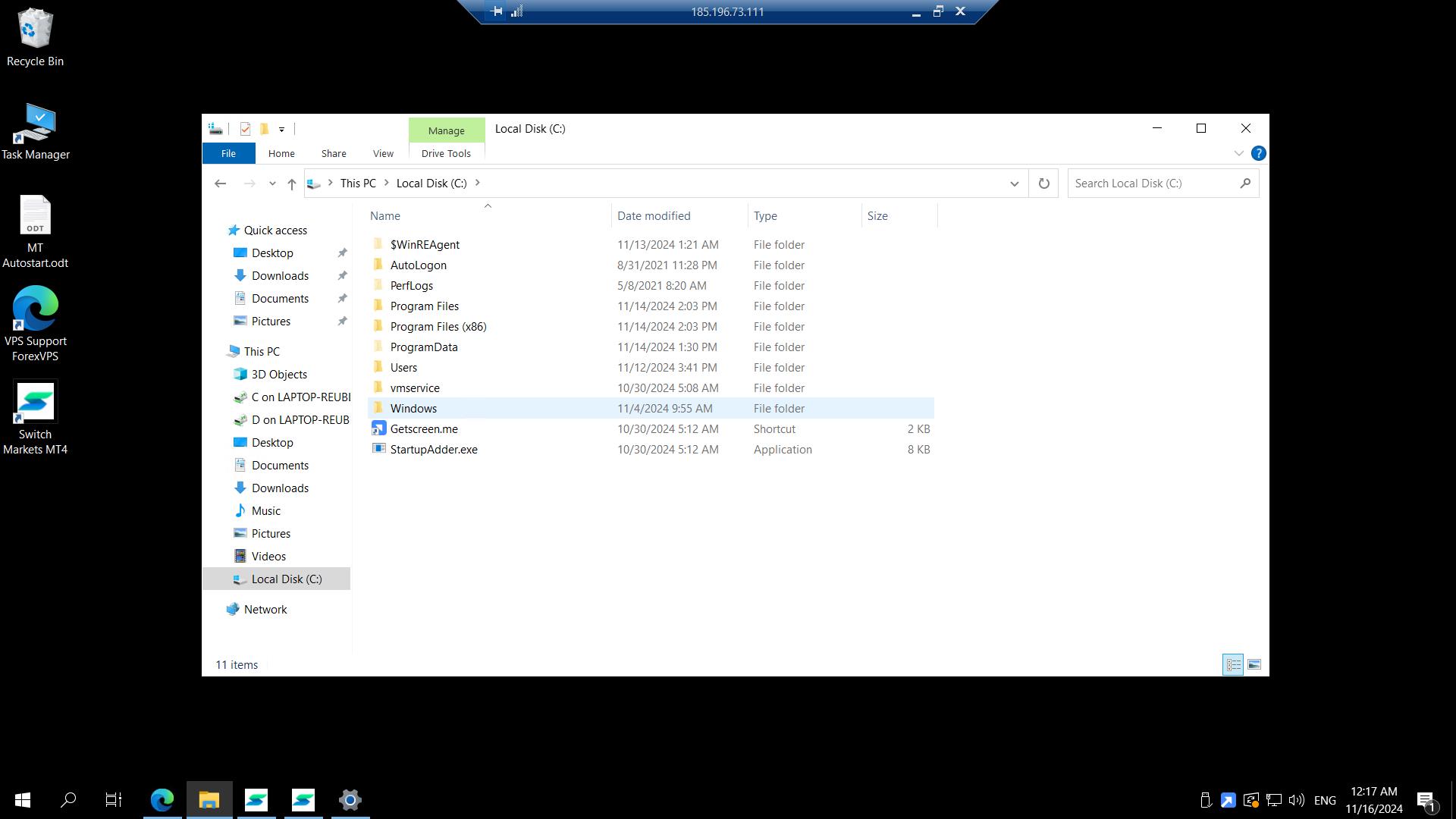
Ouvrez le Disque local (C:), cliquez sur Windows, puis sur System32, drivers et enfin sur etc.
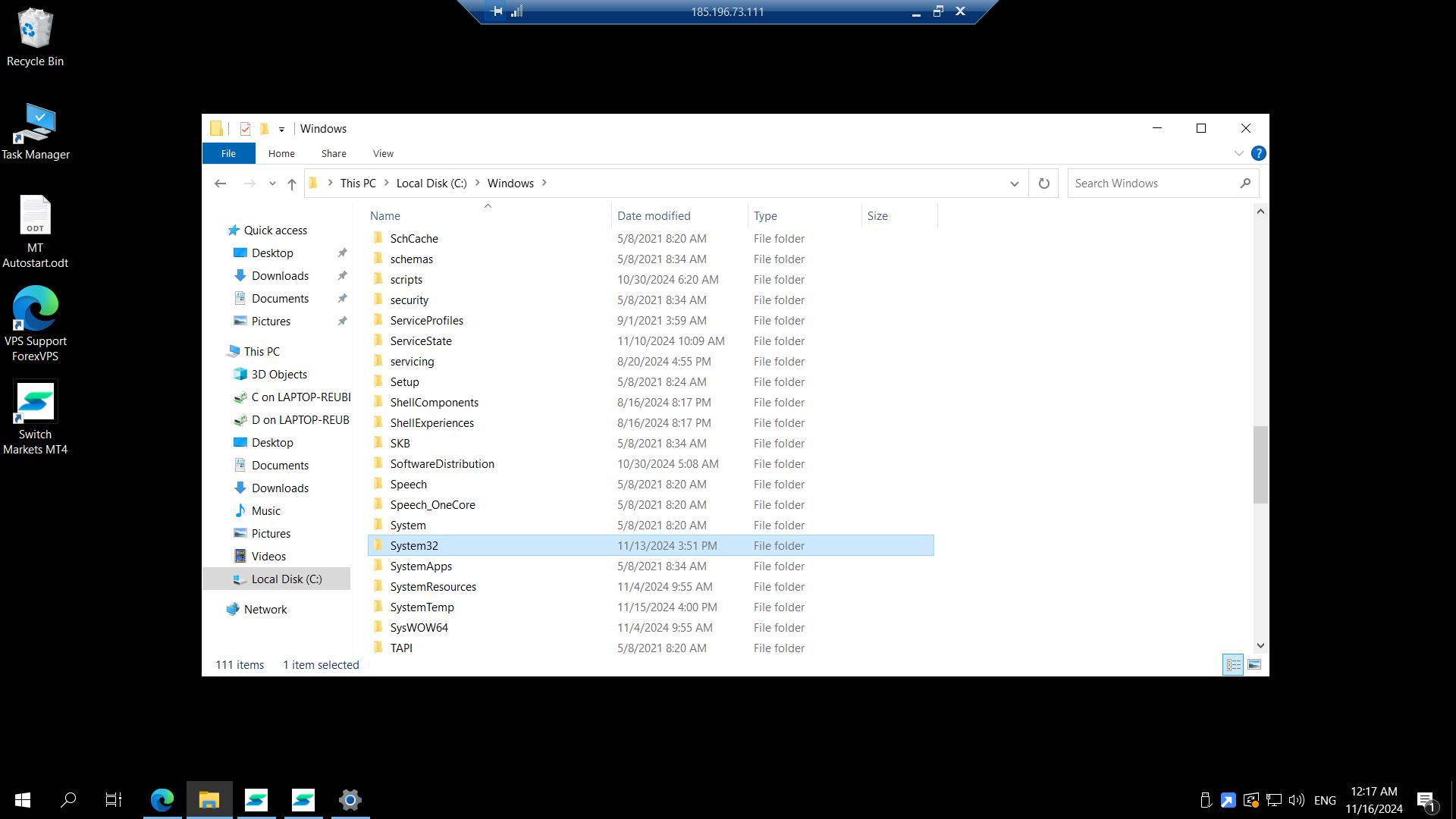
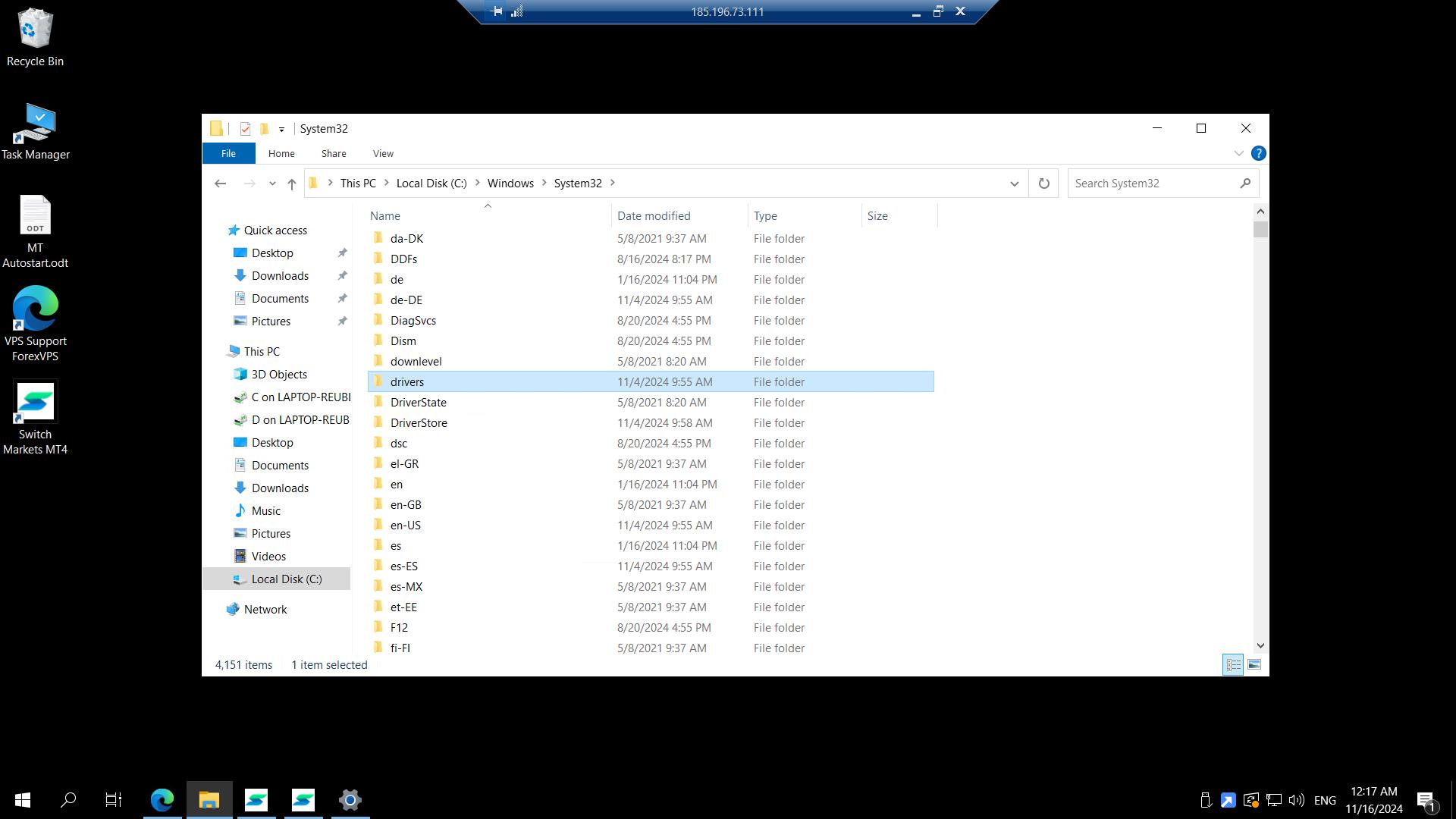
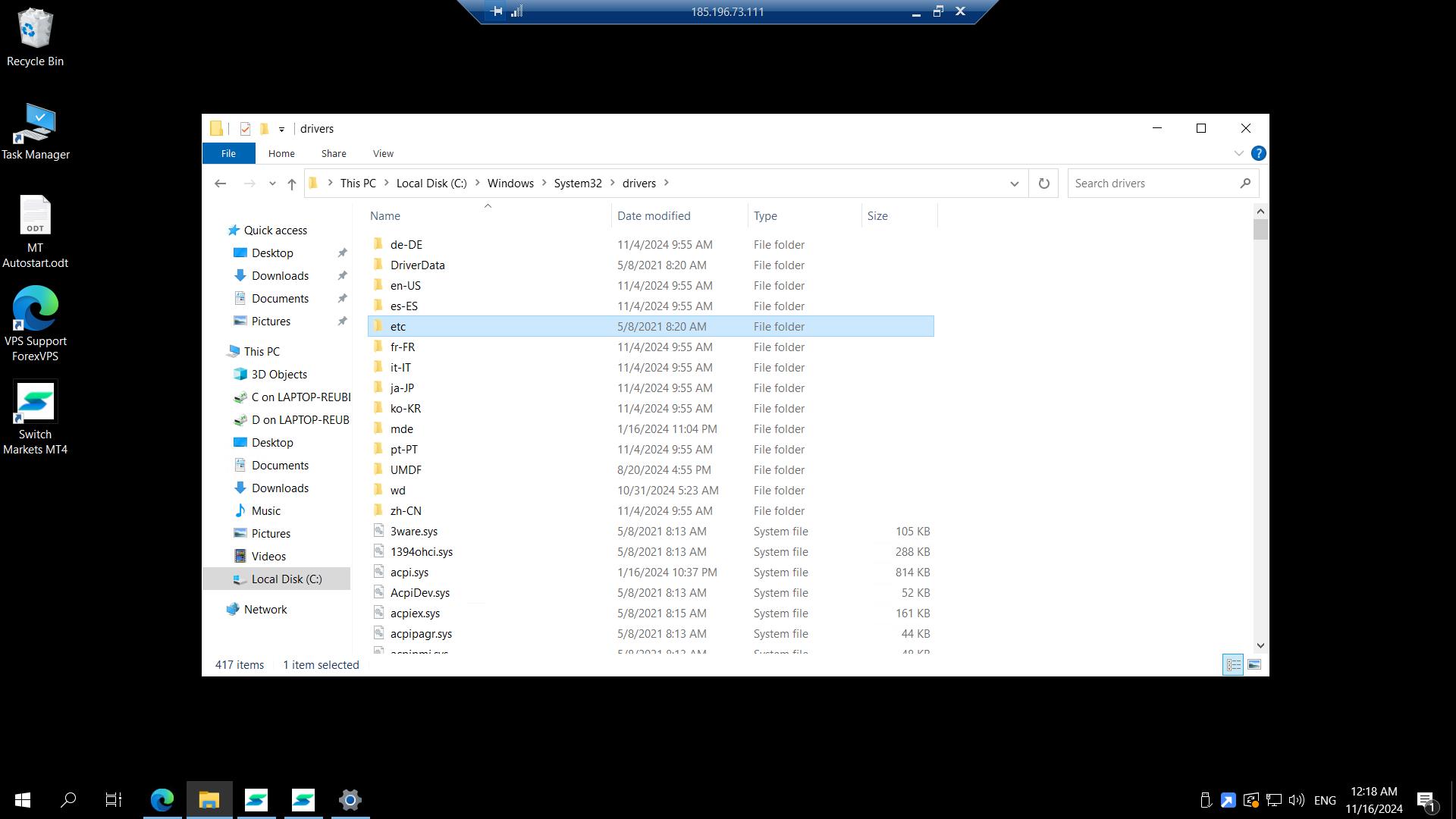
Étape 3 : Supprimer le fichier HOSTS
Sélectionnez le fichier HOSTS, puis supprimez-le.
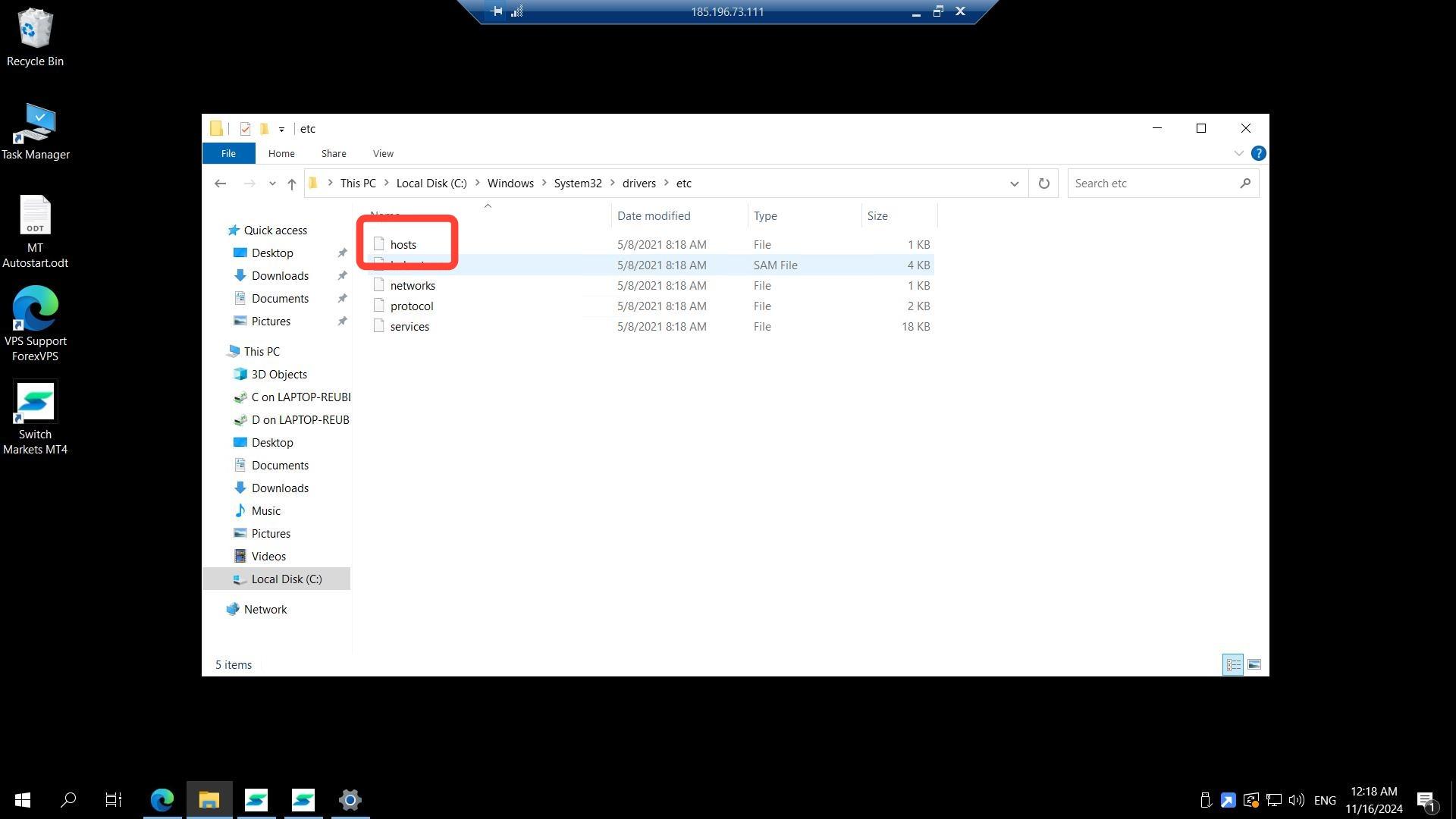
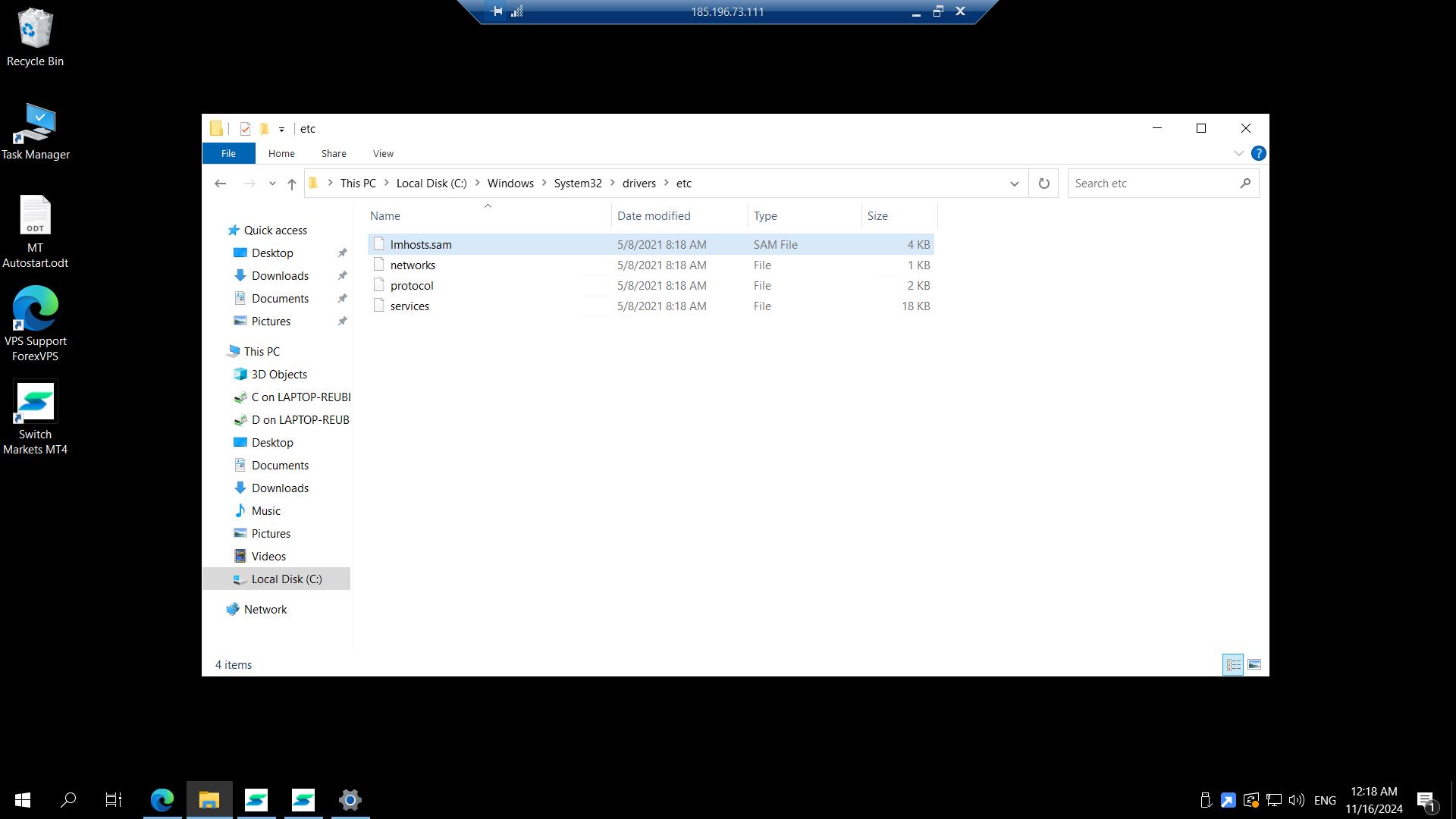
Voici à quoi doit ressembler le dossier etc après la suppression du seul fichier Hosts. Aucun autre élément ne doit être effacé.
Étape 4 : Tester à nouveau MetaTrader ou MQL5
Fermez la fenêtre du dossier et tentez à nouveau d'installer MetaTrader, ou d'accéder à MQL5 depuis MetaTrader.
Méthode 2 : Installer MT4/5 depuis un autre broker
Si la suppression du fichier Hosts ne résout pas la situation, faites un test avec l'installateur MetaTrader d'un autre broker pour déterminer si le problème vient spécifiquement de votre broker.
Étape 5 : Télécharger la plateforme MT4/5 d'un autre broker
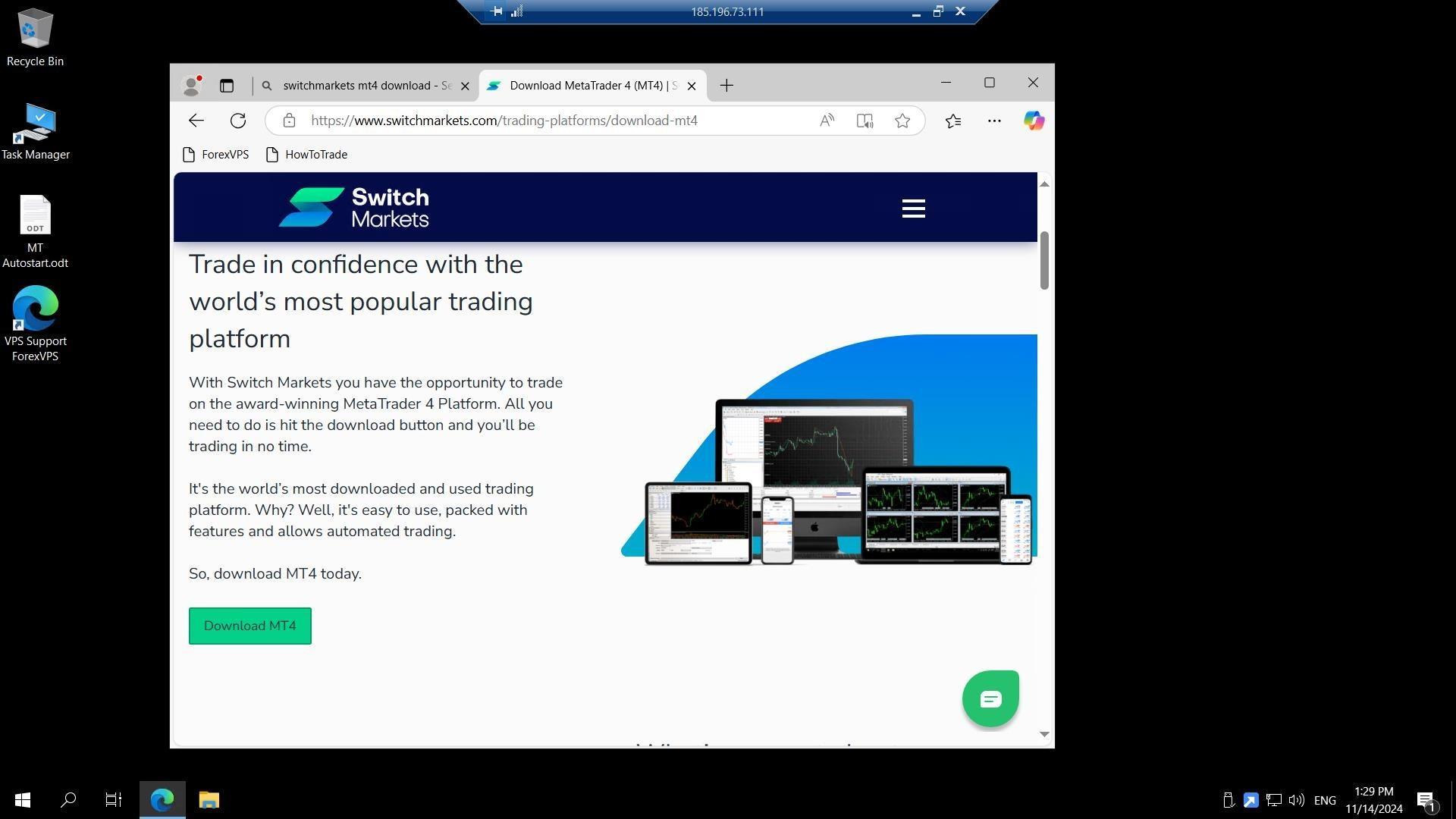
Rendez-vous sur le site d'un autre broker et téléchargez sa plateforme MT4/5.
Étape 6 : Lancer le programme d'installation
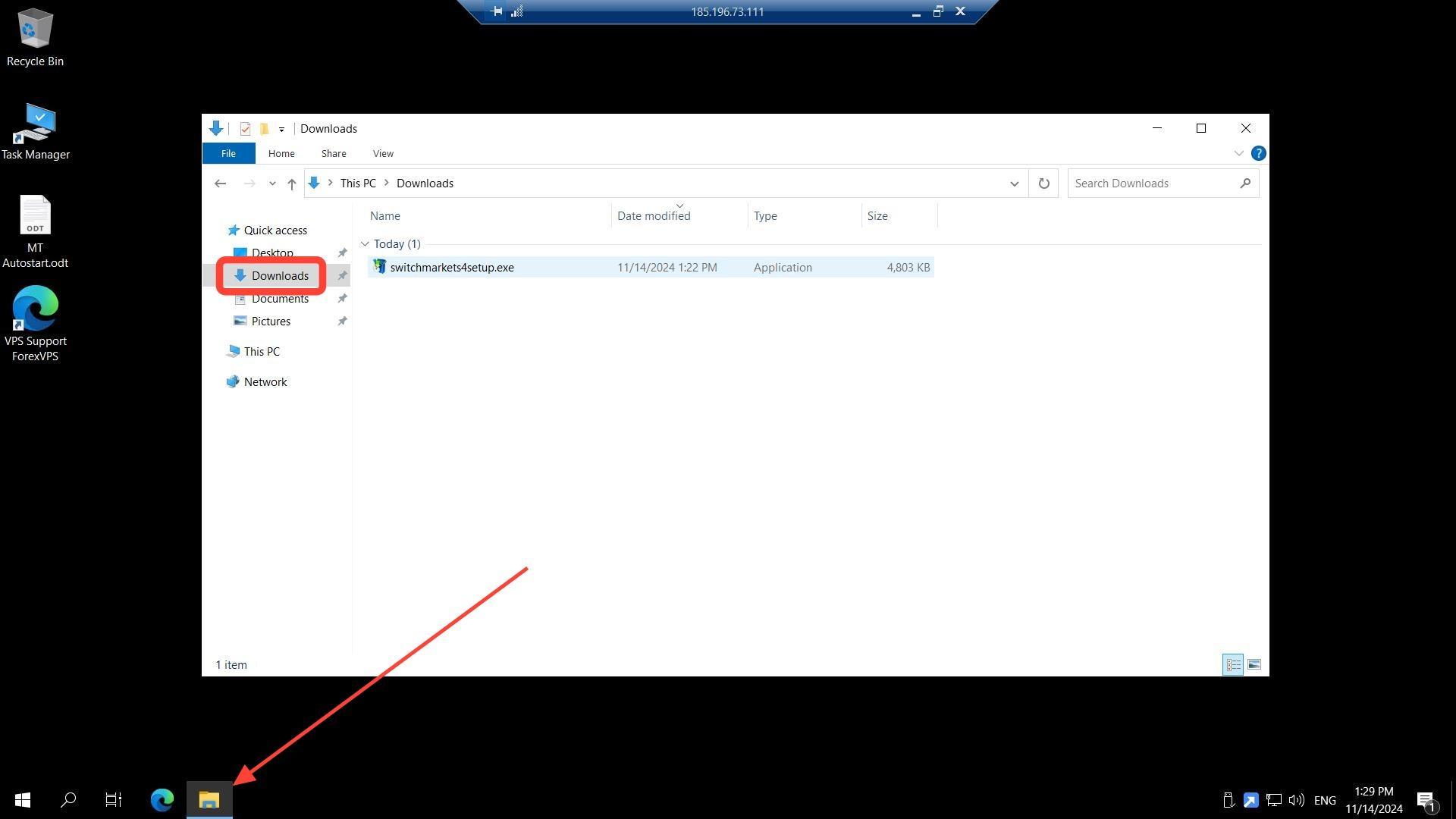
Double-cliquez sur le fichier d'installation une fois qu'il est enregistré dans votre dossier Téléchargements.
Étape 7 : Finaliser l'installation
Cliquez sur Suivant pour poursuivre la configuration.
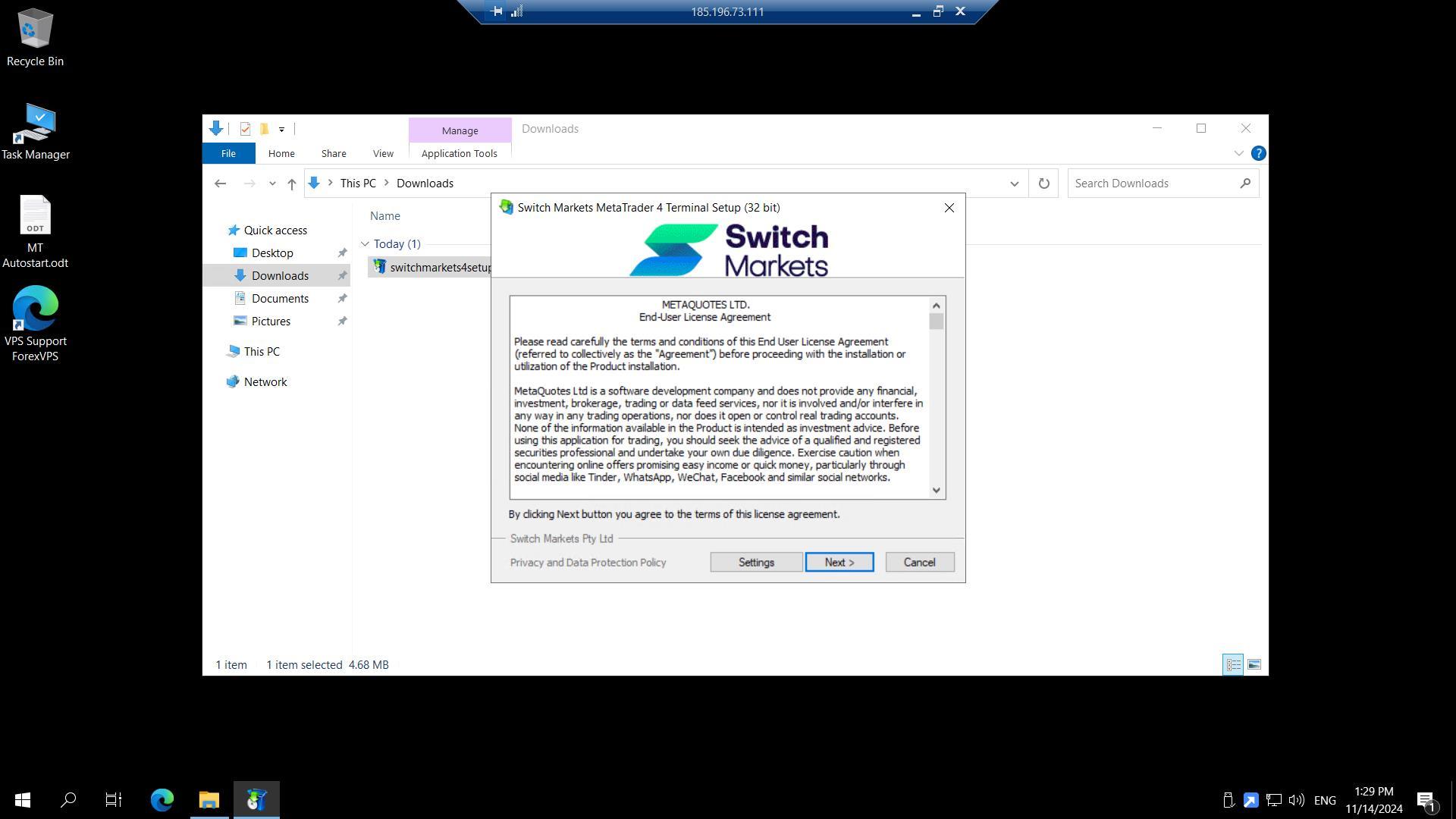
Étape 8 : Tester à nouveau
Vérifiez à nouveau la connexion une fois l'installation terminée.
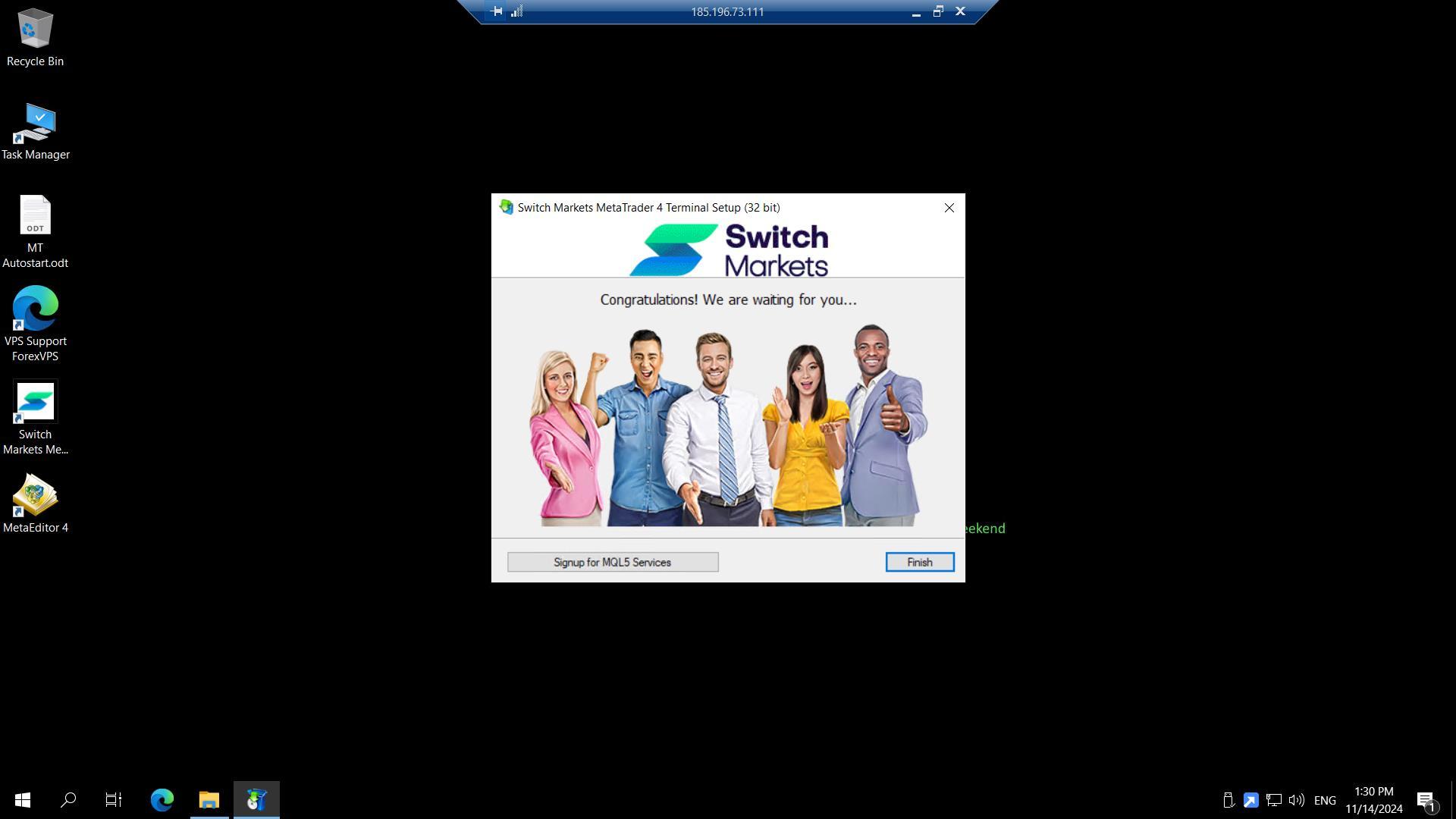
Méthode 3 : Installer sur votre PC et transférer vers votre ForexVPS via RDP
Si les téléchargements directs échouent systématiquement sur votre ForexVPS, installez la plateforme du broker alternatif sur votre ordinateur local, puis transférez-la vers votre ForexVPS par Bureau à distance.
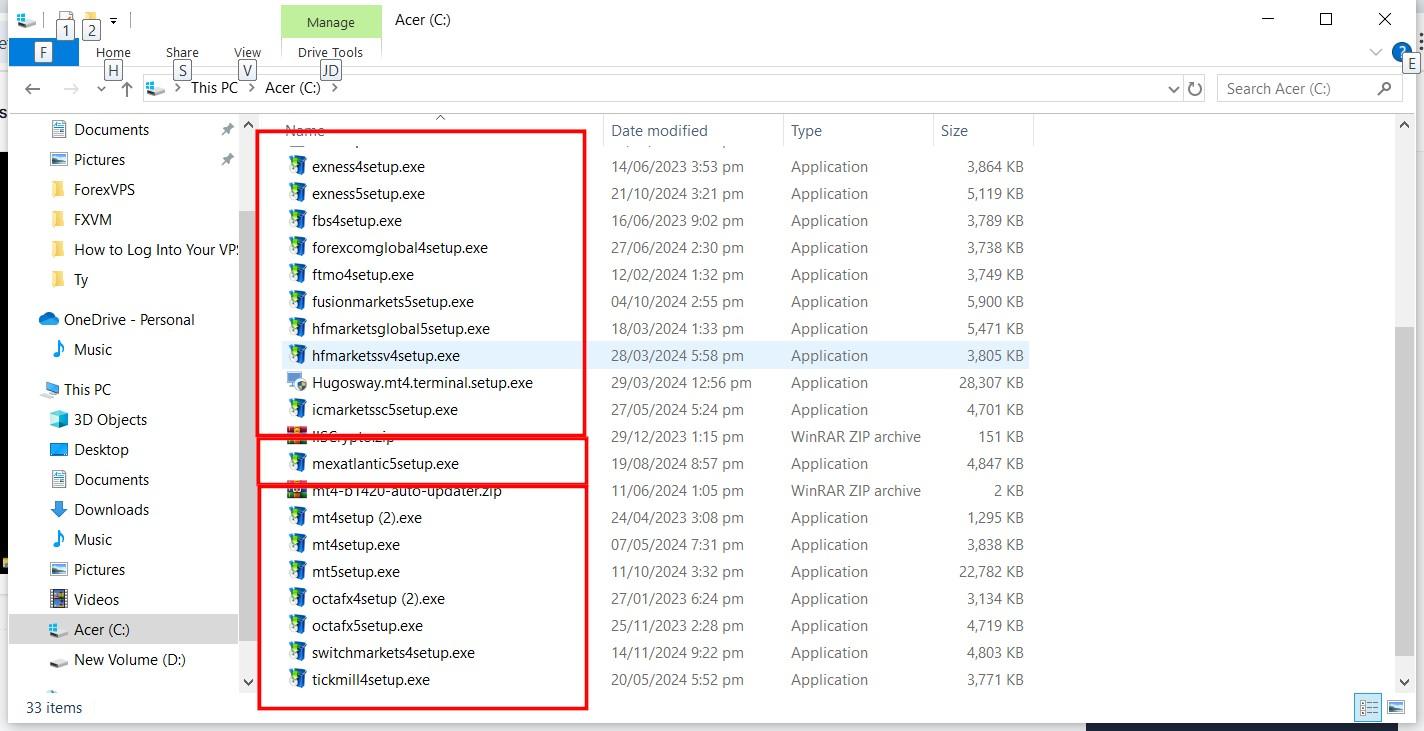
Étape 9 : Installer MT4/5 sur votre PC
Installez une version de MT4/5 d'un autre broker sur votre PC local et enregistrez-la dans un dossier.
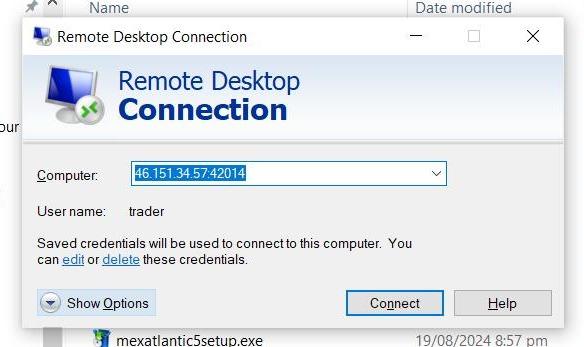
Étape 10 : Ouvrir RDP et afficher les options
Cliquez sur Démarrer, saisissez RDP, puis cliquez sur Afficher les options.
Étape 11 : Activer les lecteurs locaux dans les Ressources locales
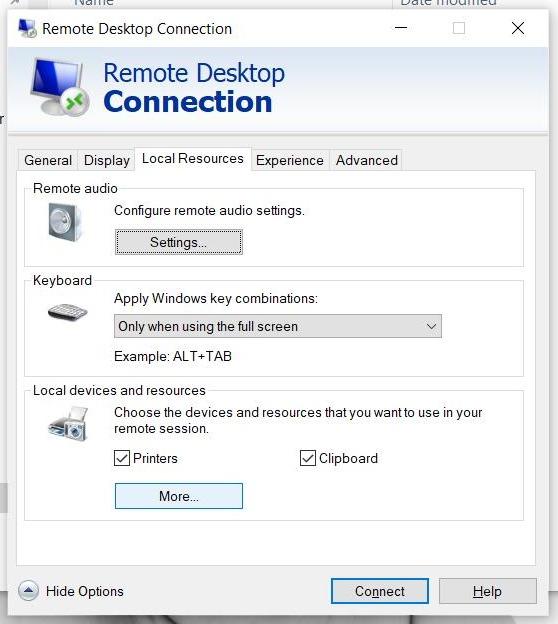
Cliquez sur l'onglet Ressources locales, puis sur Autres....
Étape 12 : Partager le lecteur contenant l'installateur
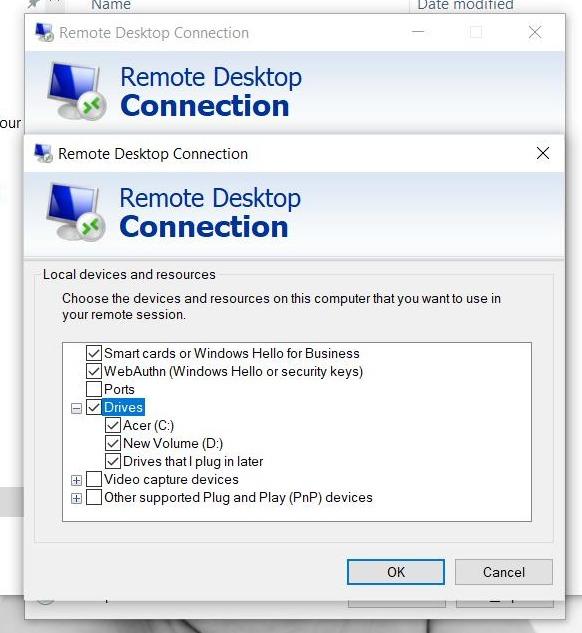
Développez Lecteurs, cochez le lecteur sur lequel vous avez enregistré l'installateur MT4/5, puis cliquez sur OK. Cette action rend le disque de votre PC local accessible dans votre session ForexVPS, ce qui vous permet de copier-coller ou glisser-déposer l'installateur directement sur votre ForexVPS.
Méthode 4 : Déplacer votre ForexVPS vers un autre emplacement
Si le message d'erreur lié au proxy réapparaît lors de l'installation après avoir essayé ces méthodes, le broker bloque très probablement les installations depuis l'emplacement actuel de votre ForexVPS, ou la géolocalisation IP affecte l'accès au marché MQL. Modifier l'emplacement et l'adresse IP de votre ForexVPS règle le problème dans la plupart des cas. Contactez l'assistance ForexVPS pour demander la migration de votre ForexVPS vers un autre emplacement.
Dépannage de l'installation de MetaTrader et de l'accès à MQL5
Vous rencontrez des difficultés lors de l'installation de MetaTrader ou de la connexion à MQL5 ? Voici les solutions pour remédier aux problèmes les plus fréquents.
| Problème | Cause probable | Solution |
|---|---|---|
| Impossible d'accéder à MQL5 depuis MetaTrader | Fichier Hosts corrompu | Supprimez le fichier HOSTS situé dans C:\Windows\System32\drivers\etc\hosts, puis réessayez. |
| MetaTrader ne s'installe pas / erreur de proxy | Le broker bloque l'installation depuis l'emplacement de votre ForexVPS | Testez l'installation avec un autre broker pour confirmer, puis contactez l'assistance afin de déplacer l'emplacement de votre ForexVPS. |
| Site MQL.com inaccessible | Problème lié à la géolocalisation IP | Demandez un changement d'emplacement et d'adresse IP auprès de l'assistance ForexVPS. |
| Impossible de glisser-déposer l'installateur sur votre ForexVPS | Partage de lecteurs locaux inactif | Activez le partage de lecteurs sous Ressources locales > Autres... > Lecteurs avant de vous connecter. |
Foire aux questions sur l'installation de MetaTrader et les problèmes de connexion à MQL5
Vous avez encore des questions sur le dépannage de MetaTrader et de MQL5 ? Retrouvez les réponses rapides ci-dessous.
Pourquoi la suppression du fichier Hosts règle-t-elle l'accès à MQL5 ?
Un fichier Hosts corrompu ou modifié manuellement peut bloquer la résolution DNS nécessaire pour joindre les serveurs de MQL5. Sa suppression permet à Windows de recréer automatiquement un fichier par défaut fonctionnel.
Pourquoi MetaTrader affiche-t-il une erreur de proxy lors de l'installation ?
Cela se produit généralement lorsque votre broker bloque les installations provenant de la zone géographique ou de la plage d'adresses IP de votre ForexVPS.
Comment transférer un installateur sur mon ForexVPS si les téléchargements échouent ?
Installez d'abord la plateforme sur votre ordinateur local, activez le partage de lecteurs dans les options de Ressources locales de la Connexion Bureau à distance, puis transférez l'installateur directement dans votre session ForexVPS.
Quel est le dernier recours si aucune méthode ne fonctionne ?
Contactez l'assistance ForexVPS pour faire déplacer votre ForexVPS vers un autre centre de données. Cela permet de contourner la grande majorité des blocages géographiques imposés par les brokers.

