

Configurez Trade Copier de ForexVPS pour copier instantanément vos trades MT5. Inclus avec chaque offre. Suivez notre guide étape par étape.

Si vous gérez plusieurs comptes MT5, Trade Copier – inclus gratuitement avec chaque offre ForexVPS – réplique les trades à une vitesse d'exécution ultrarapide depuis votre compte principal vers vos sous-comptes MT5 hébergés sur le même VPS, tout en ajustant la taille des positions selon le solde de chaque compte et vos paramètres de risque. Ce guide vous accompagne pas à pas pour installer Trade Copier sur chaque terminal MT5, l'activer et attribuer les rôles de compte principal et de sous-compte.
Avant de commencer : Trade Copier n'est ni préinstallé ni préactivé. Vous devez effectuer la configuration ci-dessous avant de pouvoir copier vos trades. Compatible MT5 uniquement ; MT4 n'est pas encore pris en charge.
Prérequis
- Une session Connexion Bureau à distance active sur votre Forex VPS
- Au moins deux comptes MT5 en cours d'exécution sur le même VPS
- L'adresse e-mail et le mot de passe de votre espace client ForexVPS
Étape 1 : Accéder à Trade Copier
Étape 1 : Connectez-vous à votre espace client depuis votre Forex VPS
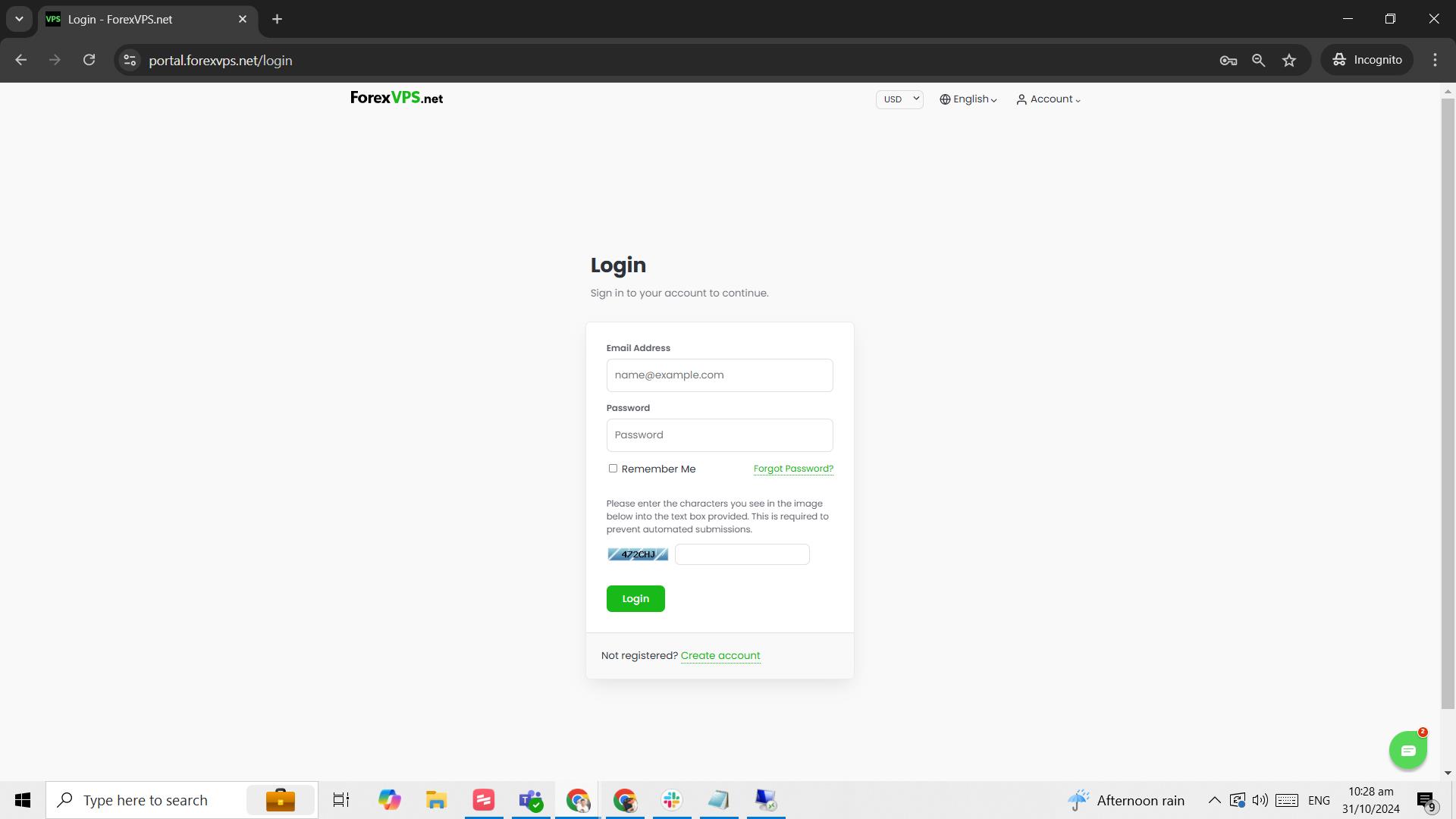
Depuis votre Forex VPS, rendez-vous sur forexvps.net, saisissez votre adresse e-mail, votre mot de passe ainsi que le captcha, puis cliquez sur Login.
Étape 2 : Cliquez sur l'onglet Trade Copier
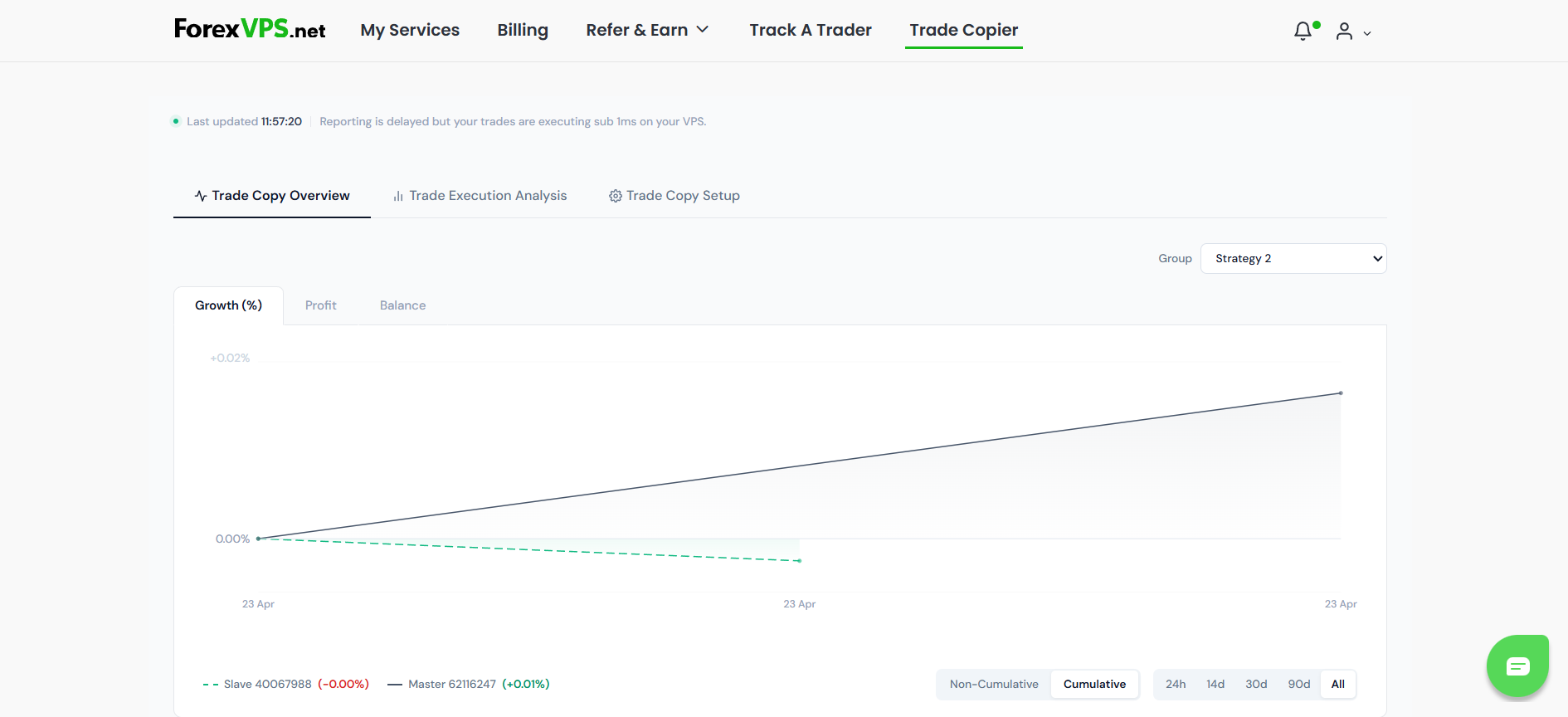
Cliquez sur l'onglet « Trade Copier ».
Partie 2 : Configurer les fichiers de Trade Copier
Étape 3 : Téléchargez les fichiers de Trade Copier.
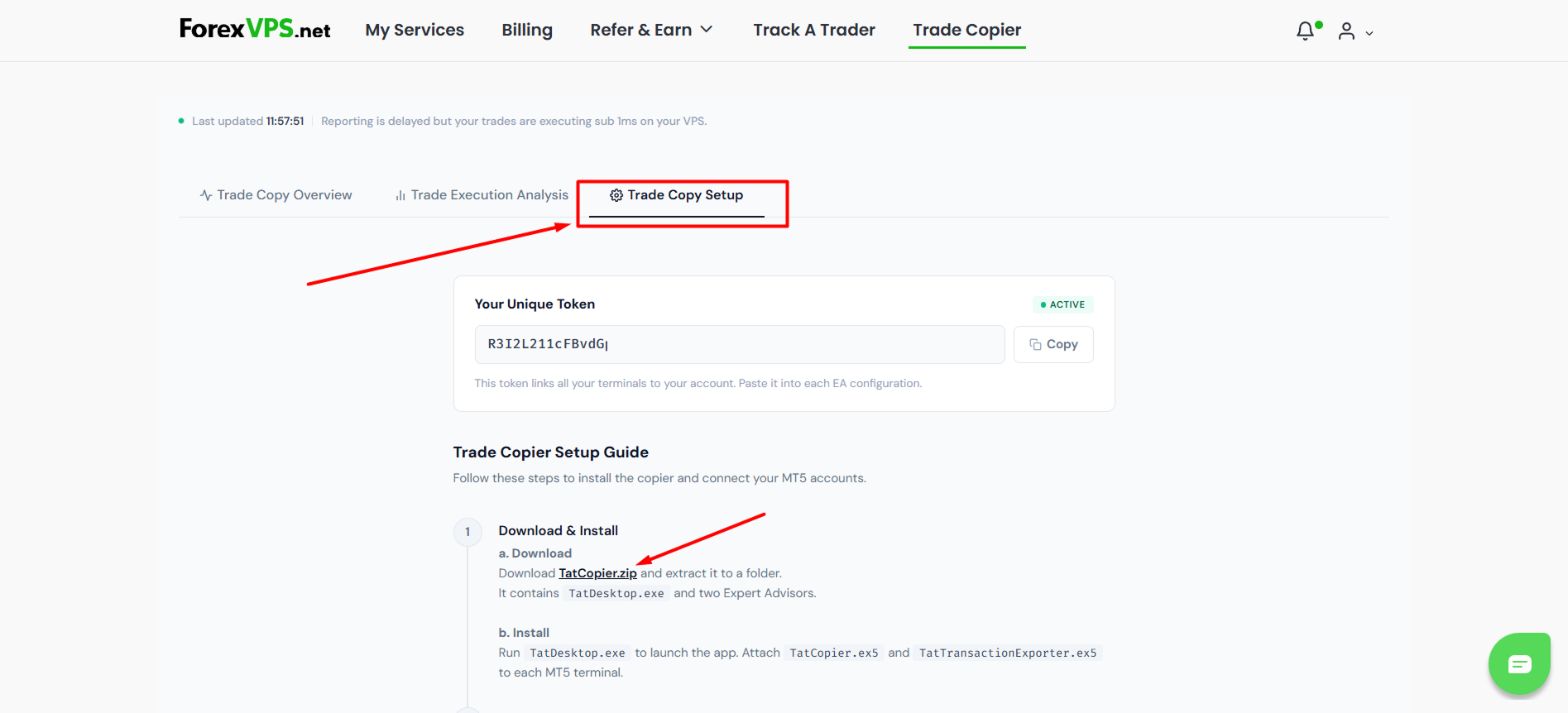
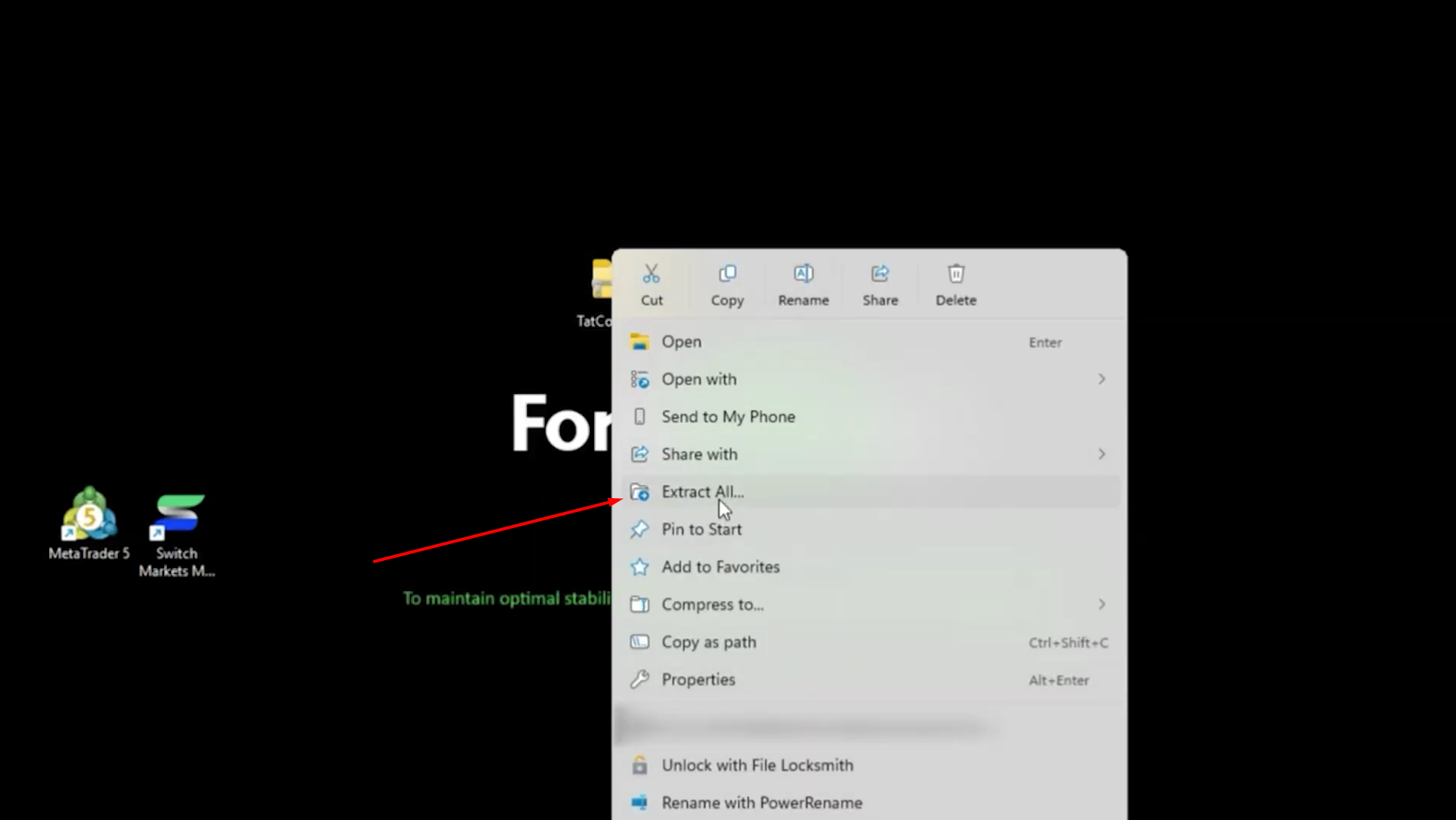
Cliquez sur « Trade Copy Setup ». Téléchargez ensuite l'archive « TatCopier.zip » et extrayez-la sur votre Forex VPS.
Étape 4 : Installez Trade Copier sur vos terminaux MT5.
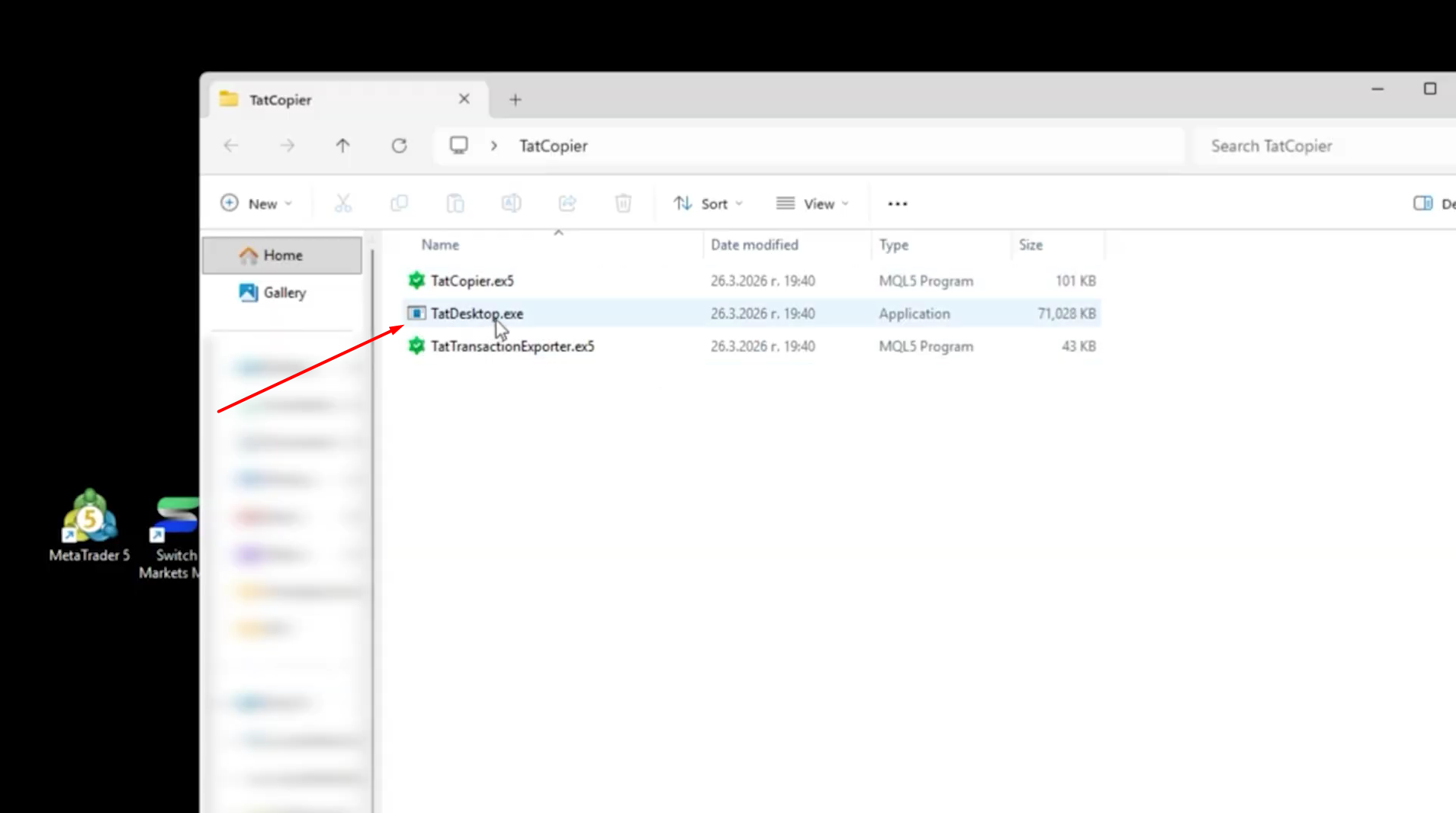
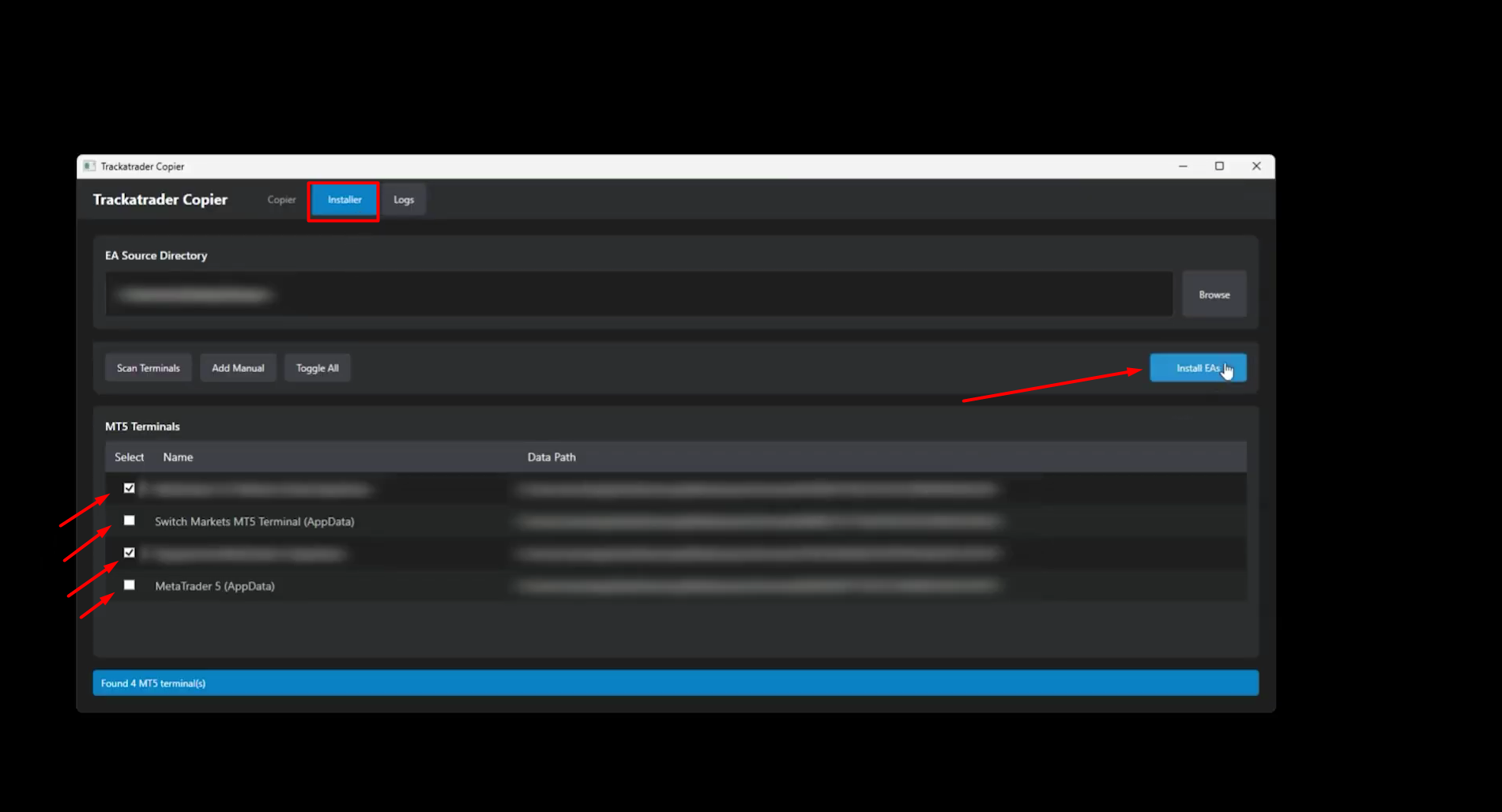
Une fois l'archive extraite sur votre Forex VPS, lancez l'application de bureau (TatDesktop.exe). Cliquez ensuite sur le menu « Installer », sélectionnez les terminaux MetaTrader 5 sur lesquels vous souhaitez installer Trade Copier, puis cliquez sur « Install EAs ».
Étape 5 : Redémarrez vos terminaux MT5.
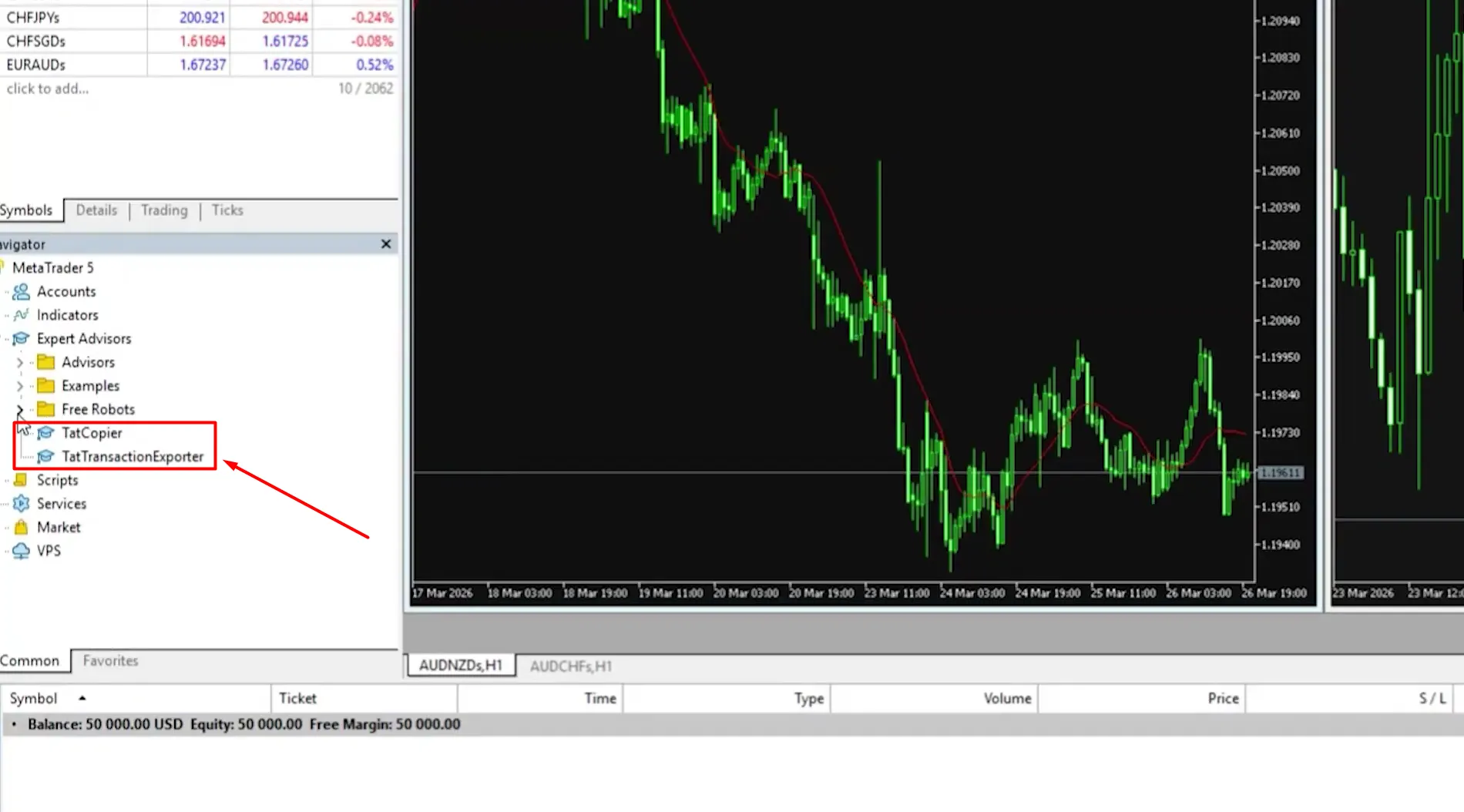
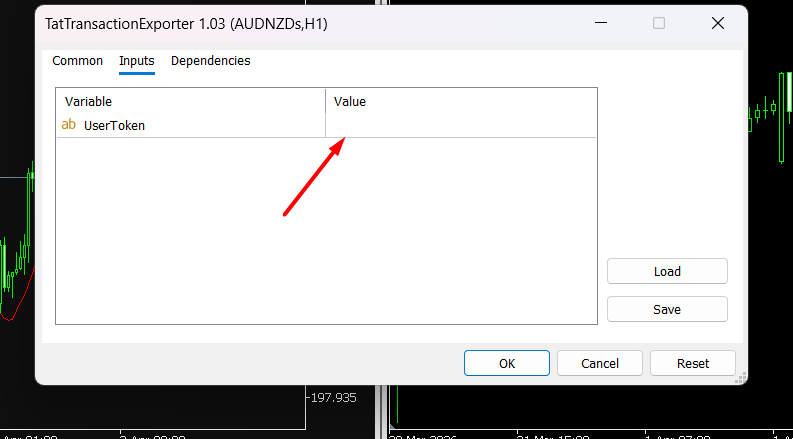
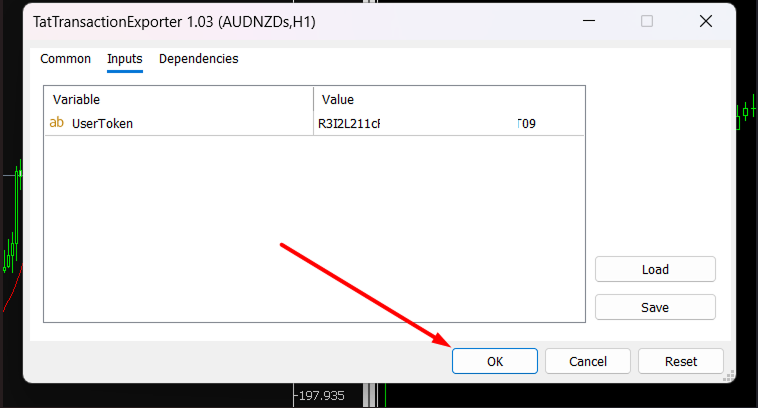
Une fois l'installation terminée, redémarrez vos terminaux MT5. Vous trouverez ensuite les fichiers EA « TatCopier » et « TatTransactionExporter » dans le menu Navigateur de MetaTrader 5, sous « Expert Advisors ».
Étape 6 : Attachez les EA Trade Copier à vos graphiques.
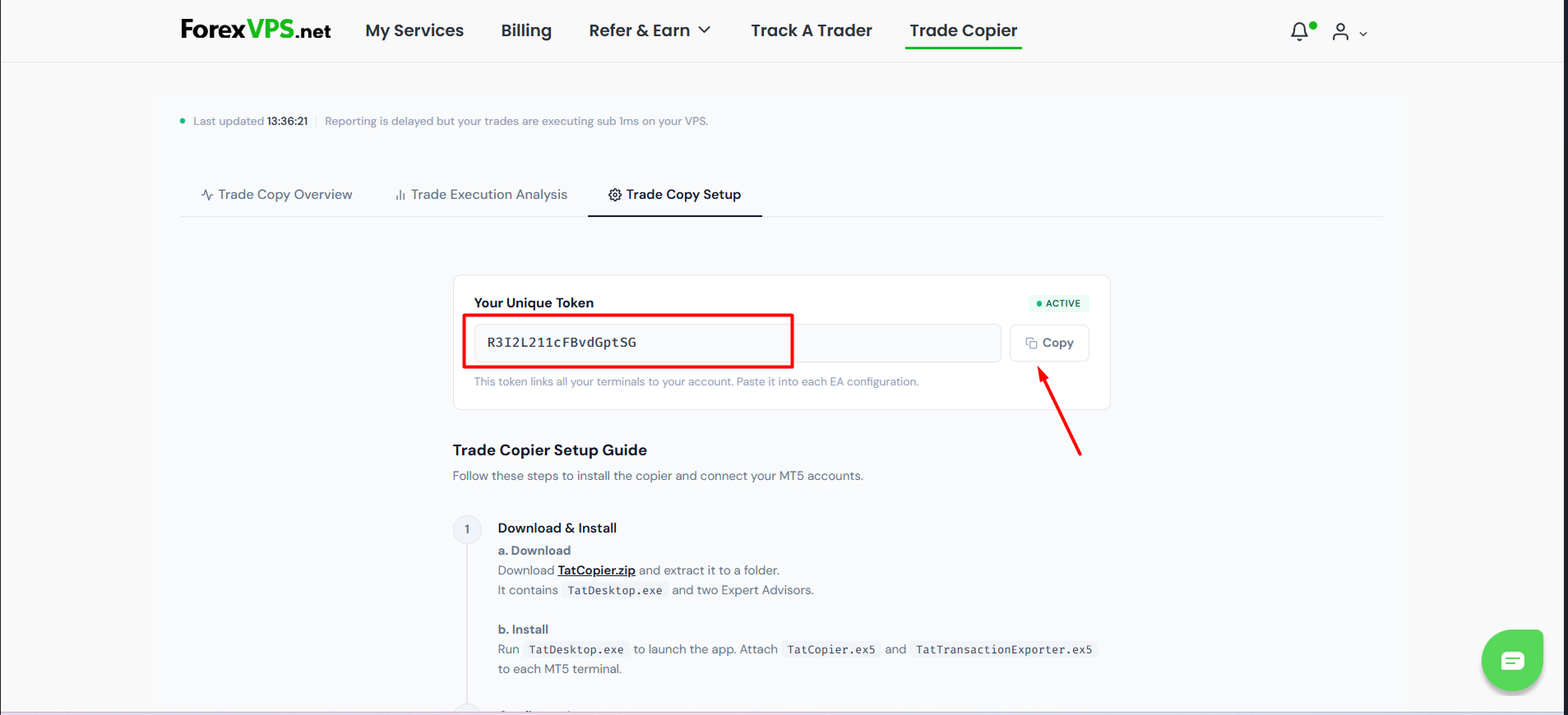
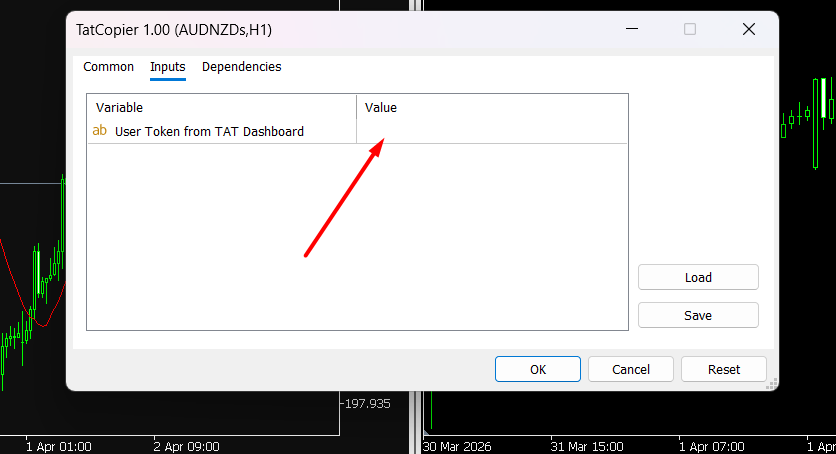
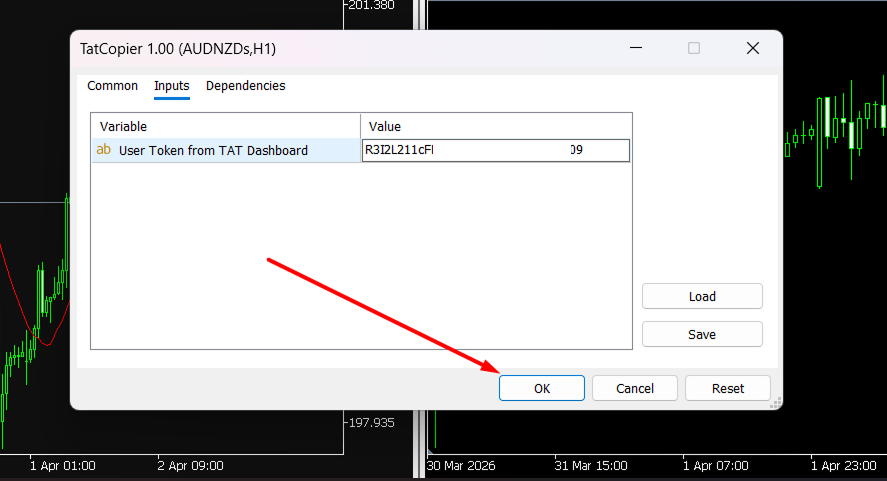
Glissez-déposez le fichier « TatCopier » sur votre graphique, puis copiez votre token unique depuis l'espace client et collez-le dans le champ « Inputs » – « Value ». Cliquez ensuite sur « OK » dans la fenêtre MT5.
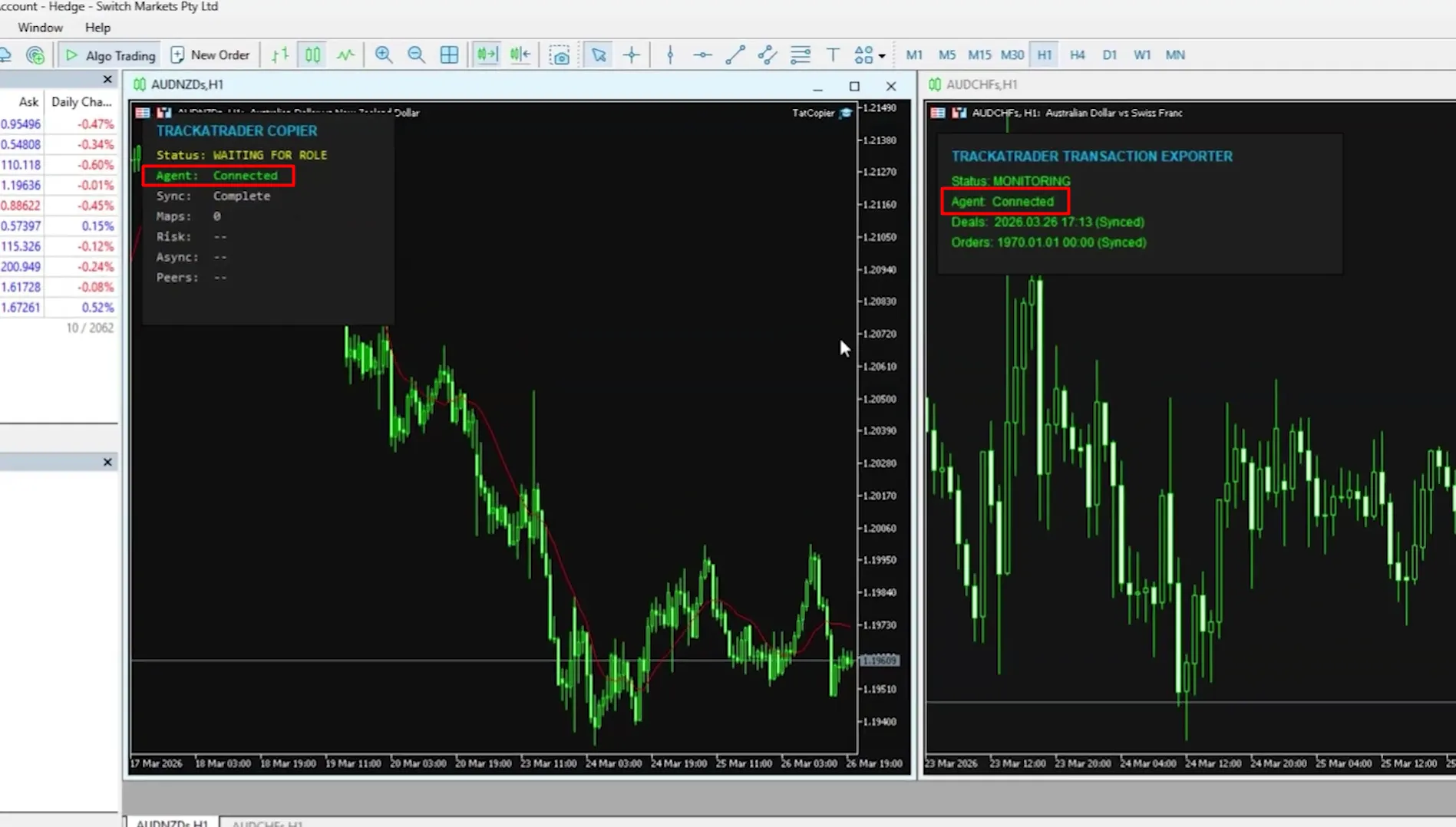
Étape 7 : Activez le trading algorithmique (Algo Trading).
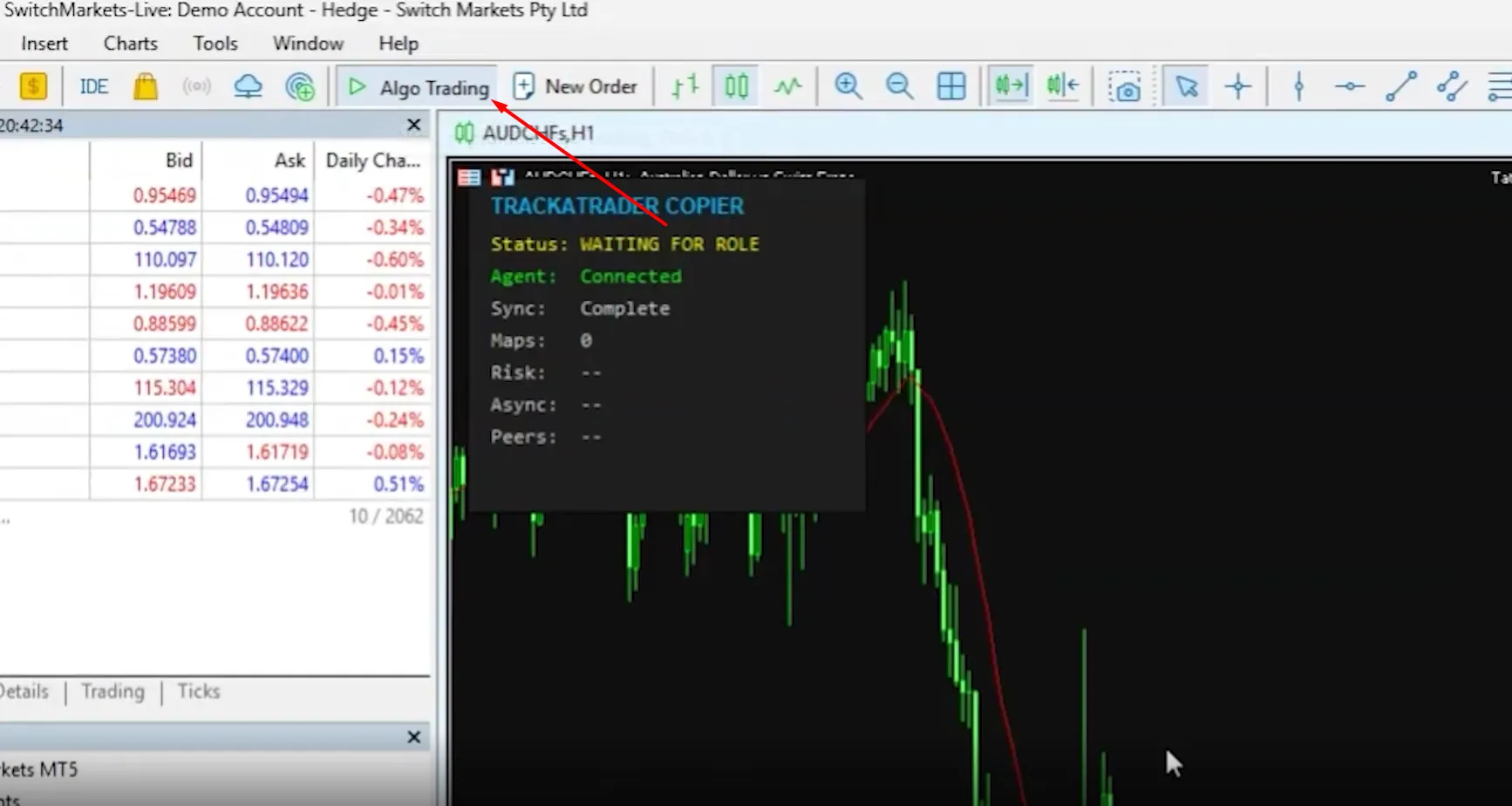
Assurez-vous que l'option « Algo Trading » est bien activée sur chaque compte MT5 où Trade Copier est installé, afin que l'EA puisse fonctionner. Vous pouvez activer ou désactiver l'Algo Trading en cliquant sur le bouton correspondant dans la barre d'outils de MT5.
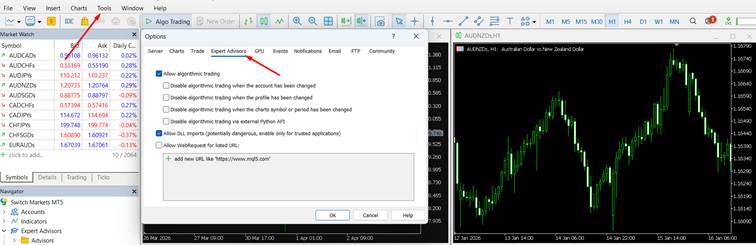
Étape 8 : Vérifiez les paramètres des Expert Advisors dans MT5.
Sur vos terminaux MT5, cliquez sur le menu Outils, puis sur « Options », et configurez les paramètres de la manière suivante :
Partie 3 : Attribuer les rôles de compte principal et de sous-comptes
Étape 9 : Sélectionnez votre compte principal
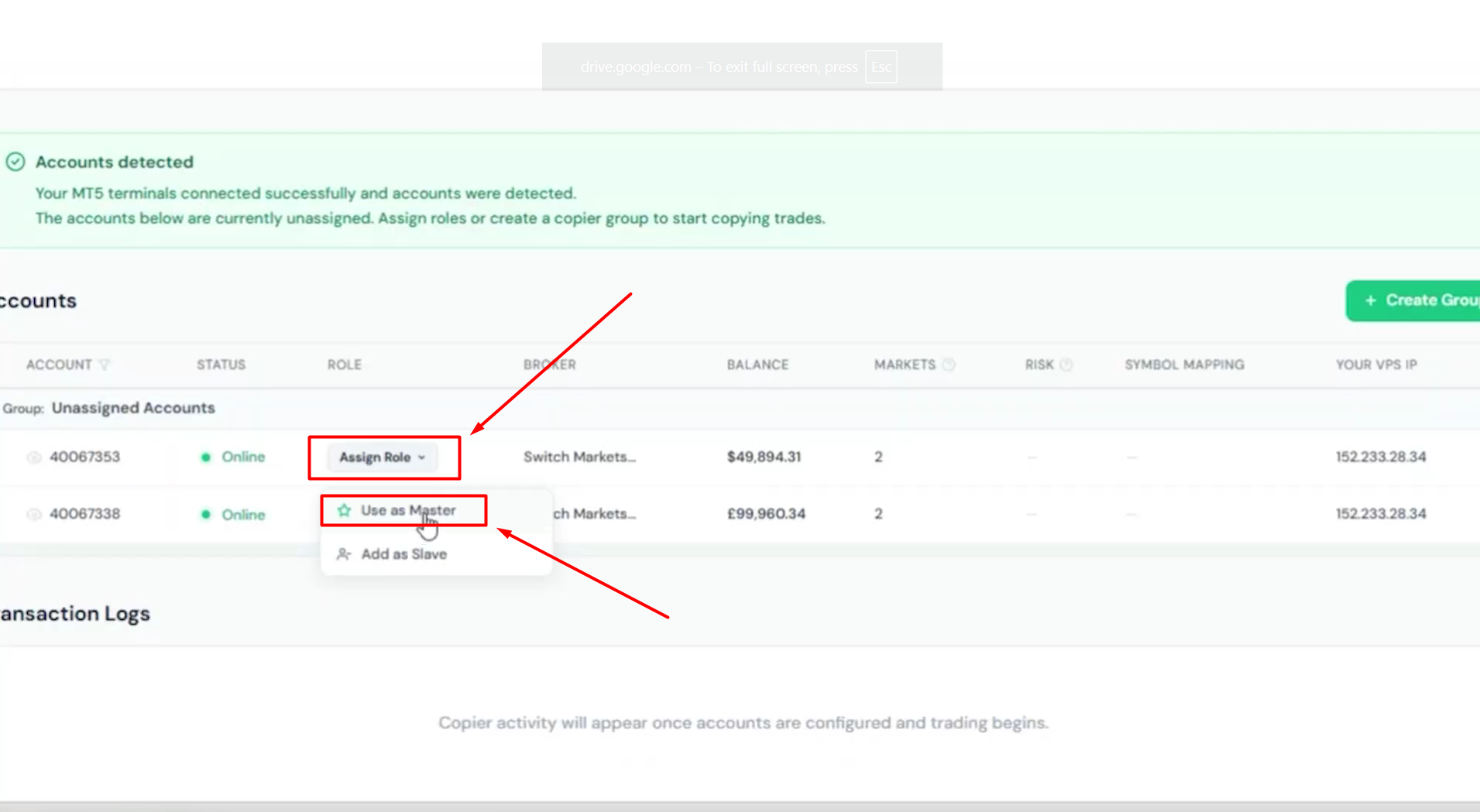
Revenez au tableau de bord Trade Copier dans votre espace client sur votre Forex VPS, cliquez sur « Assign role », puis sur « Use as main account » pour définir votre compte principal parmi la liste des comptes MT5 connectés.
Étape 10 : Créez votre premier groupe
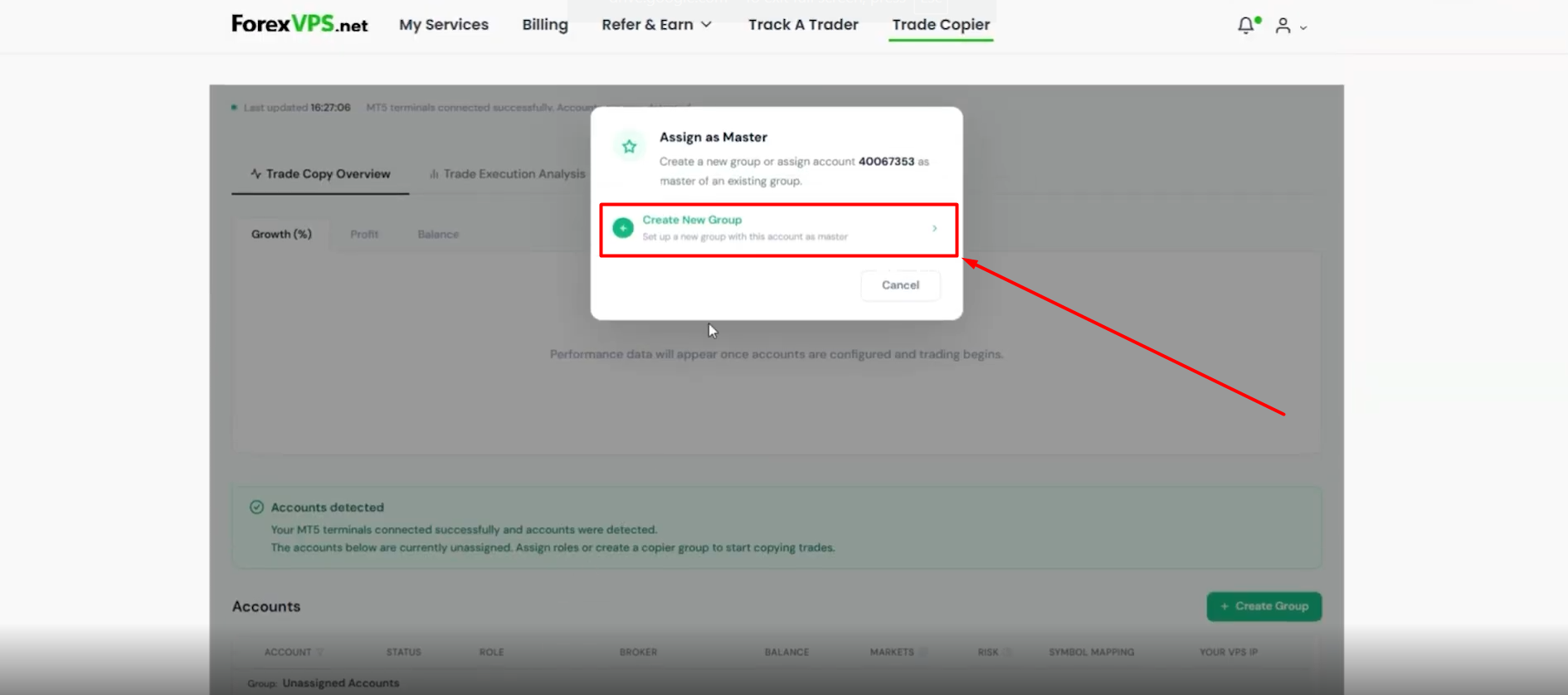
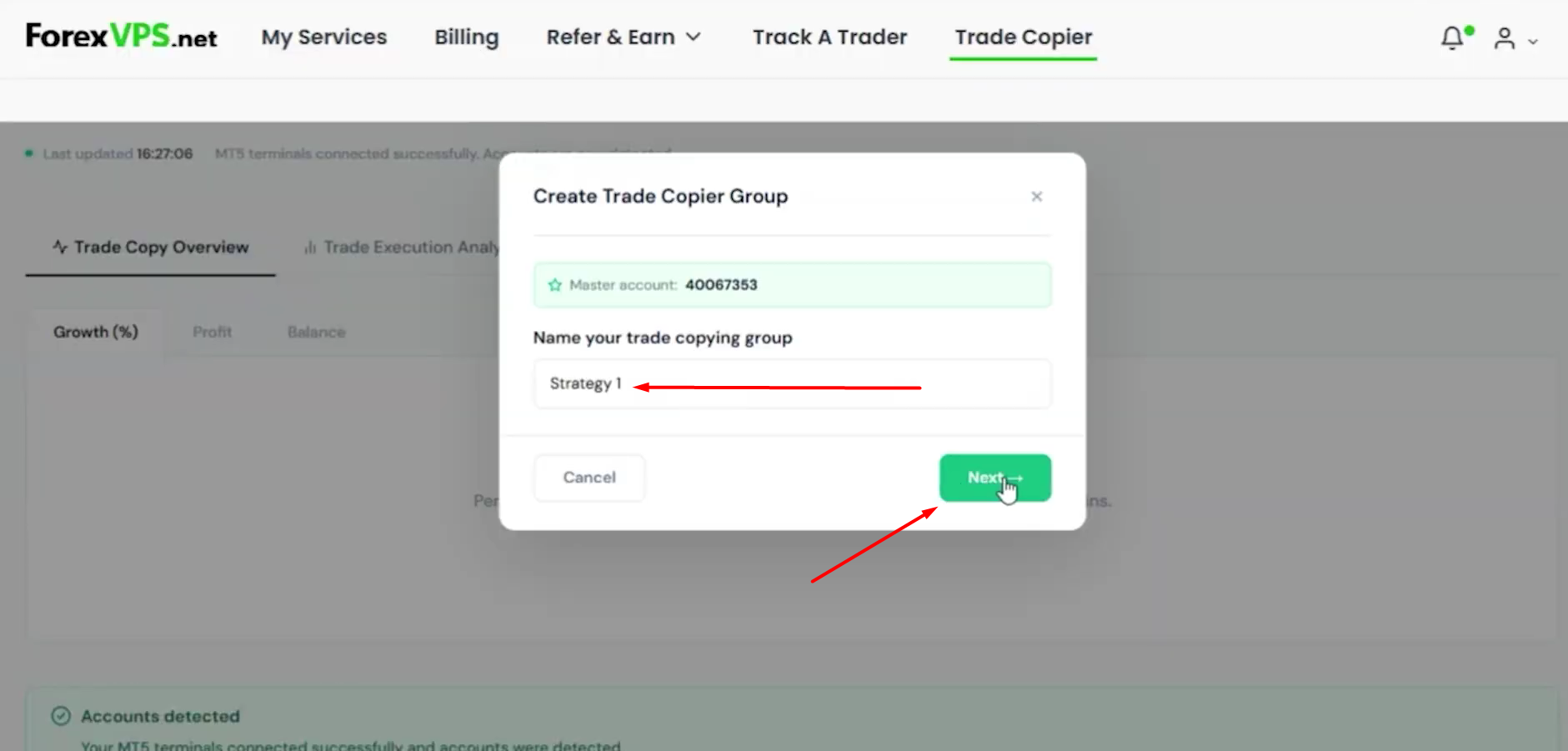
Étape 11 : Nommez votre groupe
Saisissez le nom de votre groupe (par exemple « Scalping strategy ») et cliquez sur « Next ».
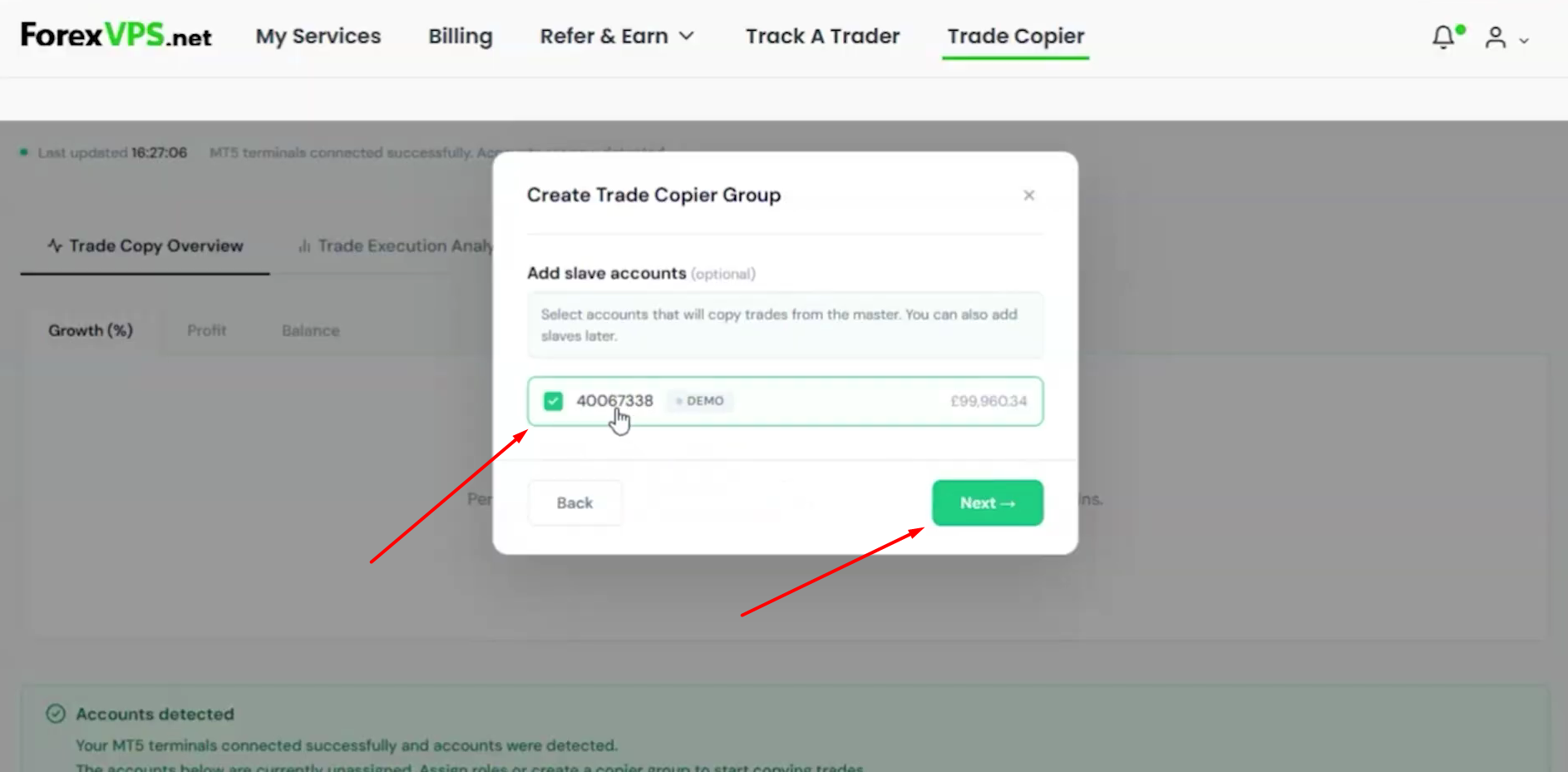
Étape 12 : Sélectionnez les sous-comptes.
Sélectionnez le ou les sous-comptes sur lesquels vous souhaitez répliquer les trades du compte principal en cochant la case correspondante. Cliquez ensuite sur « Next ».
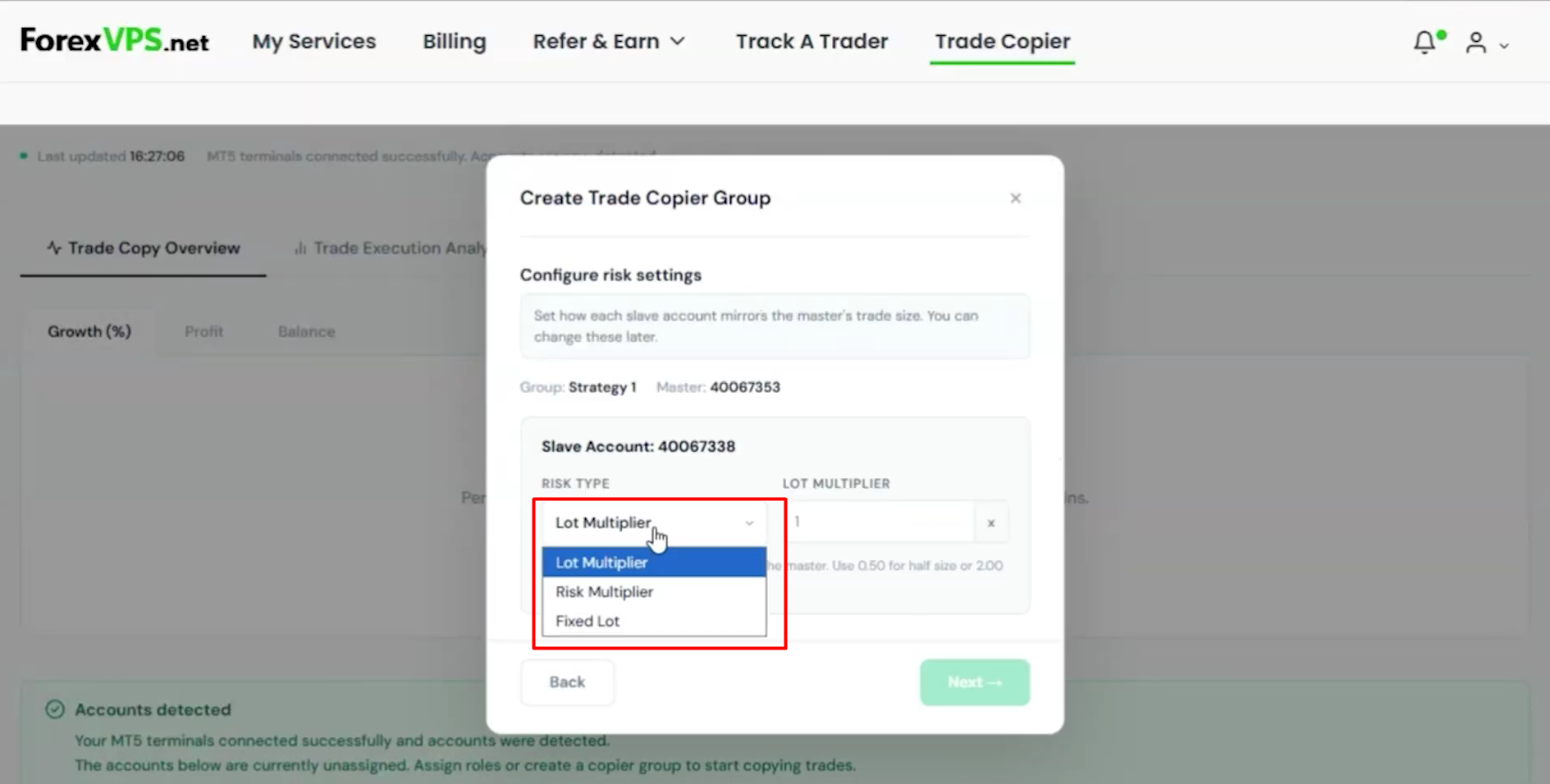
Étape 13 : Choisissez votre paramètre de risque
Sélectionnez votre type de gestion du risque – Lot Multiplier, Risk Multiplier ou Fixed Lot – puis indiquez la valeur souhaitée et cliquez sur « Next ».
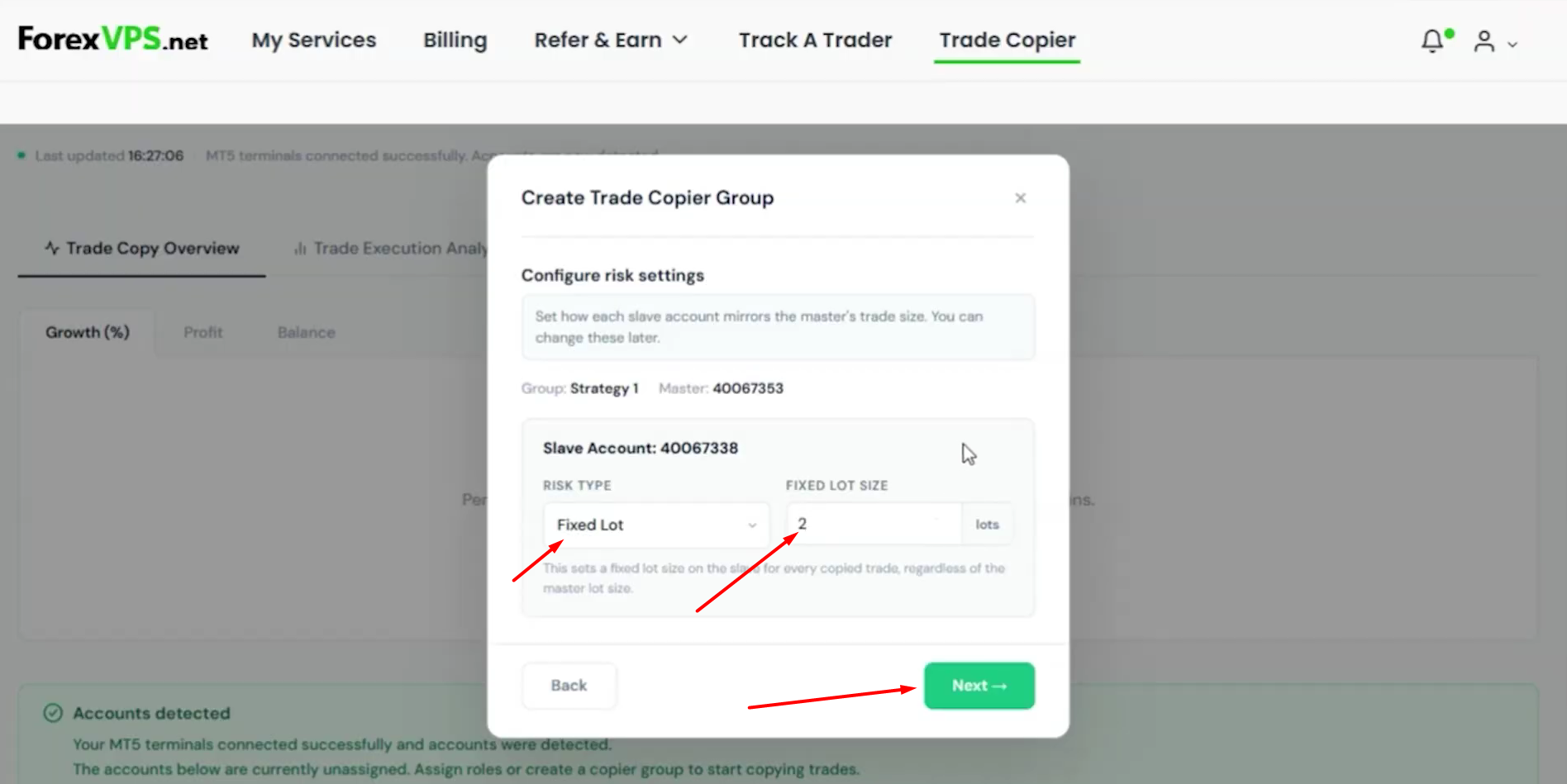
Étape 14 : Créez le groupe
Cliquez sur « I Understand, Create Group ».
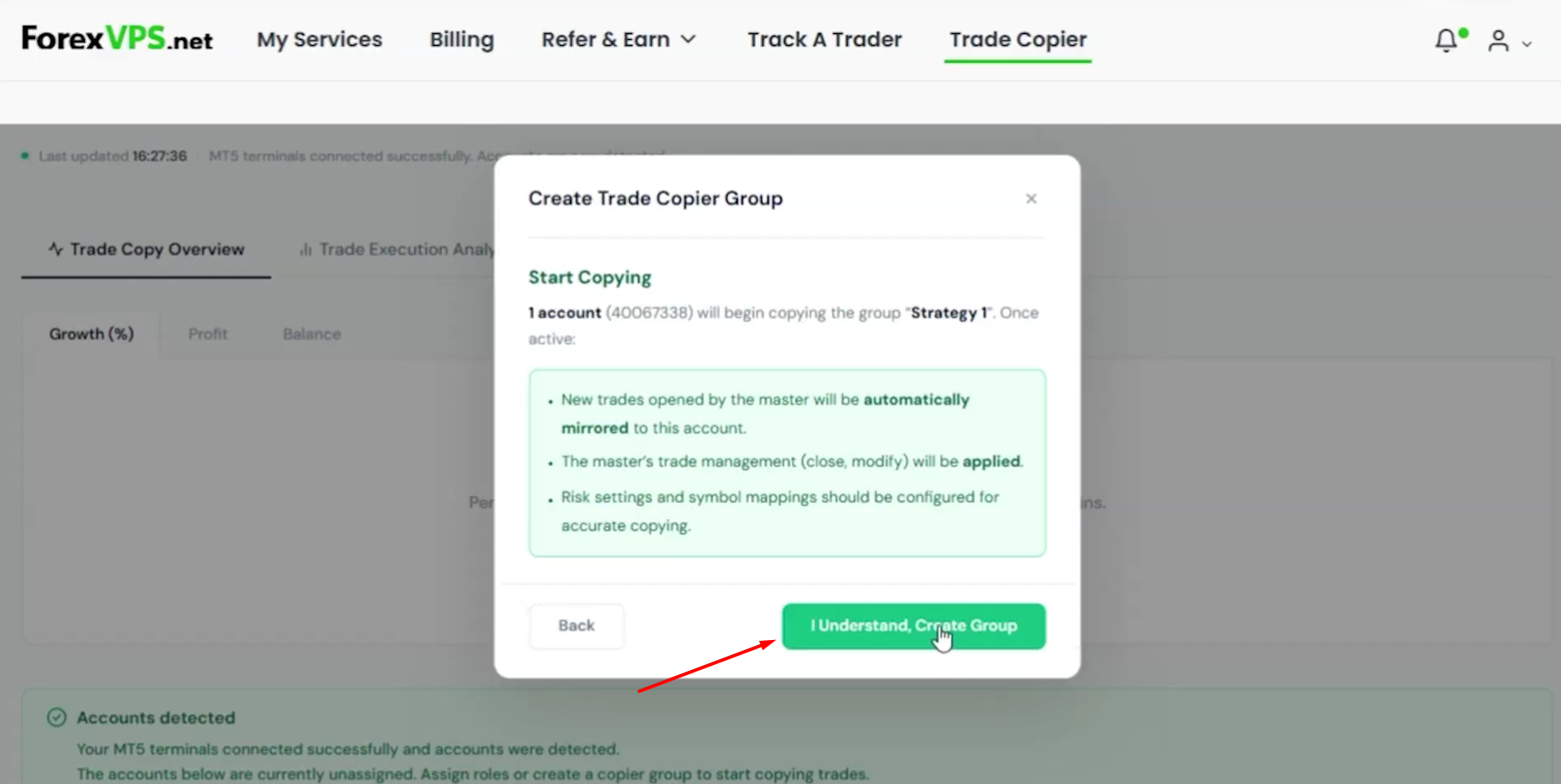
Partie 4 : Configurer la correspondance des symboles (mapping)
Étape 15 : Affichez tous les symboles sur vos terminaux MT5
Ouvrez tous vos terminaux MT5 connectés sur votre Forex VPS. Sur chaque terminal, faites un clic droit sur un symbole dans la fenêtre « Market Watch » (Observation du marché) et cliquez sur « Show All » (Tout afficher).
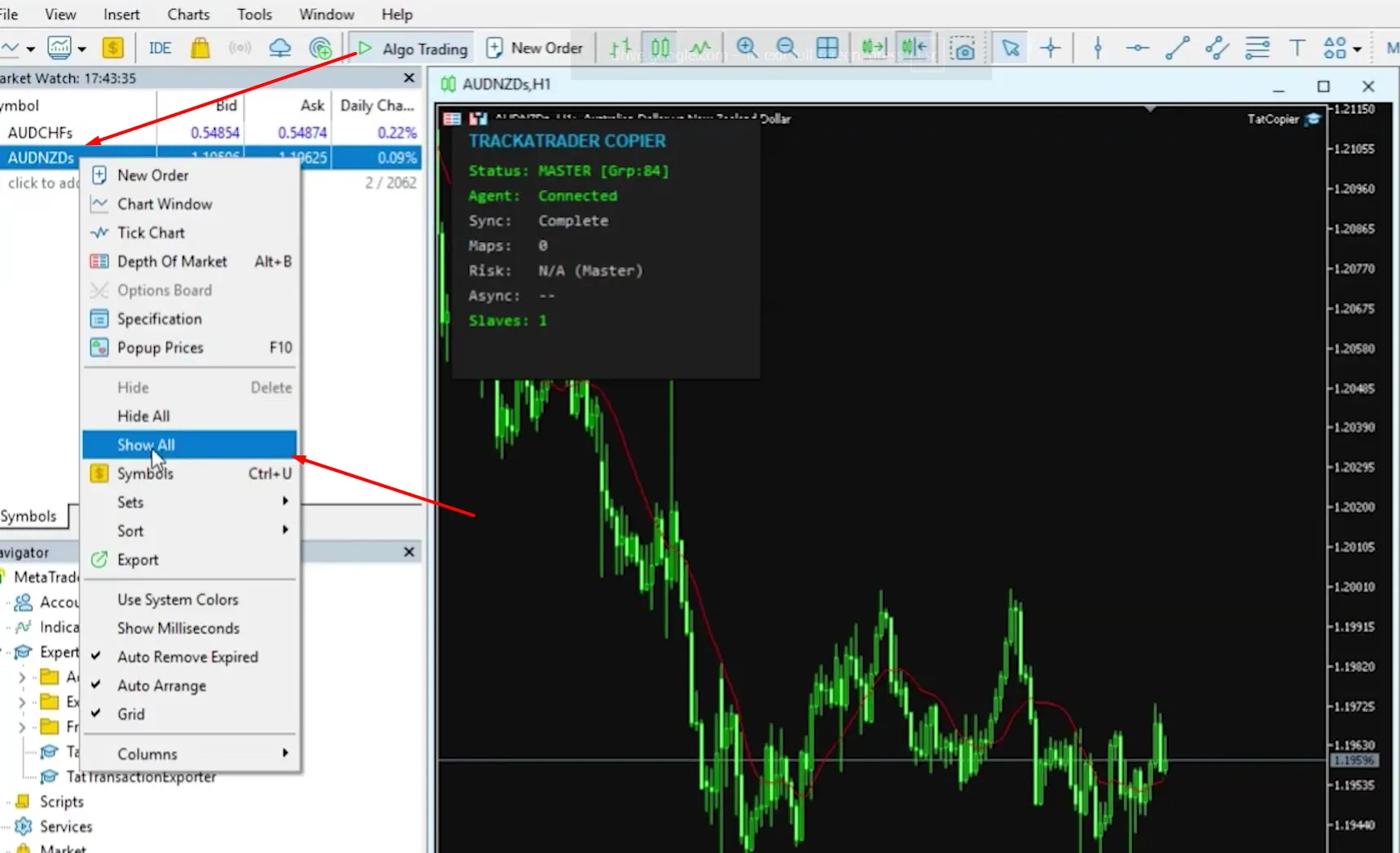
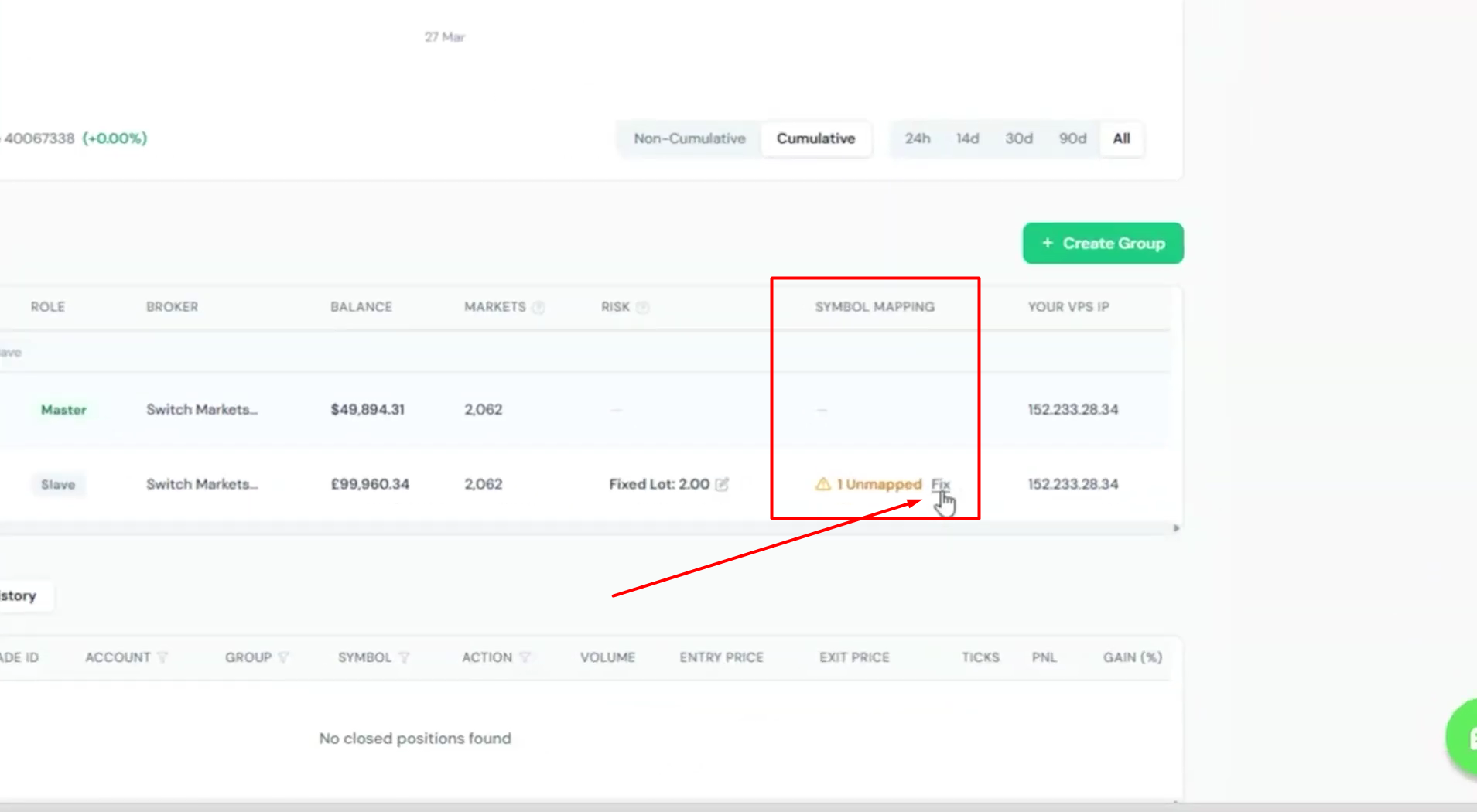
Étape 16 : Cliquez sur le bouton « Fix » dans la section « Accounts »
Retournez dans l'espace client ForexVPS, accédez à l'onglet Trade Copier et, pour chaque sous-compte, cliquez sur le bouton « Fix ».
Étape 17 : Cliquez sur « Auto-generate »
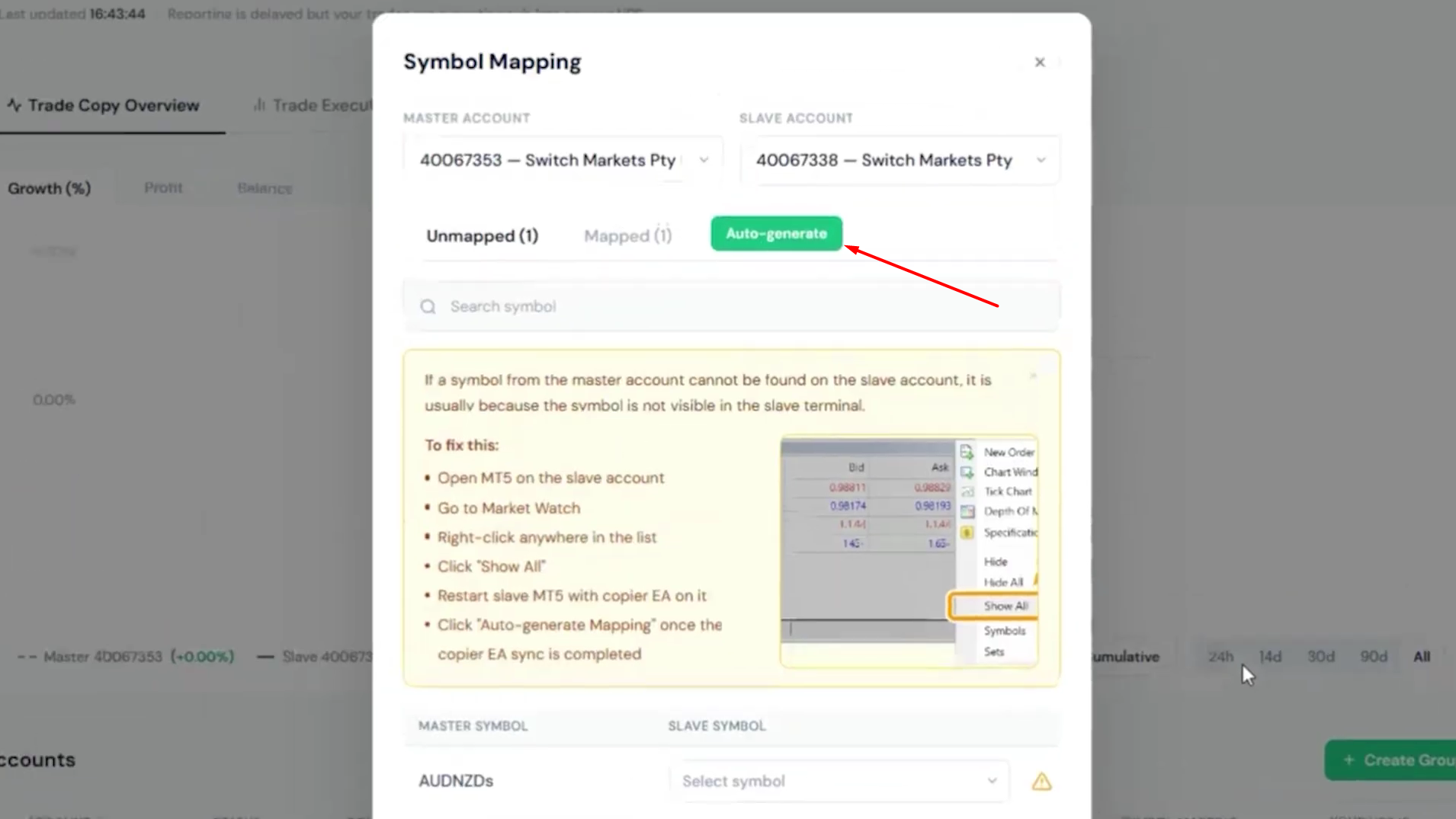
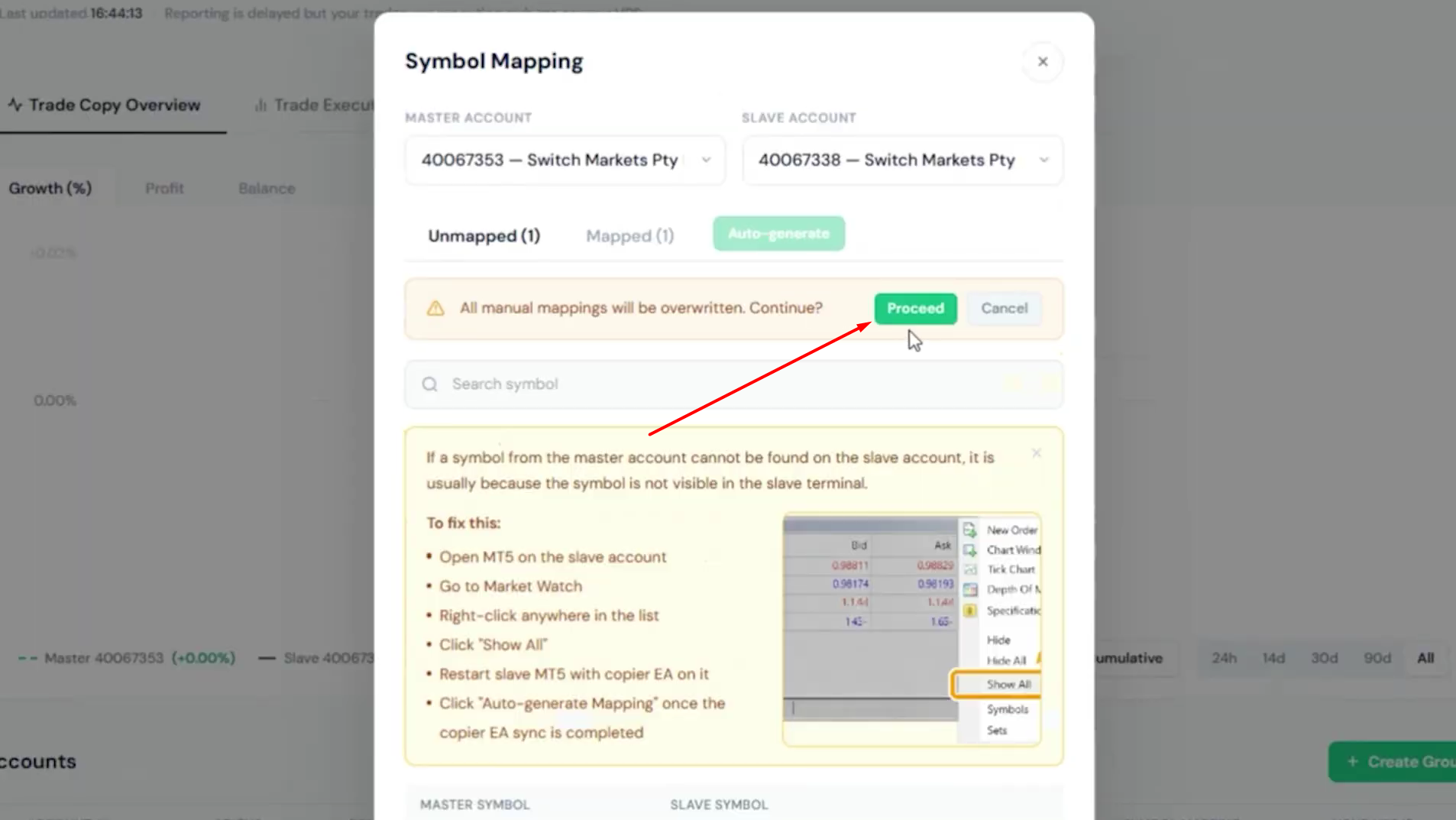
Cliquez sur le bouton « Auto-generate » dans la fenêtre contextuelle, puis sur « Proceed ». Répétez cette opération pour chaque sous-compte.
Étape 18 : Vérifiez le nombre d'instruments disponibles
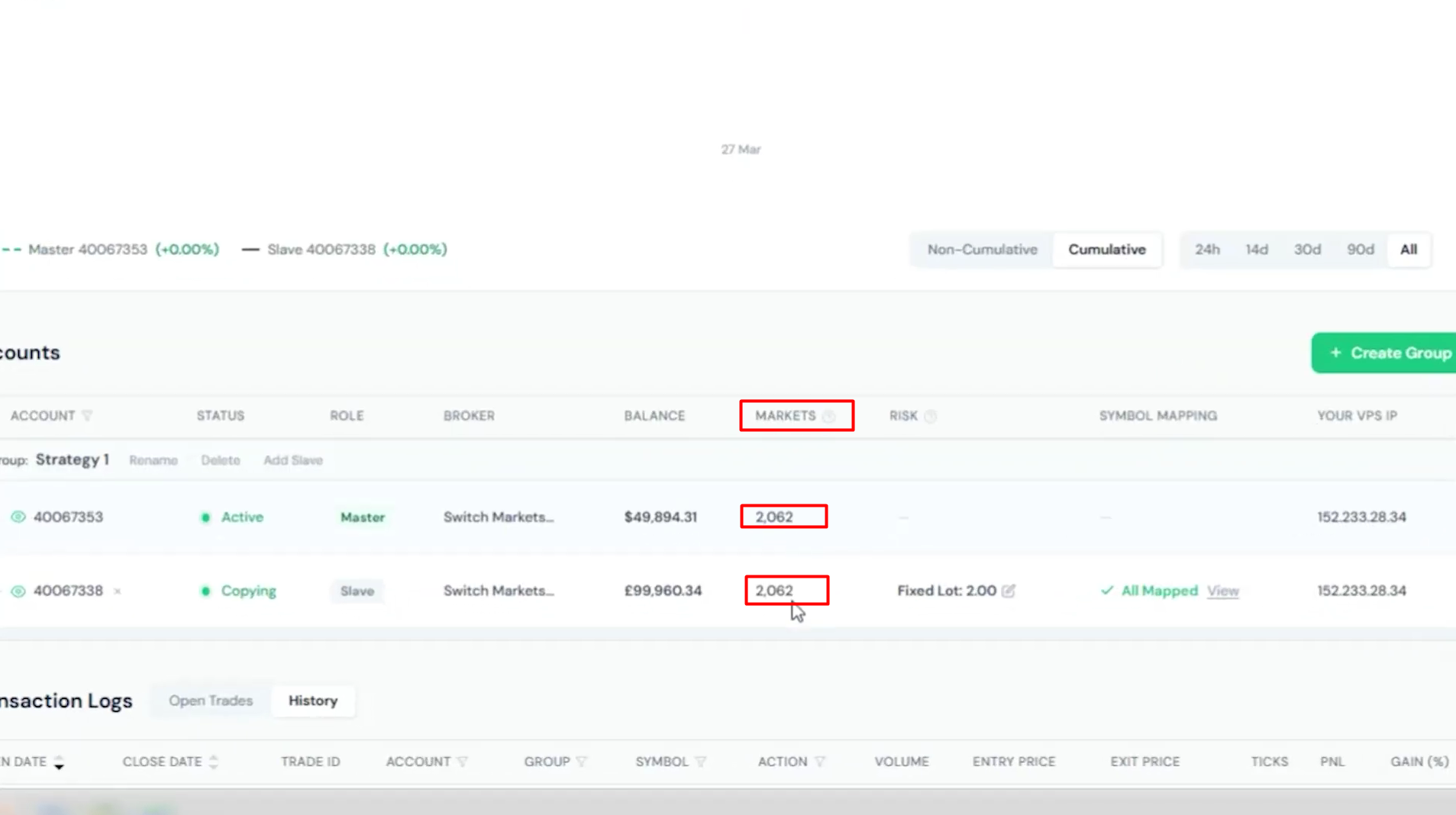
Vérifiez que le nombre d'instruments disponibles correspond bien entre le compte principal et le ou les sous-comptes. S'ils diffèrent, cela signifie qu'un instrument particulier est absent de l'un des comptes MT5 et que les trades ne seront pas répliqués pour celui-ci.
Partie 5 : Commencer la copie de trades
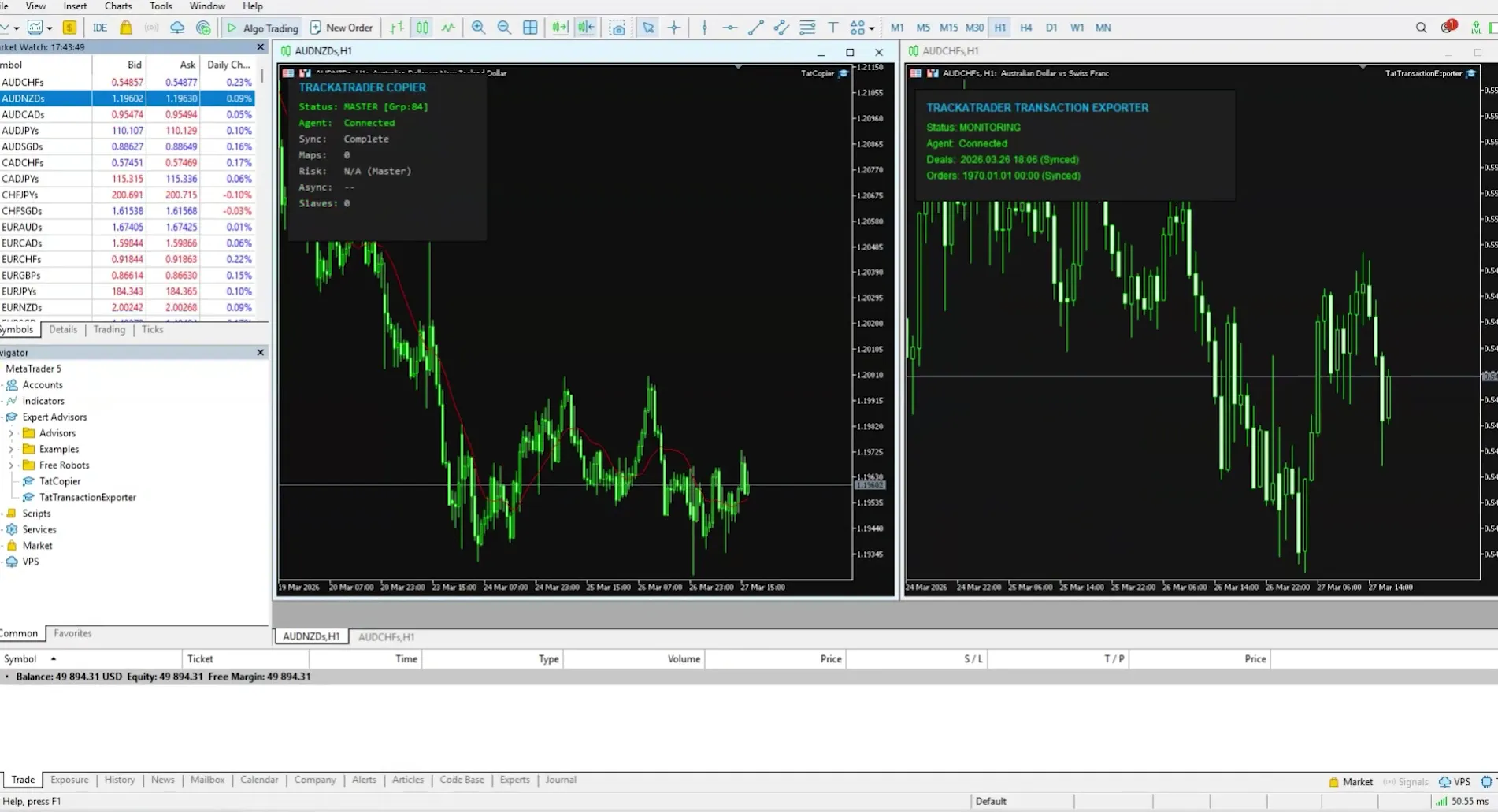
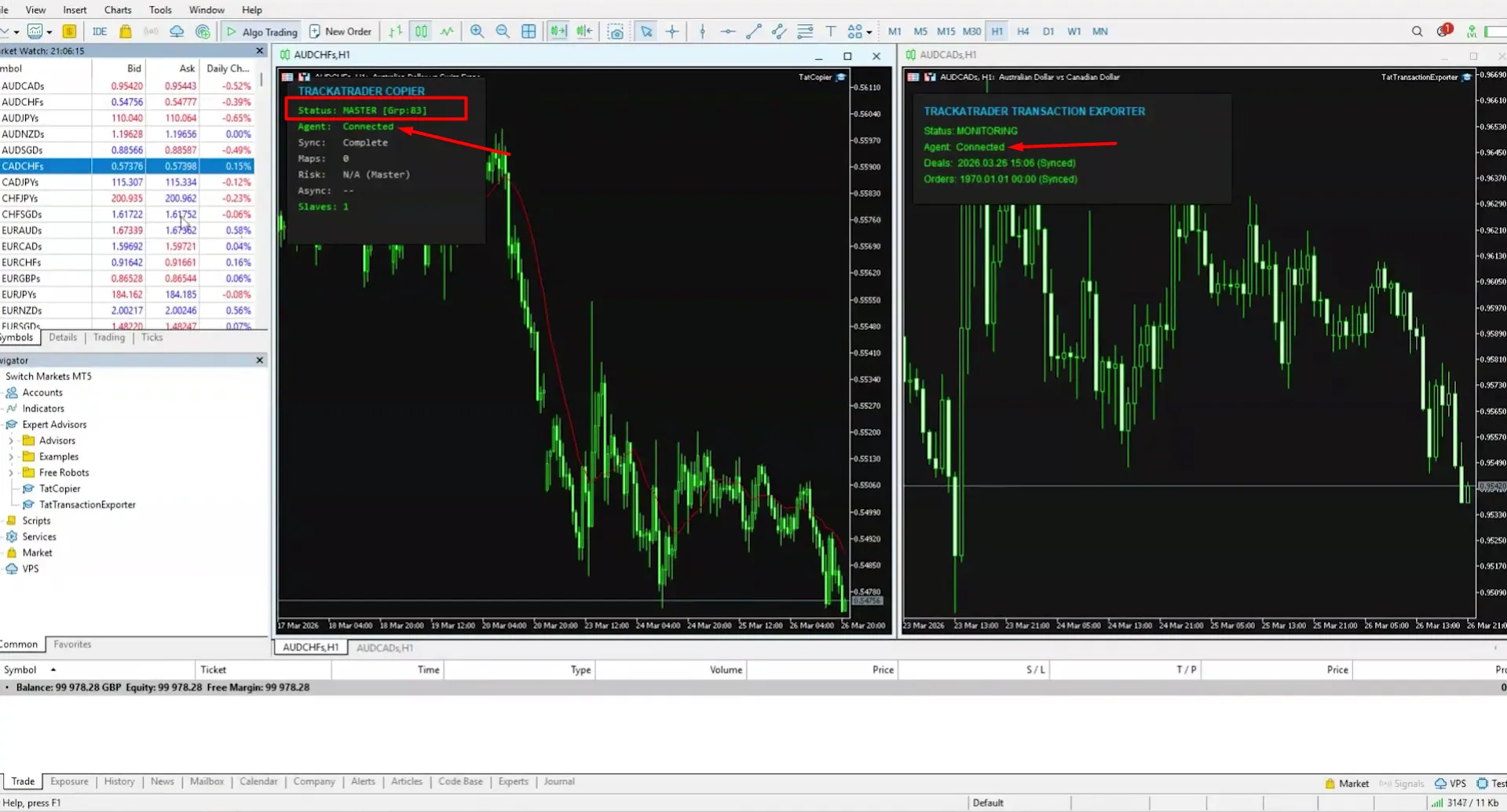
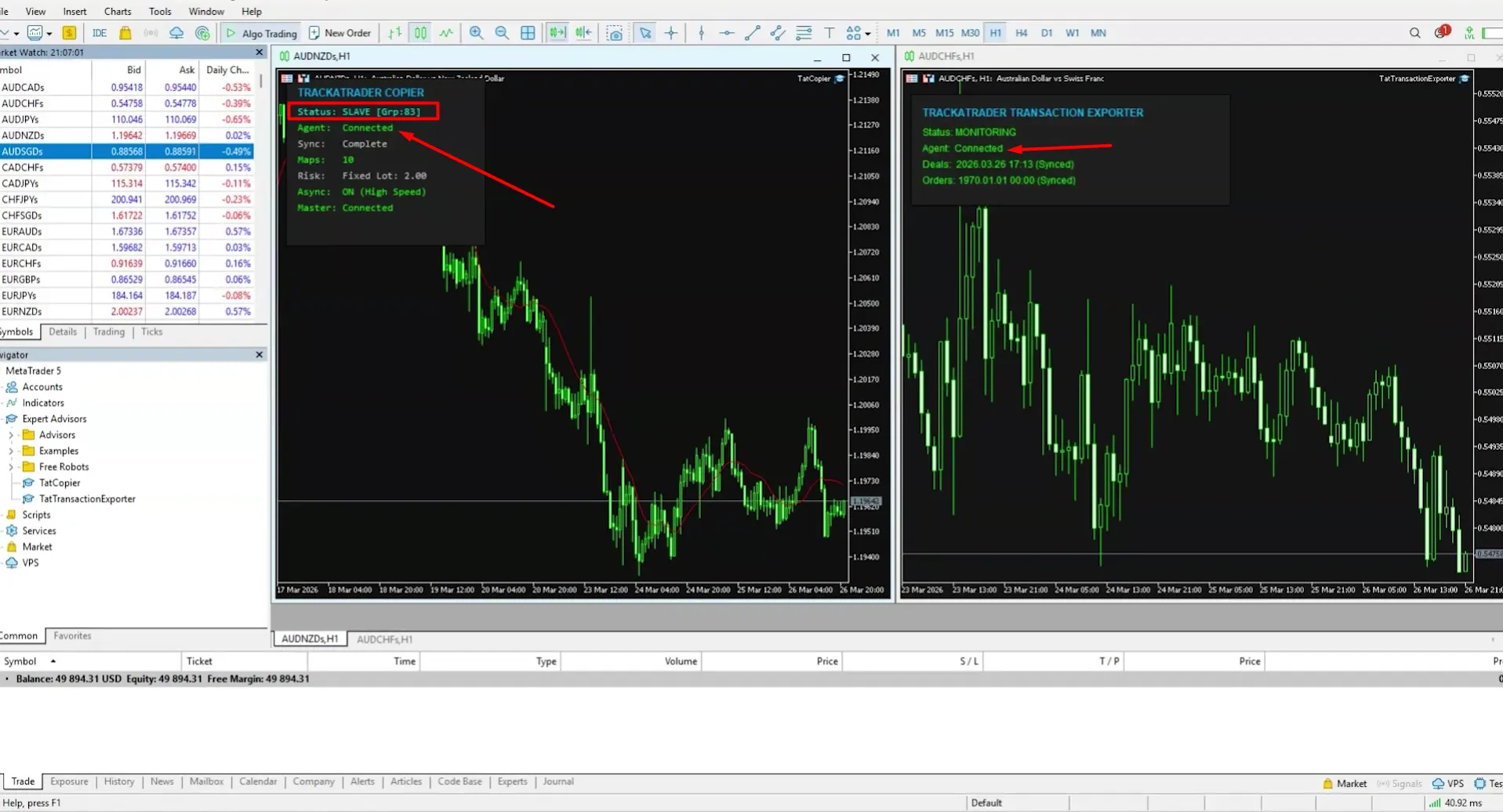
Étape 19 : Vérifiez le statut de l'EA sur vos terminaux MT5
Affichez de nouveau vos terminaux. L'EA doit désormais indiquer le statut « Connected » ainsi que le rôle « Main Account » ou « Sub-account » sur chaque compte MT5.
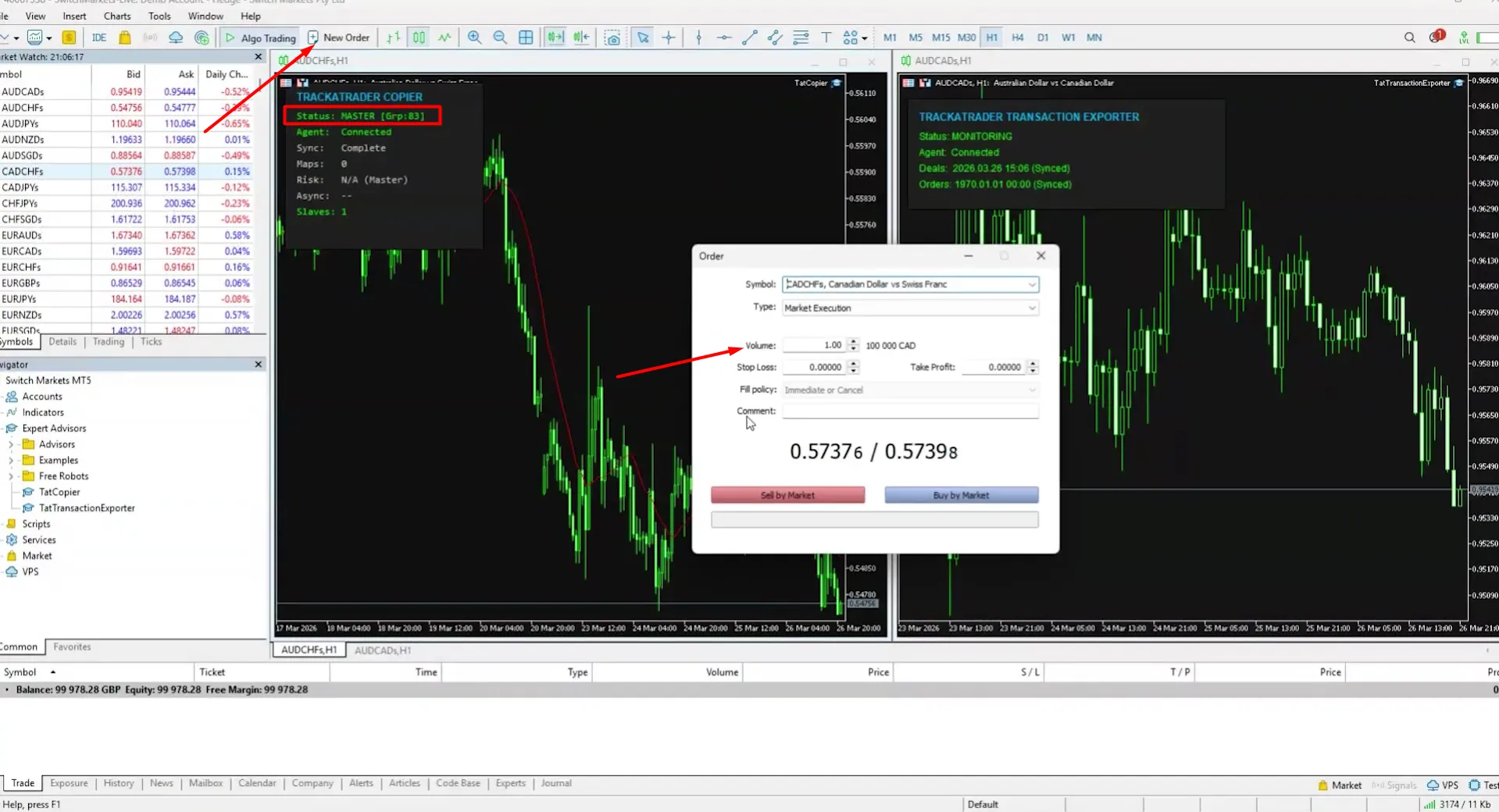
Étape 20 : Ouvrez une position test sur le compte principal
Vous pouvez à présent ouvrir un premier trade sur le compte principal avec une petite taille de lot pour vérifier que Trade Copier est bien configuré et que votre gestion du risque fonctionne comme prévu. La position doit être répliquée de manière quasi instantanée sur l'ensemble des sous-comptes.
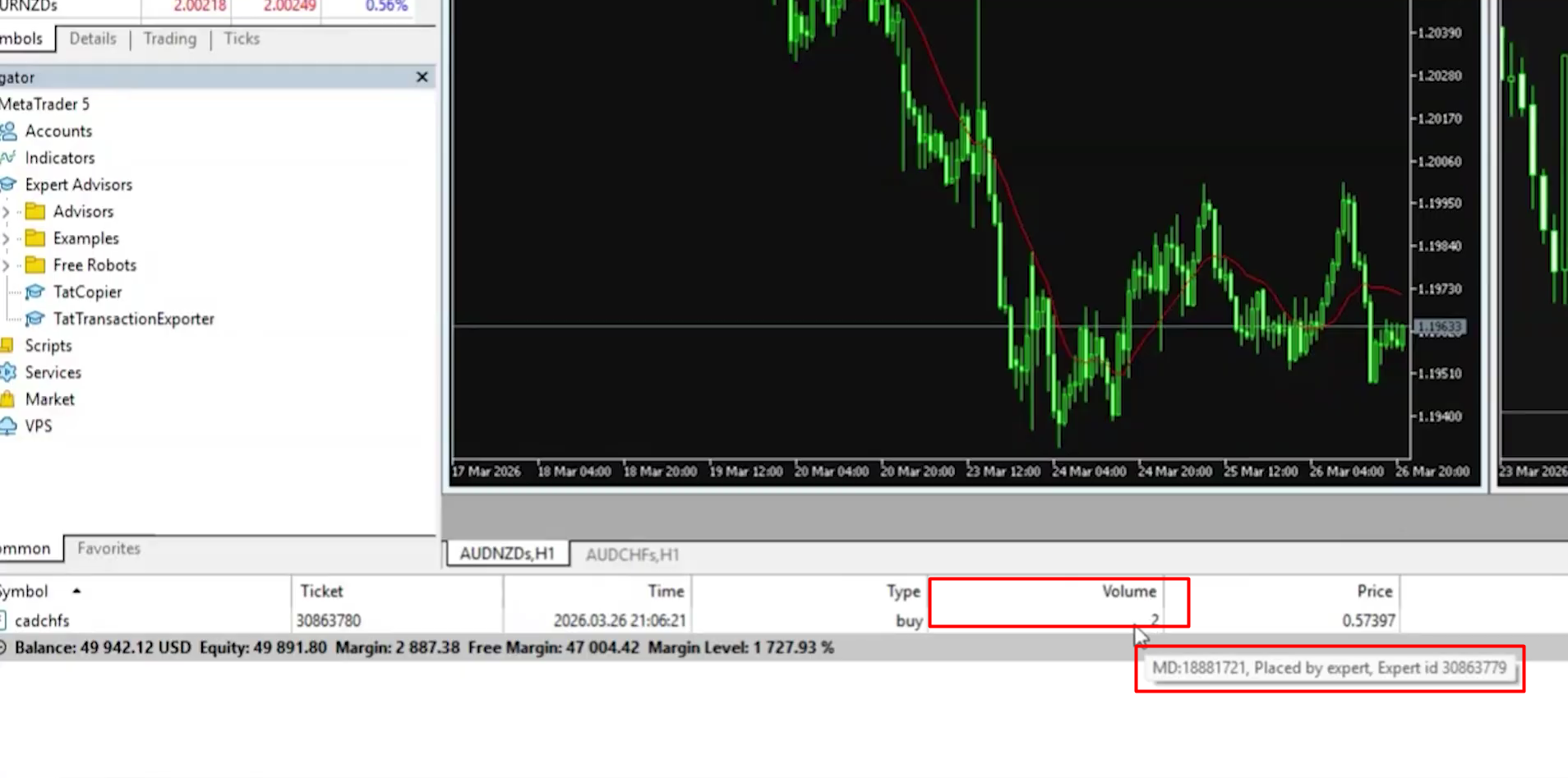
Vérifiez que le trade est bien copié sur le ou les sous-comptes avec le réglage de risque défini :
Étape 21 : Suivez vos positions en cours
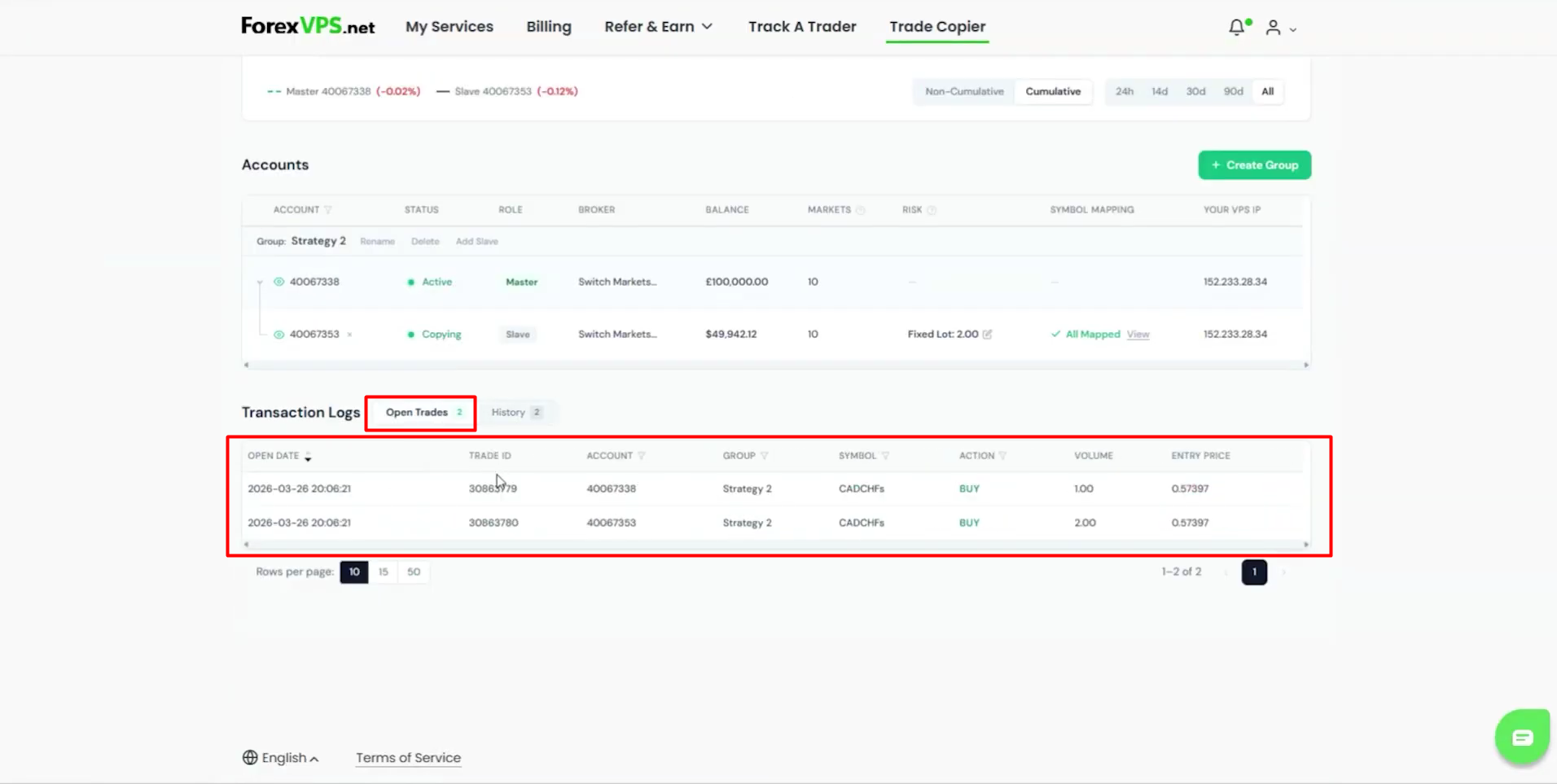
Revenez dans votre espace client ForexVPS et rendez-vous sur l'onglet Trade Copier. Dans la section « Transaction Logs », vous pourrez visualiser vos trades en cours avec tous les détails : taille de lot, cours d'entrée, symbole et numéro des comptes concernés.
Étape 22 : Clôturer un trade
Chaque position peut être clôturée manuellement ou automatiquement via un stop loss ou un take profit depuis le compte principal. Dès qu'un trade est fermé sur le compte principal, il est automatiquement clôturé sur tous les sous-comptes.
Étape 23 : Statistiques et analyse Trade Copier
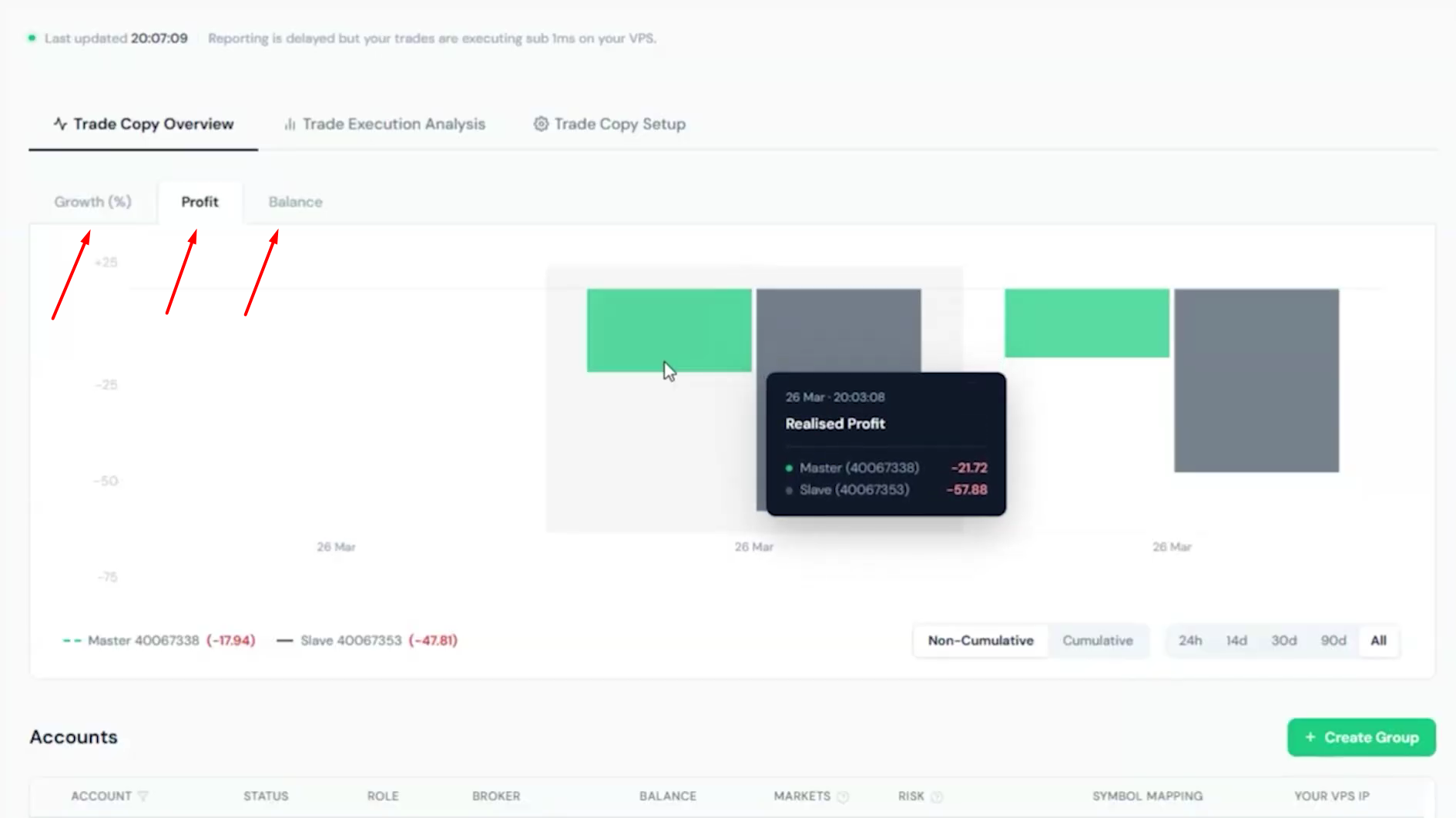
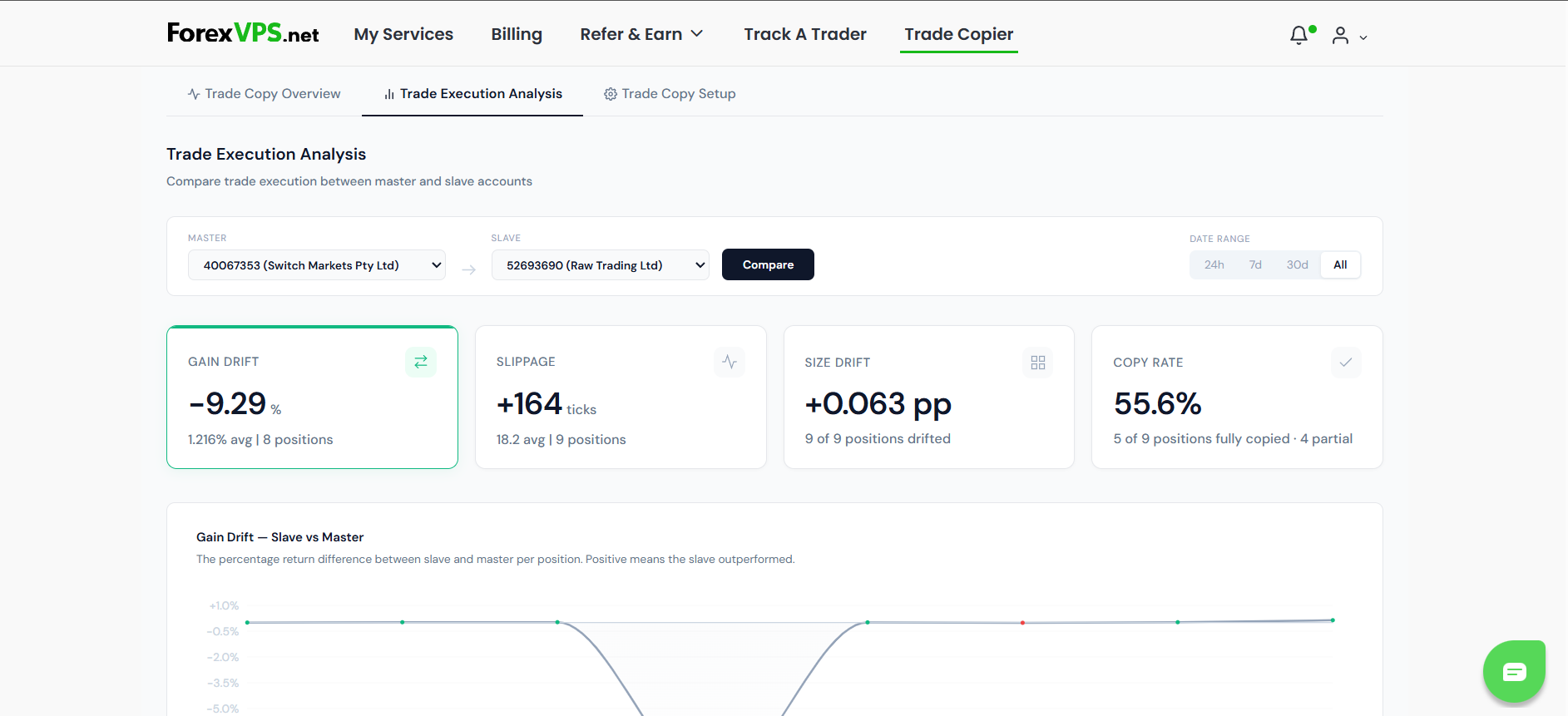
Après la clôture de votre première position, rendez-vous dans l'onglet Trade Copier de votre espace client ForexVPS. La section « Trade Copy Overview » détaille les statistiques de trading de chaque compte connecté. La rubrique « Trade Execution Analysis » vous fournit quant à elle une analyse détaillée de vos exécutions et des données de réplication.
Dépannage de Trade Copier
Vous rencontrez des difficultés pour installer, connecter ou copier des positions avec Trade Copier ? Voici les solutions aux problèmes les plus fréquents.
| Problème | Cause probable | Solution |
|---|---|---|
| L'EA n'affiche pas le statut « Connected » | L'application de bureau (TatDesktop.exe) n'est pas lancée. | Ouvrez l'application de bureau (TatDesktop.exe) depuis le dossier TatCopier, puis redémarrez le terminal. |
| Les trades du compte principal ne sont pas copiés sur les sous-comptes | Le sous-compte ne fait pas partie d'un groupe Trade Copier, ou un symbole n'est pas encore mis en correspondance | Vérifiez que le compte a bien été ajouté lors de la création de votre groupe (étapes 11 à 15), puis relancez « Auto-generate » pour ce sous-compte (étape 17). |
| Le nombre d'instruments ne correspond pas entre le compte principal et le sous-compte | Un symbole n'est pas affiché dans la fenêtre Market Watch sur l'un des terminaux MT5 | Faites un clic droit dans Market Watch et sélectionnez « Show All » sur chaque terminal (étape 15), redémarrez MT5, puis répétez les étapes de configuration des correspondances (étapes 18 à 20). |
| Impossible de trouver « TatCopier » ou « TatTransactionExporter » dans le Navigateur | MT5 n'a pas été redémarré après l'installation, ou les EA n'ont pas été installés sur ce terminal | Redémarrez vos terminaux MT5 (étape 5), ou relancez l'installateur en sélectionnant le terminal concerné (étape 4). |
Foire aux questions sur Trade Copier
Vous avez encore des questions sur la configuration ou l'utilisation de Trade Copier ? Retrouvez nos réponses ci-dessous.
Puis-je utiliser cet outil pour copier les trades d'un autre trader ou d'un service de signaux ?
Non. Trade Copier est conçu pour dupliquer vos propres trades entre vos différents comptes (ou vers les comptes de clients que vous gérez). C'est toujours vous qui placez l'ordre initial sur votre compte principal ; le copieur se charge simplement de le reproduire sur vos autres comptes avec une réactivité instantanée. Il ne s'agit pas d'une place de marché ni d'une plateforme de trading social.
Trade Copier fonctionne-t-il avec MT4 ?
Non, pas pour le moment. Trade Copier prend actuellement en charge les comptes MT5 uniquement.
L'utilisation de Trade Copier est-elle gratuite ?
Oui. Trade Copier est inclus sans frais supplémentaires avec chaque offre ForexVPS. Aucune licence ni abonnement distinct n'est requis.
Comment déterminer la taille de position répliquée sur chaque sous-compte ?
Lors de la création d'un groupe, choisissez le mode de gestion du risque souhaité pour chaque compte (Lot Multiplier, Risk Multiplier ou Fixed Lot). Trade Copier ajuste ensuite automatiquement la taille de la position sur chaque sous-compte (étape 13). Vous pouvez modifier ce paramètre de risque à tout moment.
Que se passe-t-il lorsque je ferme un trade sur le compte principal ?
La position se ferme automatiquement sur tous les sous-comptes rattachés à ce groupe, sans que vous n'ayez besoin de les clôturer manuellement un par un.
Que se passe-t-il lorsque je ferme un trade sur un sous-compte ?
La position sera clôturée uniquement sur ce sous-compte précis. Les actions effectuées sur les sous-comptes ne sont jamais répercutées sur les autres comptes.
Où puis-je consulter l'historique de mes trades copiés et les statistiques de mes comptes ?
Ouvrez le menu Trade Copier dans votre espace client. La section « Transaction Logs » liste vos positions ouvertes et clôturées, tandis que les rubriques « Trade Copy Overview » et « Trade Execution Analysis » vous présentent des statistiques détaillées pour chaque compte connecté.

