

Scopri come abilitare e impostare una password per l'account utente disabilitato trader2 sul tuo ForexVPS.

ForexVPS fornisce due account utente su ogni macchina virtuale, ma il secondo, trader2, è disabilitato per impostazione predefinita. Questa guida ti spiega come abilitarlo e impostare una password tramite Gestione computer di Windows.
Prima di iniziare: abilitare trader2 è utile se hai bisogno di una seconda sessione di Desktop remoto o se desideri separare gli accessi per un collega o un membro del tuo team.
Cosa ti serve
- Una sessione di Desktop remoto attiva collegata al tuo ForexVPS
- Accesso come amministratore sul tuo ForexVPS (attivo per impostazione predefinita per gli account ForexVPS)
Parte 1: Apri Gestione computer
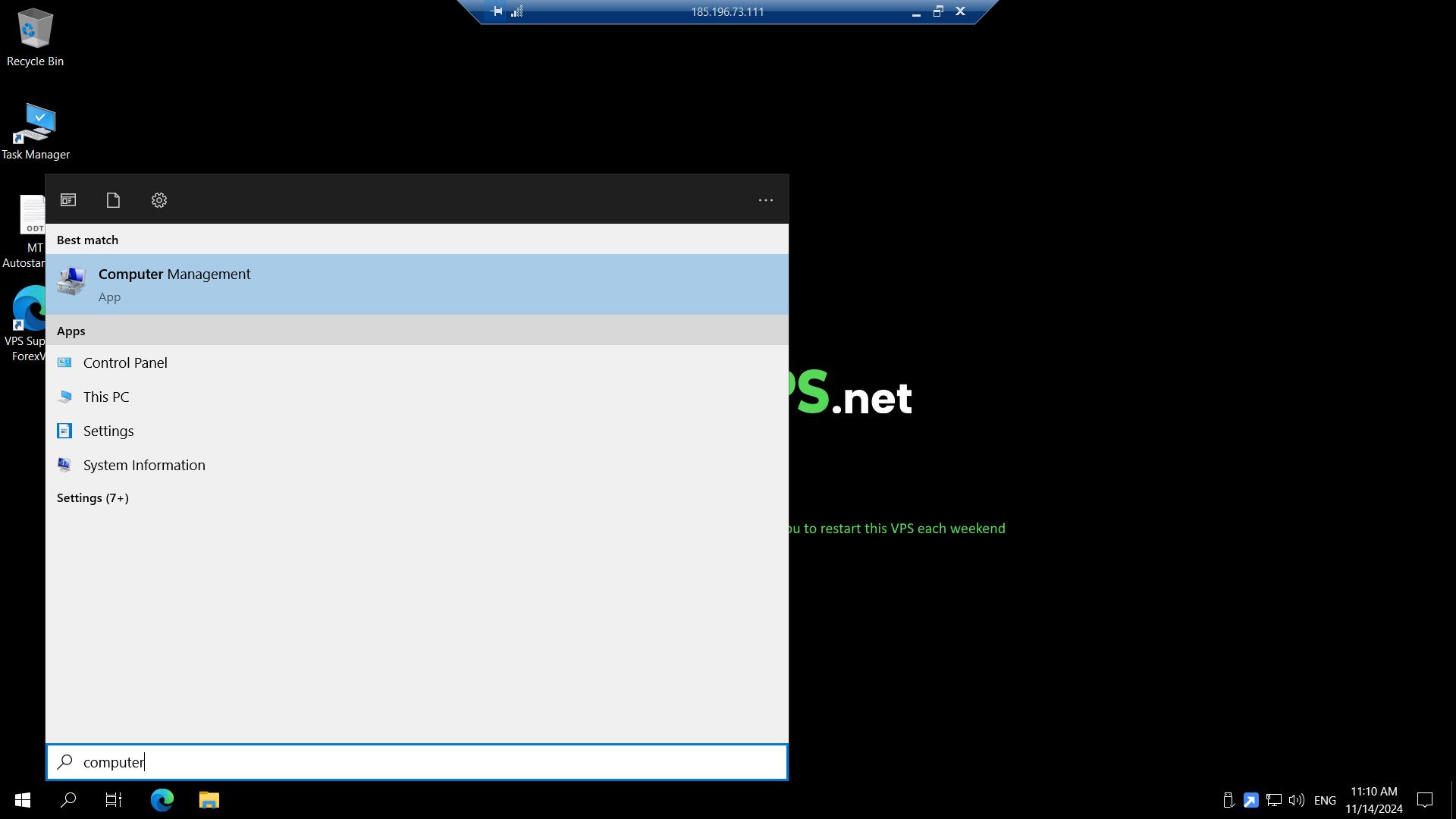
Passaggio 1: Cerca Computer Management (Gestione computer)
All'interno della tua macchina virtuale, vai su START e cerca Gestione computer.
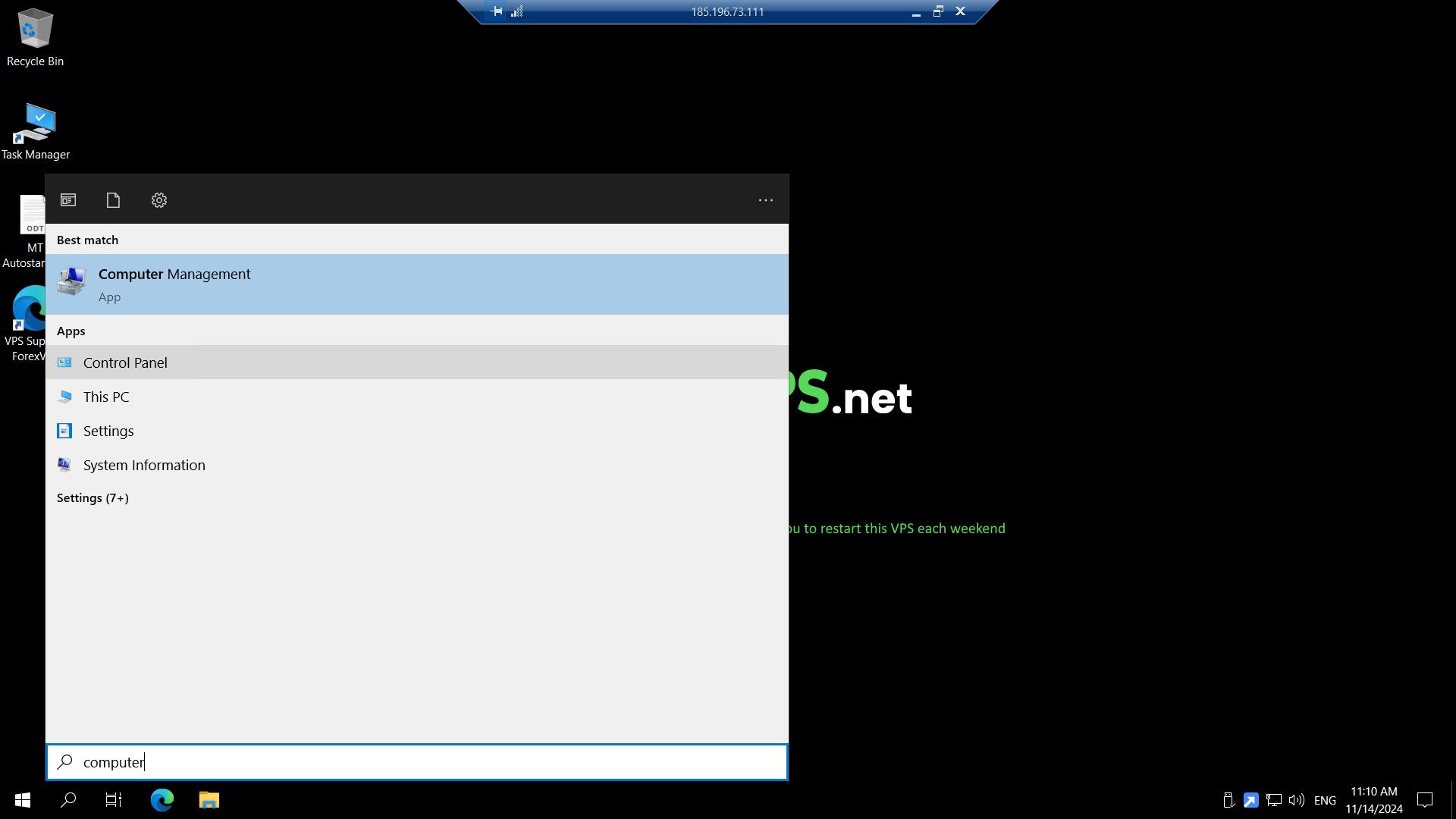
Passaggio 2: Apri Gestione computer
Fai clic su Gestione computer per aprirlo.
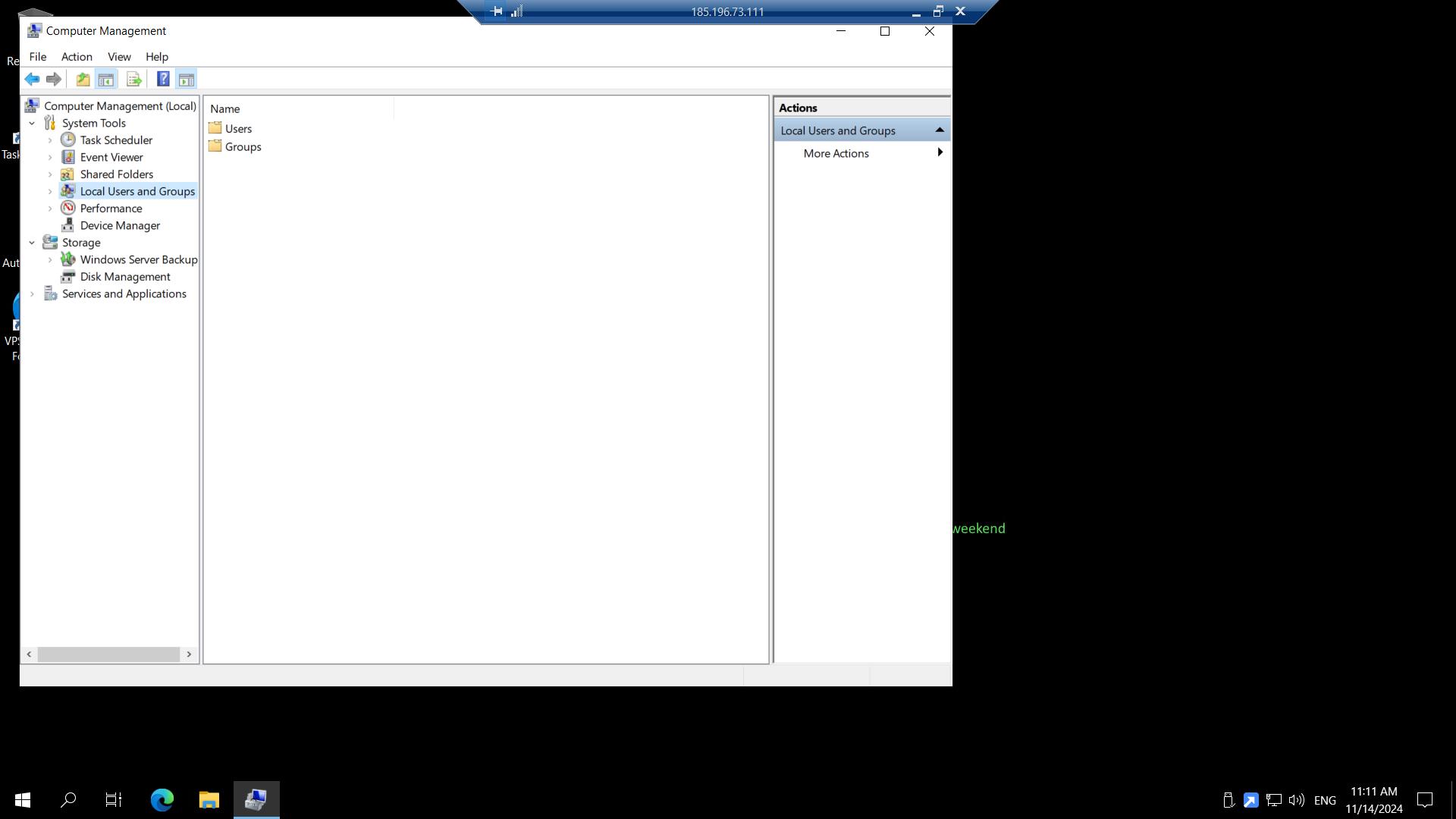
Passaggio 3: Vai a Local Users and Groups (Utenti e gruppi locali)
Fai clic su Utenti e gruppi locali, quindi fai doppio clic su Utenti.
Parte 2: Abilita e configura trader2
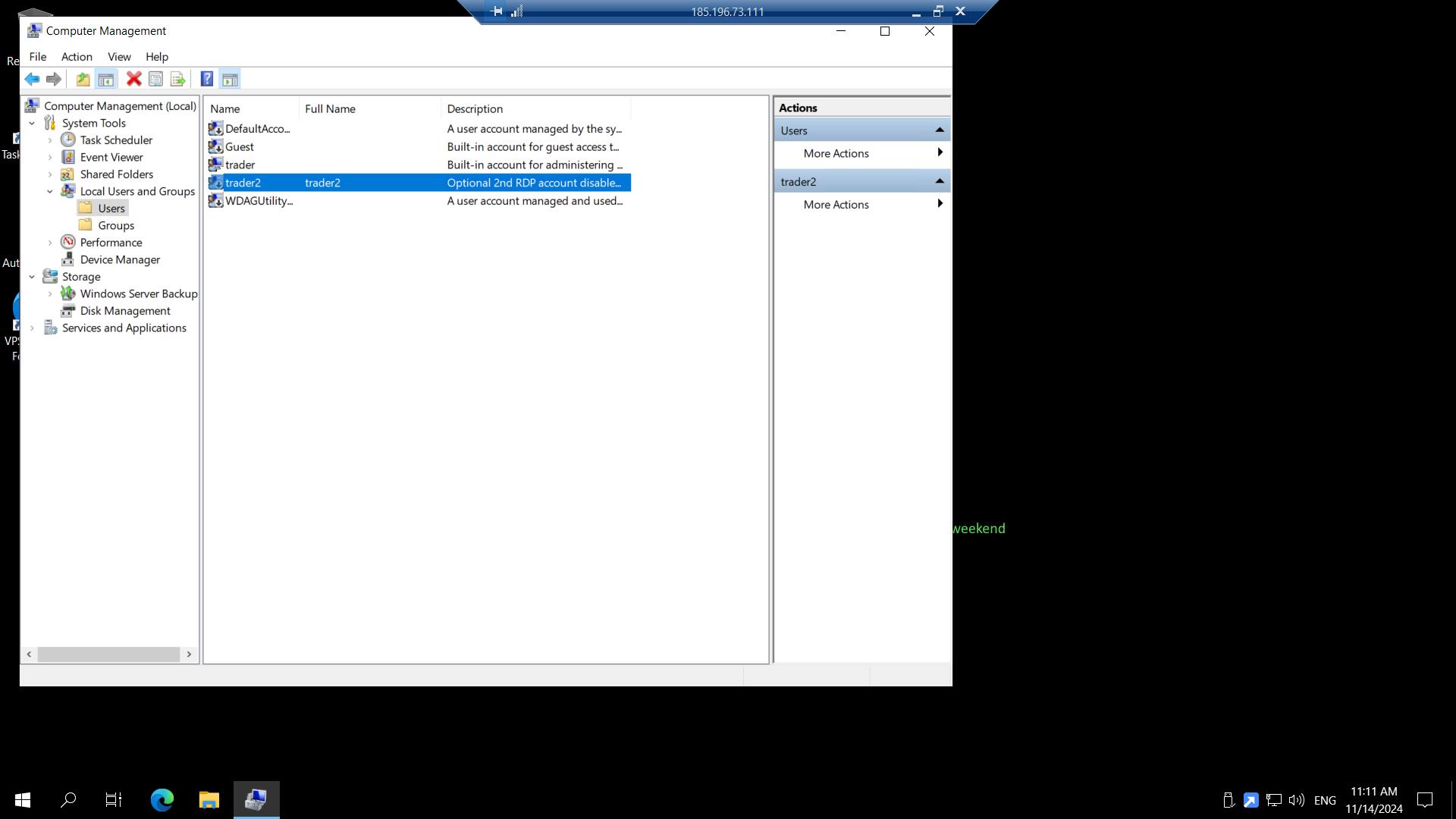
Passaggio 4: Apri l'account utente trader2
Fai doppio clic sull'account utente trader2 per aprirne le proprietà.
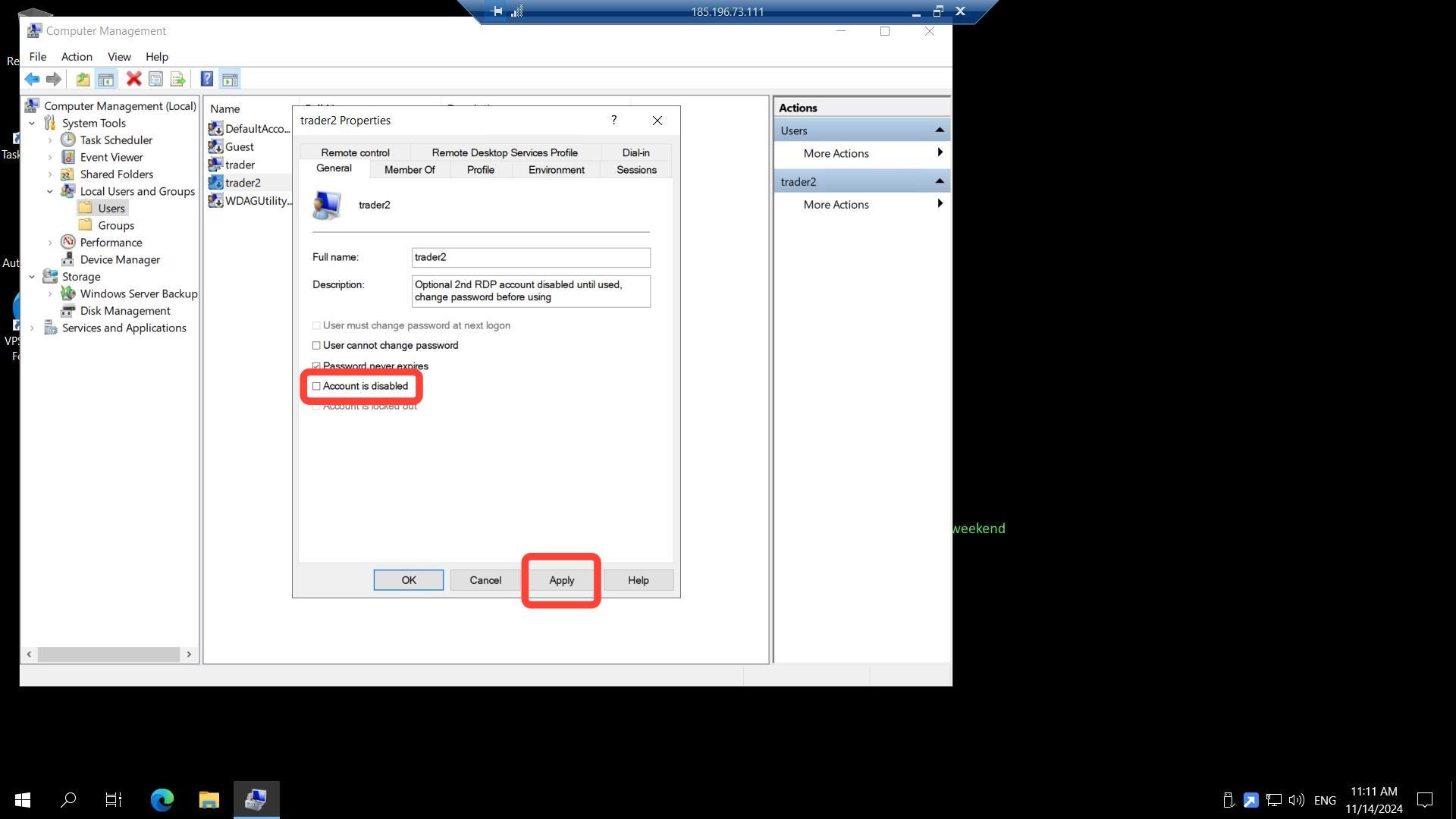
Passaggio 5: Abilita l'account
Per impostazione predefinita, l'account trader2 è disabilitato. Deseleziona la casella accanto all'opzione "Account is disabled (Account disabilitato)", quindi fai clic su Applica e su OK.
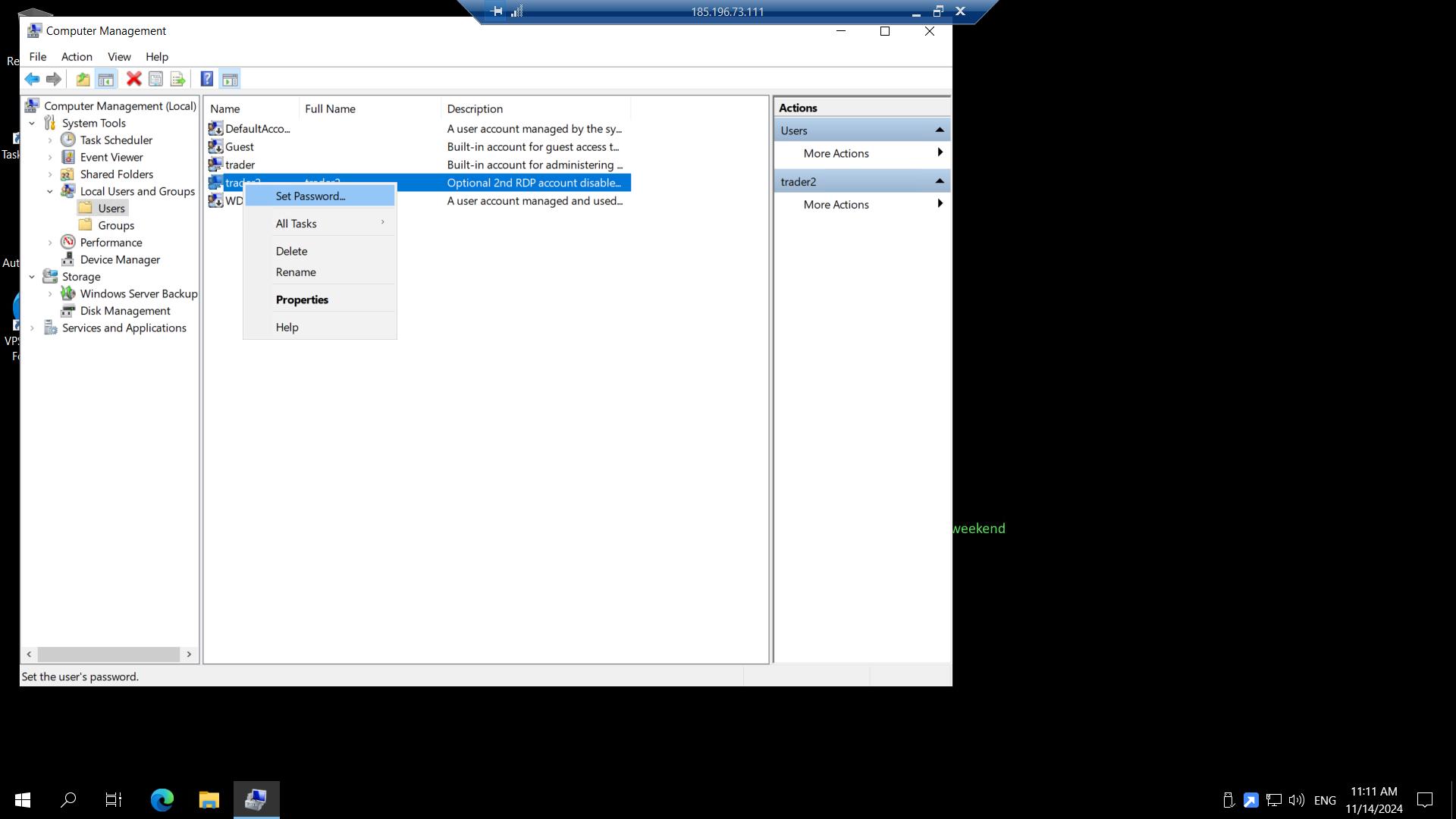
Passaggio 6: Imposta una password per trader2
Fai clic con il tasto destro sull'account utente trader2 e seleziona Imposta password. Inserisci e conferma una nuova password per completare la configurazione.
Una volta abilitato e protetto da password, l'account trader2 potrà accedere al tuo ForexVPS tramite Desktop remoto, esattamente come l'account trader principale.
Risoluzione dei problemi per l'account trader2
Riscontri problemi durante l'abilitazione o l'utilizzo di trader2? Ecco le soluzioni alle problematiche più frequenti.
| Problema | Causa probabile | Soluzione |
|---|---|---|
| trader2 non riesce ad accedere anche dopo l'abilitazione | Nessuna password impostata | Fai clic con il tasto destro sull'account e seleziona Imposta password: una password vuota impedisce l'accesso tramite Desktop remoto. |
| Impossibile trovare trader2 nell'elenco Utenti | Sezione visualizzata errata | Verifica di trovarti in Utenti e gruppi locali > Utenti e non in Gruppi. |
| I due account vanno in conflitto durante l'accesso simultaneo | Limite di sessioni simultanee di Desktop remoto | Verifica il limite di sessioni simultanee previsto dal tuo piano VPS: alcuni piani limitano gli accessi contemporanei. |
Domande frequenti sull'abilitazione dell'account utente trader2
Hai ancora dubbi sull'abilitazione e l'uso di trader2? Qui trovi le risposte alle domande più frequenti.
Perché trader2 è disabilitato per impostazione predefinita?
Ogni ForexVPS include due account utente, ma solo l'account trader principale è attivo per impostazione predefinita, così da mantenere la configurazione iniziale semplice.
Due persone possono utilizzare trader e trader2 contemporaneamente?
Dipende dal limite di sessioni contemporanee previsto dal tuo piano VPS. Controlla i dettagli del tuo piano o contatta l'assistenza di ForexVPS per verificare il supporto agli accessi simultanei.
Serve l'accesso come amministratore per abilitare trader2?
Sì. Gestione computer richiede privilegi di amministratore, abilitati per impostazione predefinita sull'account trader principale.
È possibile rinominare trader2?
Sì, fai clic con il tasto destro sull'account in Utenti e gruppi locali e seleziona Rinomina se preferisci usare un nome utente diverso.

