

Scopri come risolvere gli errori di installazione di MetaTrader, i problemi di connessione e il login a MQL5 sul tuo ForexVPS.
Questa guida ti aiuta a risolvere i problemi più comuni di MetaTrader sul tuo Forex VPS: l'impossibilità di accedere a MQL5, gli errori relativi al proxy durante l'installazione di MetaTrader, i problemi di connessione della piattaforma e il mancato accesso a MQL.com. Prova ciascun metodo in ordine fino a risolvere il problema.
Prima di iniziare: gli errori di proxy durante l'installazione si verificano solitamente quando il broker ha bloccato l'installazione dalla sede geografica in cui si trova il tuo Forex VPS. Se le altre soluzioni non funzionano, spostare il tuo Forex VPS in un'altra sede è il rimedio più efficace.
Cosa ti serve
- Una sessione attiva di Connessione Desktop remoto collegata al tuo Forex VPS
- Accesso come amministratore sul tuo Forex VPS
Metodo 1: elimina il file Hosts
Un file Hosts danneggiato o configurato in modo errato in C:\Windows\System32\drivers\etc\hosts può bloccare l'accesso a MQL5 e impedire la connessione di MetaTrader.
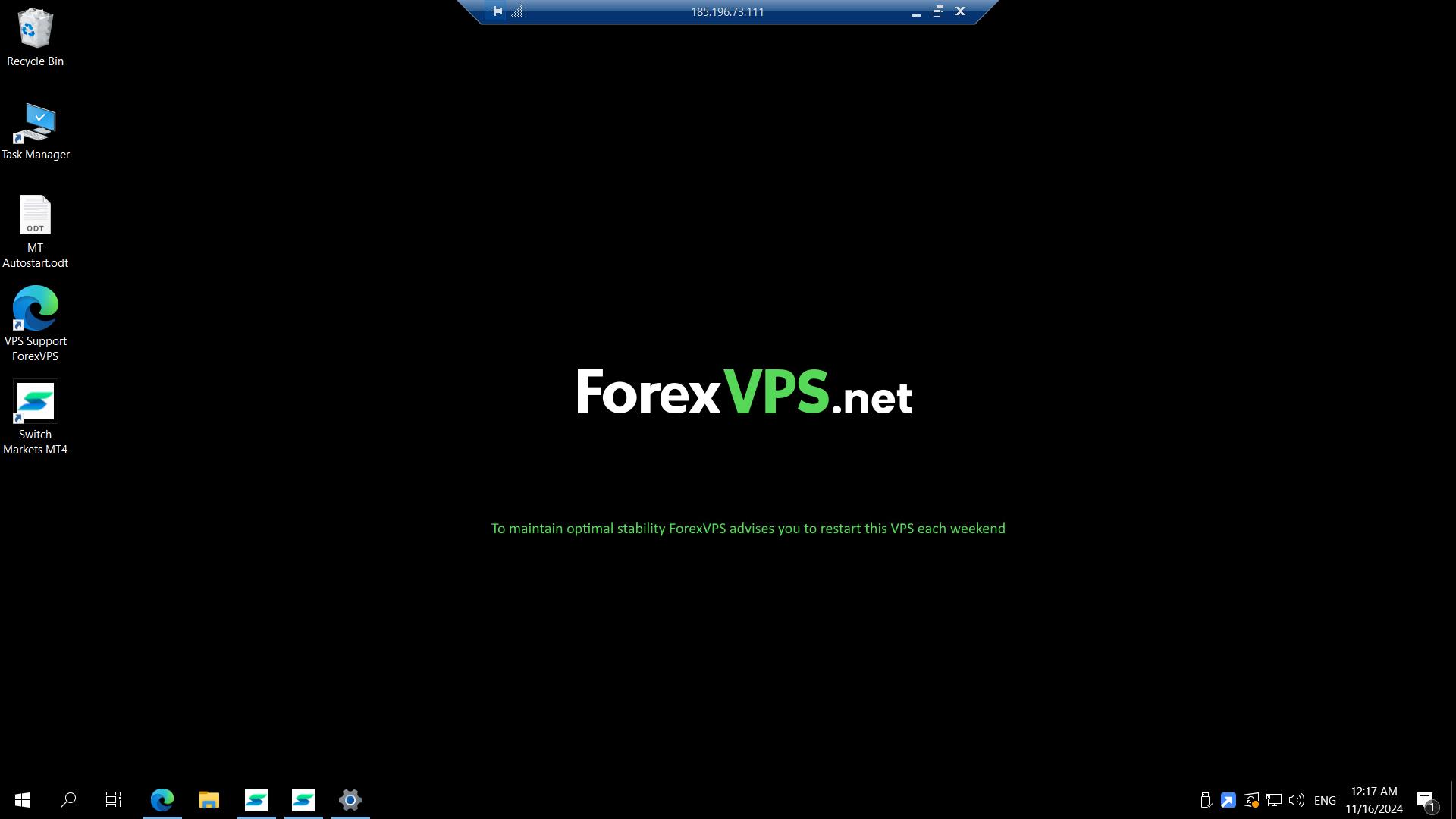
Passaggio 1: apri Esplora file
All'interno del tuo Forex VPS, clicca sull'icona delle cartelle (Esplora file).
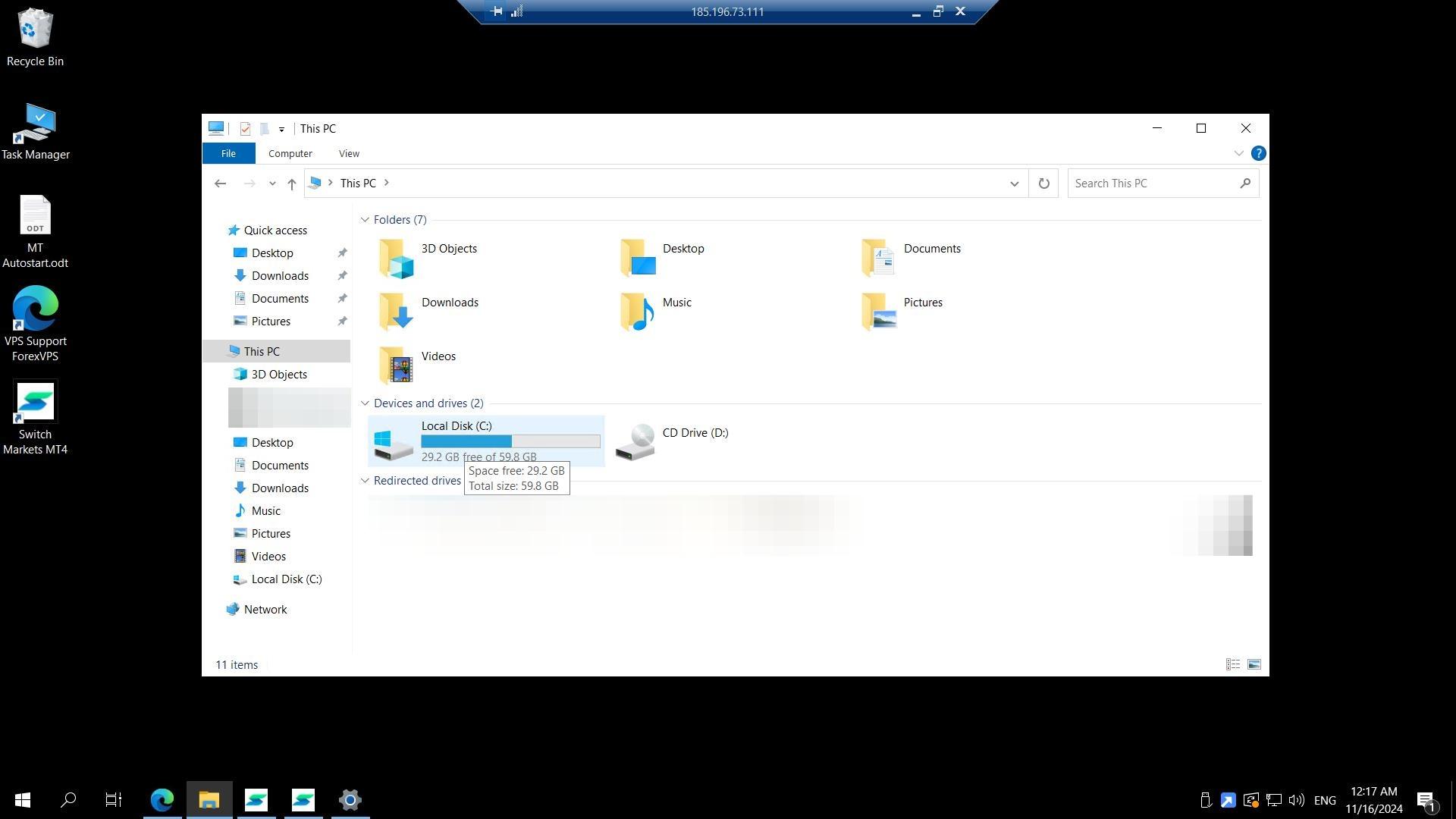
Passaggio 2: vai alla cartella del file Hosts
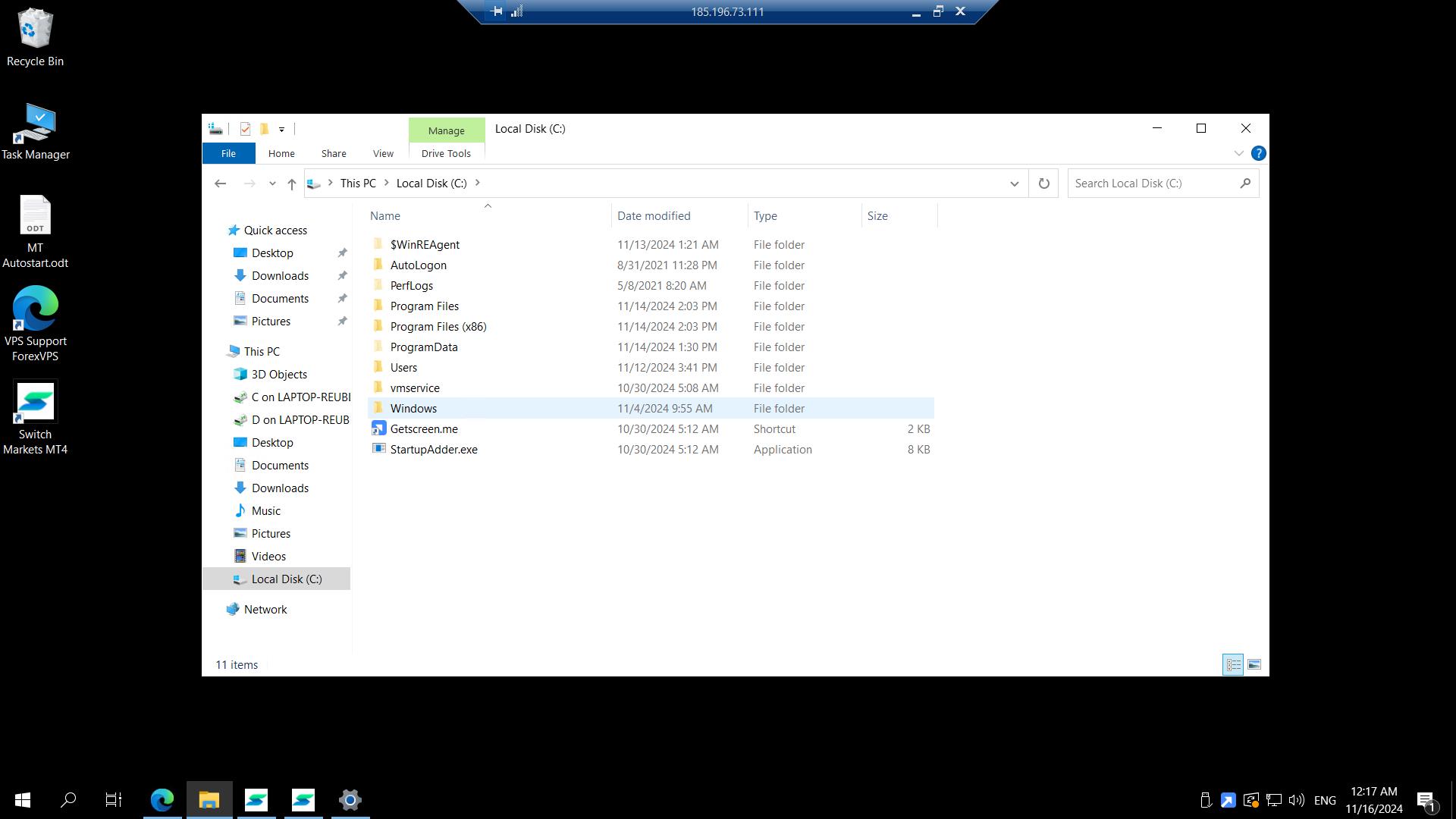
Apri il disco C:, clicca su Windows, poi su System32, quindi su drivers e infine su etc.
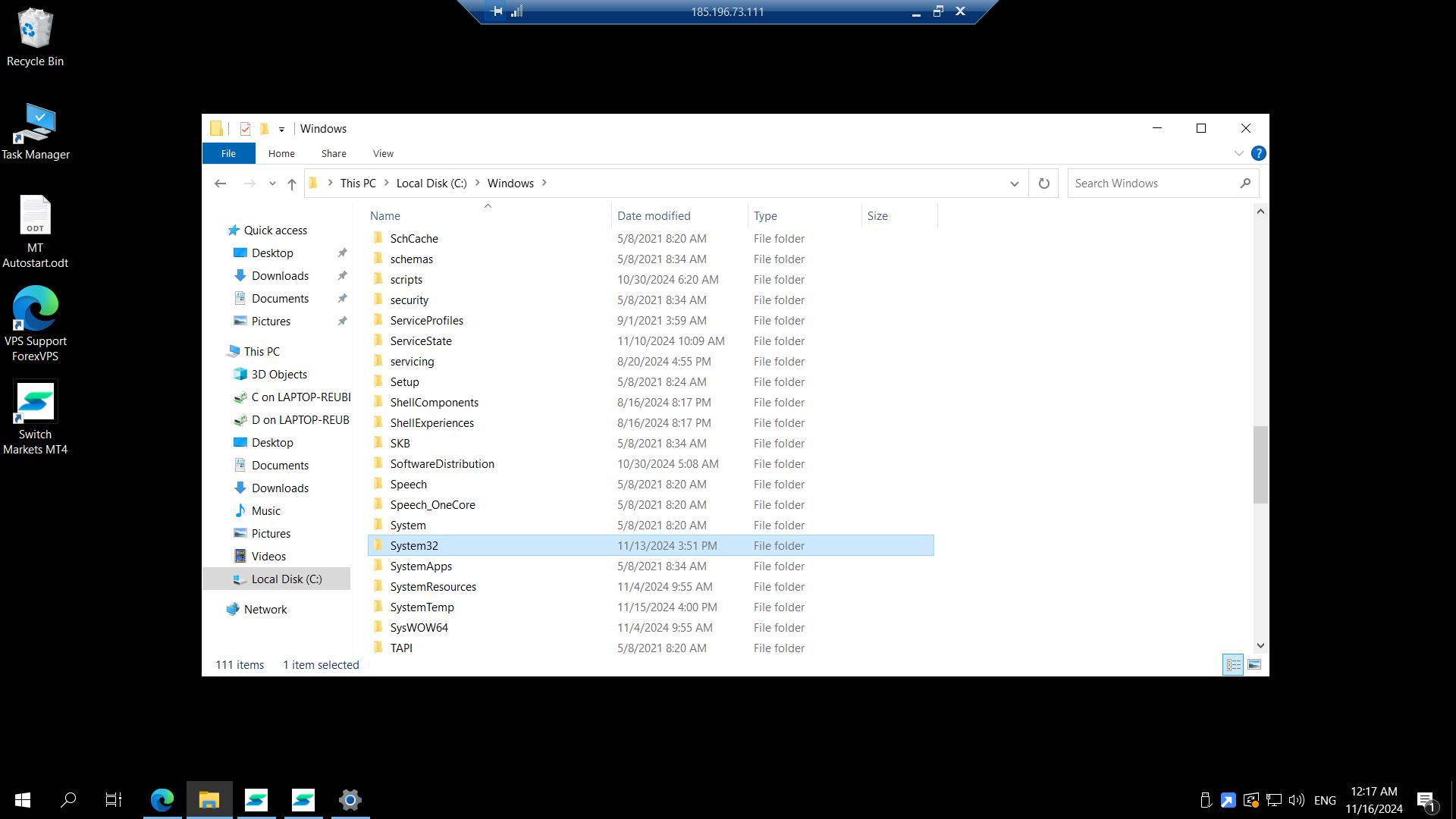
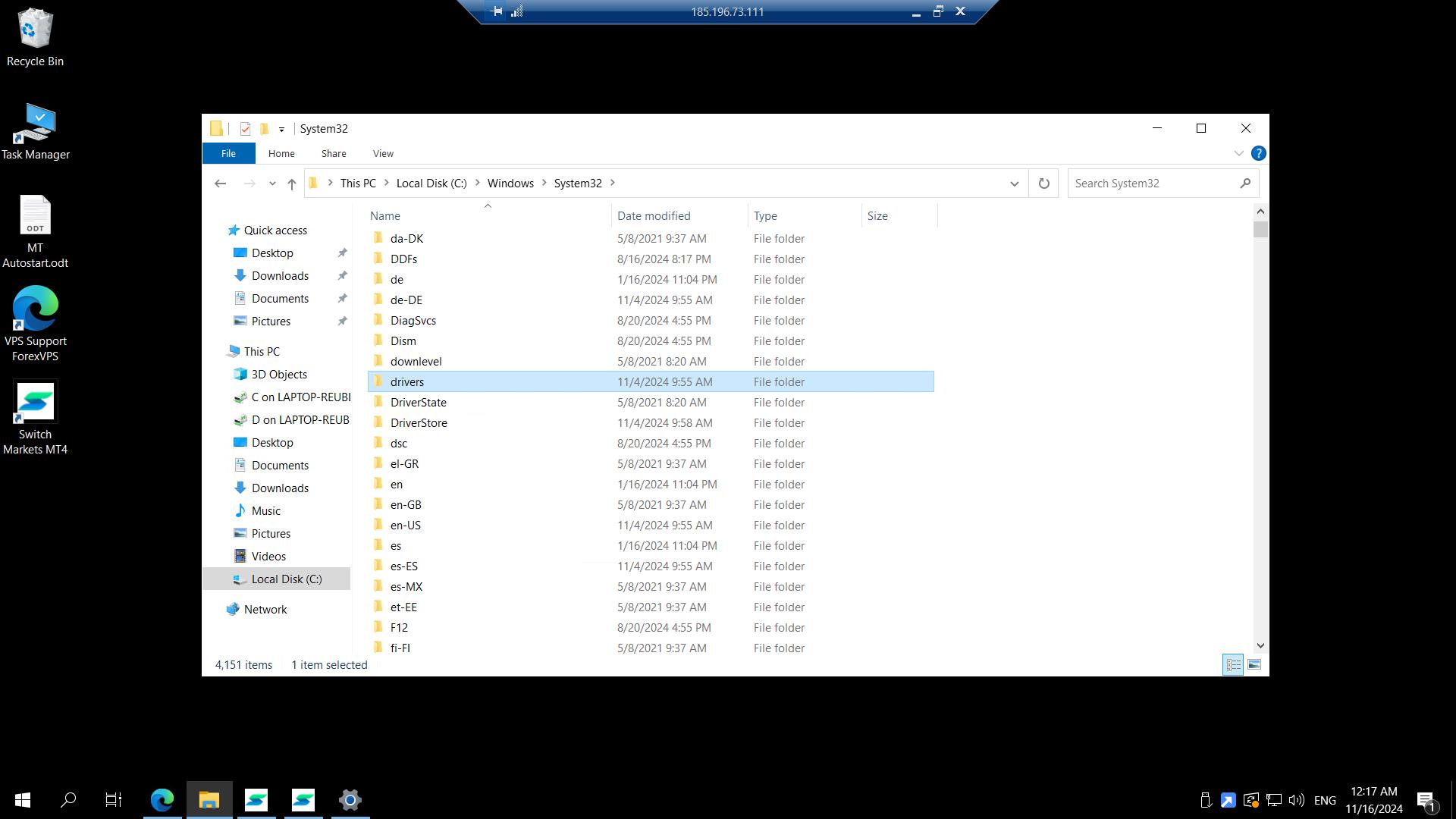
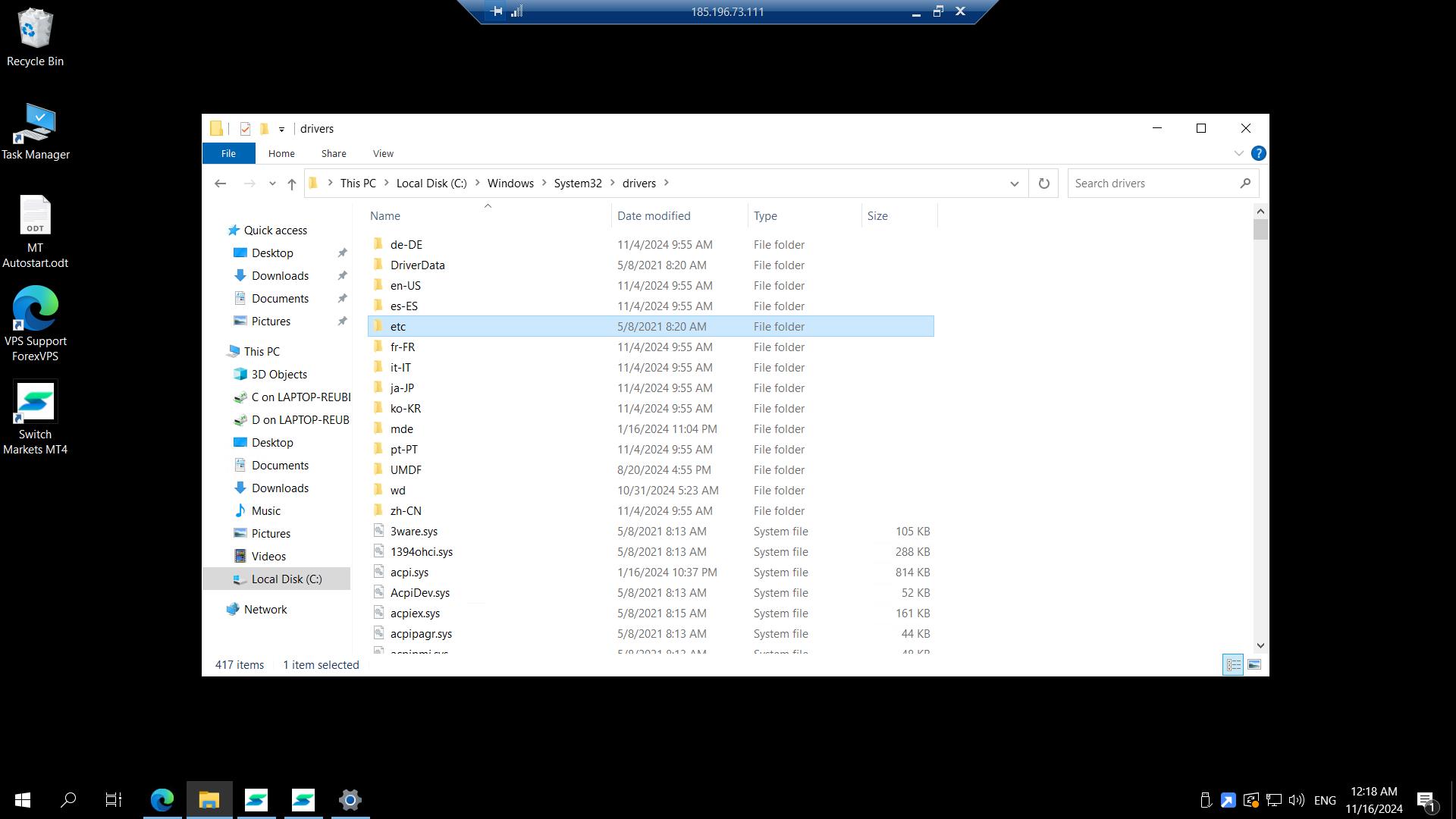
Passaggio 3: elimina il file HOSTS
Seleziona il file HOSTS ed eliminalo.
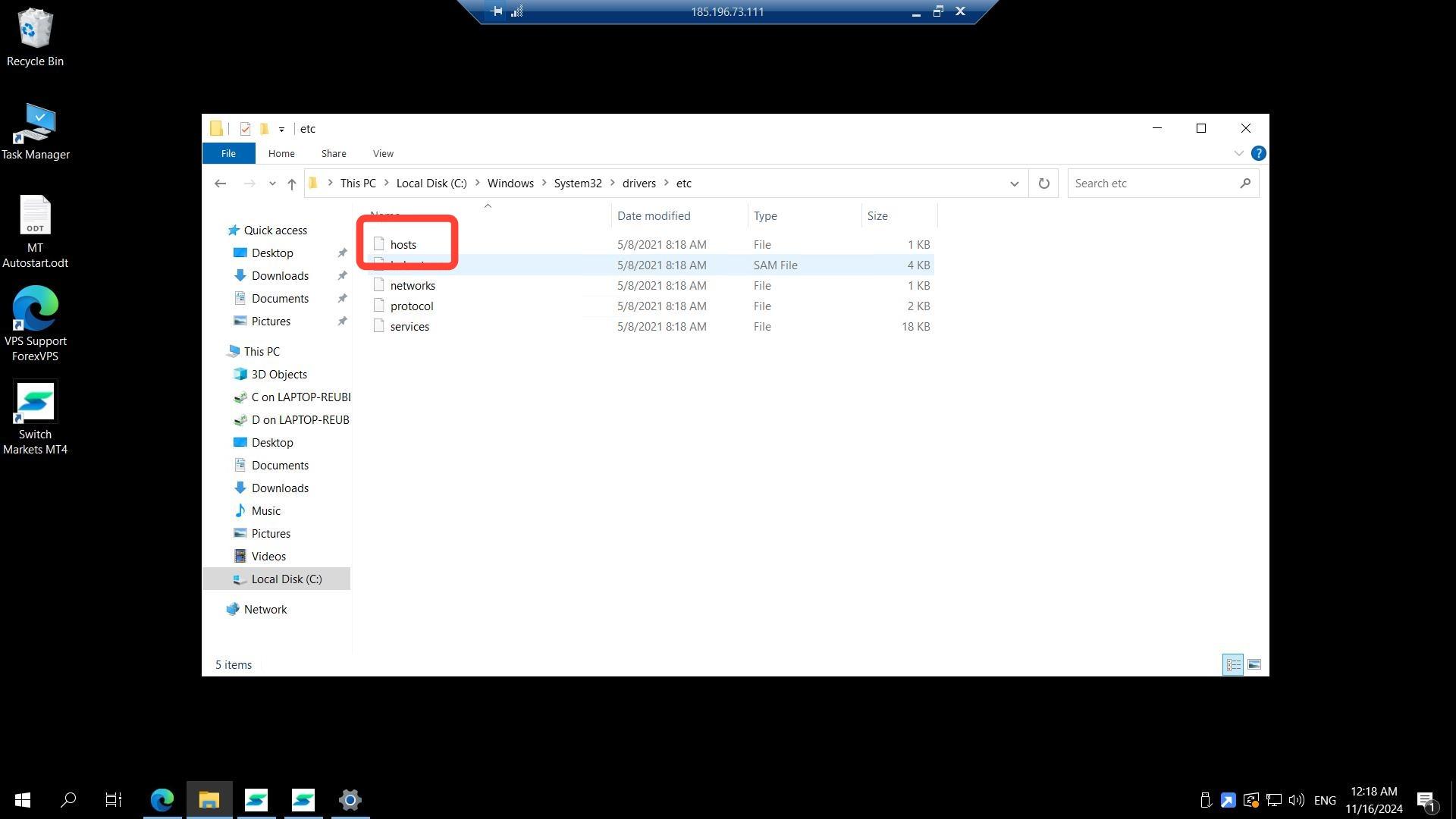
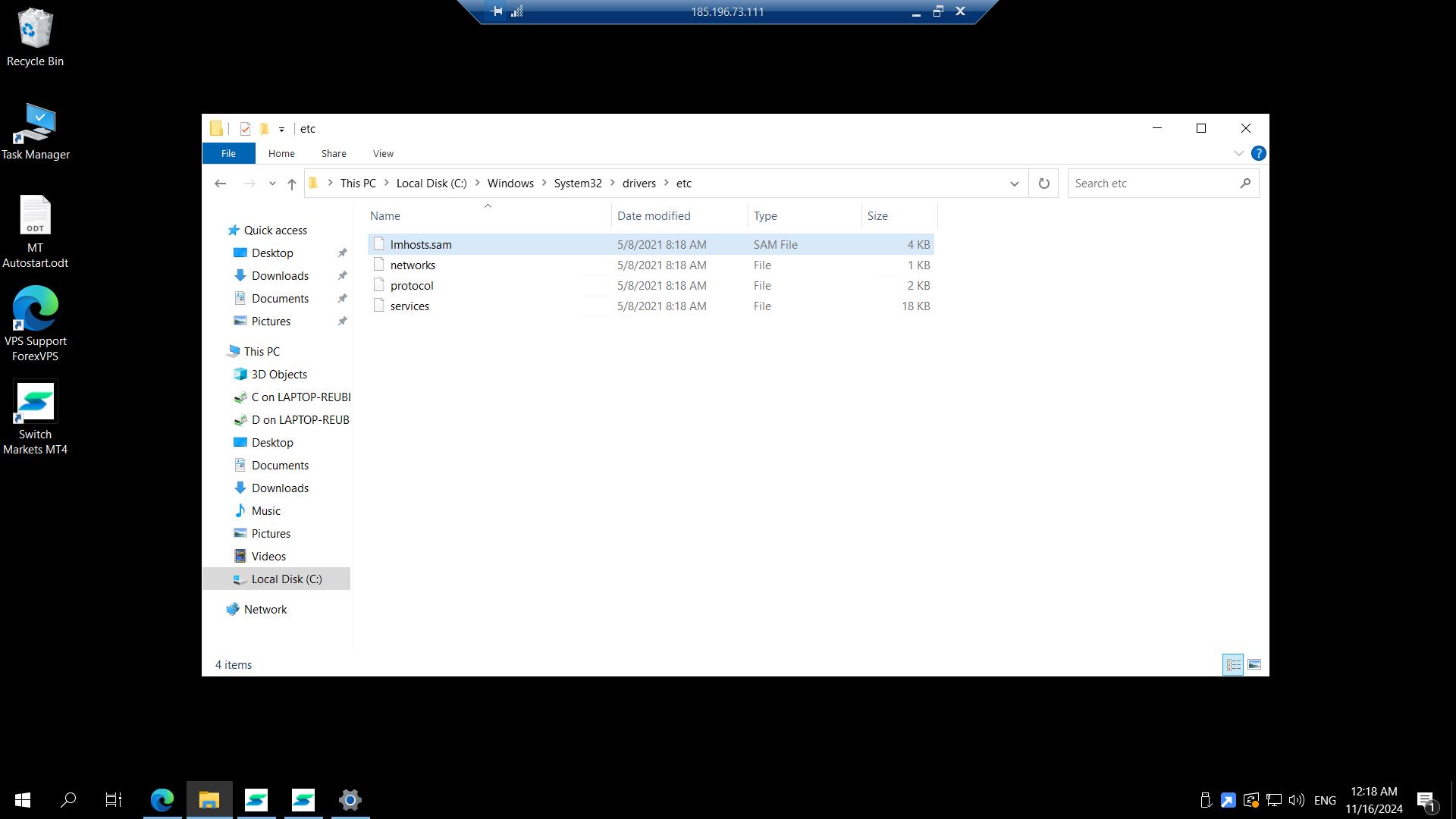
Ecco come deve apparire la cartella etc dopo aver cancellato unicamente il file Hosts: non rimuovere altri file.
Passaggio 4: verifica nuovamente MetaTrader o MQL5
Chiudi la cartella e prova a installare di nuovo MetaTrader, oppure ad accedere a MQL5 direttamente dall'interno della piattaforma.
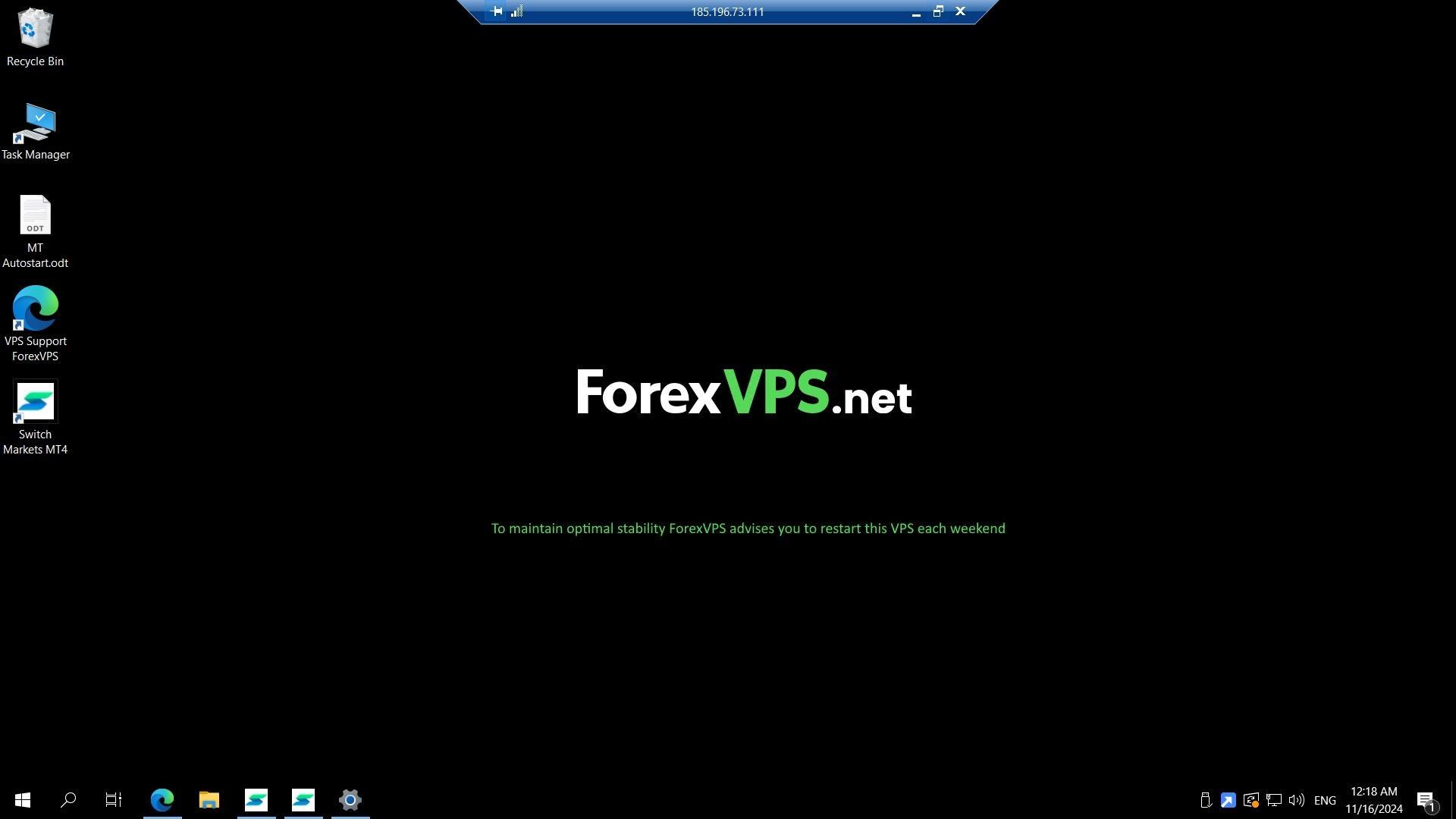
Metodo 2: installa MT4/5 di un altro broker
Se l'eliminazione del file Hosts non risolve il problema, prova a eseguire l'installer di MetaTrader fornito da un altro broker per verificare se l'inconveniente dipende dal singolo broker.
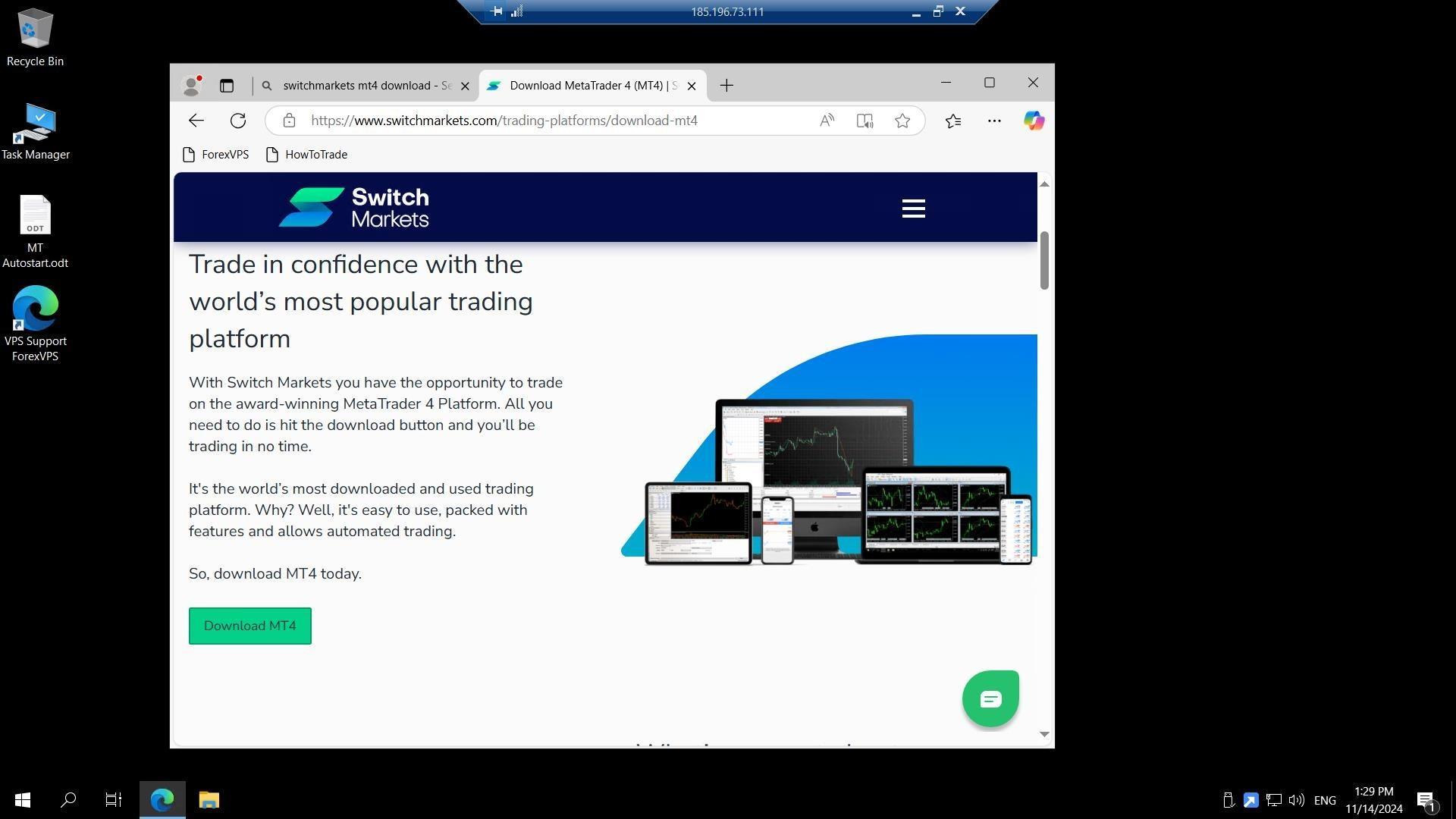
Passaggio 5: scarica la versione di MT4/5 di un altro broker
Visita il sito web di un altro broker e scarica la sua piattaforma MT4/5.
Passaggio 6: avvia il programma di installazione
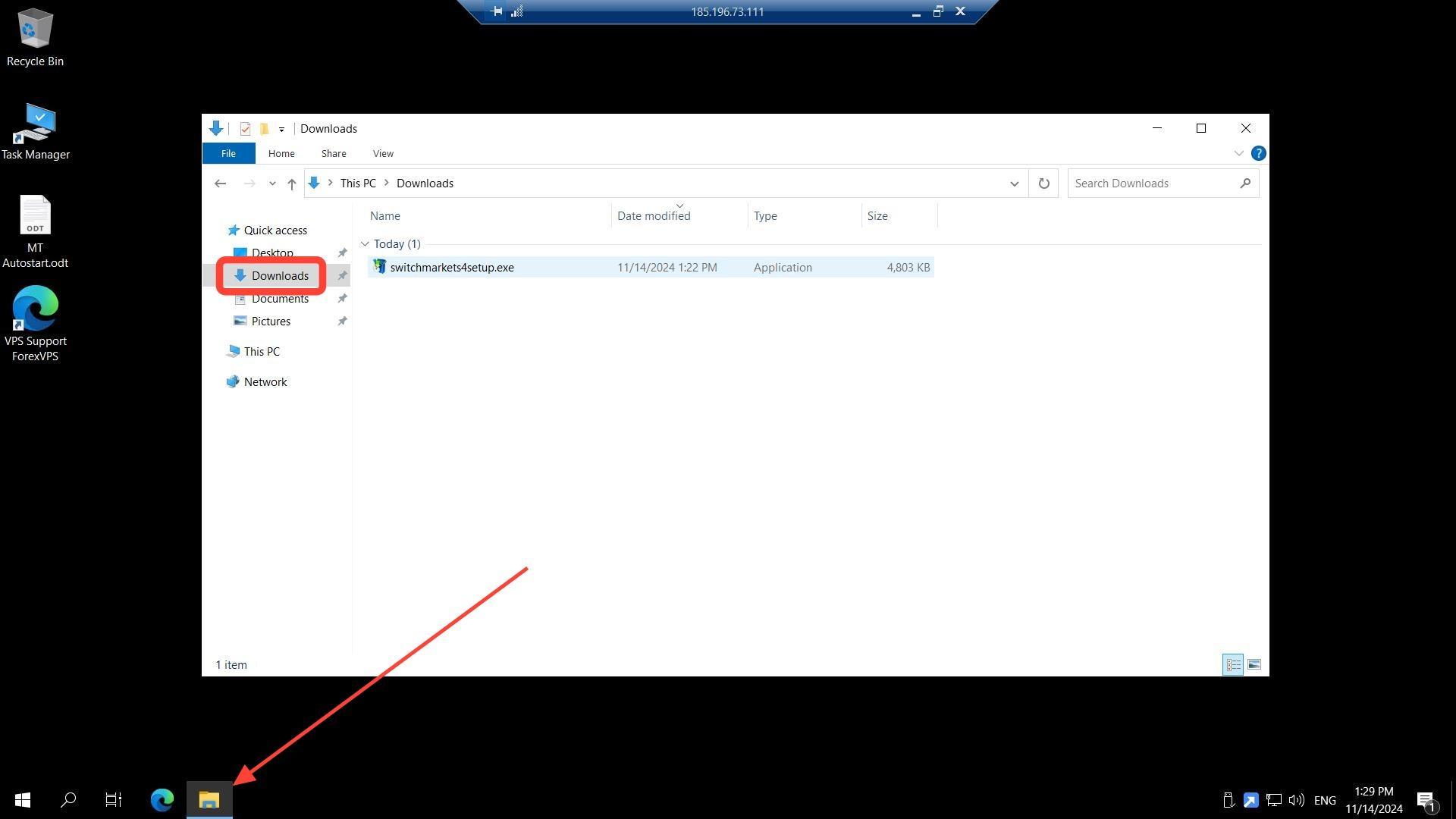
Fai doppio clic sul file di installazione scaricato nella cartella Download.
Passaggio 7: completa l'installazione
Clicca su Avanti (Next) seguendo le istruzioni a schermo.
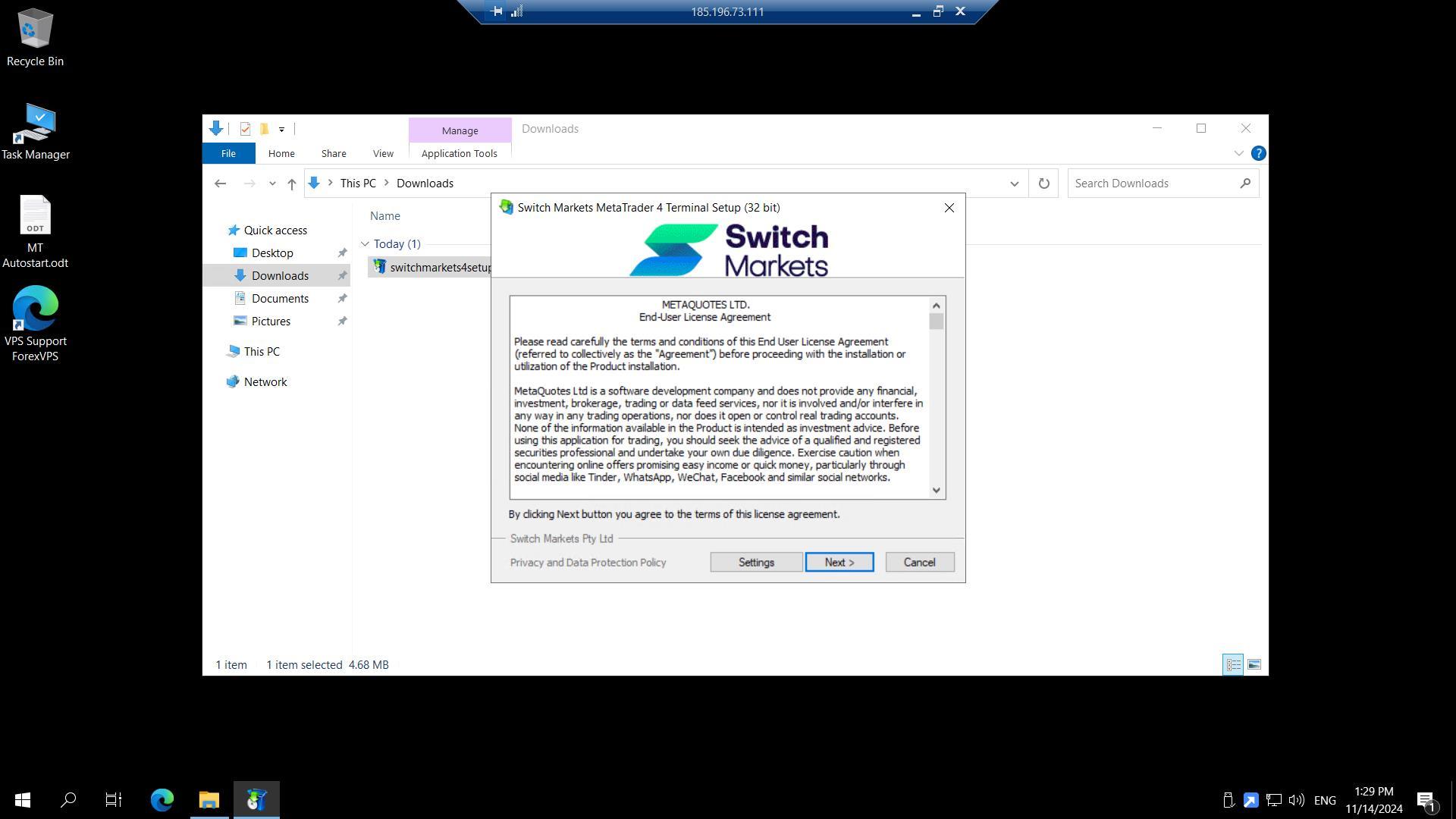
Passaggio 8: verifica di nuovo
Al termine dell'installazione, controlla di nuovo la connessione.
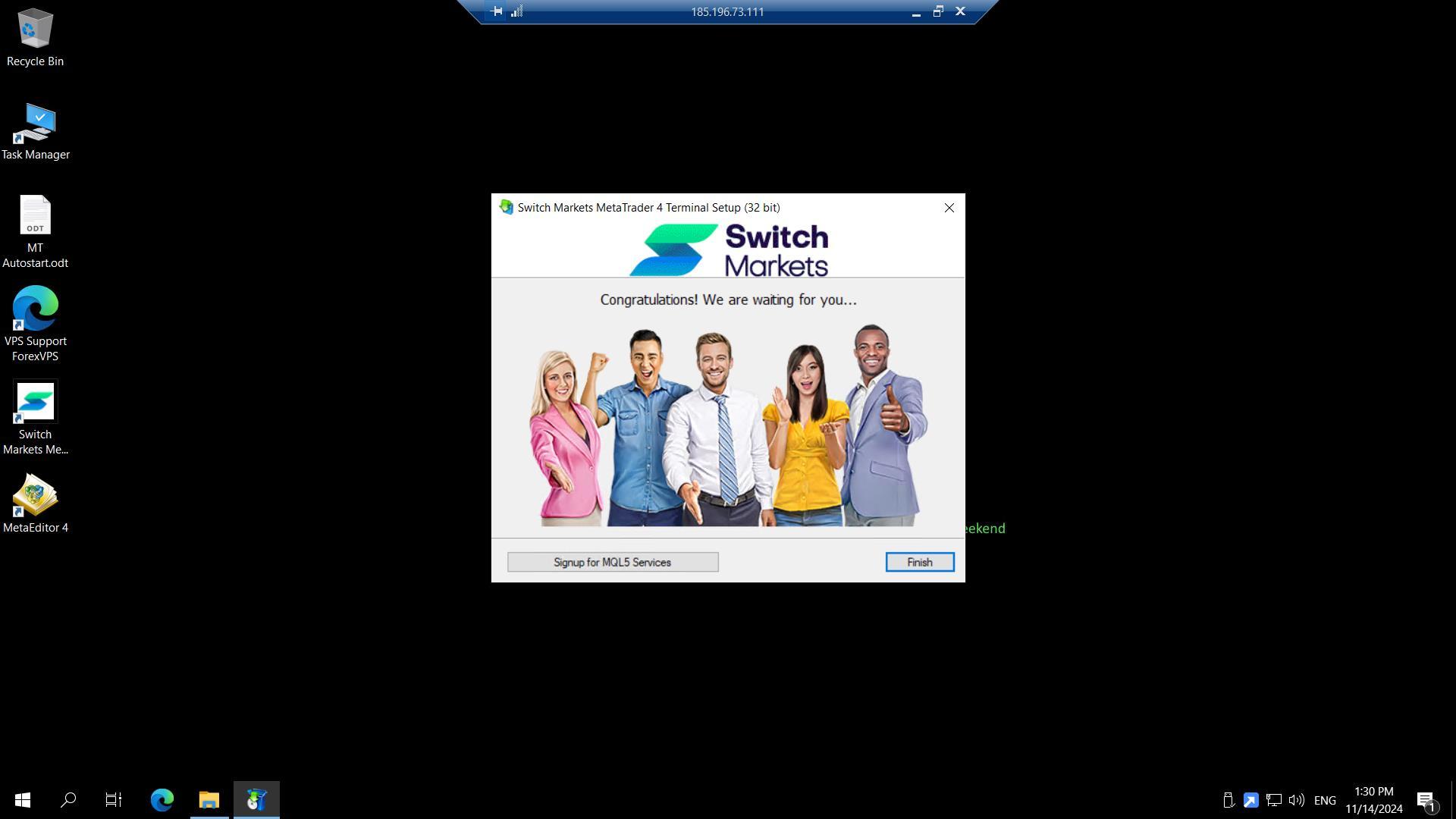
Metodo 3: esegui l'installazione sul tuo PC e copiala sul Forex VPS via RDP
Se il download diretto all'interno del Forex VPS continua a non riuscire, installa la piattaforma dell'altro broker sul tuo PC locale e trasferiscila sul Forex VPS tramite Desktop remoto.
Passaggio 9: installa MT4/5 sul tuo PC
Installa la versione di MT4/5 di un altro broker sul tuo computer locale e salvala in una cartella del PC.
Passaggio 10: apri Connessione Desktop remoto e visualizza le opzioni
Clicca su Start, digita RDP e fai clic su Mostra opzioni.
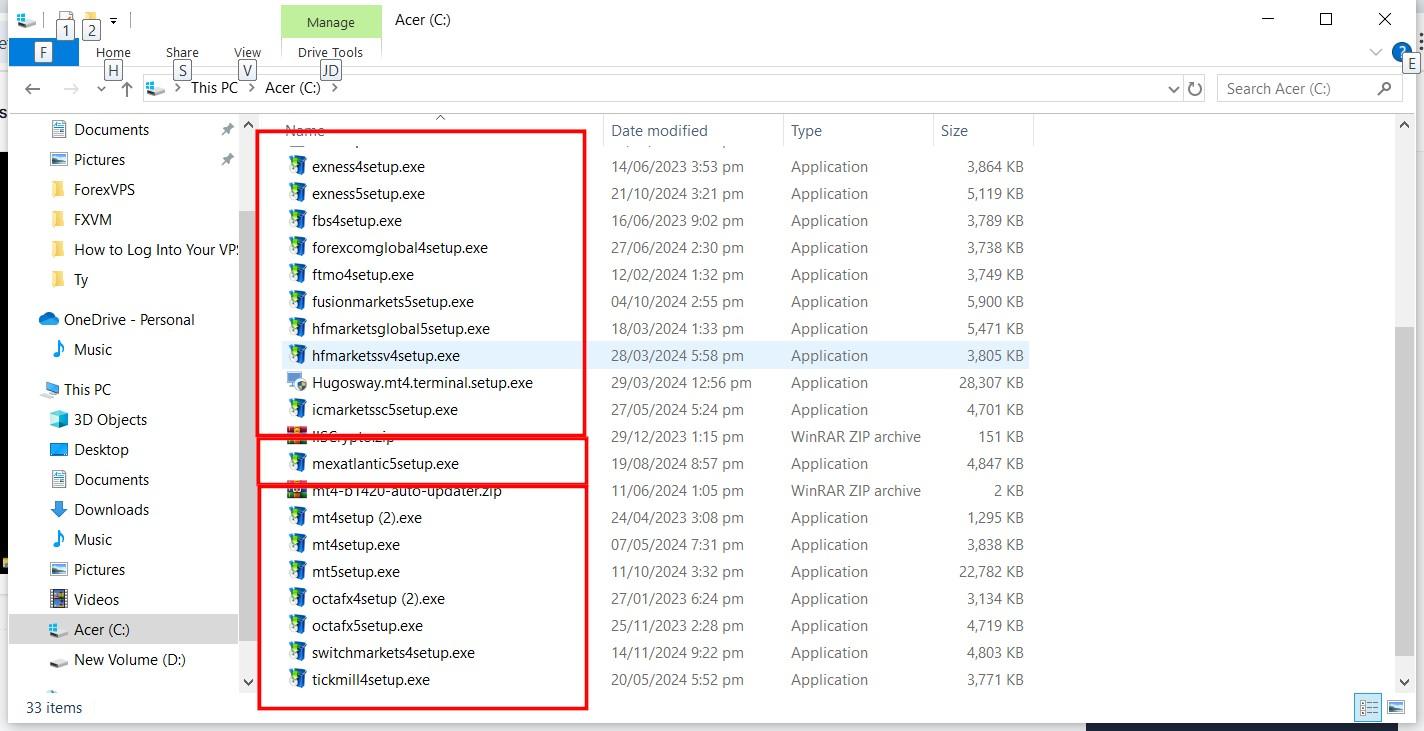
Passaggio 11: abilita le unità locali nella scheda Risorse locali
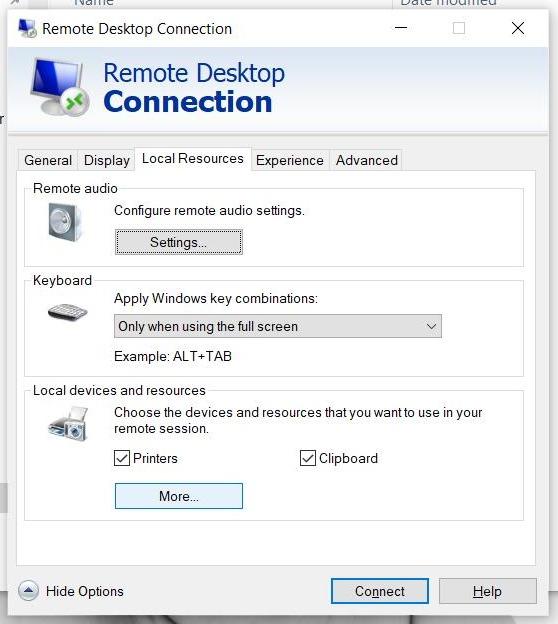
Clicca sulla scheda Risorse locali, quindi su Altro.
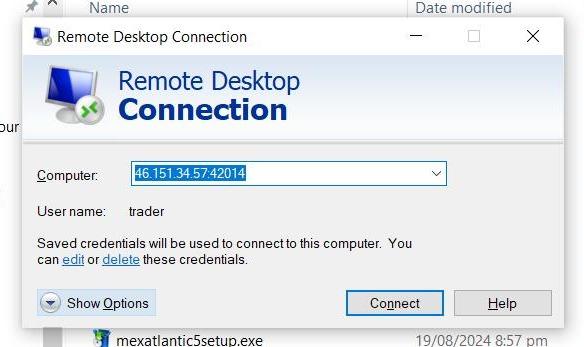
Passaggio 12: condividi l'unità in cui si trova l'installer
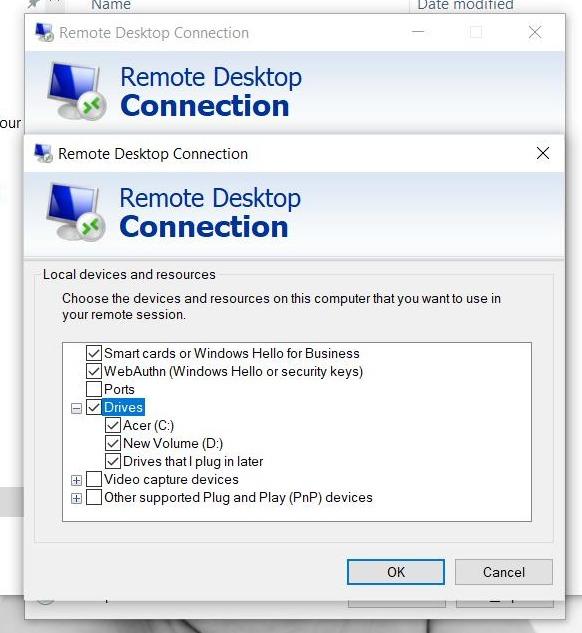
Clicca su Unità e seleziona l'unità in cui hai salvato il programma di installazione di MT4/5, quindi clicca su OK. In questo modo condividerai l'unità del tuo PC locale all'interno della sessione del Forex VPS, permettendoti di trascinare il file di installazione direttamente sul tuo Forex VPS.
Metodo 4: sposta il tuo Forex VPS in un'altra sede
Se il messaggio relativo al proxy continua a comparire durante l'installazione anche dopo aver provato i passaggi precedenti, è molto probabile che il broker abbia bloccato le installazioni dalla sede attuale del tuo Forex VPS o che la geolocalizzazione dell'IP impedisca l'accesso al mercato MQL. Cambiare la sede e l'indirizzo IP del tuo Forex VPS risolve il problema nella maggior parte dei casi. Contatta l'assistenza di ForexVPS per richiedere il trasferimento del tuo Forex VPS in un'altra sede.
Risoluzione dei problemi di installazione di MetaTrader e di accesso a MQL5
Hai difficoltà a installare MetaTrader o ad accedere a MQL5? Ecco le soluzioni per i problemi più comuni.
| Problema | Causa probabile | Soluzione |
|---|---|---|
| Impossibile accedere a MQL5 da MetaTrader | File Hosts danneggiato | Elimina il file HOSTS in C:\Windows\System32\drivers\etc\hosts e riprova. |
| MetaTrader non si installa / errore proxy | Il broker ha bloccato l'installazione dalla sede del tuo Forex VPS | Prova a eseguire l'installazione tramite un altro broker per verificare, poi contatta l'assistenza per trasferire il tuo Forex VPS in un'altra sede. |
| MQL.com non è accessibile | Problema di geolocalizzazione dell'IP | Richiedi un cambio di sede o di indirizzo IP all'assistenza di ForexVPS. |
| Impossibile trascinare il programma di installazione sul Forex VPS | Condivisione dell'unità locale non abilitata | Prima di connetterti, abilita la condivisione delle unità in Risorse locali > Altro > Unità. |
Domande frequenti sui problemi di installazione di MetaTrader e di accesso a MQL5
Hai ancora dubbi sulla risoluzione dei problemi di installazione di MetaTrader o di accesso a MQL5? Trovi qui sotto le risposte più rapide.
Perché eliminare il file Hosts ripristina l'accesso a MQL5?
Un file Hosts danneggiato o modificato manualmente può impedire la corretta risoluzione dei domini necessaria a raggiungere i server di MQL5. Eliminandolo, Windows genererà automaticamente una nuova versione predefinita e corretta.
Perché MetaTrader mostra un errore proxy durante l'installazione?
Questo inconveniente si presenta solitamente quando il broker ha bloccato le installazioni provenienti dalla specifica area geografica o dalla classe di indirizzi IP del tuo Forex VPS.
Come posso trasferire un installer sul mio Forex VPS se i download continuano a fallire?
Installa prima la piattaforma sul tuo computer locale, abilita la condivisione delle unità nelle impostazioni di Risorse locali di Connessione Desktop remoto e trascina infine il file di installazione all'interno della sessione del Forex VPS.
Cosa posso fare se nessuno di questi metodi funziona?
Contatta l'assistenza di ForexVPS per richiedere lo spostamento del tuo Forex VPS in una sede diversa: questa operazione risolve gran parte dei blocchi geografici impostati dai broker.

