

Configura Trade Copier di ForexVPS per replicare all'istante i trade MT5 sui sottoconti. Gratis con ogni piano. Segui la guida passo passo.

Se gestisci più di un conto MT5, Trade Copier, incluso gratuitamente in ogni piano ForexVPS, replica i trade con una velocità di esecuzione fulminea dal tuo conto principale agli altri tuoi sotto-conti MT5 sullo stesso VPS, con dimensioni delle posizioni adeguate al saldo di ciascun conto e alle tue impostazioni di rischio. Questa guida ti accompagna passo dopo passo nell'installazione di Trade Copier su ciascun terminale MT5, nella sua attivazione e nell'assegnazione dei ruoli di conto principale e sotto-conto.
Prima di iniziare: Trade Copier non è preinstallato né preattivato; dovrai completare la configurazione riportata qui sotto prima che possa iniziare a copiare i trade. Solo per MT5; MT4 non è ancora supportata.
Cosa ti serve
- Una sessione Desktop remoto attiva e connessa al tuo ForexVPS
- Due o più conti MT5 in esecuzione sullo stesso VPS
- L'email e la password della tua area clienti ForexVPS
Parte 1: accedi a Trade Copier
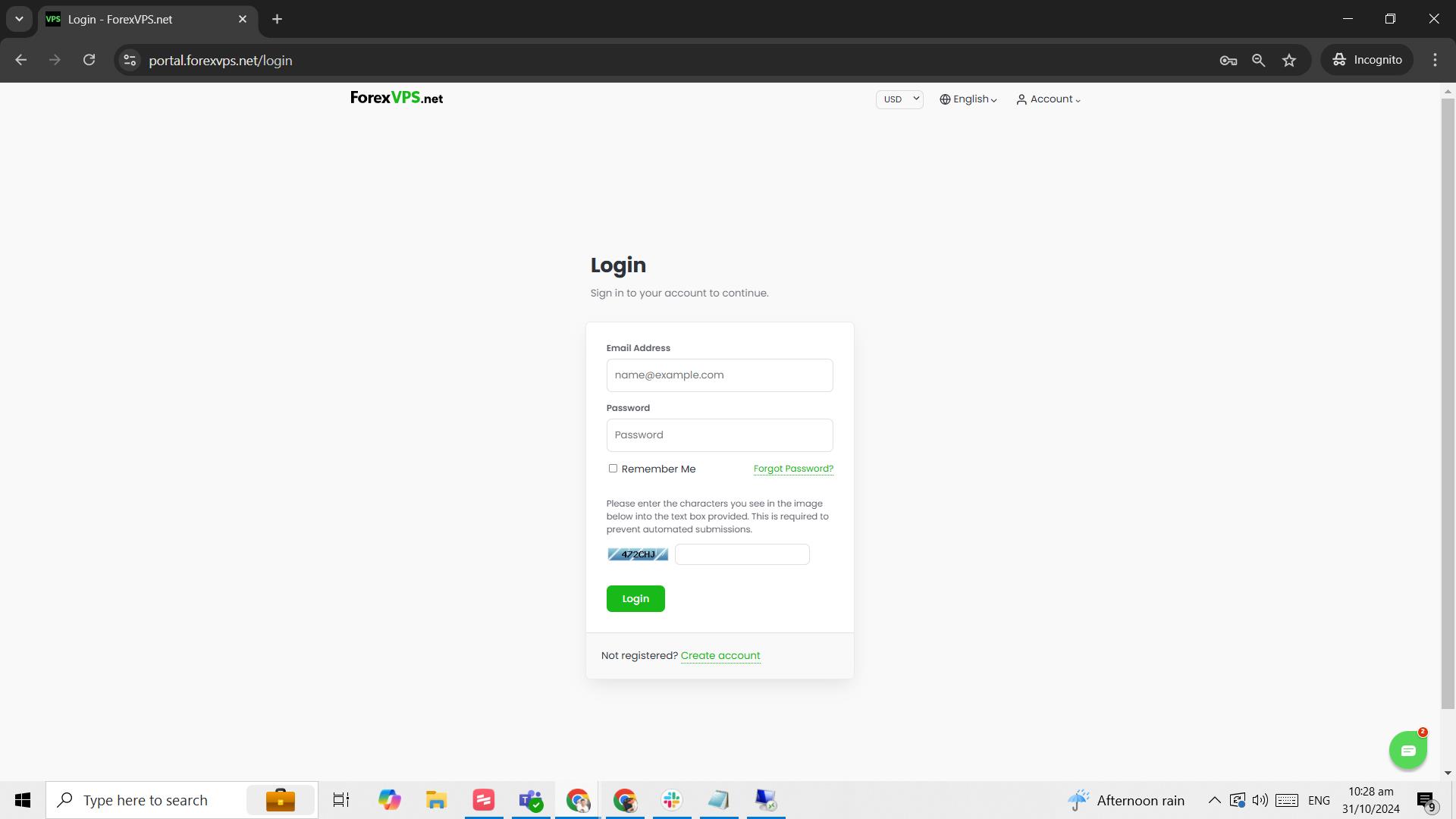
Passaggio 1: accedi alla tua area clienti all'interno del tuo ForexVPS
All'interno del tuo ForexVPS, vai su forexvps.net, inserisci il tuo indirizzo email, la password e il captcha, quindi fai clic su Login.
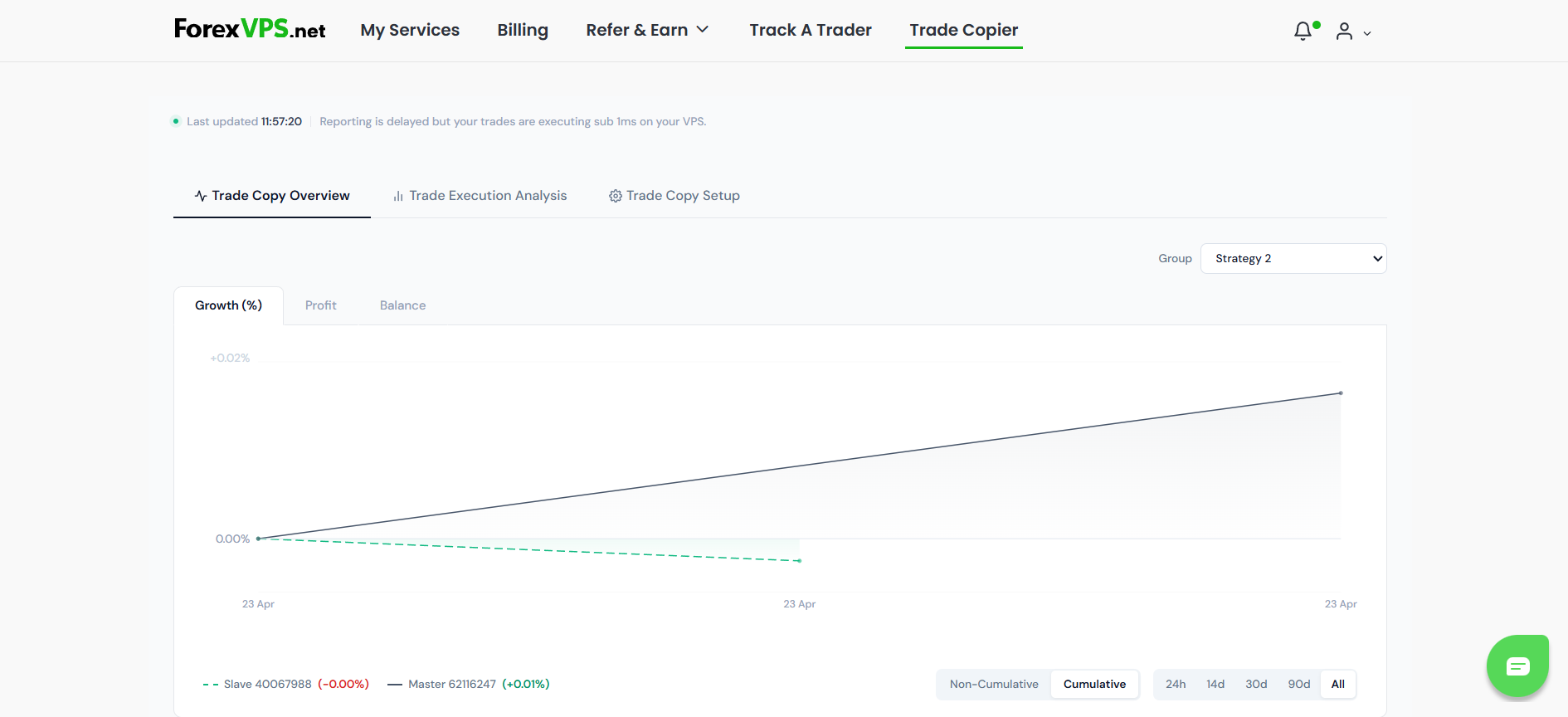
Passaggio 2: fai clic sulla scheda Trade Copier
Fai clic sulla scheda "Trade Copier".
Parte 2: configura i file di Trade Copier
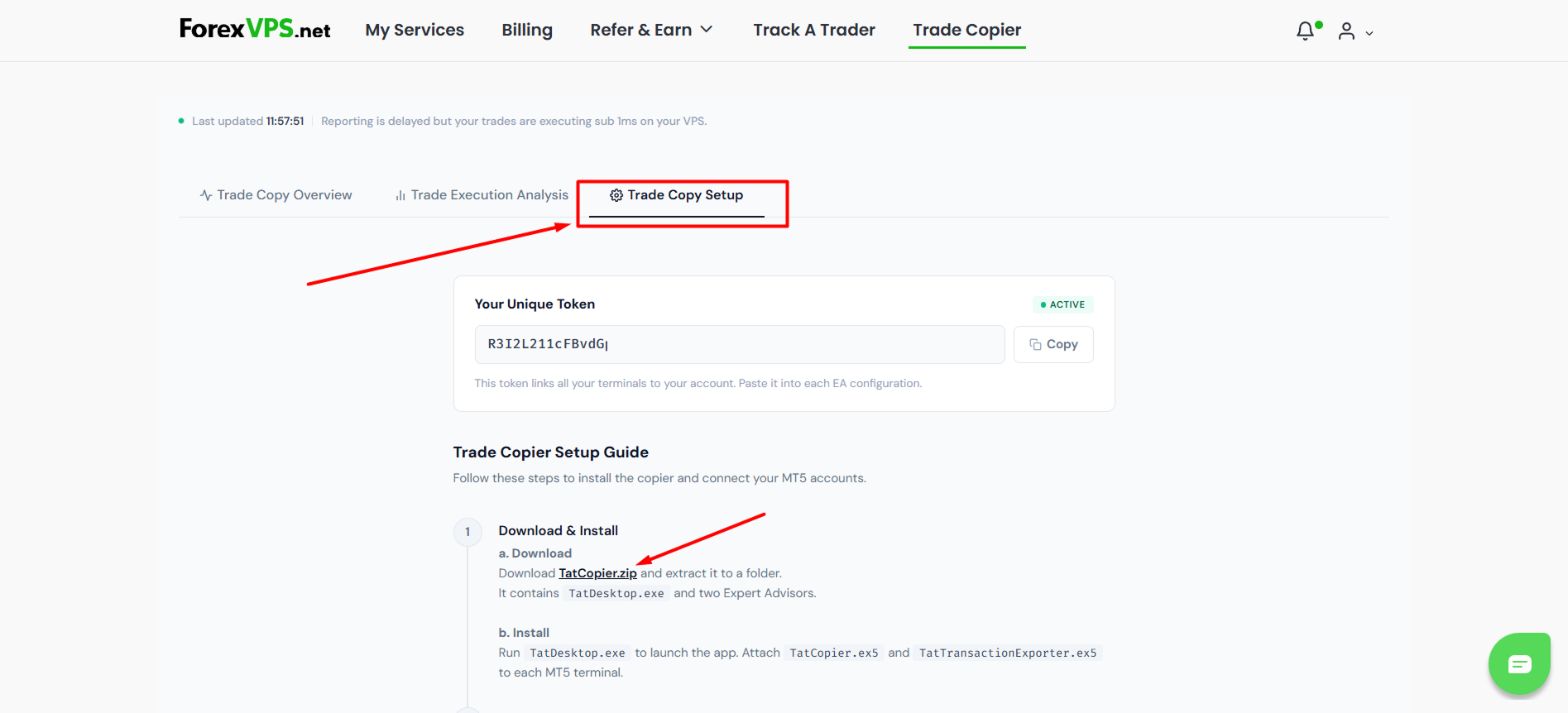
Passaggio 3: scarica i file di Trade Copier.
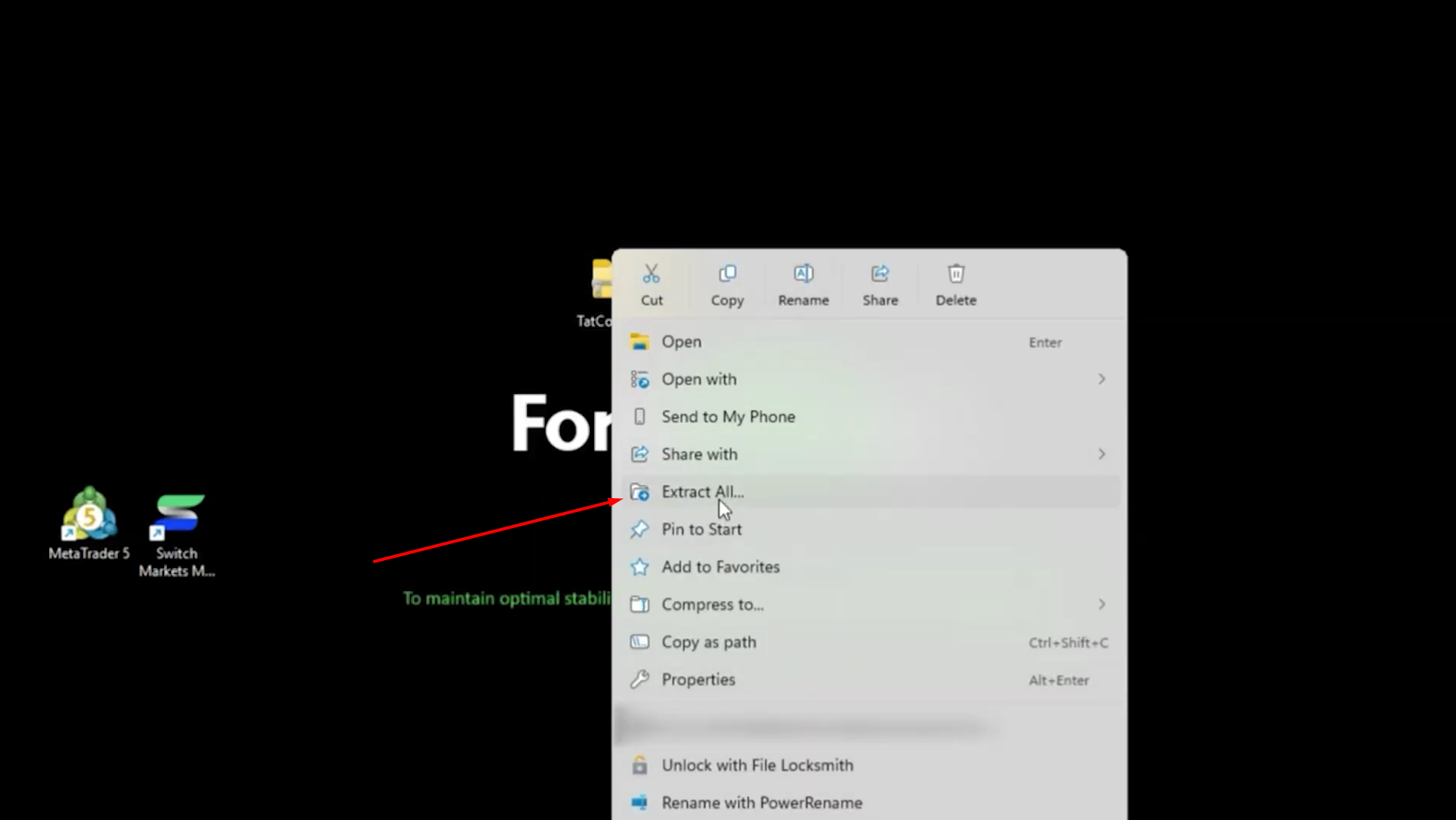
Fai clic su "Trade Copy Setup". Da lì scarica la cartella "TatCopier.zip" ed estraila sul tuo ForexVPS.
Passaggio 4: installa Trade Copier sui tuoi terminali MT5.
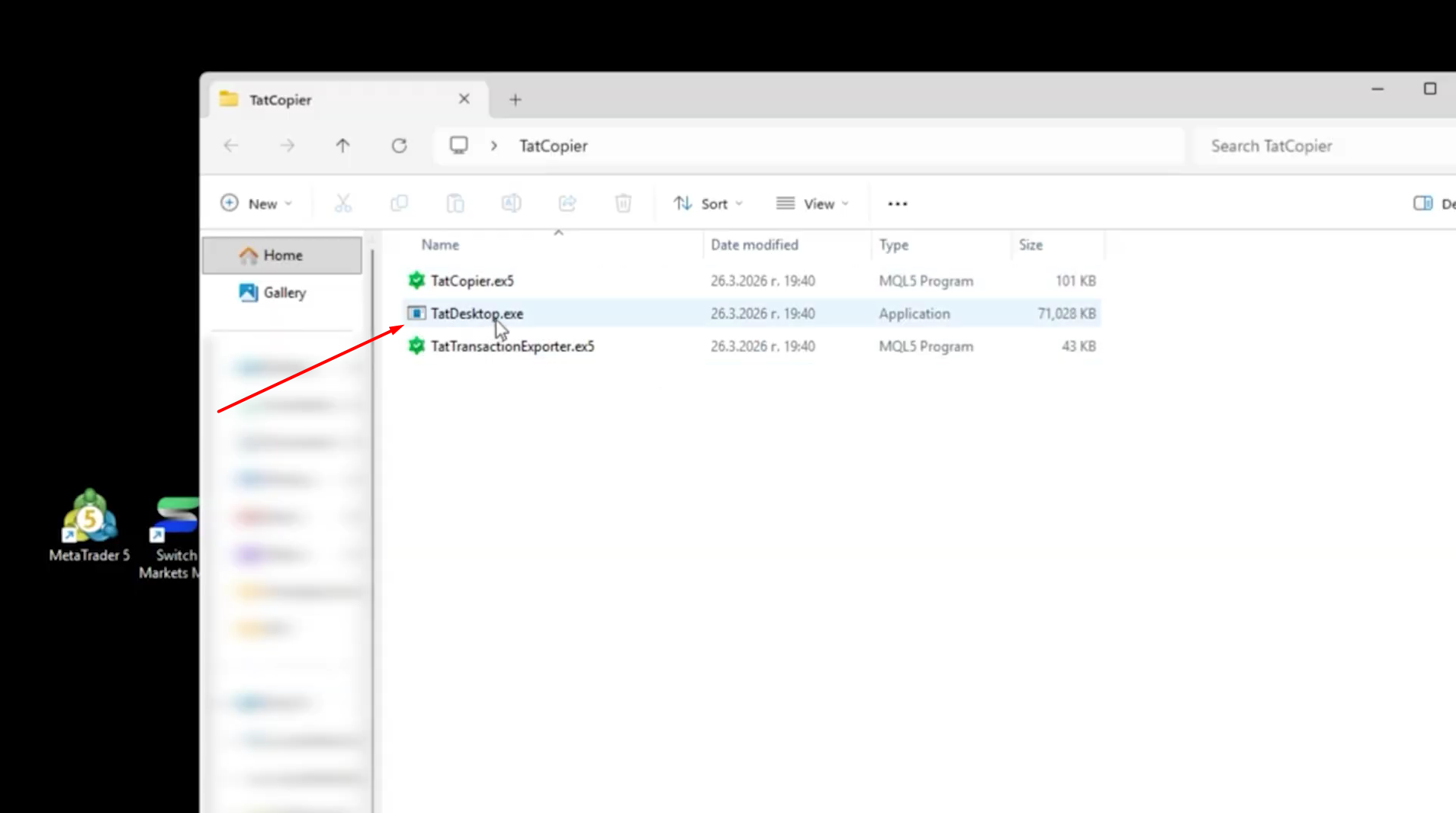
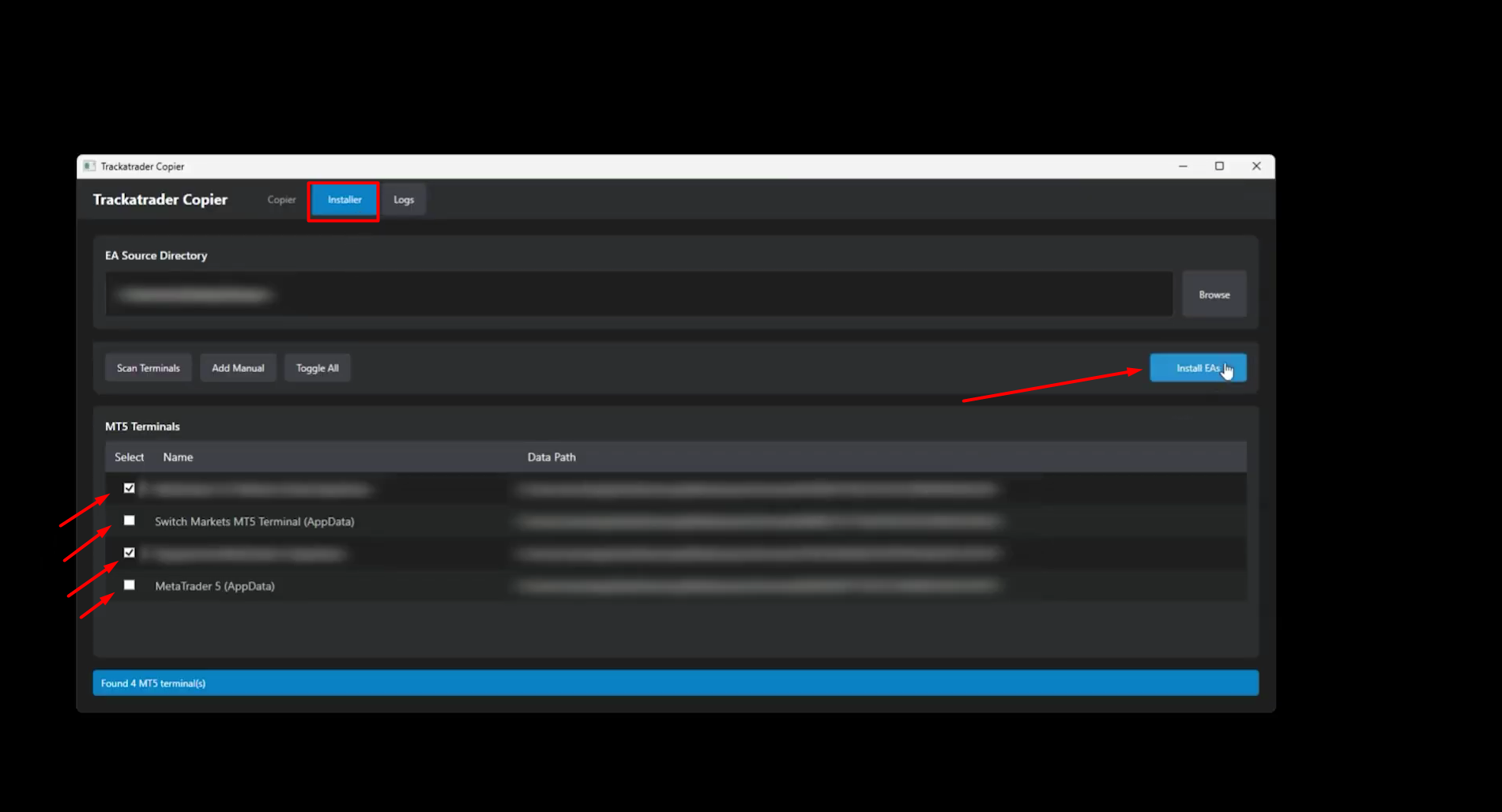
Una volta estratta la cartella sul tuo ForexVPS, avvia l'app desktop (TatDesktop.exe) al suo interno. Fai clic sul menu "Installer", seleziona i terminali MetaTrader 5 su cui desideri installare Trade Copier e fai clic su "Install EAs".
Passaggio 5: riavvia i tuoi terminali MT5.
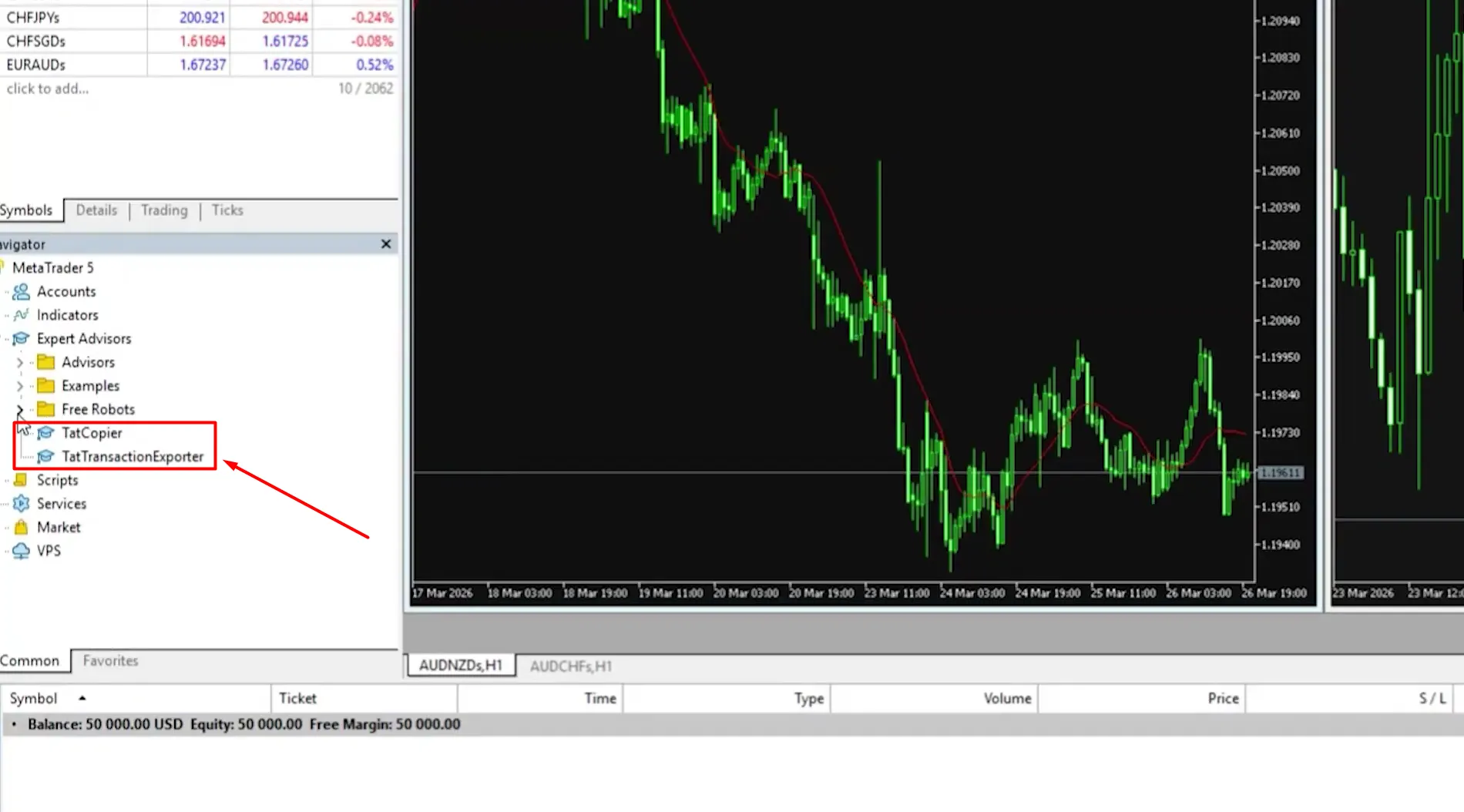
Al termine dell'installazione, riavvia i terminali MT5. Troverai i file degli EA "TatCopier" e "TatTransactionExporter" sotto "Expert Advisor" nella finestra Navigatore (Navigator) di MetaTrader 5.
Passaggio 6: applica gli EA di Trade Copier ai tuoi grafici.
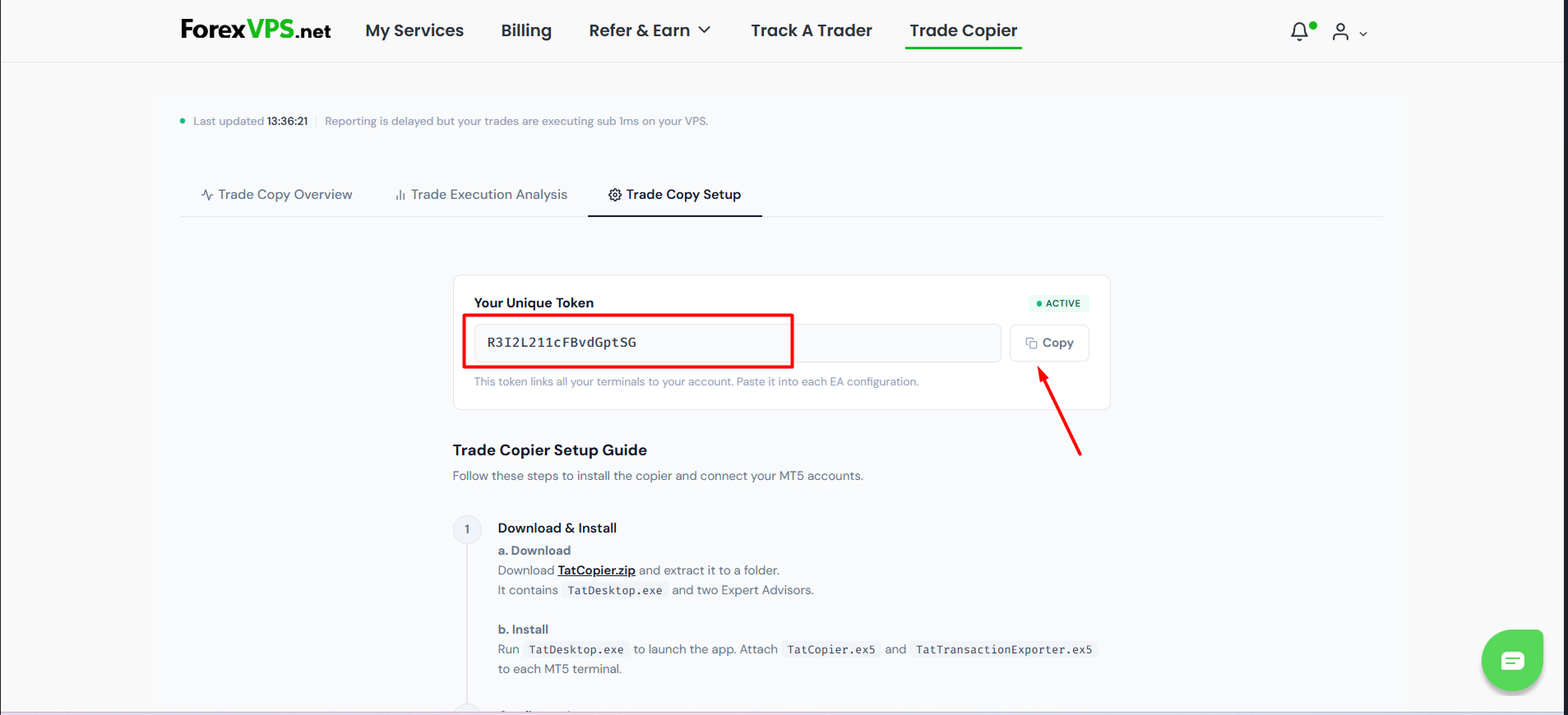
Trascina il file "TatCopier" sul grafico, copia il tuo token univoco dall'area clienti e incollalo nel campo "Inputs" – "Value". Fai quindi clic sul pulsante "OK" nella finestra di MT5.
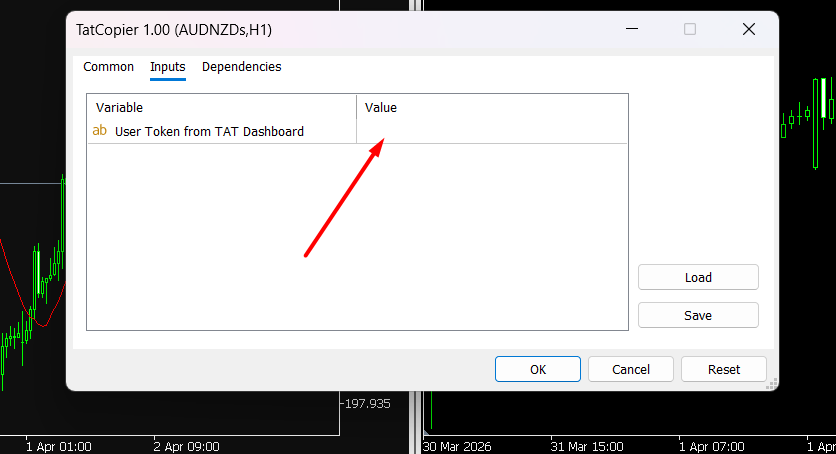
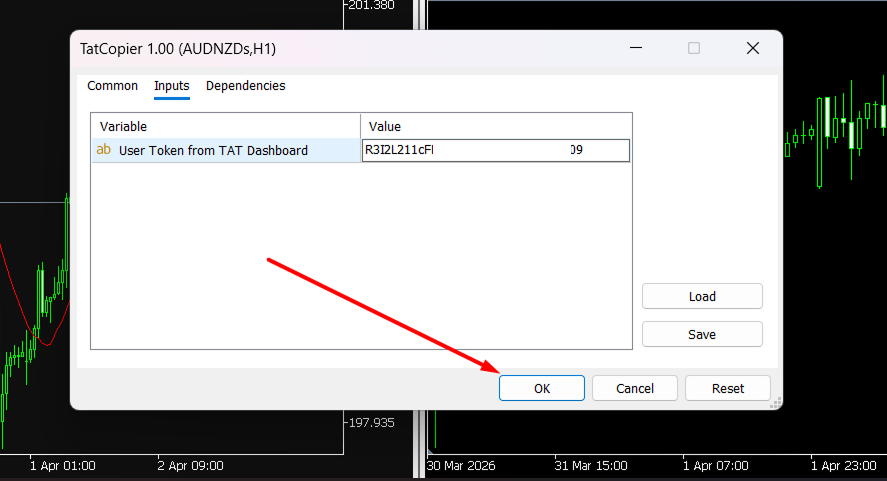
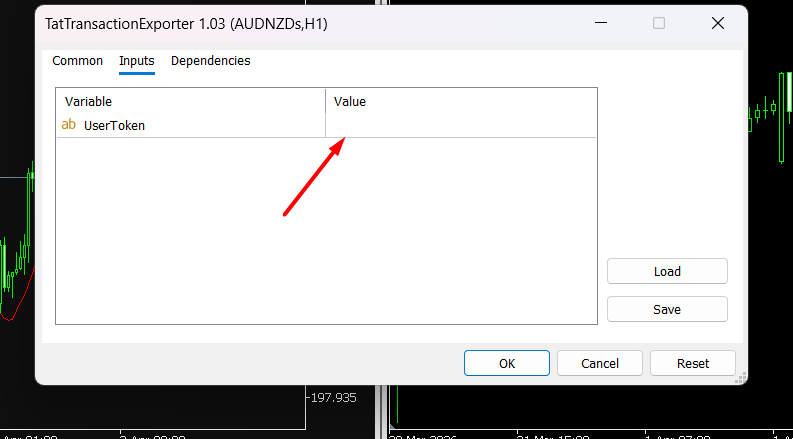
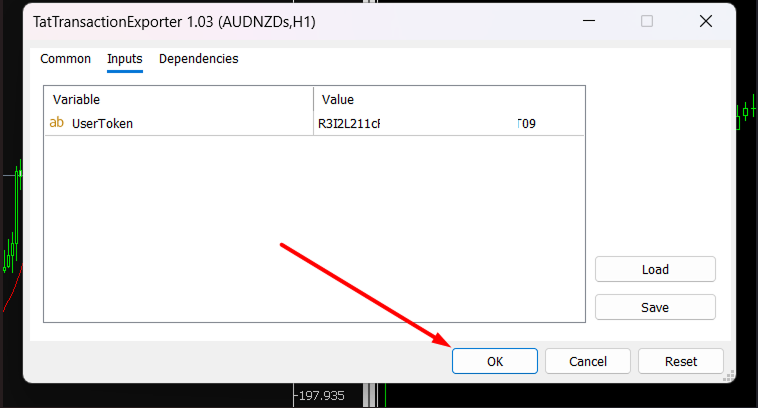
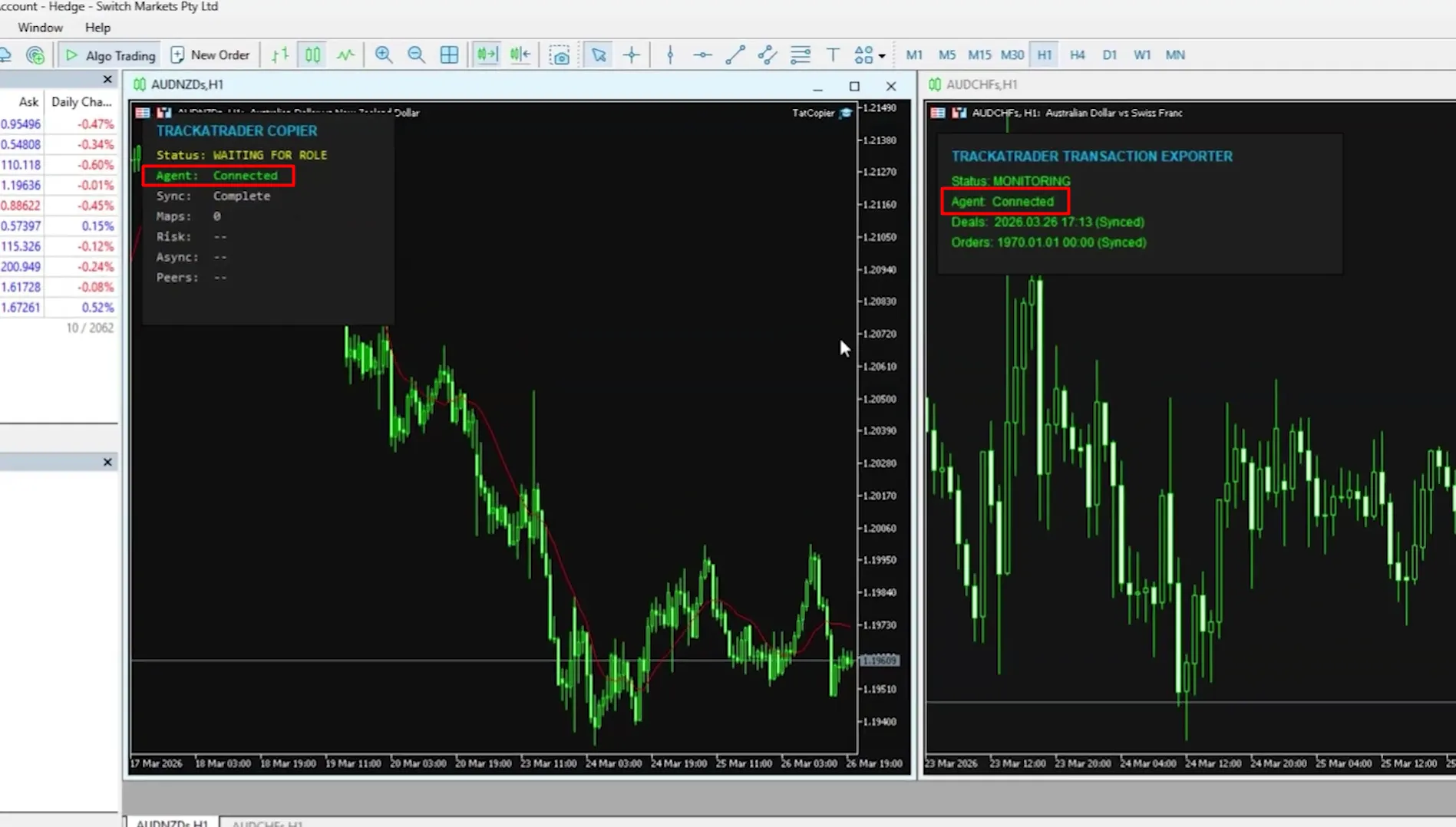
Passaggio 7: abilita l'Algo Trading.
Assicurati che "Algo Trading" (Trading algoritmico nell'MT5 in italiano) sia abilitato su ogni conto MT5 in cui è installato Trade Copier, affinché l'EA possa funzionare. Puoi abilitare o disabilitare l'Algo Trading facendo clic sul pulsante nella barra degli strumenti di MT5.
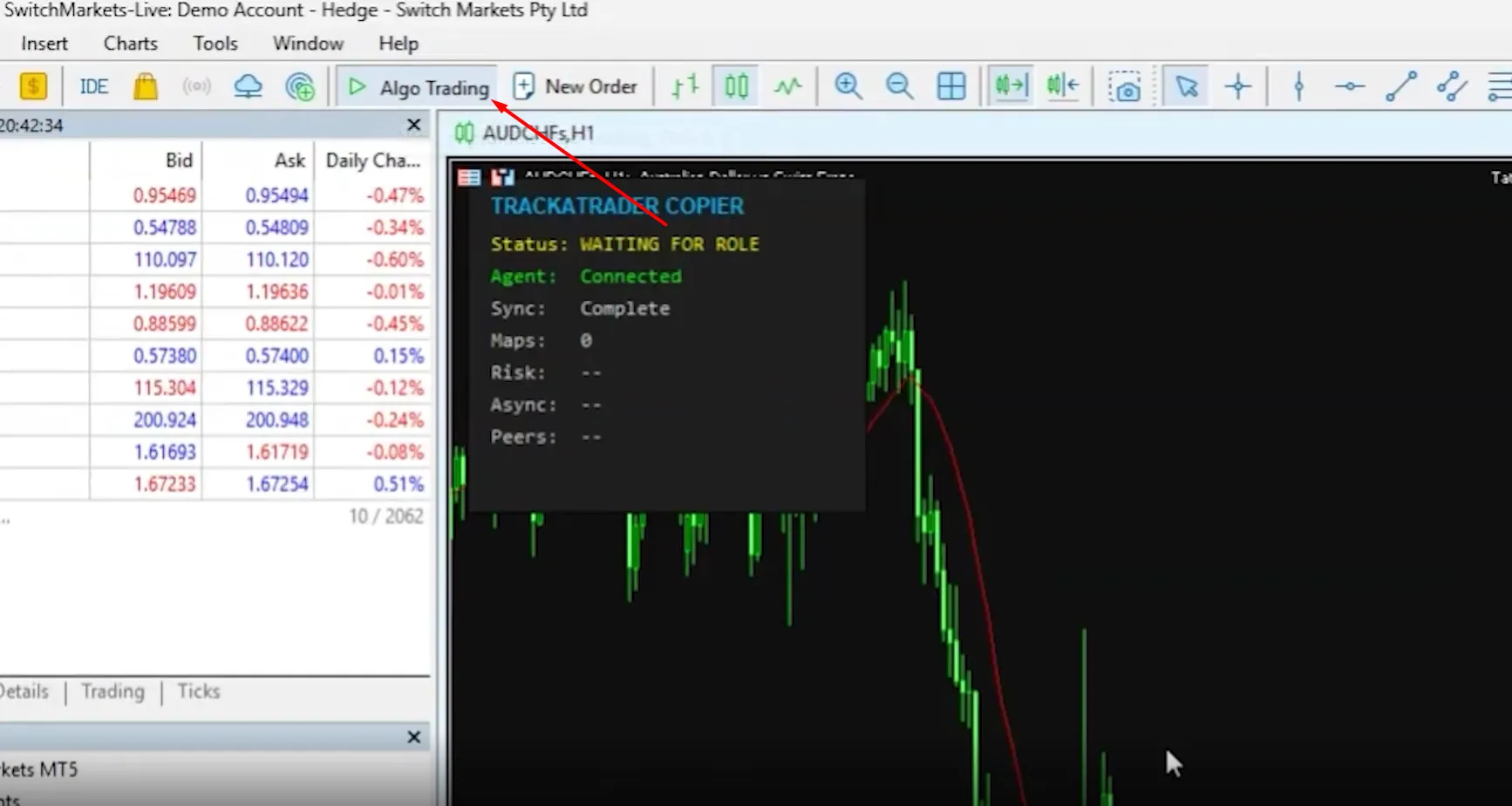
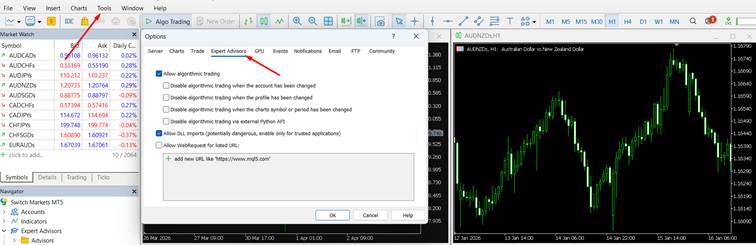
Passaggio 8: verifica le impostazioni degli Expert Advisor su MT5.
Sui tuoi terminali MT5 fai clic sul menu Strumenti (Tools), poi su "Opzioni" (Options), e configura le impostazioni nel modo seguente:
Parte 3: assegna conto principale e sotto-conti
Passaggio 9: seleziona il tuo conto principale
Torna alla dashboard di Trade Copier nella tua area clienti sul tuo ForexVPS, quindi fai clic su "Assign role", poi su "Use as main account" per selezionare il tuo conto principale dall'elenco dei conti MT5 connessi.
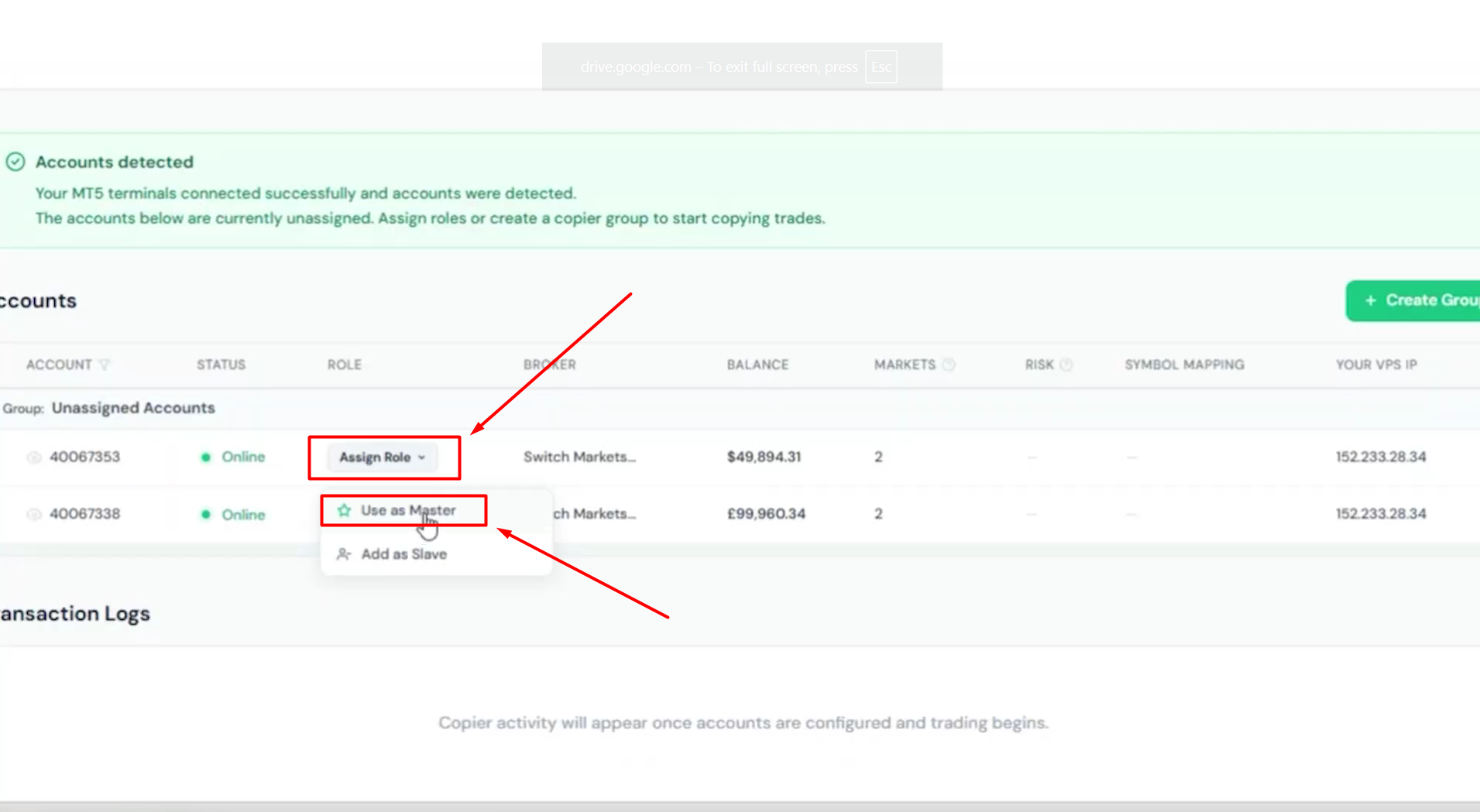
Passaggio 10: crea il tuo primo gruppo
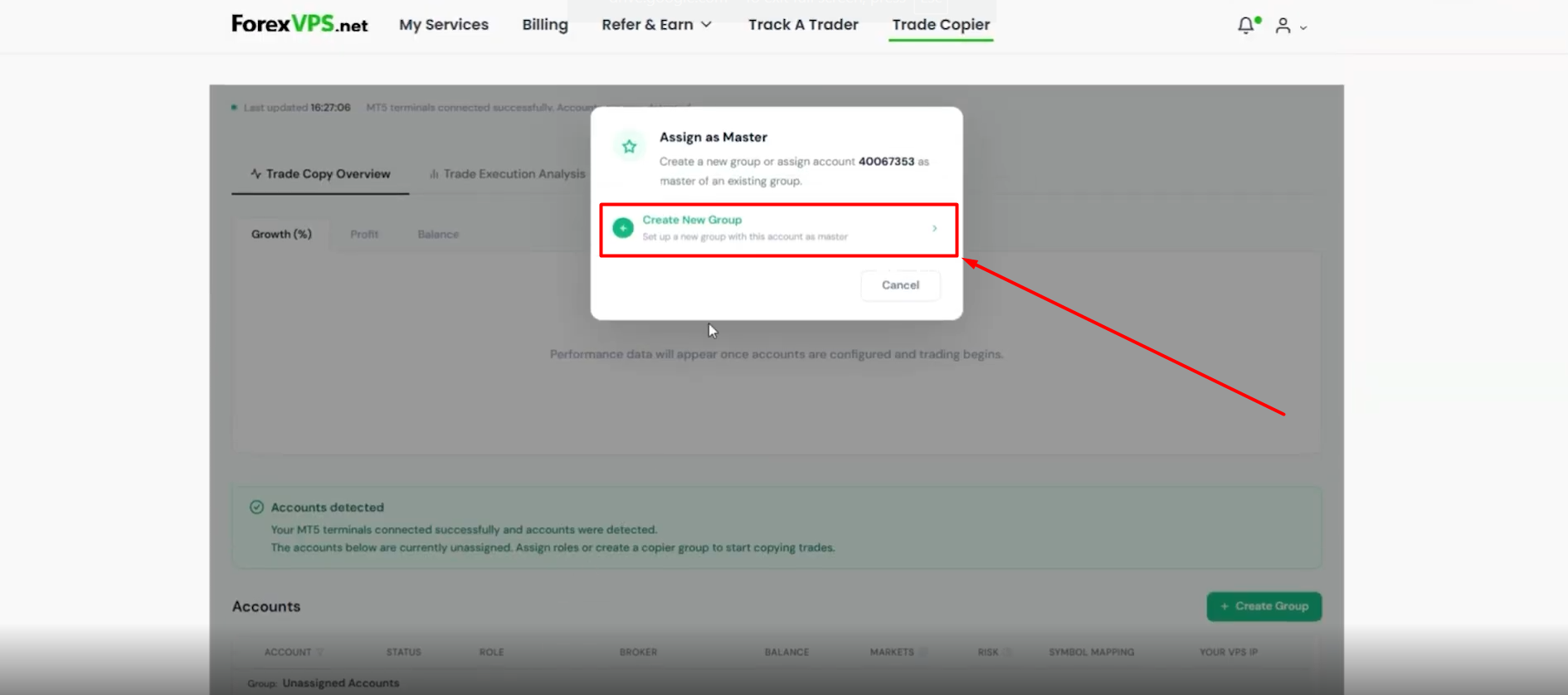
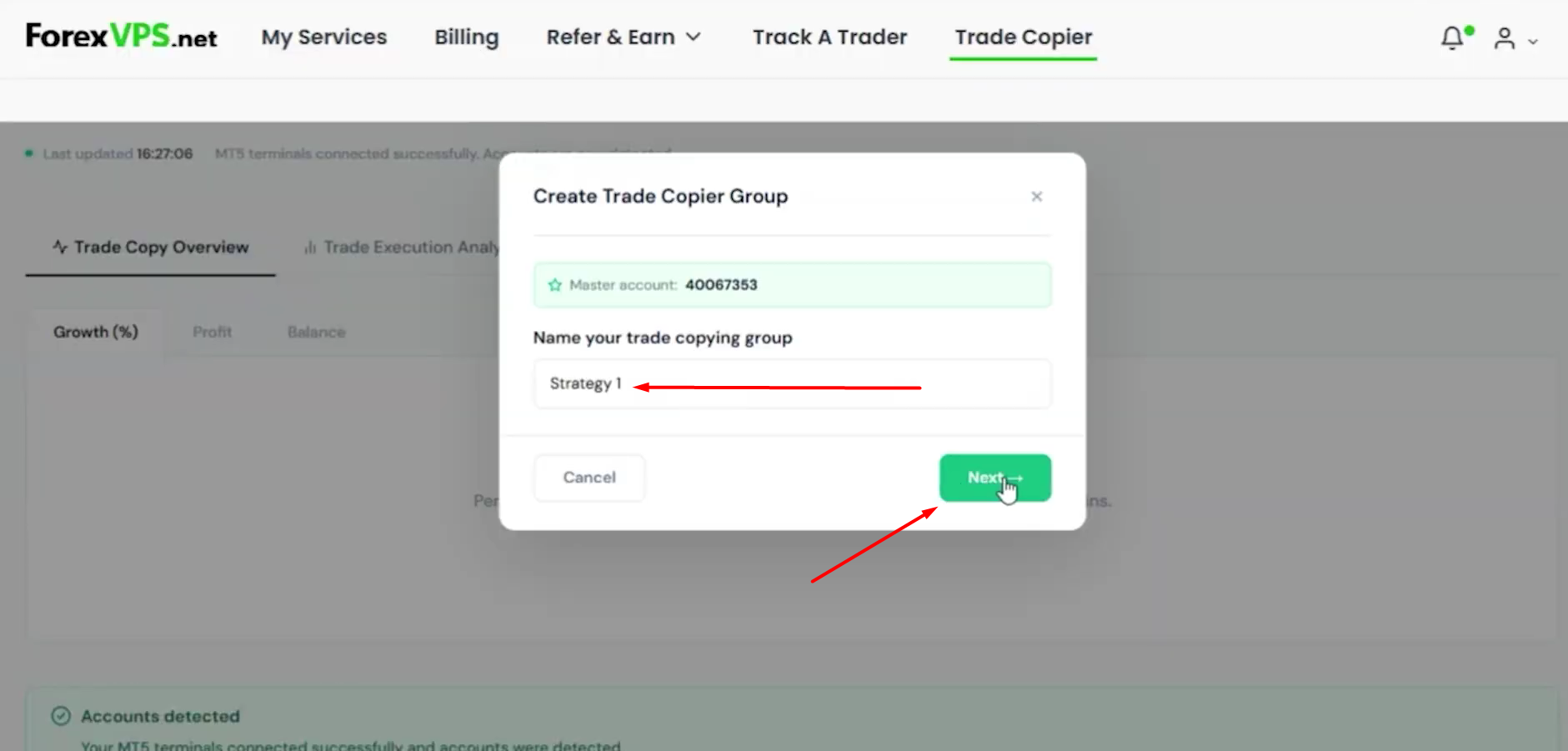
Passaggio 11: assegna un nome al gruppo
Digita il nome del gruppo (ad es. "Scalping strategy") e fai clic su "Next".
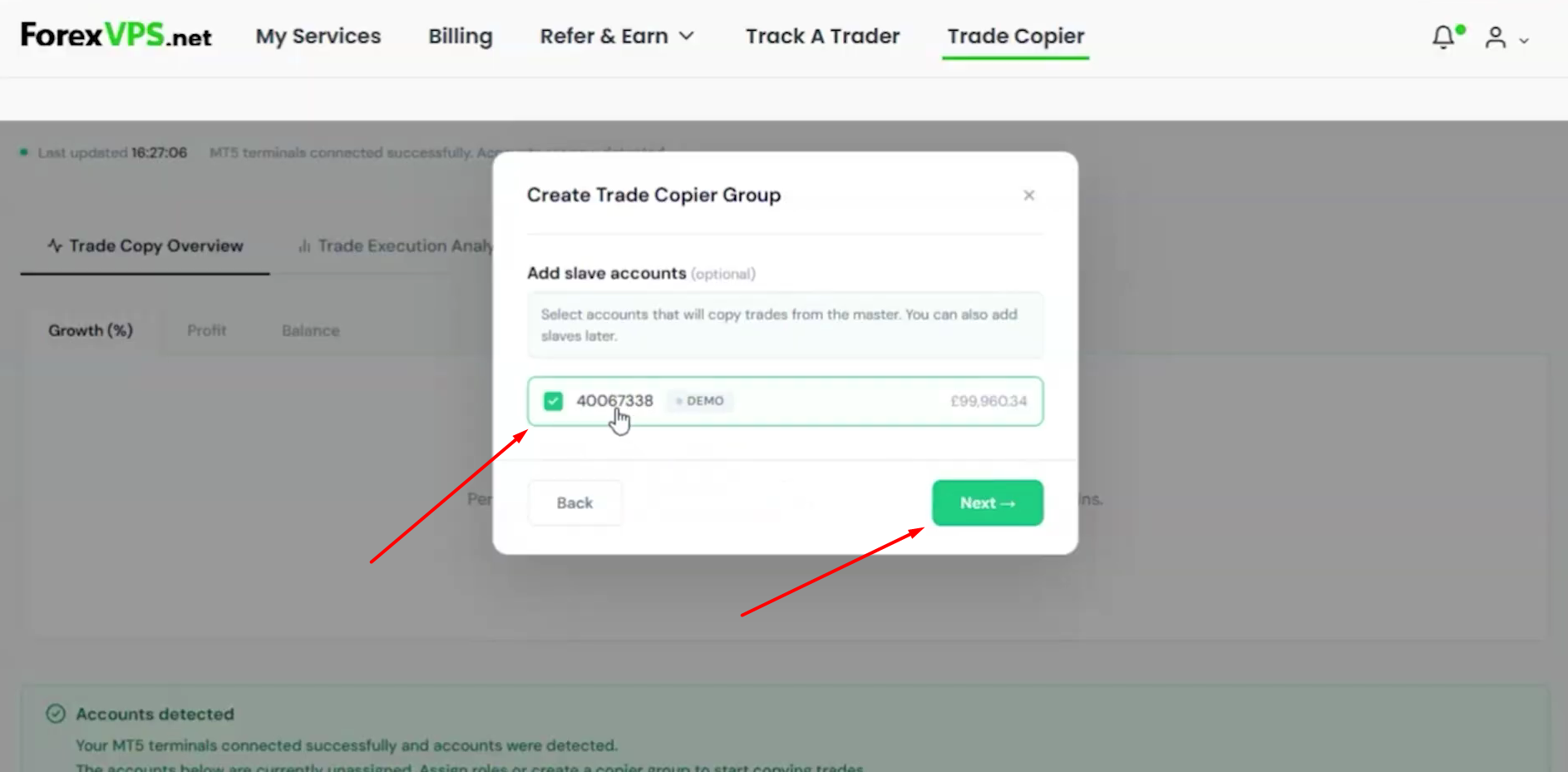
Passaggio 12: seleziona i sotto-conti.
Seleziona i sotto-conti su cui desideri copiare i trade dal conto principale spuntando la relativa casella, quindi fai clic su "Next".
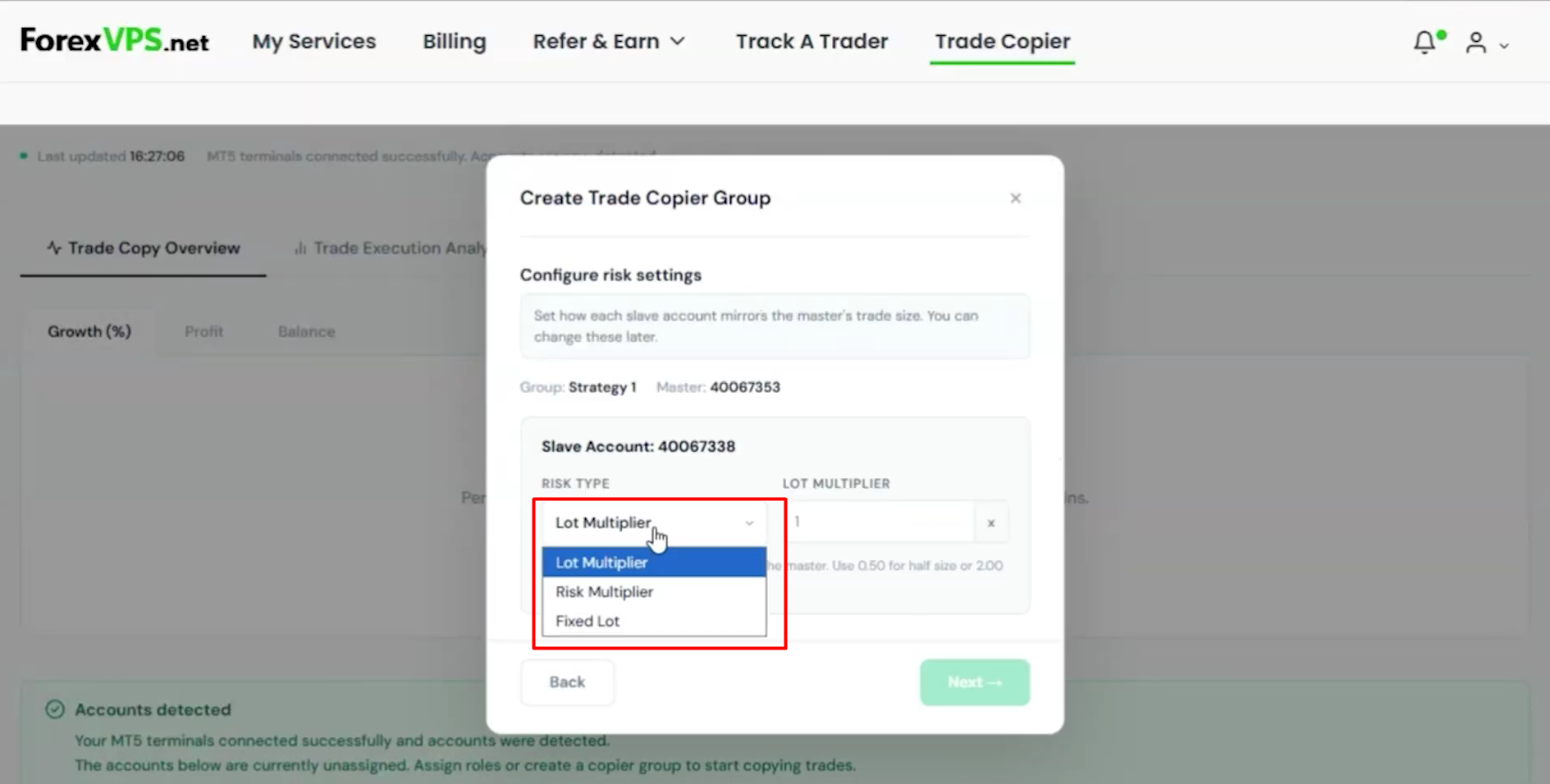
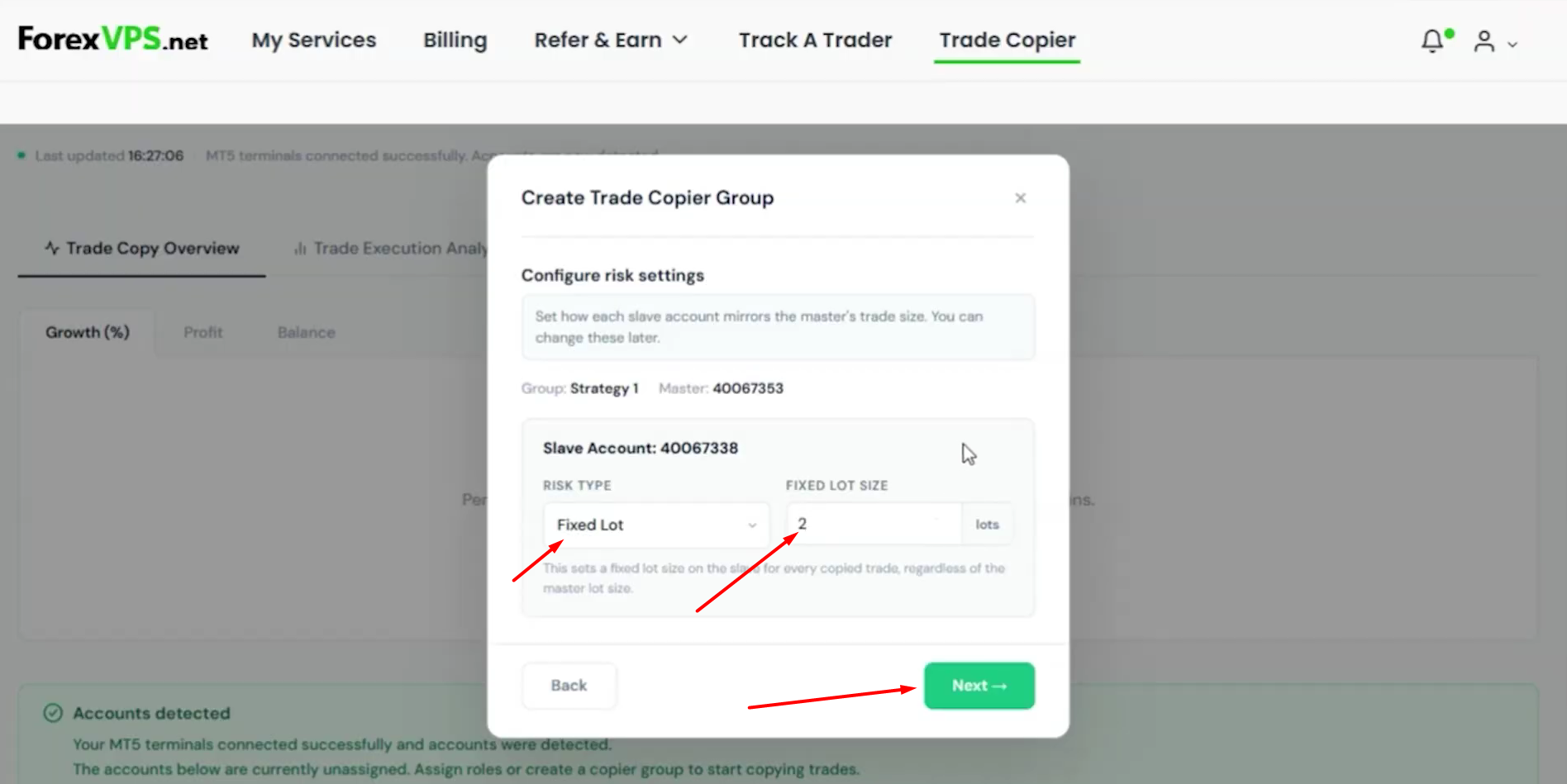
Passaggio 13: scegli la tua impostazione di rischio
Seleziona la tua impostazione di rischio tra Lot Multiplier, Risk Multiplier o Fixed Lot, inserisci il valore desiderato per il parametro scelto e fai clic su "Next".
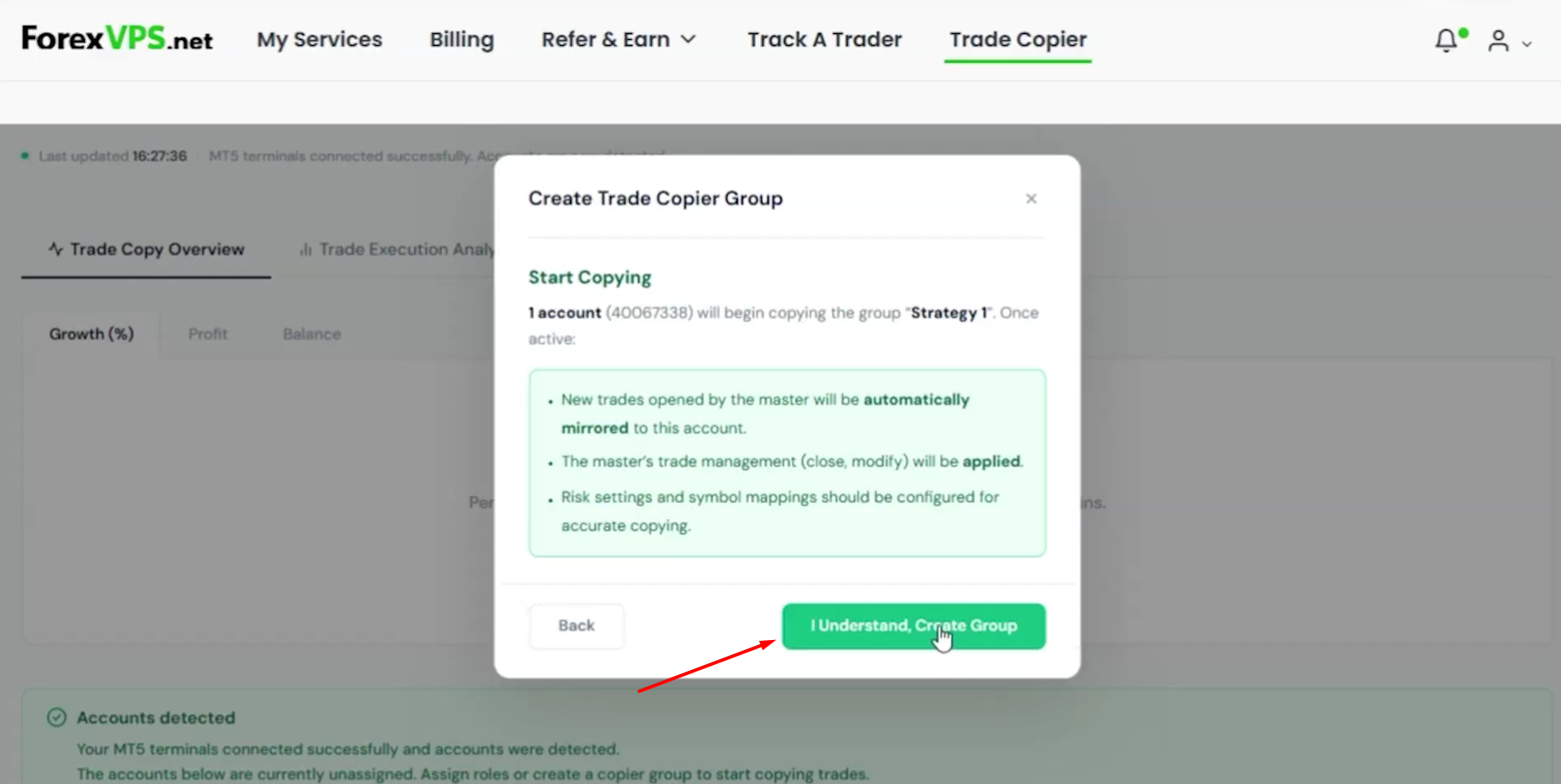
Passaggio 14: crea il gruppo
Fai clic su "I Understand, Create Group".
Parte 4: configura la mappatura
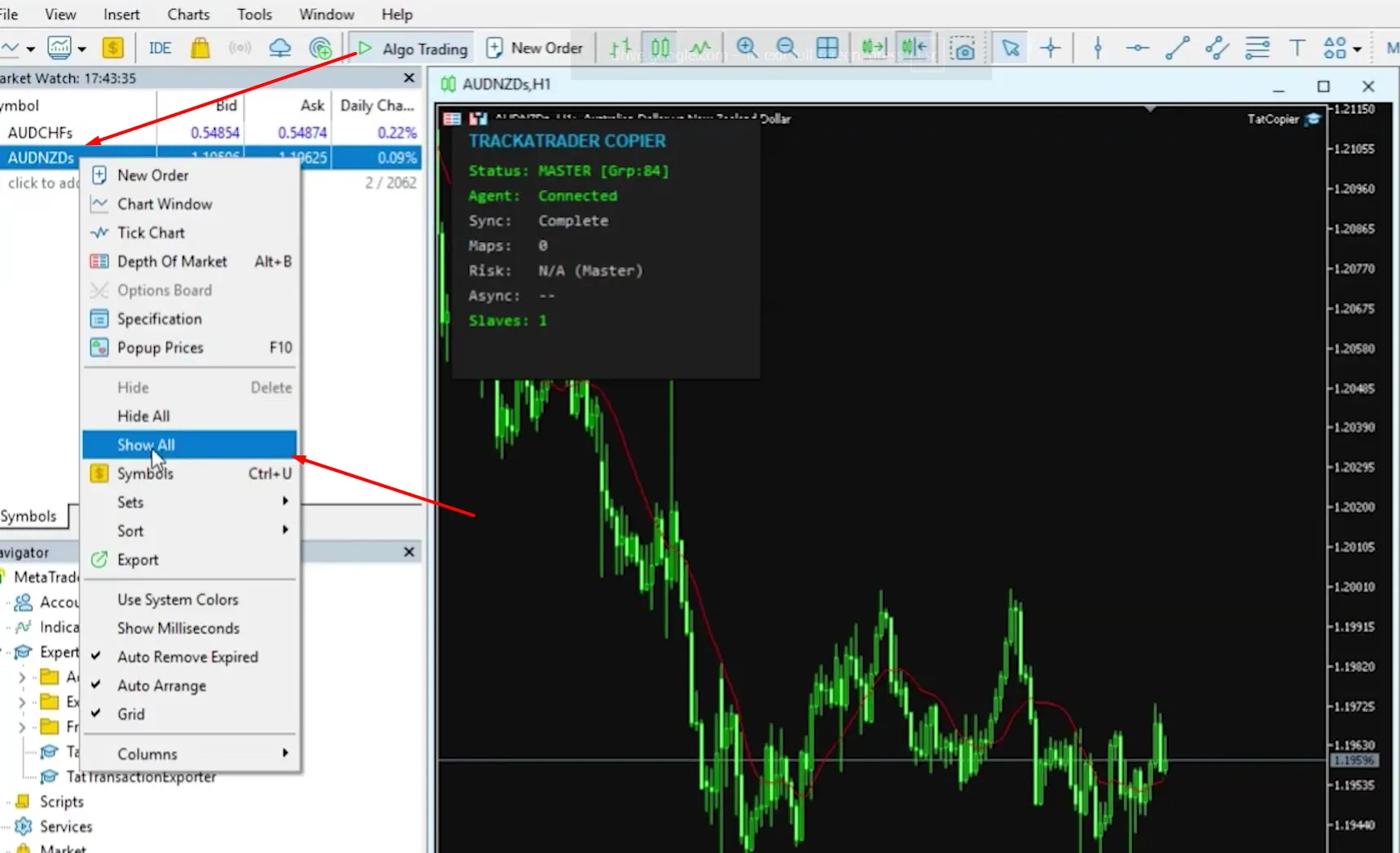
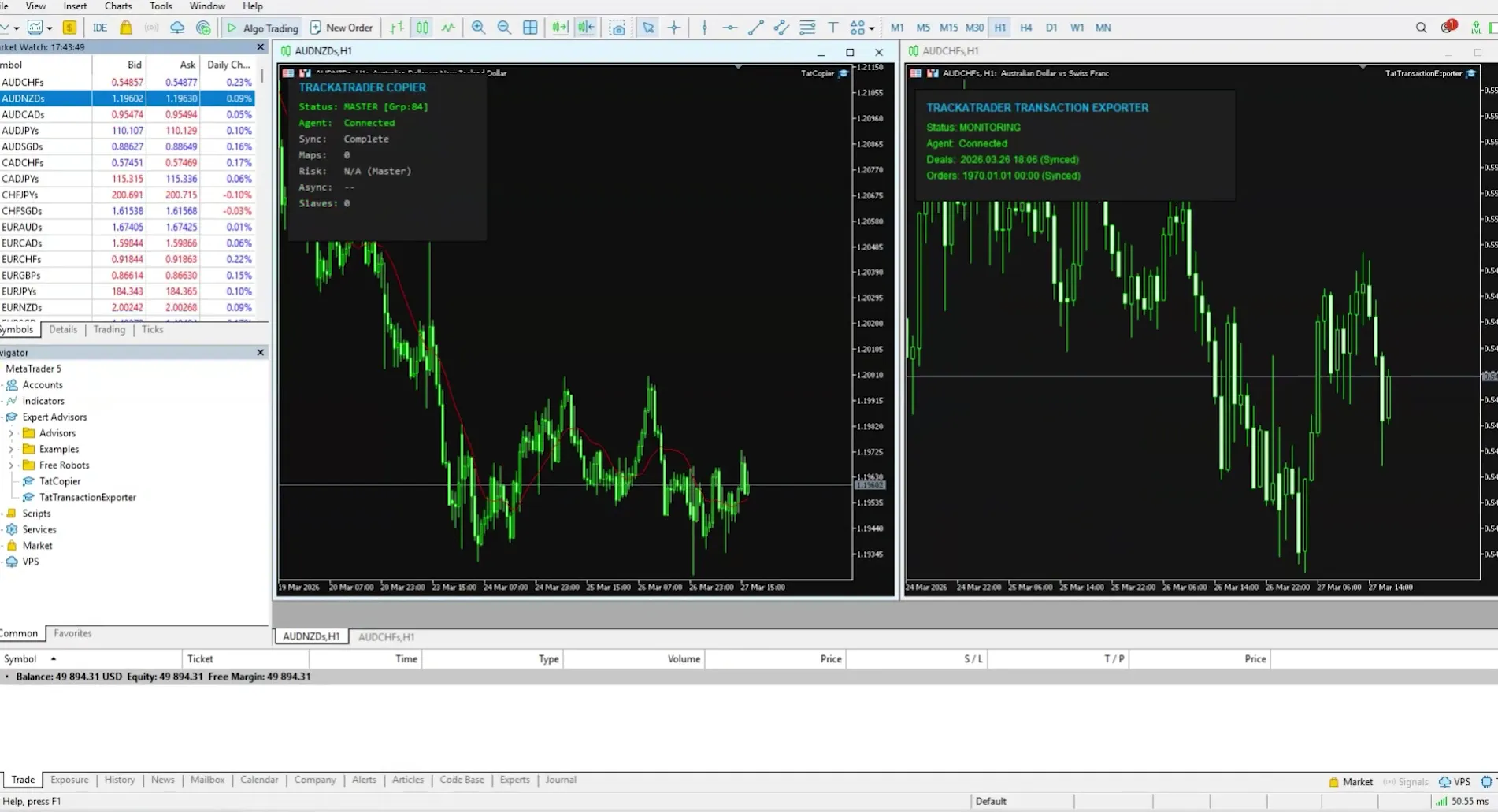
Passaggio 15: assicurati che tutti i simboli siano visibili sui tuoi terminali MT5
Apri tutti i tuoi terminali MT5 connessi all'interno del tuo ForexVPS. Su ciascun terminale, fai clic con il tasto destro su un simbolo nella finestra "Vista del mercato" (Market Watch) e seleziona "Mostra tutto".
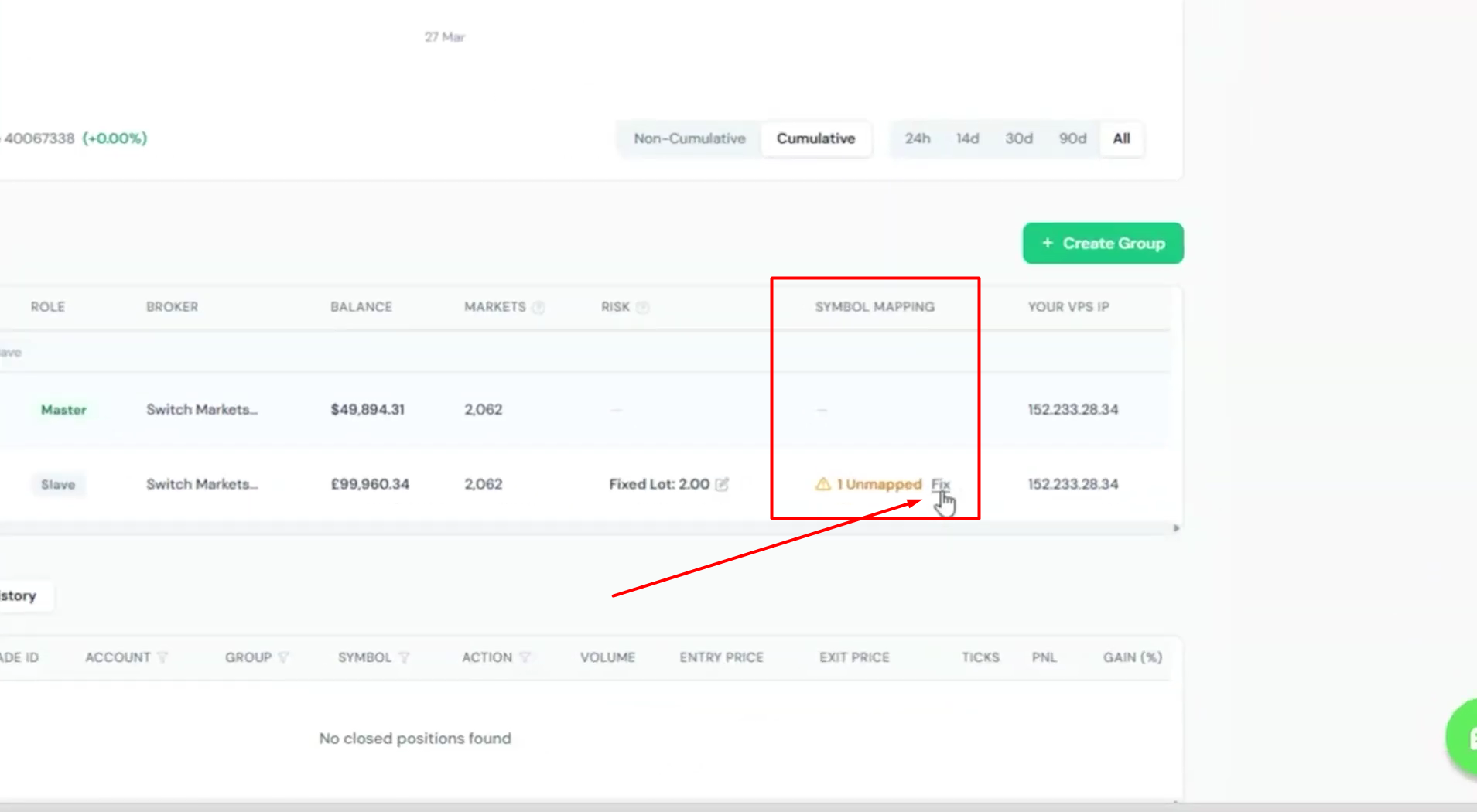
Passaggio 16: fai clic sul pulsante "Fix" nella sezione "Accounts"
Torna all'area clienti ForexVPS, passa alla scheda Trade Copier e, per ogni sotto-conto, fai clic sul pulsante "Fix".
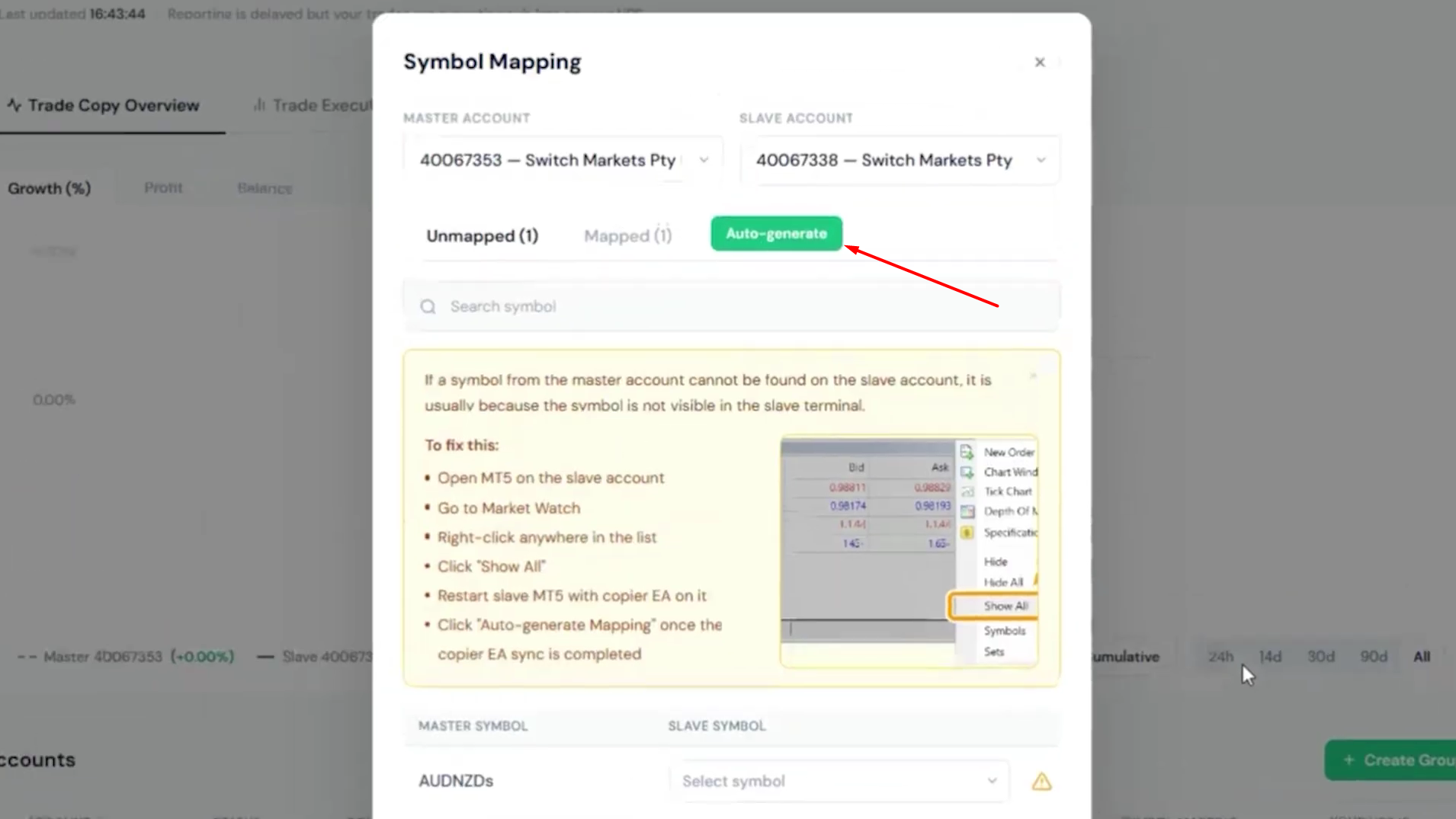
Passaggio 17: fai clic su "Auto-generate"
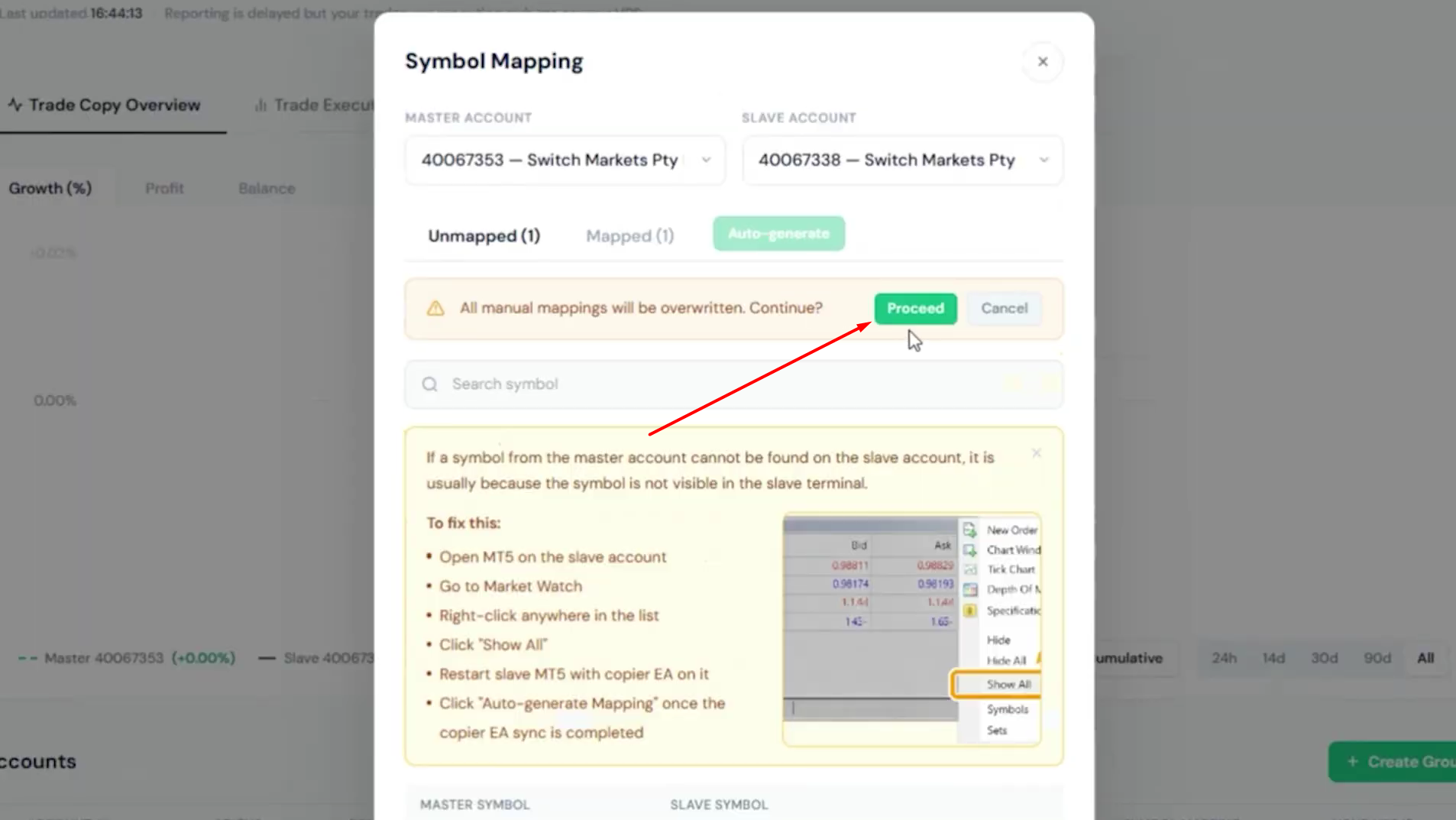
Fai clic sul pulsante "Auto-generate" nella finestra popup, quindi fai clic su "Proceed". Ripeti questo passaggio per ogni sotto-conto.
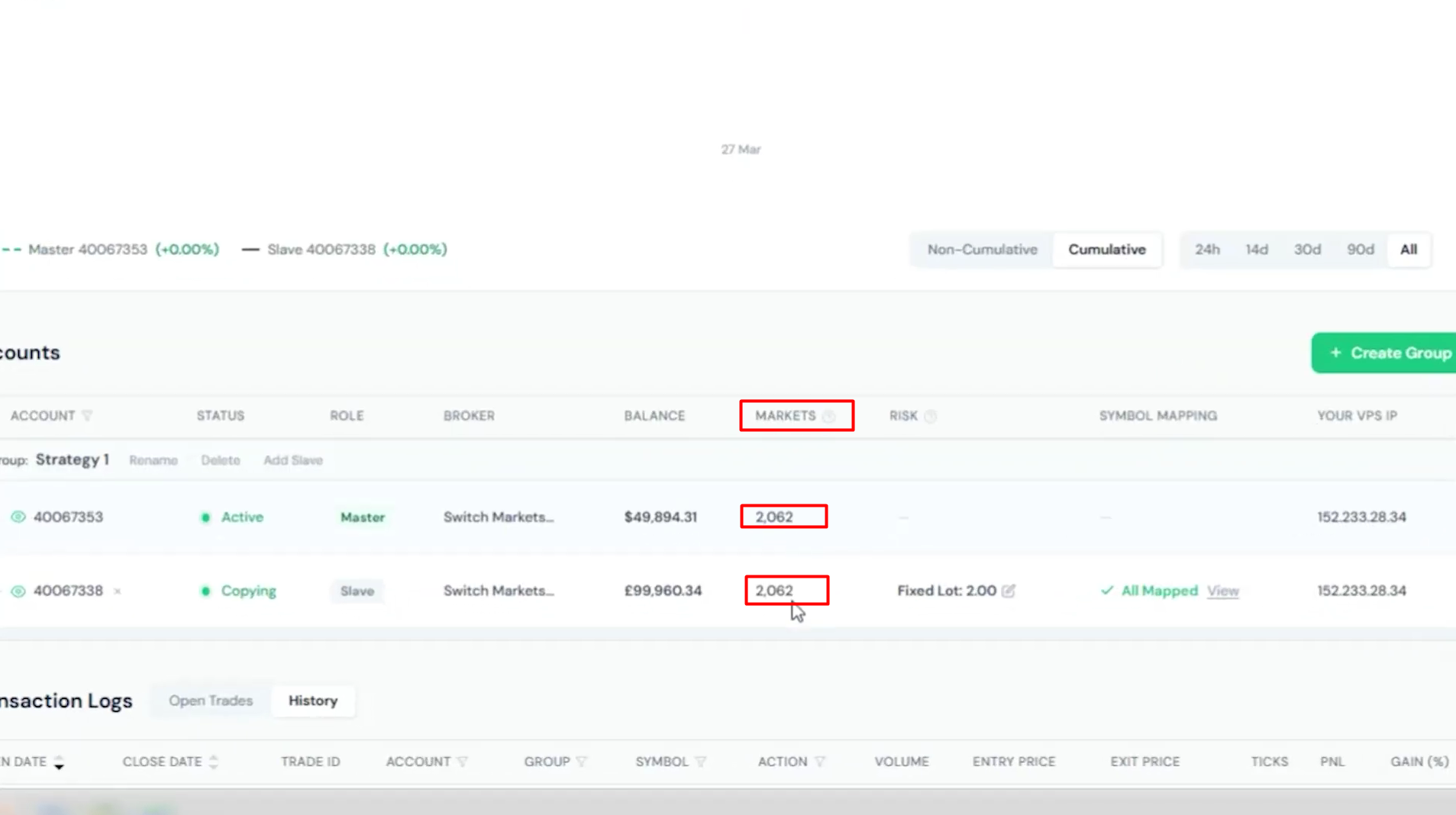
Passaggio 18: verifica il numero di mercati
Verifica che il numero di mercati disponibili per il conto principale e per i sotto-conti corrisponda. Se non coincidono, significa che uno specifico mercato manca da uno dei conti MT5 e i trade non verranno copiati per quello strumento.
Parte 5: inizia a copiare i trade.
Passaggio 19: controlla lo stato degli EA sui tuoi terminali MT5
Apri nuovamente i terminali: dovresti vedere l'EA con lo stato "Connected" e i ruoli "Main Account" o "Sub-account" per i rispettivi conti MT5.
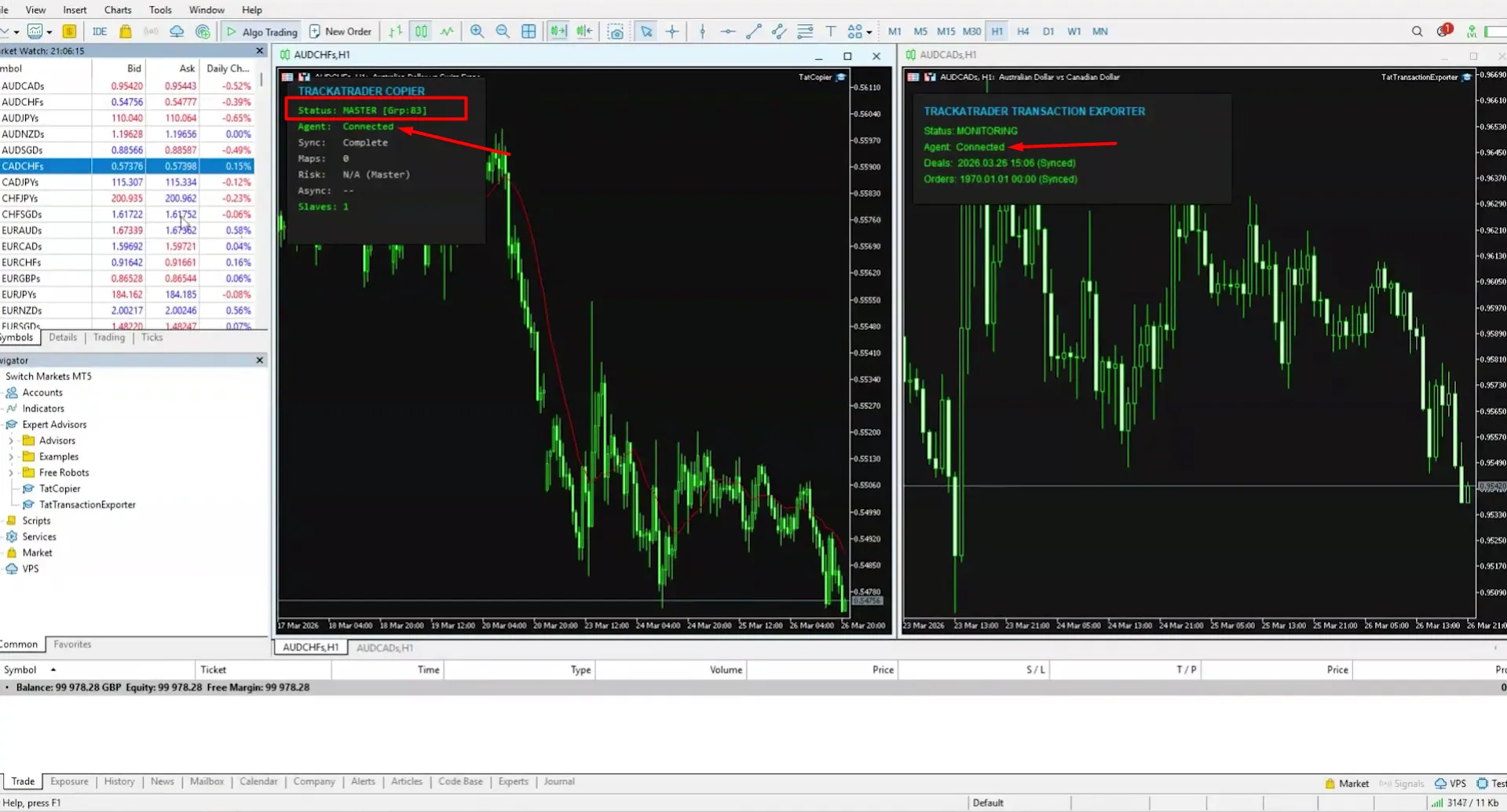
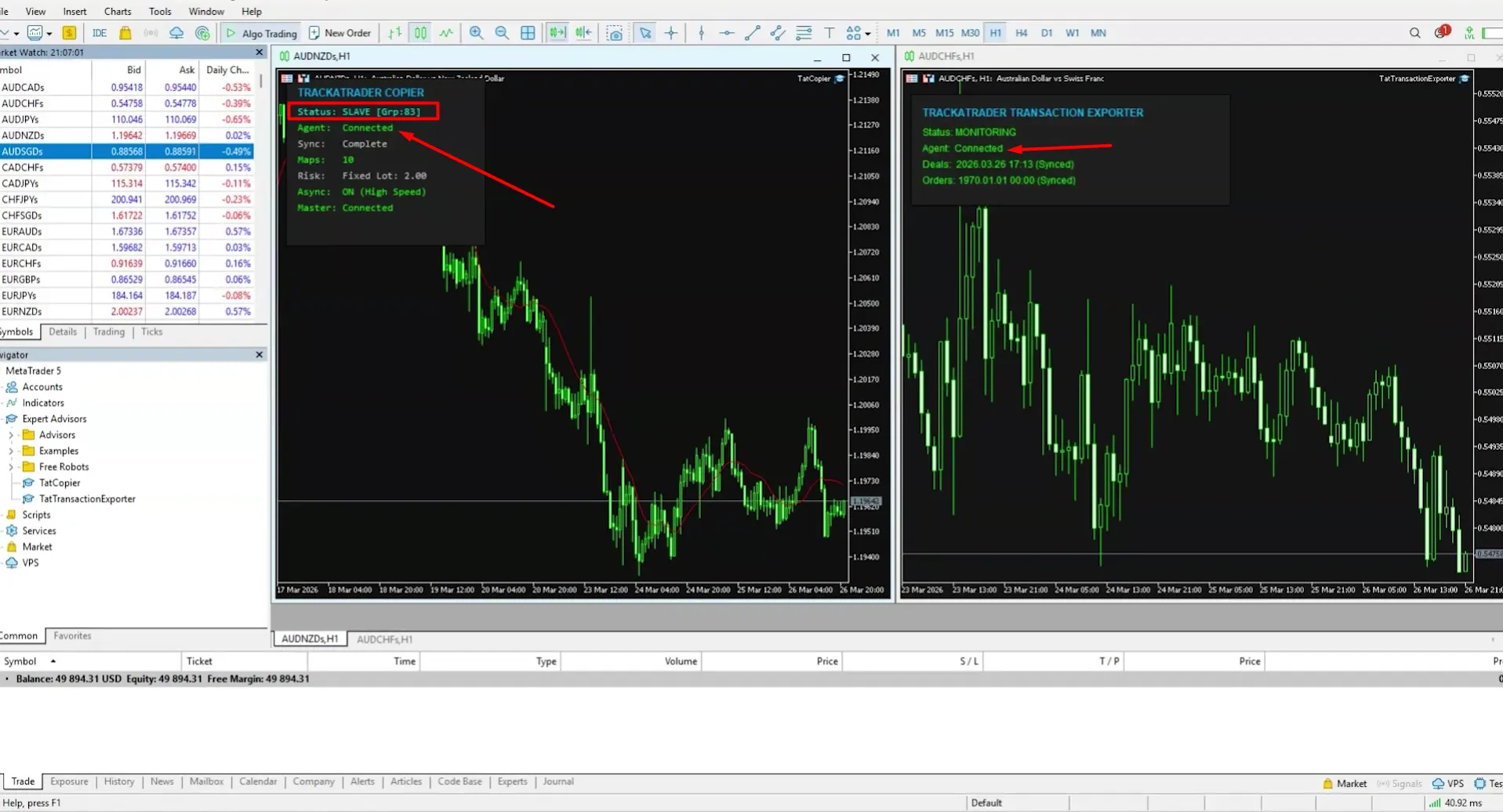
Passaggio 20: apri un trade sul conto principale
Ora puoi aprire il tuo primo trade sul conto principale con una dimensione del lotto ridotta per verificare che Trade Copier sia configurato correttamente e che l'impostazione di rischio risponda a quanto desiderato. Il trade dovrebbe essere replicato quasi istantaneamente su tutti i sotto-conti.
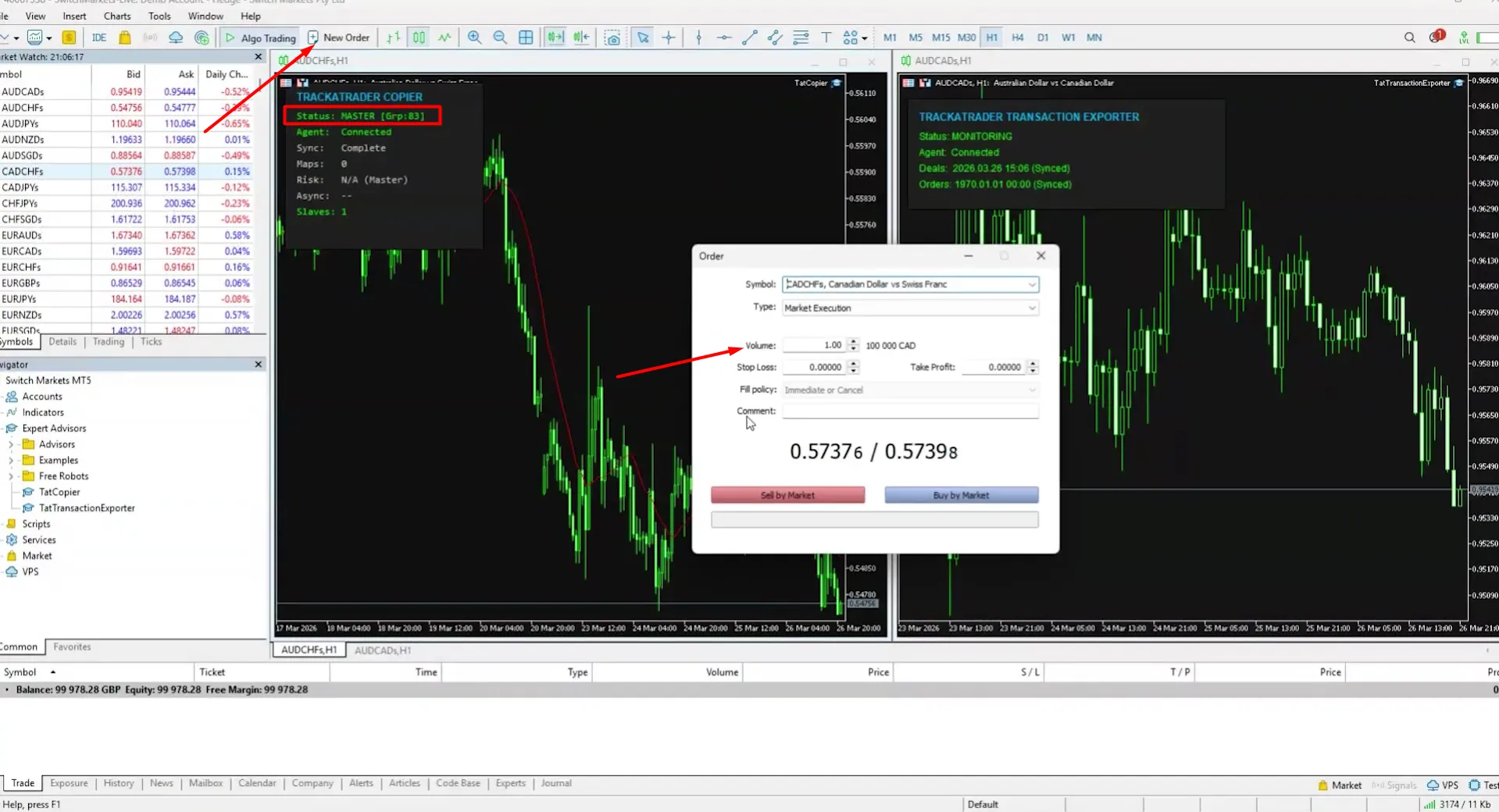
Verifica che il trade sia stato copiato sui sotto-conti con l'impostazione di rischio prestabilita:
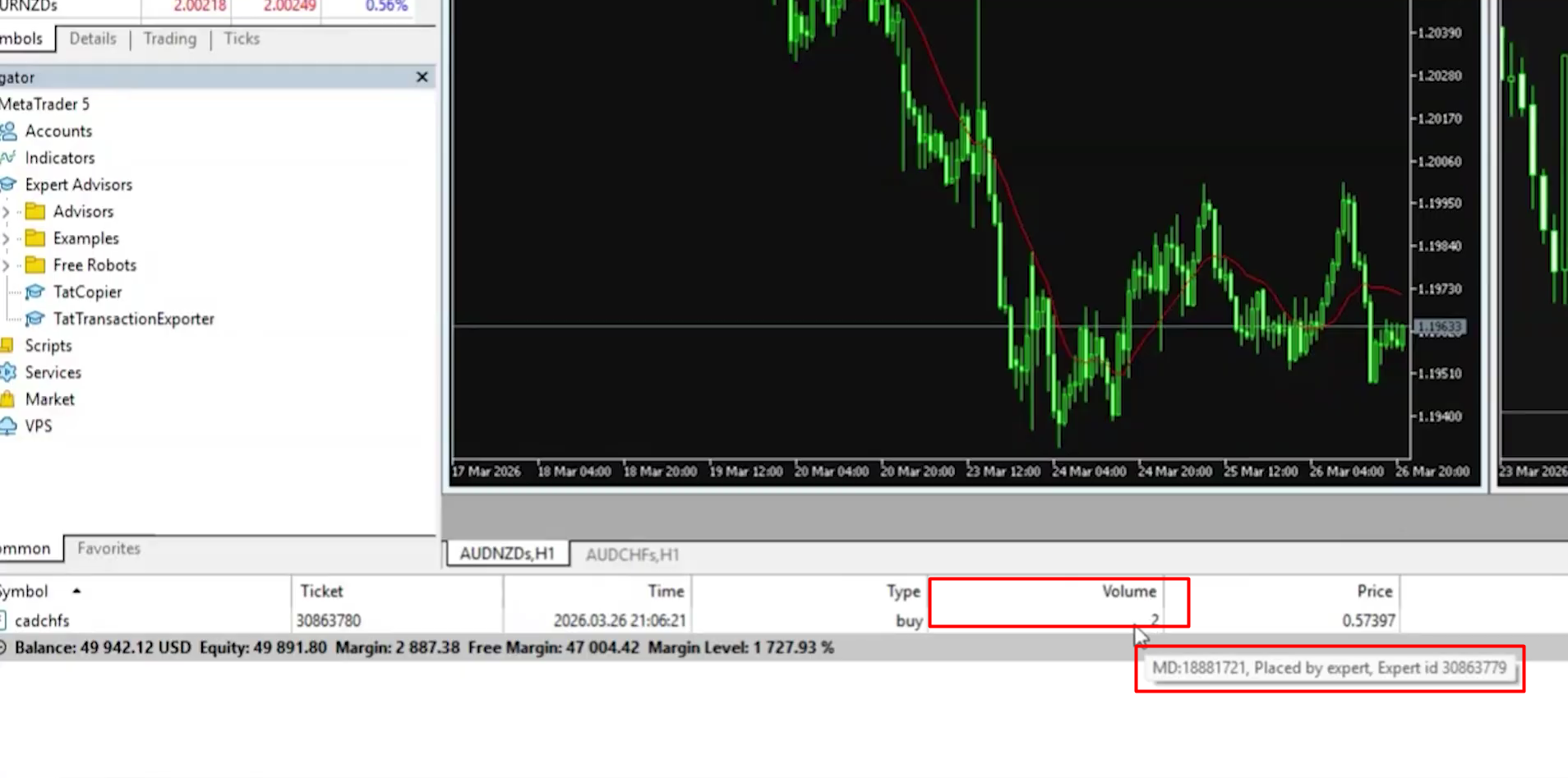
Passaggio 21: monitora i trade aperti
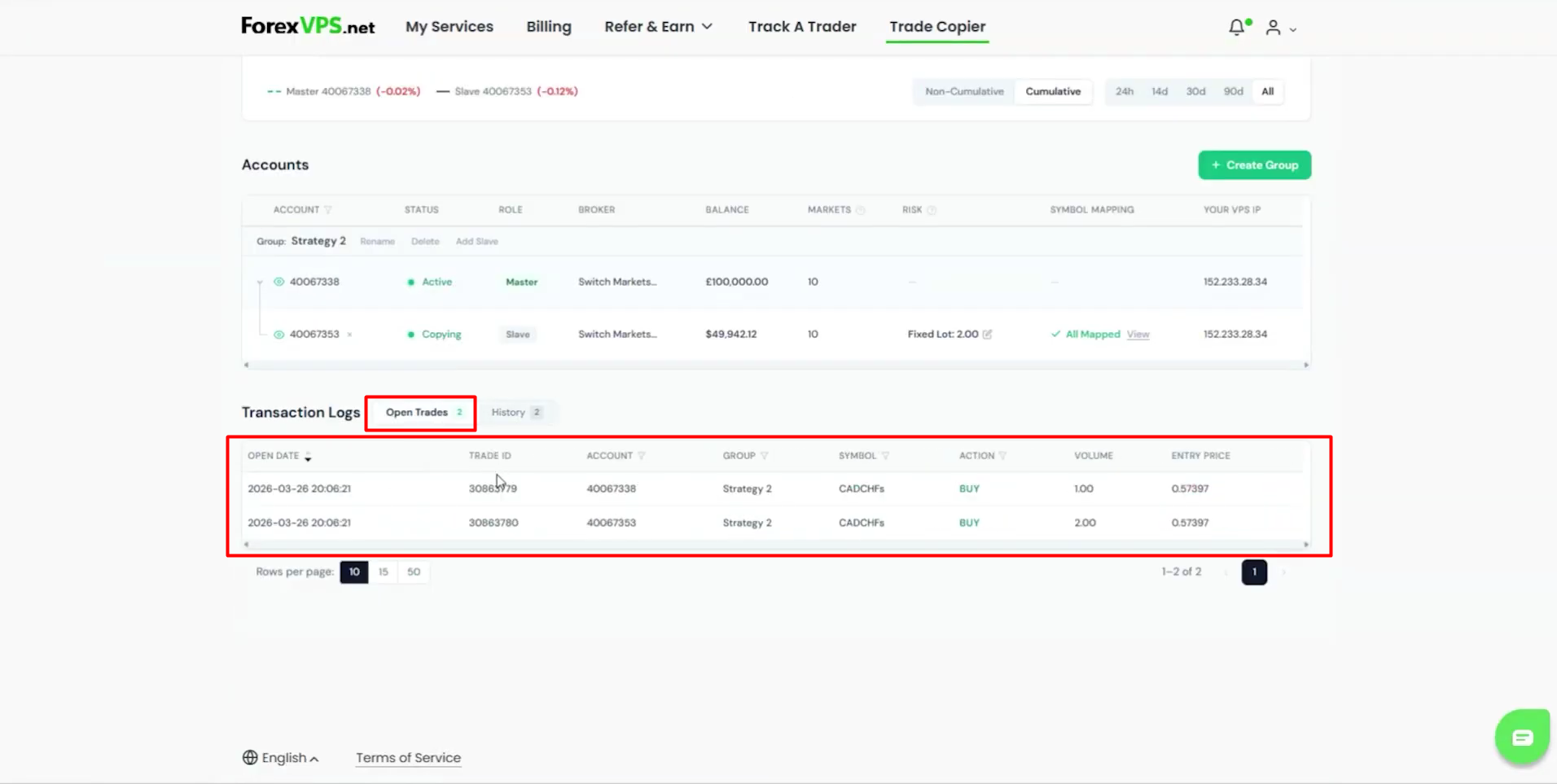
Torna alla tua area clienti ForexVPS e accedi alla scheda Trade Copier. Nella sezione "Transaction Logs" potrai visualizzare i tuoi trade aperti con informazioni dettagliate come dimensione del lotto, prezzo di entrata, simbolo e numero di conto degli account con operazioni attive.
Passaggio 22: chiusura di un trade
Ogni trade può essere chiuso manualmente oppure tramite stop loss o take profit dal conto principale. Quando un'operazione viene chiusa sul conto principale, si chiuderà automaticamente su tutti i sotto-conti.
Passaggio 23: statistiche e analisi di Trade Copier
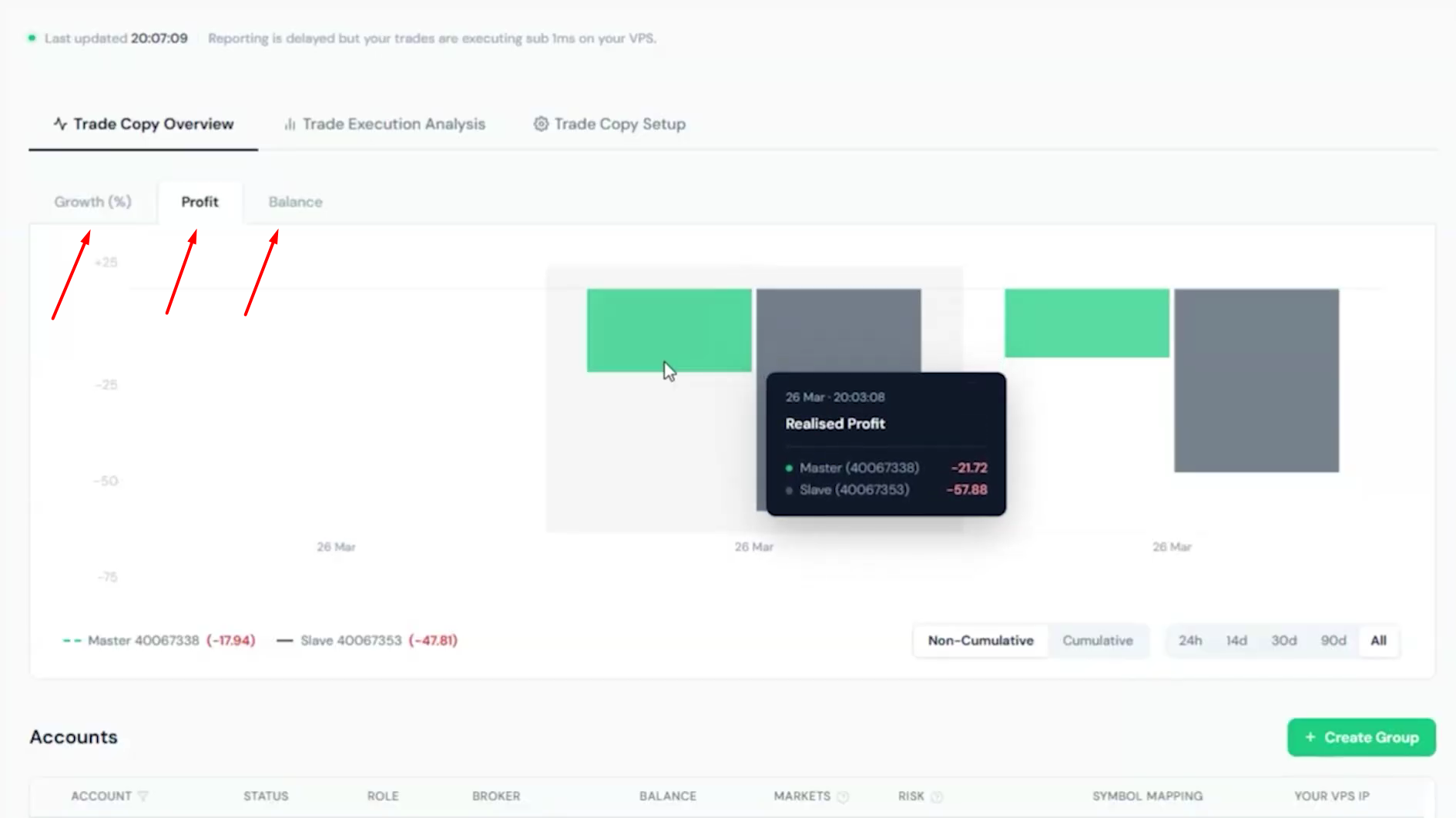
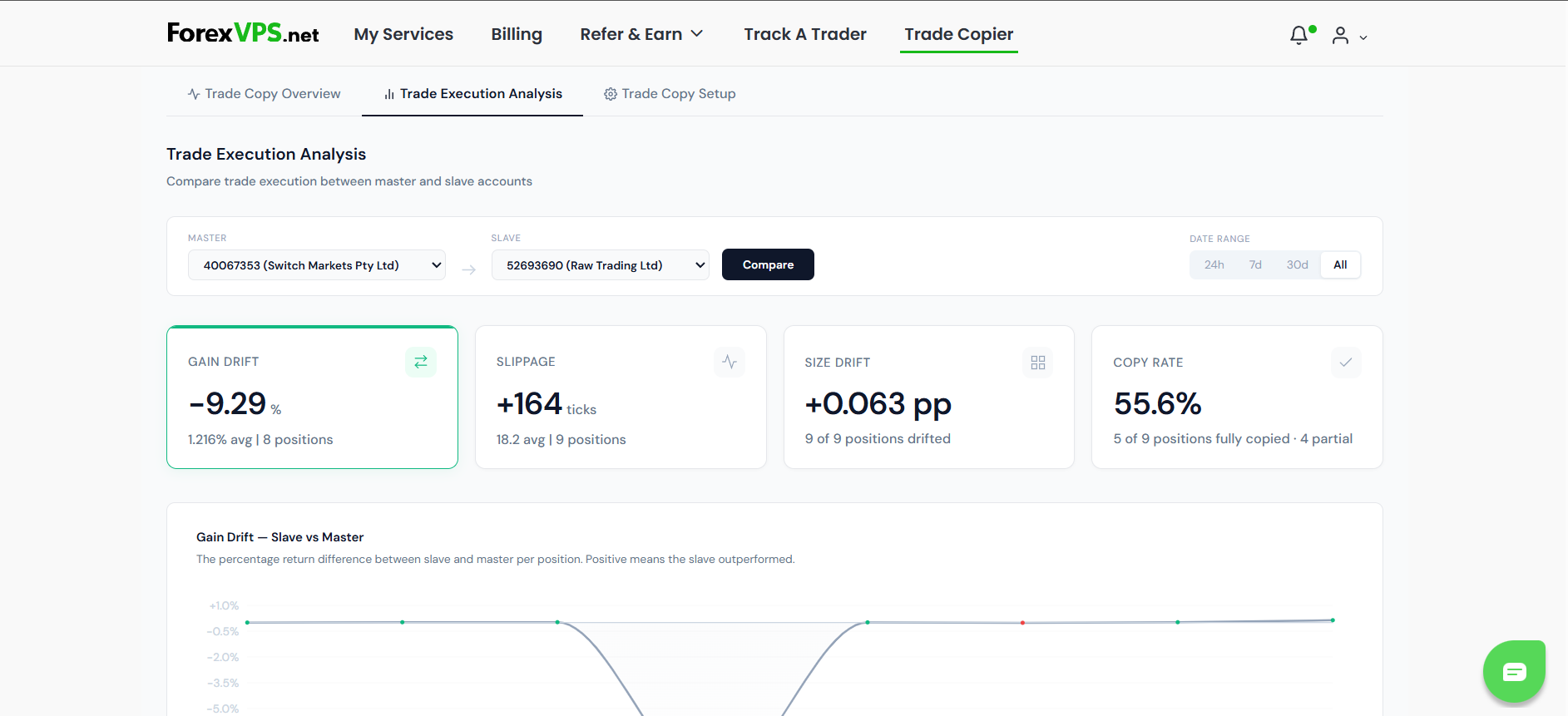
Dopo aver chiuso il tuo primo trade, torna alla tua area clienti ForexVPS e accedi alla scheda Trade Copier. In "Trade Copy Overview" puoi consultare statistiche di trading dettagliate per ciascun conto connesso. Sotto "Trade Execution Analysis" troverai dati approfonditi sulle tue operazioni e sulla replica dei trade.
Risoluzione dei problemi di Trade Copier
Hai riscontrato problemi durante l'installazione, la connessione o la copia dei trade con Trade Copier? Ecco le soluzioni per i problemi più comuni.
| Problema | Causa probabile | Soluzione |
|---|---|---|
| L'EA non mostra lo stato "Connected" | L'app desktop (TatDesktop.exe) non è in esecuzione. | Apri l'app desktop (TatDesktop.exe) dalla cartella TatCopier, quindi riavvia il terminale. |
| I trade sul conto principale non vengono copiati sui sotto-conti | Il sotto-conto non fa parte di un gruppo Trade Copier oppure un simbolo non è ancora stato mappato | Verifica che il conto sia stato aggiunto durante la creazione del gruppo (passaggi 10-14), quindi esegui nuovamente "Auto-generate" per quel sotto-conto (passaggio 17). |
| Il numero di mercati non corrisponde tra conto principale e sotto-conto | Un simbolo non è visualizzato in Vista del mercato su uno dei terminali MT5 | Fai clic con il tasto destro su Vista del mercato e seleziona "Mostra tutto" su ogni terminale (passaggio 15), riavvia MT5 e ripeti i passaggi per la mappatura (passaggi 16-18). |
| Impossibile trovare "TatCopier" o "TatTransactionExporter" nel Navigatore | MT5 non è stato riavviato dopo l'installazione, oppure gli EA non sono stati installati su quel terminale | Riavvia i tuoi terminali MT5 (passaggio 5) oppure esegui nuovamente il programma di installazione selezionando quel terminale (passaggio 4). |
Domande frequenti su Trade Copier
Hai ancora dubbi sulla configurazione o sull'uso di Trade Copier? Qui sotto trovi risposte rapide alle domande più comuni.
Posso usarlo per copiare i trade di un altro trader o di un servizio di segnali?
No. Trade Copier è uno strumento pensato per replicare le tue operazioni tra i tuoi conti personali (o verso clienti che gestisci). Sei sempre tu a piazzare il trade iniziale sul tuo conto principale, e il copier si limita a replicarlo sugli altri tuoi conti con una velocità fulminea. Non si tratta di un marketplace né di un servizio di social trading.
Trade Copier funziona con MT4?
No, non ancora. Attualmente Trade Copier supporta esclusivamente i conti MT5.
Trade Copier è gratuito?
Sì. Trade Copier è incluso gratuitamente in ogni piano ForexVPS, quindi non occorre acquistare licenze o abbonamenti separati.
Come posso controllare la dimensione delle posizioni copiate su ciascun sotto-conto?
Quando crei un gruppo, scegli un'impostazione di rischio per lo specifico conto (Lot Multiplier, Risk Multiplier o Fixed Lot) e Trade Copier regolerà automaticamente la dimensione della posizione su ciascun sotto-conto (passaggio 13). Puoi modificare l'impostazione di rischio in qualsiasi momento.
Cosa succede quando chiudo un trade sul conto principale?
Si chiude automaticamente su ogni sotto-conto di quel gruppo, senza che sia necessario chiudere ciascuna operazione manualmente.
Cosa succede quando chiudo un trade sul sotto-conto?
Il trade verrà chiuso soltanto su quello specifico sotto-conto. Le azioni eseguite sui sotto-conti non vengono replicate sugli altri conti.
Dove posso verificare i trade copiati e le statistiche dei conti?
Apri il menu Trade Copier nella tua area clienti. La sezione "Transaction Logs" mostra i trade aperti e chiusi, mentre "Trade Copy Overview" e "Trade Execution Analysis" forniscono statistiche dettagliate per ciascun conto connesso.

