

Scopri come impostare l'avvio automatico delle piattaforme MetaTrader all'avvio del VPS con lo strumento StartupAdder.

Puoi configurare le tue piattaforme MetaTrader in modo che si avviino automaticamente a ogni avvio del tuo ForexVPS utilizzando lo strumento integrato StartupAdder. Questa funzione è particolarmente utile dopo un riavvio pianificato, perché permette alle tue piattaforme di trading di tornare subito online senza dover accedere manualmente.
Prima di iniziare: apri almeno una piattaforma MetaTrader prima di eseguire StartupAdder; avviarlo senza alcuna piattaforma MetaTrader aperta può causare un errore.
Cosa ti serve
- Una sessione Desktop remoto attiva connessa al tuo ForexVPS
- Almeno una piattaforma MetaTrader già installata
Parte 1: apri le piattaforme da avviare automaticamente
Passaggio 1: accedi al tuo ForexVPS
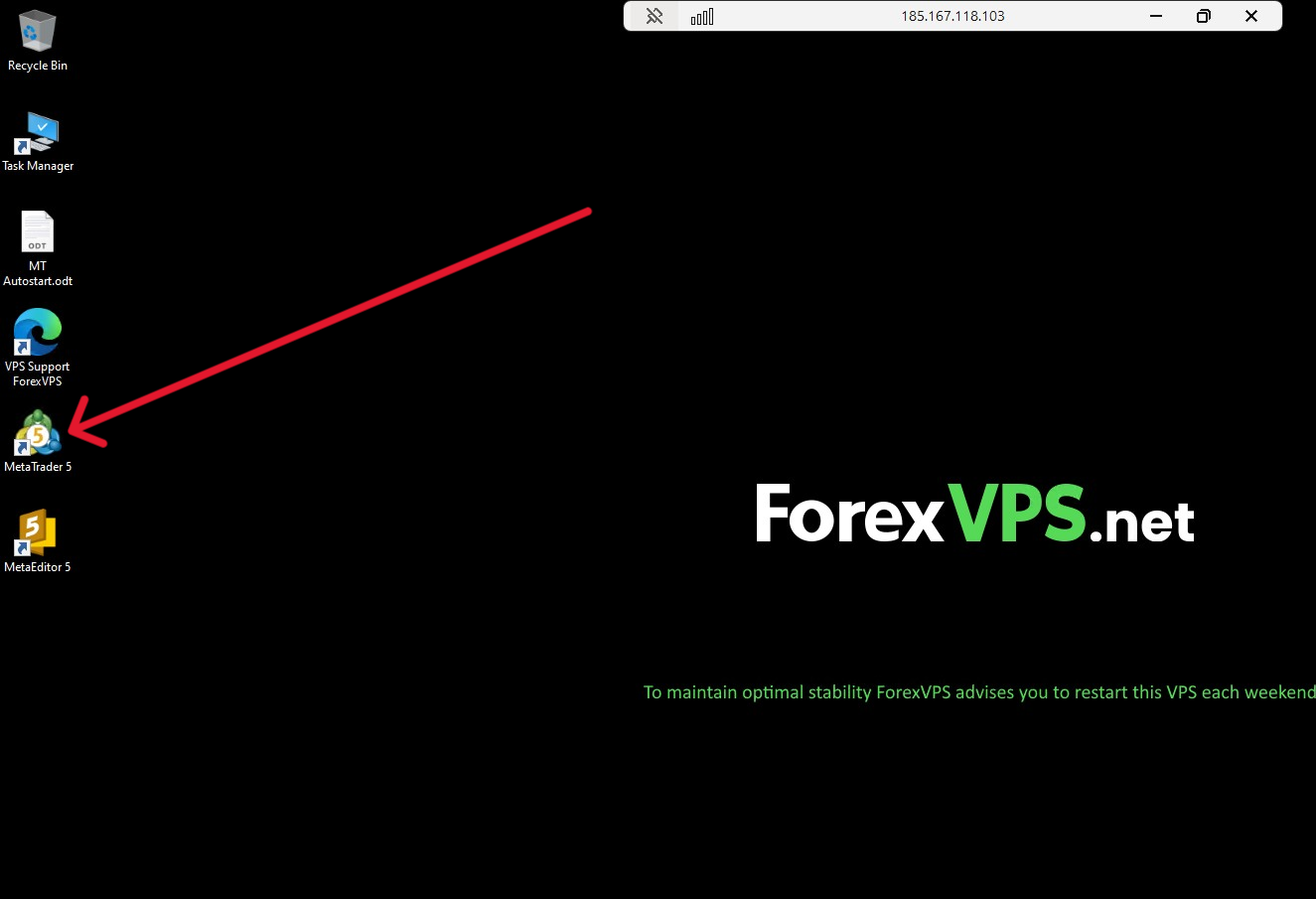
Accedi al tuo ForexVPS tramite Connessione Desktop remoto, l'app Windows o via browser.
Apri tutti i terminali MetaTrader che desideri includere nell'avvio automatico.
Parte 2: esegui StartupAdder
Passaggio 2: apri Esplora file
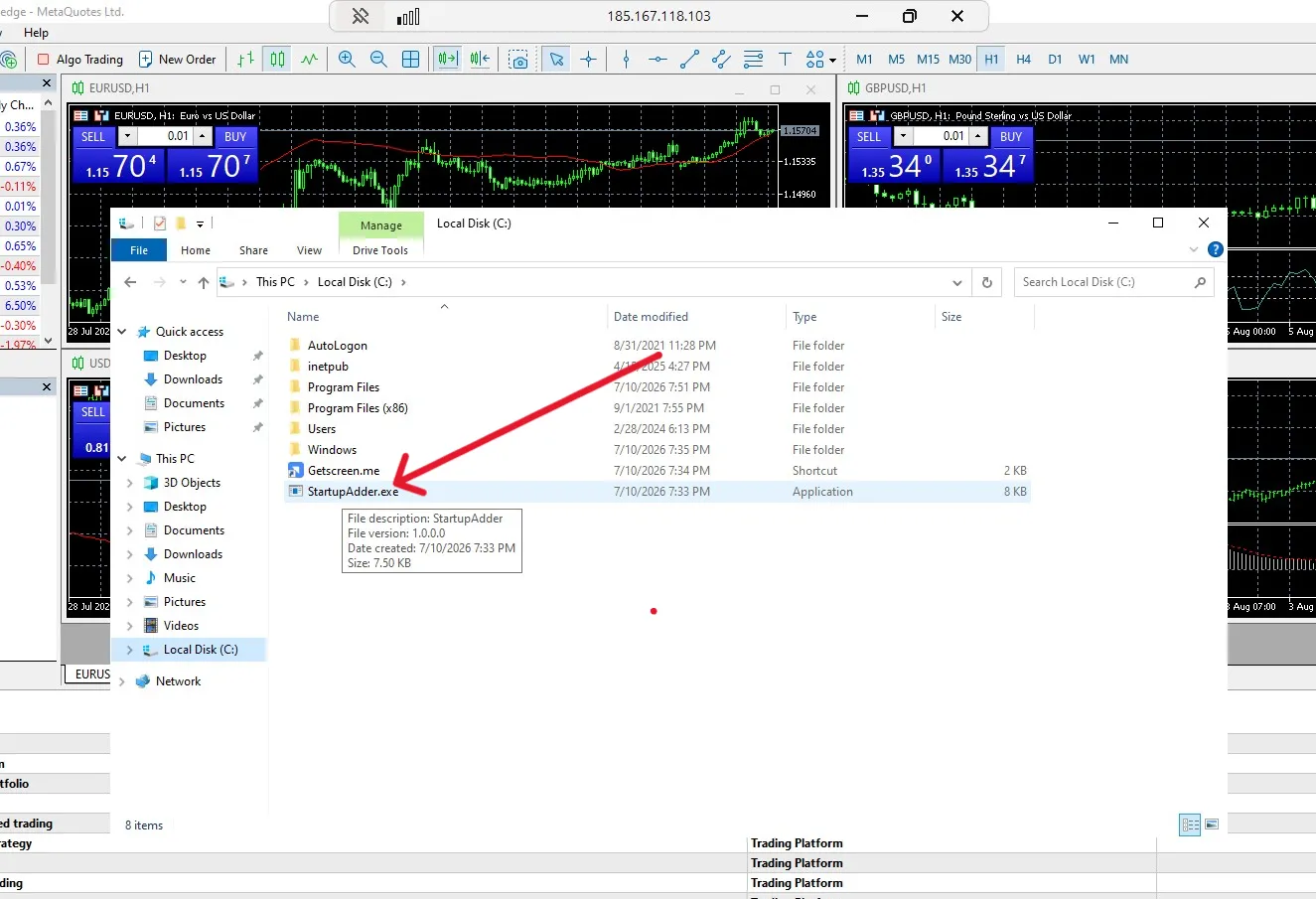
In Esplora file (File Explorer), apri Local Disk (C:), quindi fai doppio clic su StartupAdder.exe.
Passaggio 3: conferma con la lettera “y” minuscola
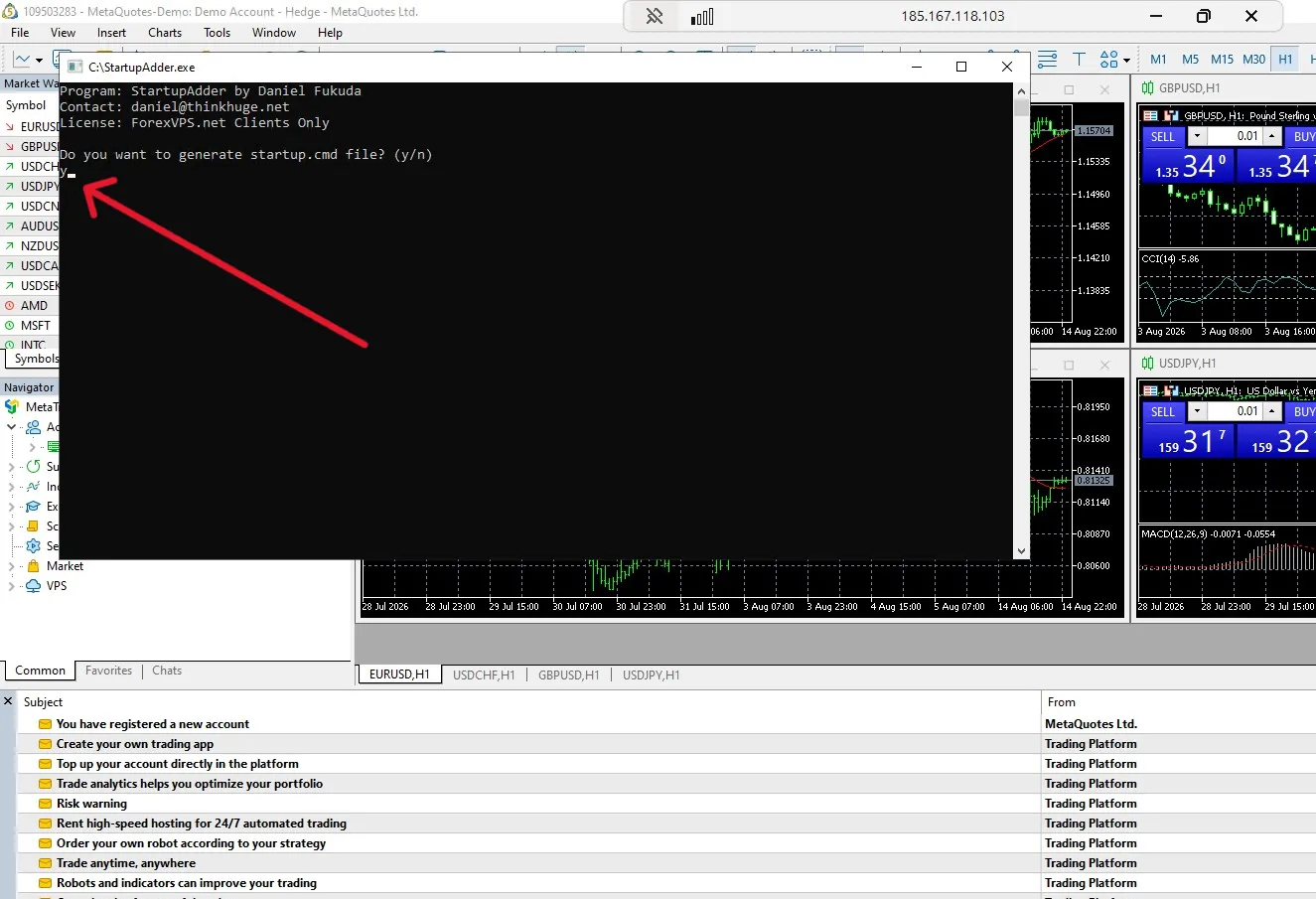
Premi il tasto y (in minuscolo: la Y maiuscola potrebbe non funzionare) e premi Invio.
Passaggio 4: chiudi la finestra di dialogo
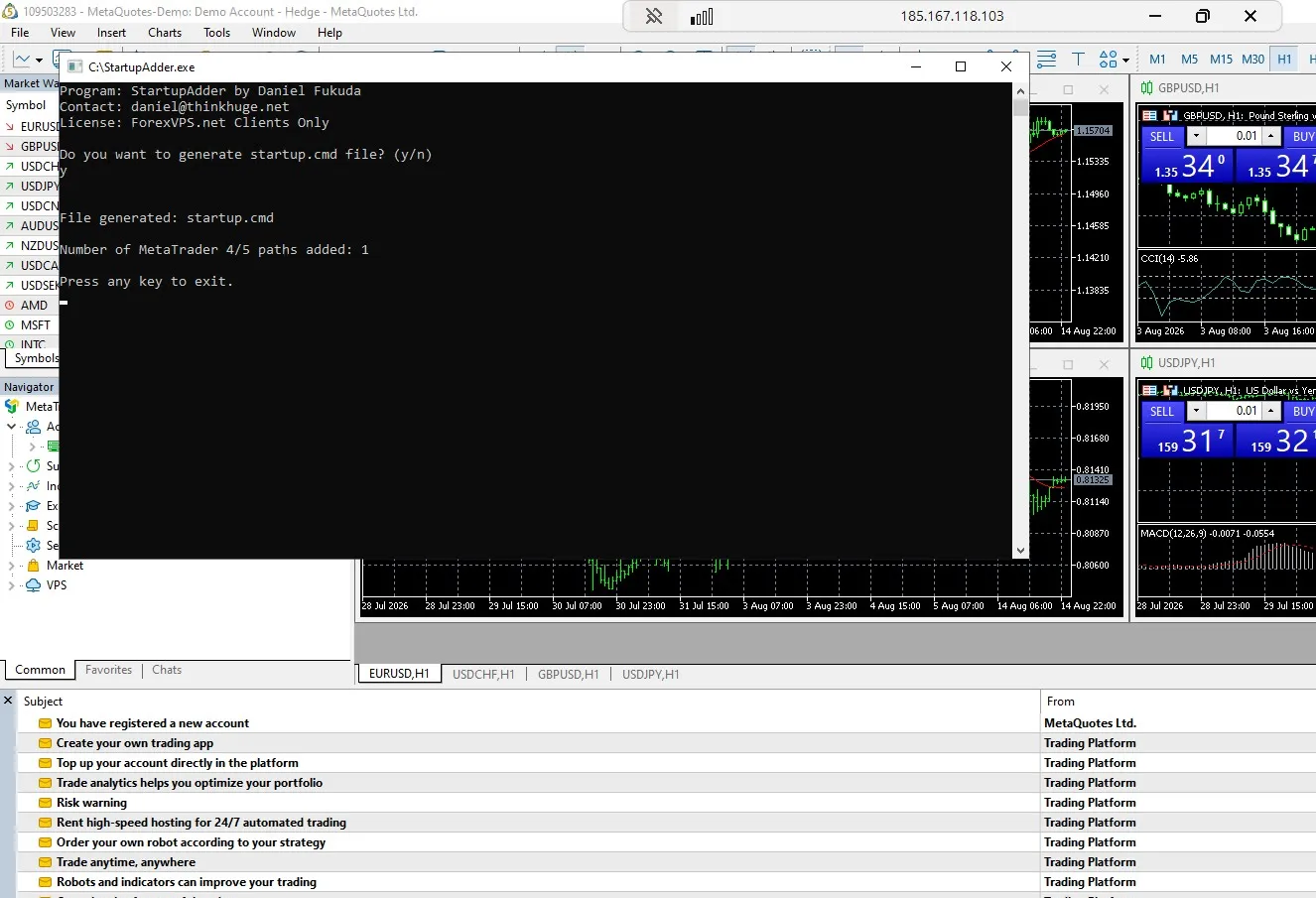
Premi un tasto qualsiasi per chiudere la finestra di dialogo.
Parte 3: configura la cartella di avvio
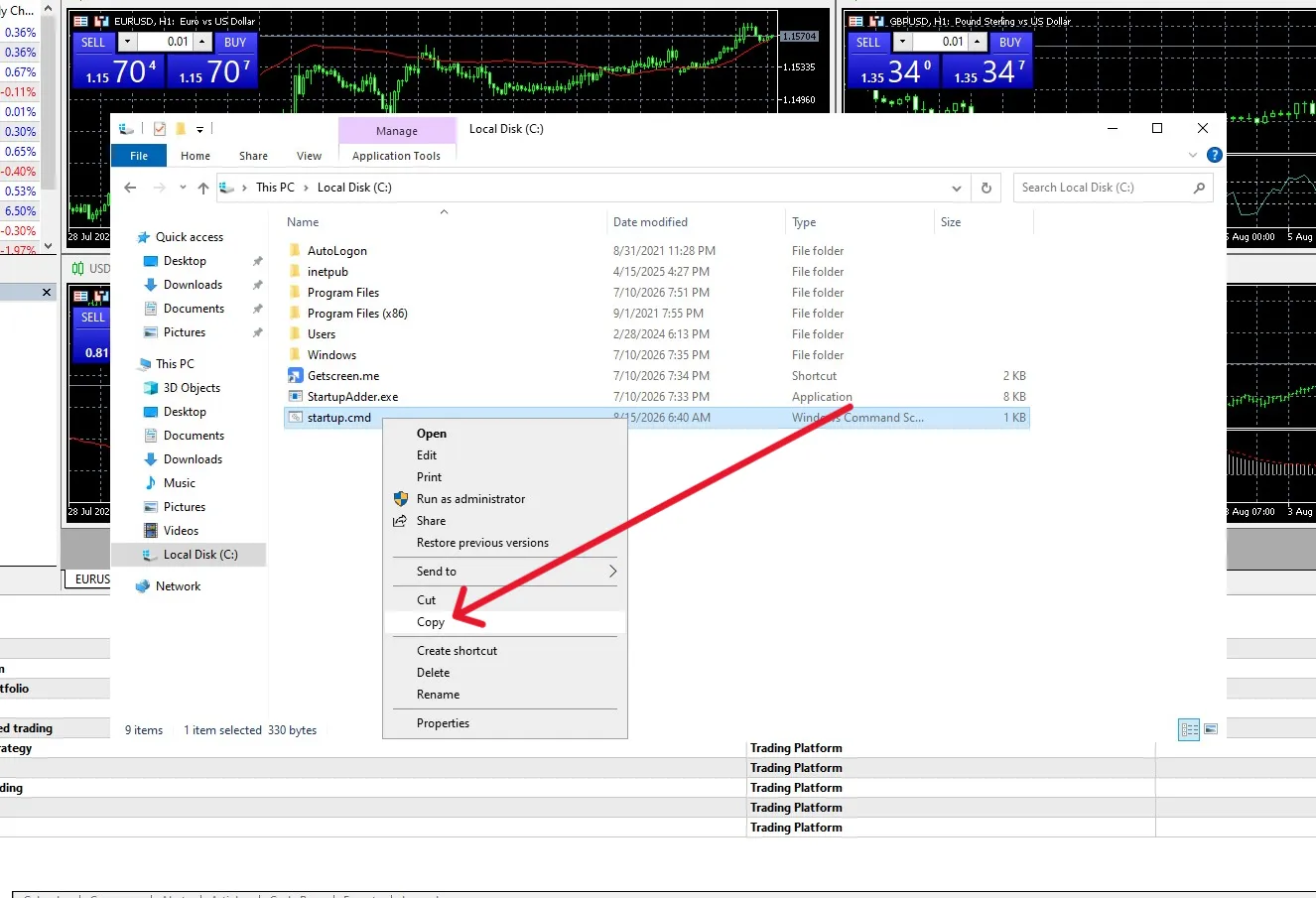
Passaggio 5: copia il file Startup.cmd
Fai clic con il tasto destro su startup.cmd e seleziona Copia (Copy) dal menu contestuale.
Passaggio 6: salva nella cartella di avvio
Premi Windows+R sulla tastiera, digita Shell:Startup e fai clic su OK.
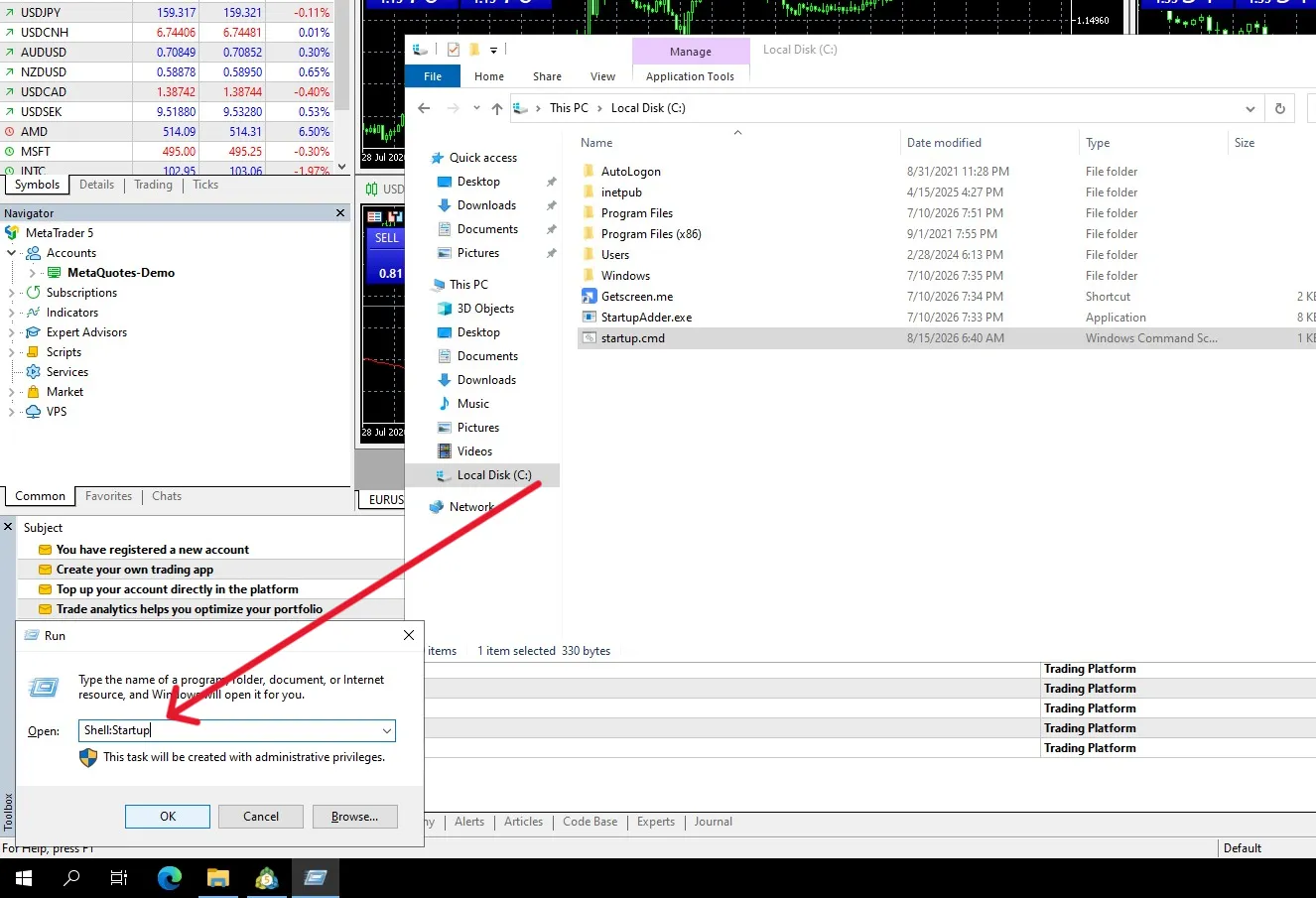
Questo comando aprirà direttamente la cartella di avvio sul VPS.
Una volta aperta la cartella, fai clic con il tasto destro e seleziona Incolla (Paste).
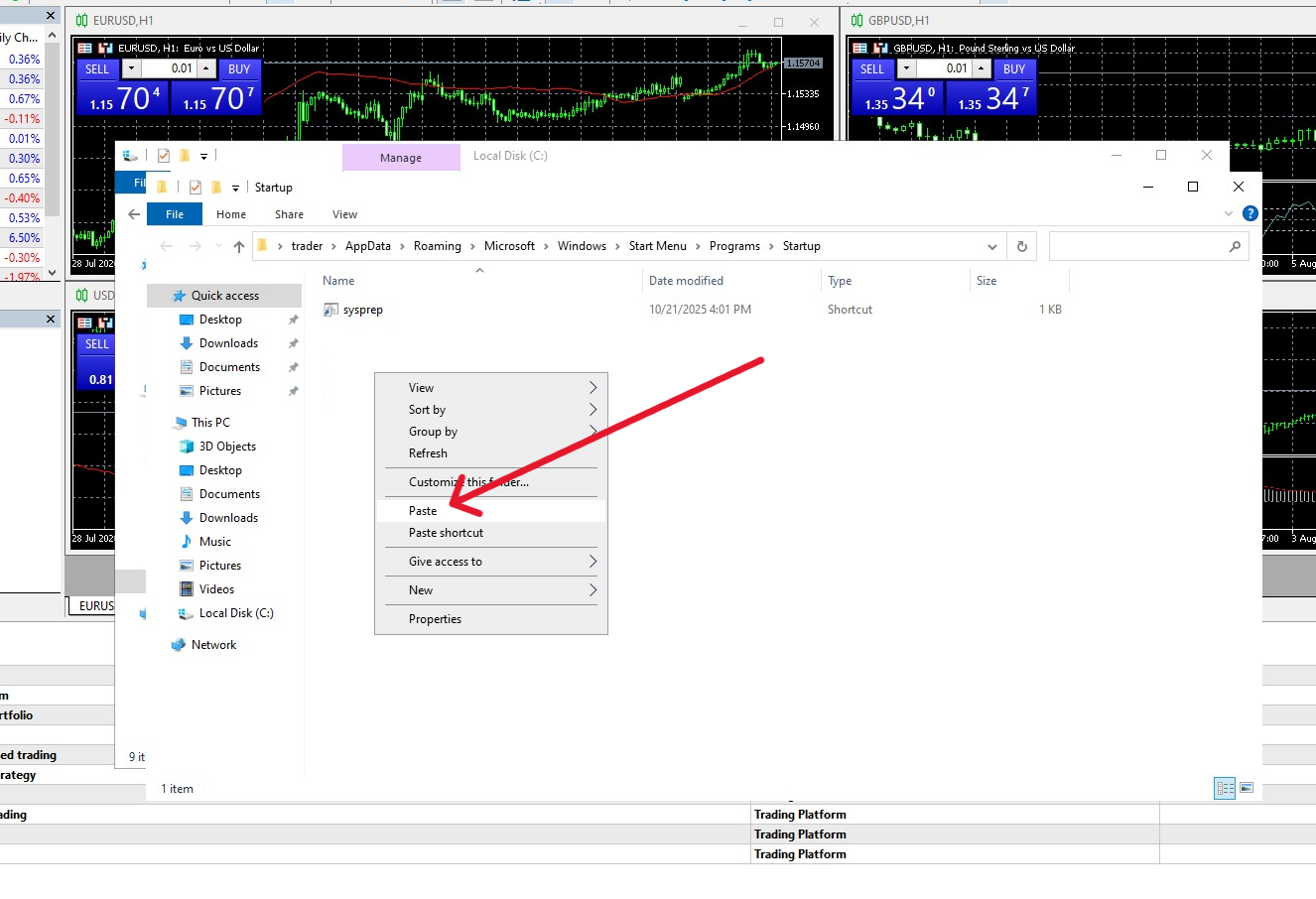
Il file startup.cmd apparirà nella cartella di avvio.
Puoi trovare questa cartella anche al seguente percorso: C:\Users\Administrator\AppData\Roaming\Microsoft\Windows\Start Menu\Programs\Startup
Parte 4: configura AutoLogon
Passaggio 7: abilita AutoLogin
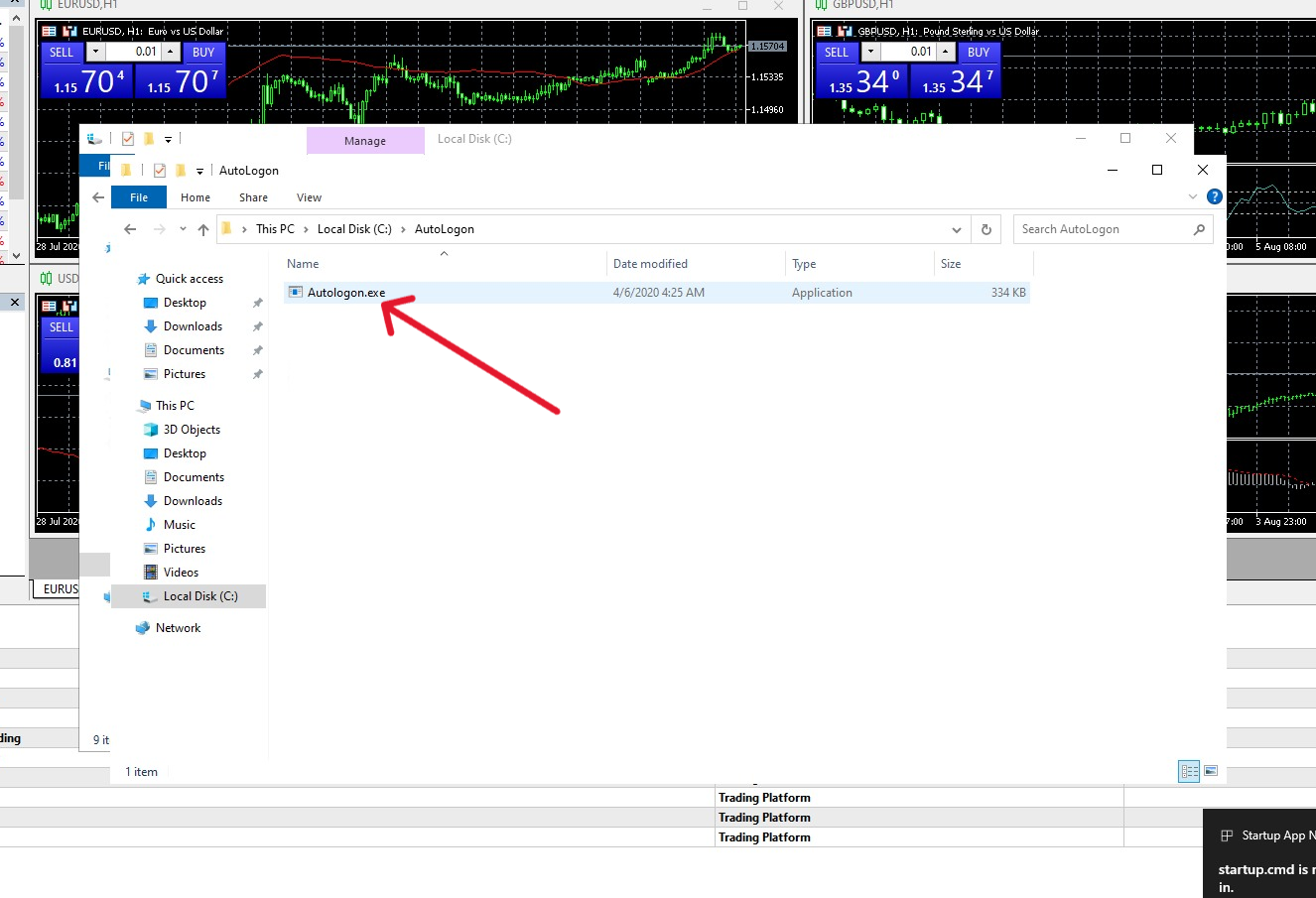
Torna nell'unità C: e apri la cartella dell'applicazione AutoLogon.
Esegui AutoLogon.exe.
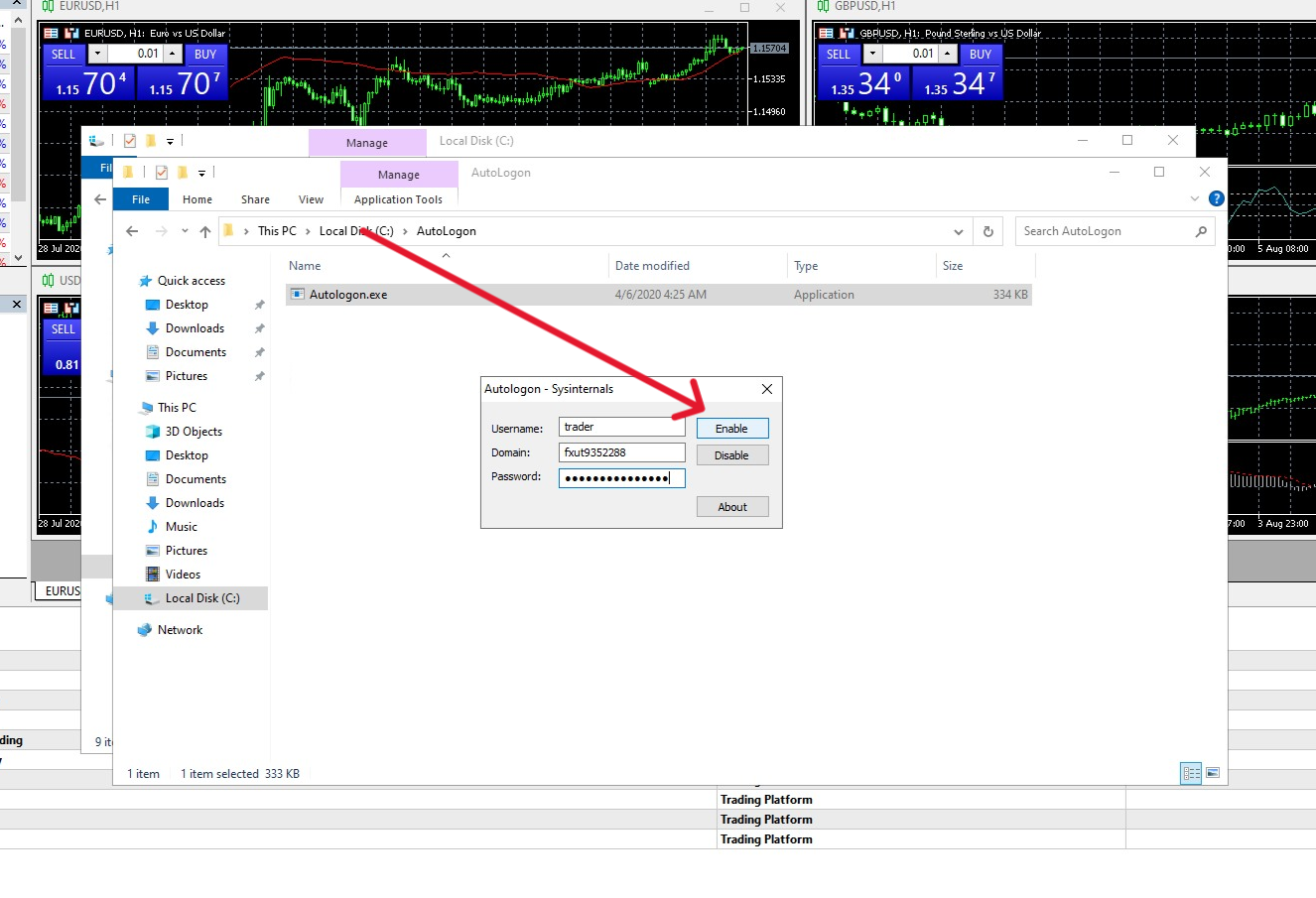
Passaggio 8: inserisci le credenziali del VPS in AutoLogon
Inserisci il nome utente del VPS (trader) e la password del VPS ricevuta via email, quindi fai clic su Enable.
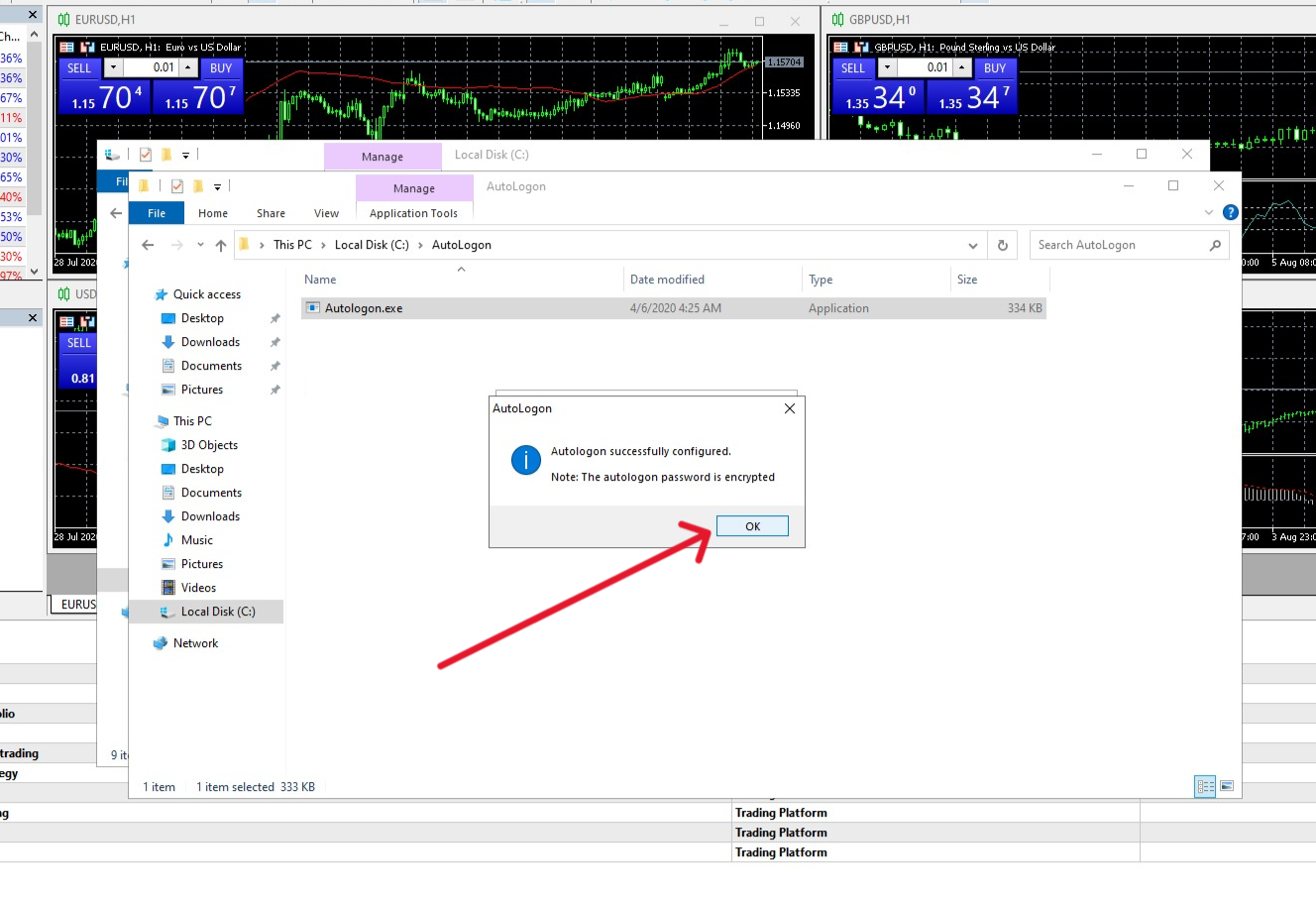
Verrà mostrato un messaggio di conferma dell'avvenuta configurazione di AutoLogon.
Chiudi la finestra di conferma di AutoLogon.
Tutto pronto!
Le piattaforme MetaTrader che avevi aperto sono ora configurate per avviarsi automaticamente al prossimo avvio o riavvio del tuo ForexVPS, inclusi i riavvii pianificati.
Risoluzione dei problemi relativi all'AutoStart di MetaTrader
Hai problemi con l'avvio automatico di MetaTrader? Ecco le soluzioni agli errori più comuni.
| Problema | Causa probabile | Soluzione |
|---|---|---|
| StartupAdder restituisce un errore | Nessuna piattaforma MetaTrader era aperta | Apri almeno un'istanza di MetaTrader prima di eseguire nuovamente StartupAdder.exe. |
| Premendo “Y” il prompt non viene confermato | È stata inserita una Y maiuscola invece della minuscola | Assicurati che BLOC MAIUSC sia disattivato, premi la y minuscola e premi Invio. |
| MetaTrader non si avvia dopo il riavvio | StartupAdder è stato eseguito prima di aprire la piattaforma | Ripeti la procedura: apri prima la piattaforma, poi esegui StartupAdder.exe. |
Domande frequenti sull'avvio automatico di MetaTrader sul VPS
Hai ancora dubbi sulla configurazione dell'AutoStart per MetaTrader? Qui trovi le risposte alle domande più frequenti.
Perché devo aprire MetaTrader prima di eseguire StartupAdder?
StartupAdder registra le istanze di MetaTrader attualmente in esecuzione per impostarne l'avvio automatico. Se non ce ne sono di aperte, non trova nulla da registrare e genera un errore.
Posso aggiungere più istanze di MetaTrader all'avvio automatico contemporaneamente?
Sì. Apri tutte le piattaforme MetaTrader che desideri avviare automaticamente prima di eseguire StartupAdder.exe: lo strumento registrerà tutte le istanze aperte in quel momento.
Dove si trova StartupAdder.exe?
Si trova direttamente nel Disco locale (C:), raggiungibile tramite File Explorer > This PC > Local Disk (C:) (Esplora file > Questo PC > Disco locale (C:) se Windows è in italiano).
Perché la Y maiuscola non viene accettata nel prompt di conferma?
Lo strumento StartupAdder riconosce nello specifico la y minuscola: inserendo una Y maiuscola, la conferma potrebbe non essere registrata come comando valido.

