

Scopri come connetterti al tuo ForexVPS con Connessione Desktop remoto su Windows: guida dettagliata su credenziali, configurazione RDP e accesso.
Una volta configurato il tuo Forex VPS, potrai collegarti utilizzando l'app integrata di Windows Connessione Desktop remoto (RDP), che ti permette di accedere e gestire il tuo Forex VPS da qualsiasi PC Windows. Questa guida ti spiega passo dopo passo come trovare le credenziali del tuo Forex VPS nell'area clienti di ForexVPS e stabilire la connessione in meno di cinque minuti.
Prima di iniziare: ForexVPS prevede un tempo di attivazione di 15 minuti dopo l'acquisto. Le credenziali del tuo Forex VPS vengono inviate all'indirizzo email di registrazione al termine dell'attivazione. Se non hai ancora ricevuto nulla, attendi il completamento di questo intervallo e poi segui i passaggi riportati di seguito.
Cosa ti serve
- Un account ForexVPS con un abbonamento VPS attivo
- Un PC Windows (consigliato Windows 10 o 11)
- L'accesso all'area clienti di ForexVPS oppure l'email di benvenuto del tuo Forex VPS
Parte 1: trova le credenziali del tuo Forex VPS
I dati relativi a Main IP, Port, Username e Password sono tutti indicati nell'email di benvenuto inviata da ForexVPS dopo l'attivazione. Puoi consultare questa email direttamente all'interno dell'area clienti, senza doverla cercare nella tua casella di posta.
Passaggio 1: accedi all'area clienti di ForexVPS
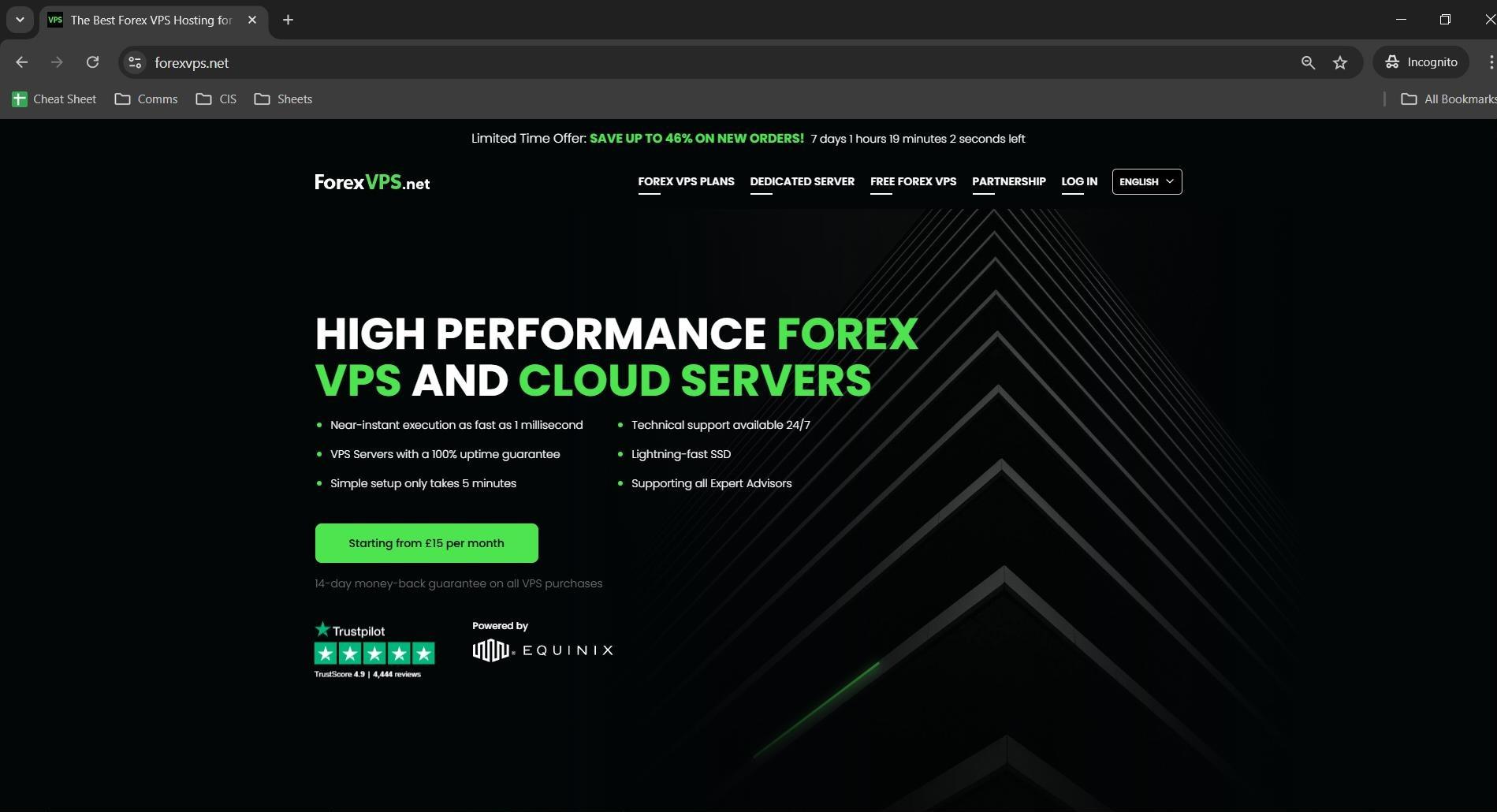
Vai su forexvps.net e fai clic su Login nel menu di navigazione in alto per aprire la pagina di accesso dell'area clienti.
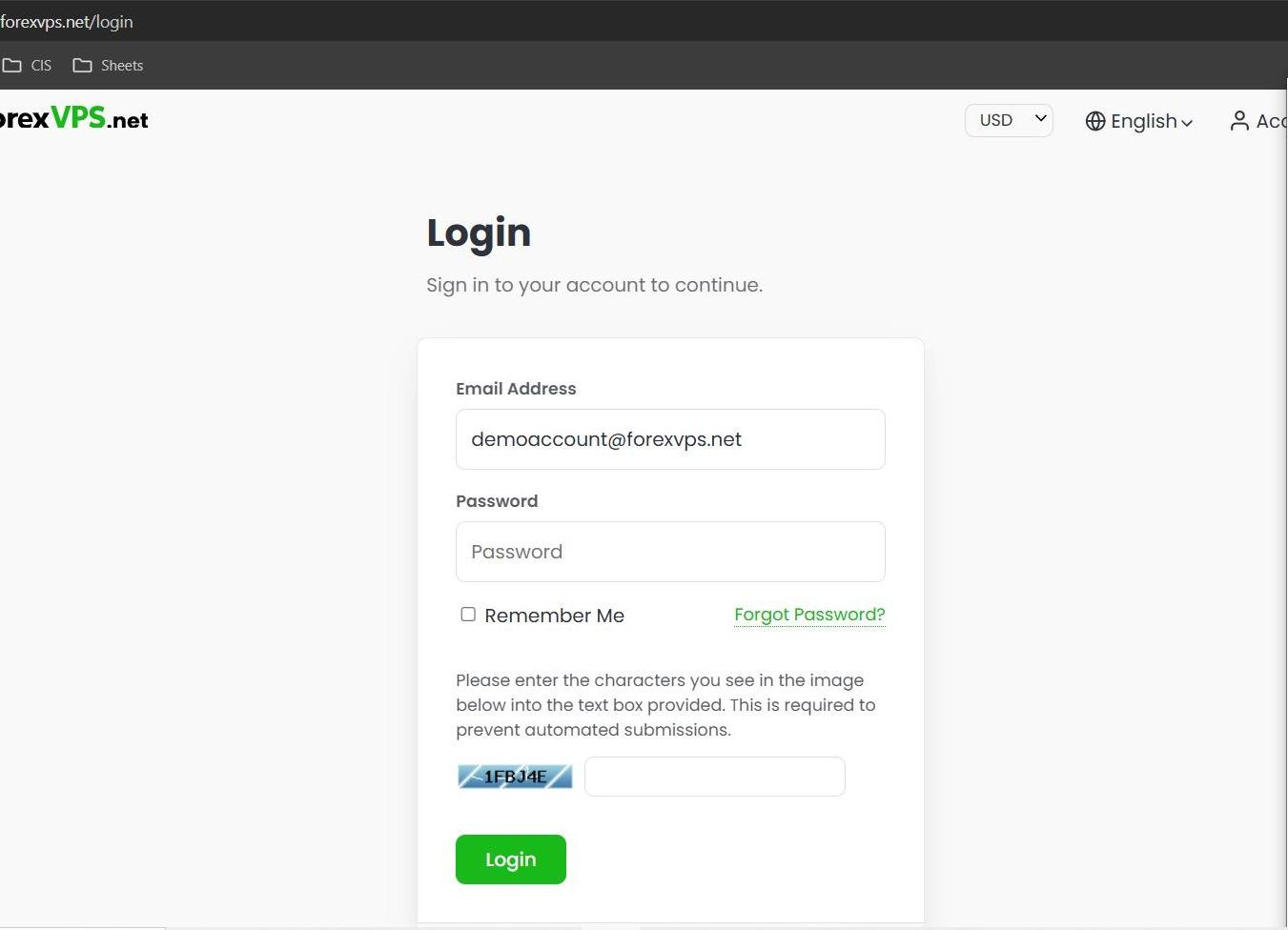
Passaggio 2: inserisci le credenziali e completa il captcha
Inserisci Email address e Password, completa il captcha e fai clic su Login. In questo modo accederai al tuo account cliente ForexVPS, non direttamente al tuo Forex VPS.
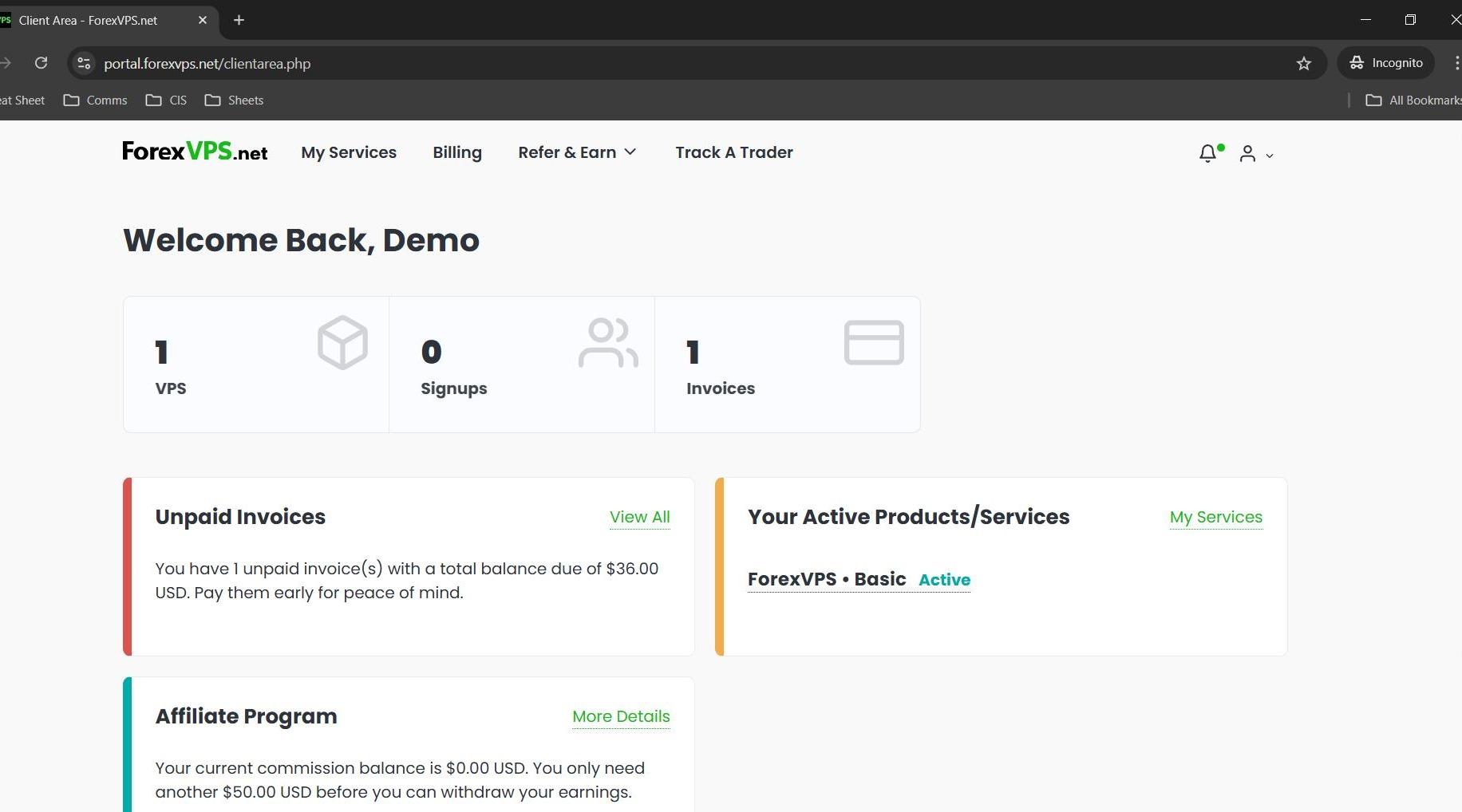
Passaggio 3: apri il menu del profilo
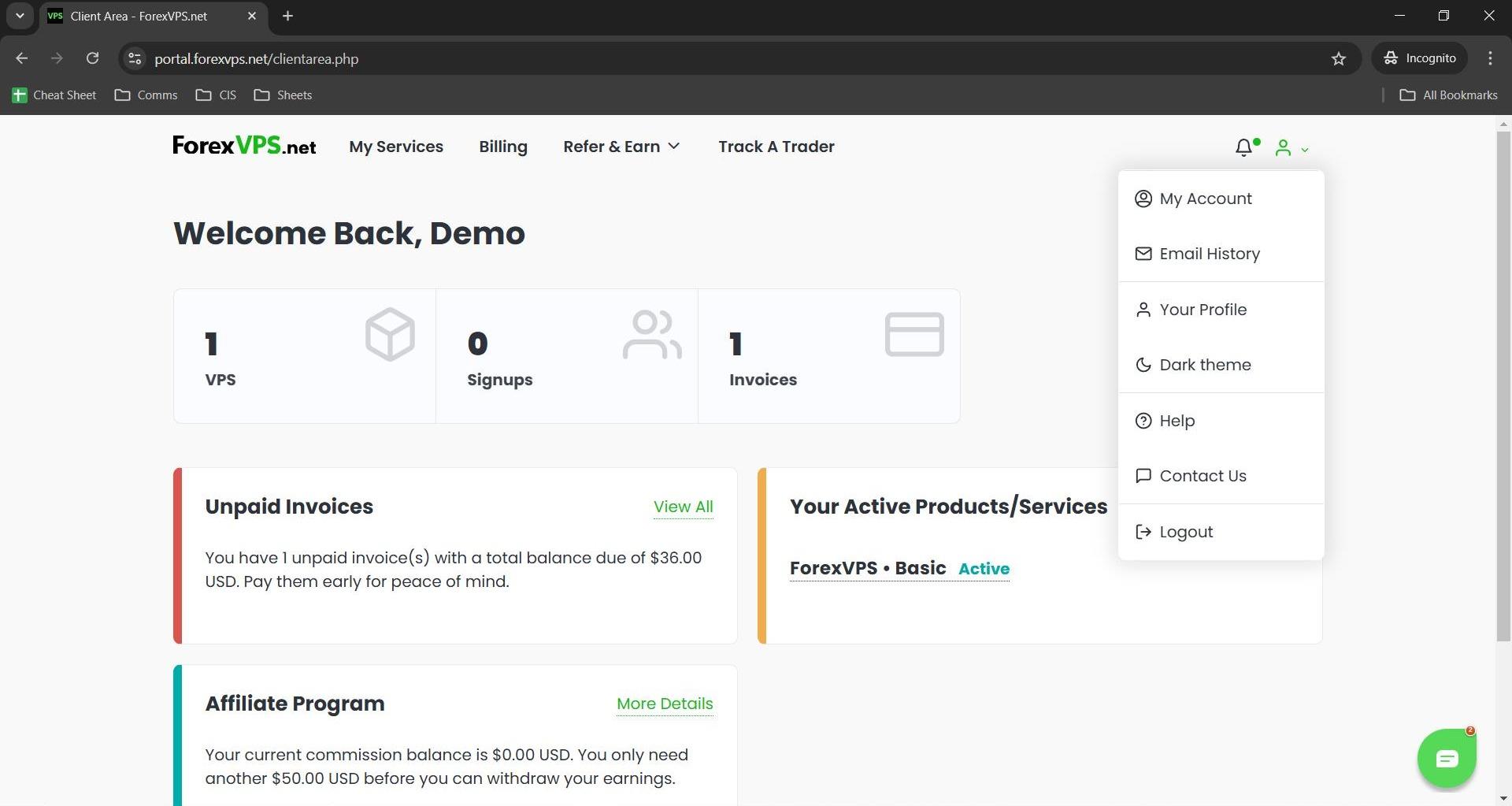
Una volta effettuato l'accesso, fai clic sull'icona del profilo nell'angolo in alto a destra della dashboard. Si aprirà un menu a discesa con le opzioni dell'account, tra cui Email History.
Passaggio 4: vai su Email History
Fai clic su Email History nel menu a discesa. In questa sezione sono archiviate tutte le comunicazioni di sistema inviate da ForexVPS al tuo account, inclusa l'email di benvenuto del Forex VPS con i dettagli di accesso. È il modo più sicuro per trovare le credenziali, senza il rischio che finiscano nella cartella spam del tuo provider di posta.
Passaggio 5: apri l'email di benvenuto del tuo Forex VPS
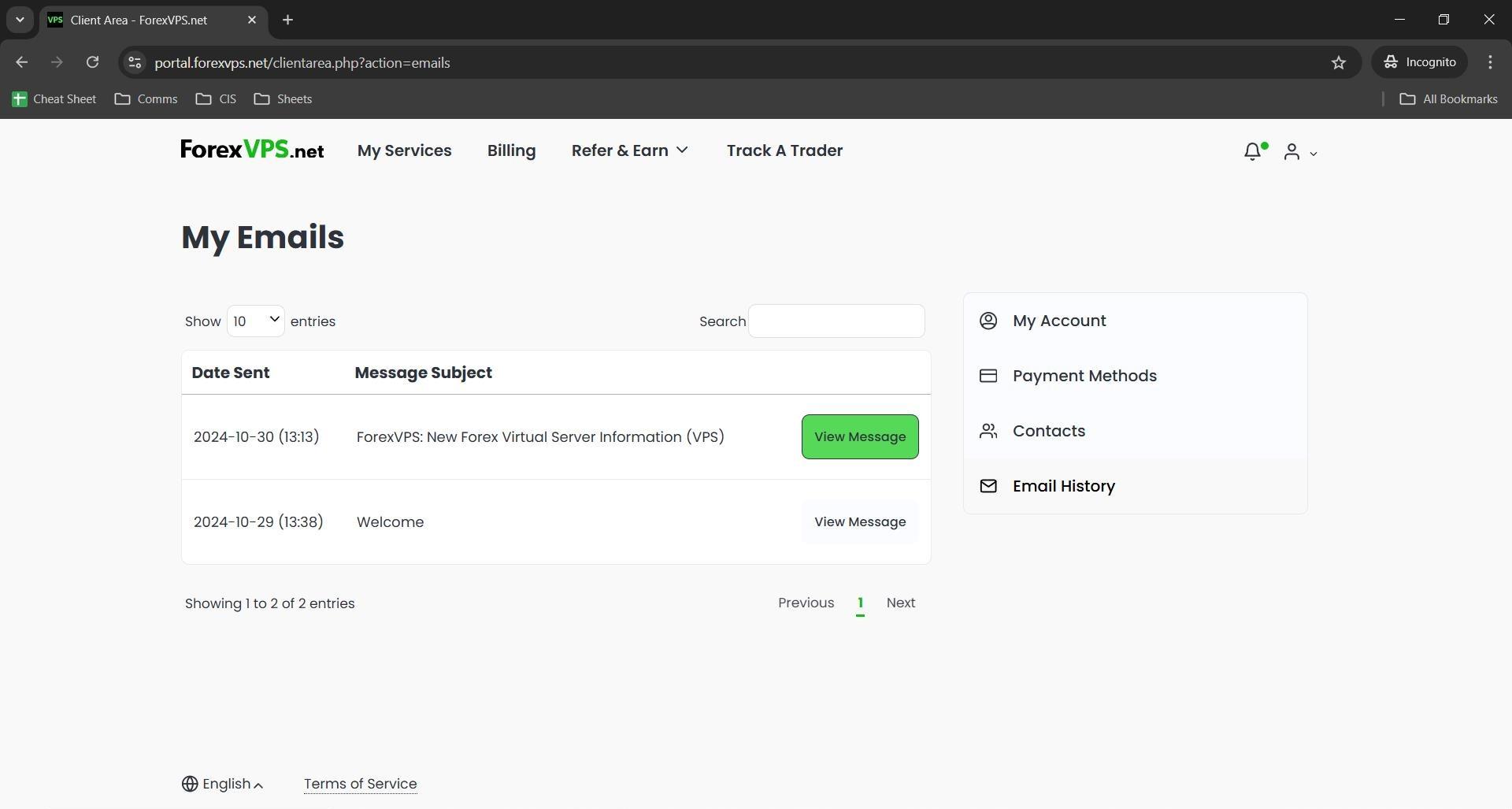
Individua l'email di benvenuto del Forex VPS nell'elenco e fai clic su View Message. Si aprirà l'email completa direttamente nel browser con tutti i dati di accesso al server.
Passaggio 6: prendi nota dei dati di accesso del tuo Forex VPS
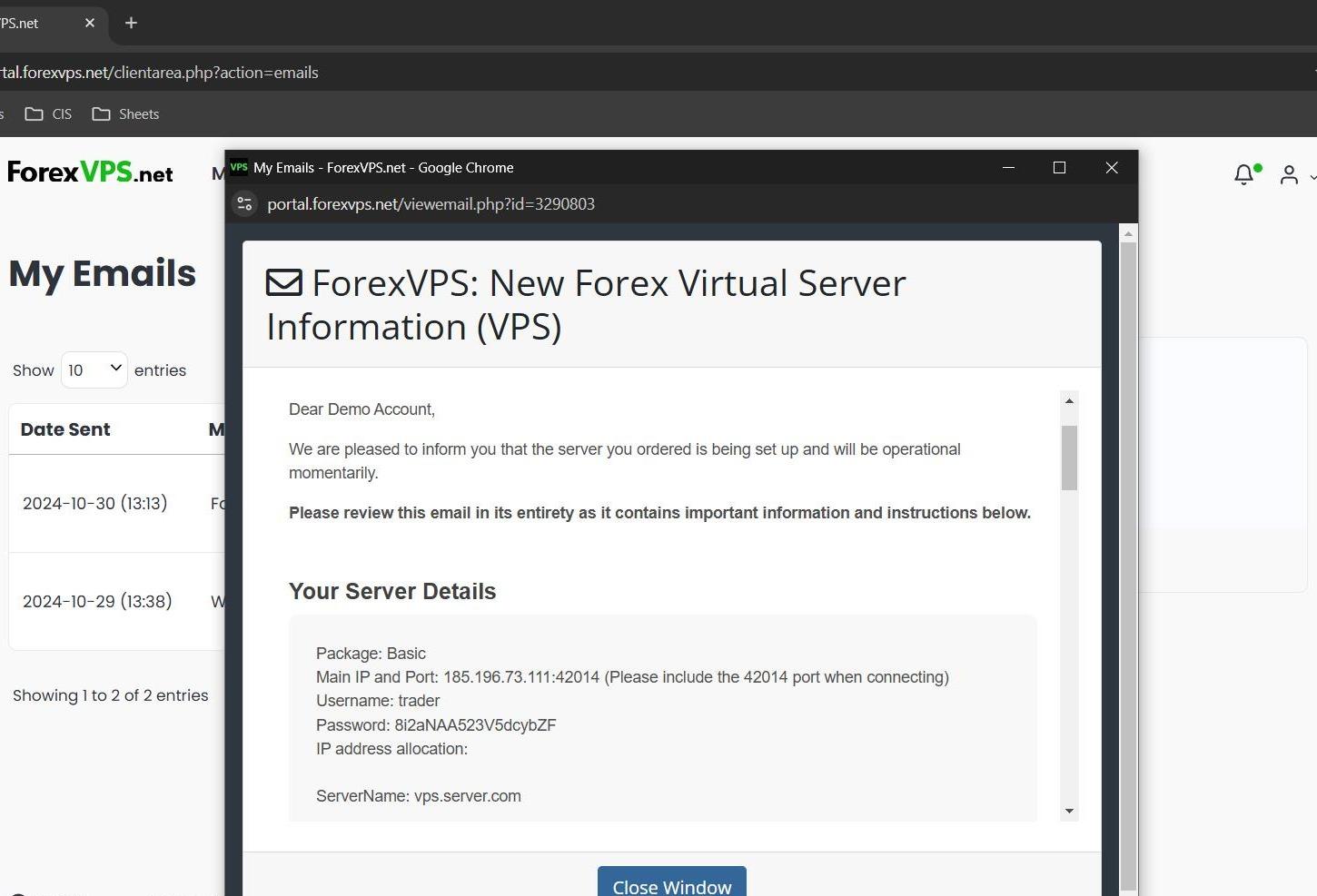
L'email contiene quattro dati fondamentali necessari per stabilire la connessione. Tieni aperta la scheda o copiali in un punto comodo prima di procedere.
| Campo | Descrizione | Esempio |
|---|---|---|
| Main IP | L'indirizzo IP del tuo server Forex VPS | 123.456.78.90 |
| Port | La porta RDP per la connessione | 3389 |
| Username | Fisso per tutti i piani Forex VPS | trader |
| Password | Univoca per la tua istanza Forex VPS | Stringa alfanumerica |
Parte 2: collegati tramite Connessione Desktop remoto
Una volta preparate le credenziali, apri l'app Connessione Desktop remoto integrata in Windows e accedi al tuo Forex VPS.
Passaggio 7: apri Connessione Desktop remoto e inserisci l'indirizzo del server
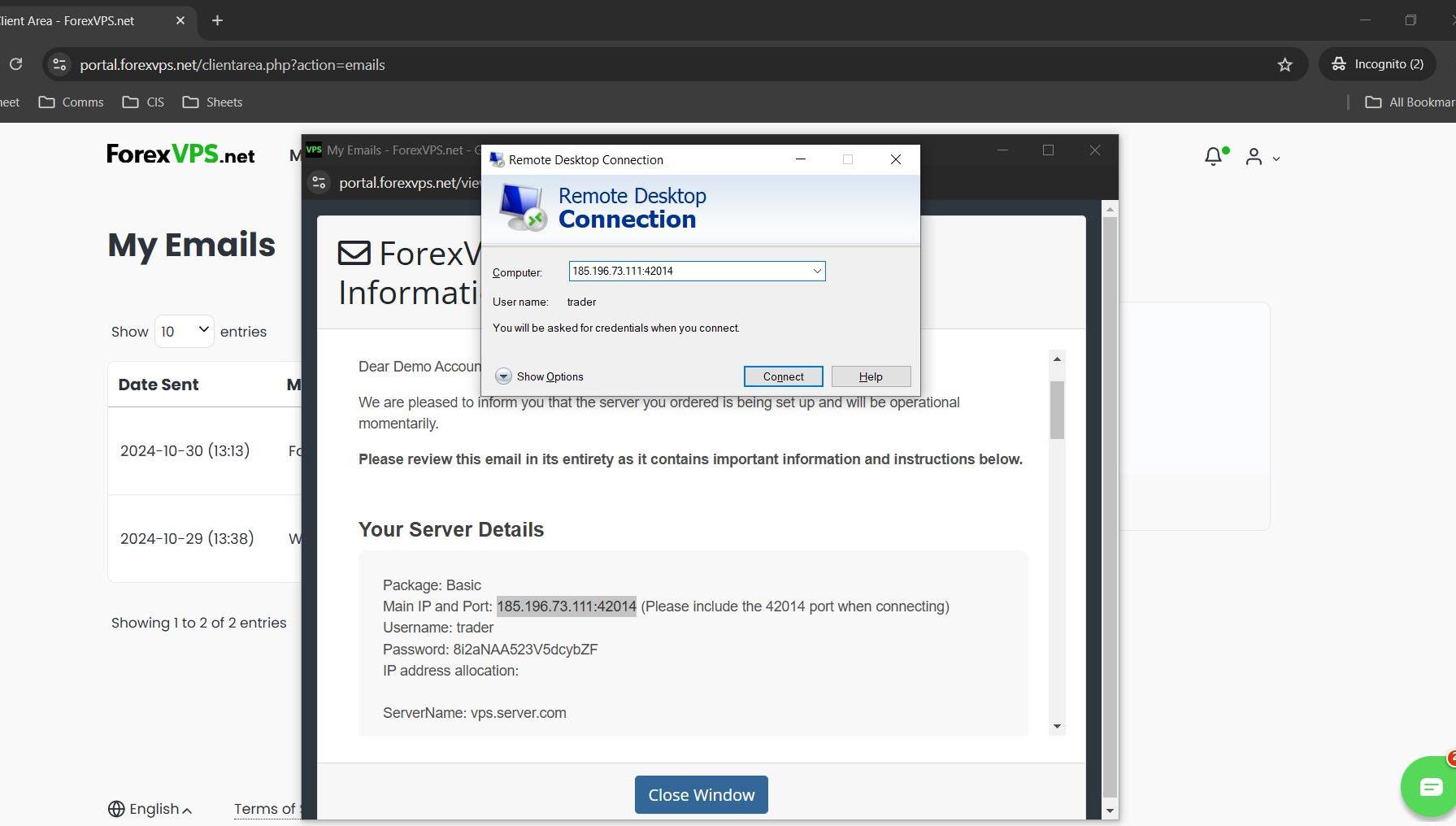
Fai clic su Start, cerca Connessione Desktop remoto e apri l'applicazione. Nel campo Computer, inserisci il tuo Main IP e la Port separati da due punti, ad esempio: 123.456.78.90:3389. Dimenticare la porta è la causa più frequente di errore al primo tentativo di connessione.
Passaggio 8: fai clic su Connetti
Fai clic su Connetti. Windows avvierà la connessione al server Forex VPS. Se l'indirizzo IP e la porta sono corretti, entro pochi secondi comparirà una finestra per l'inserimento delle credenziali.
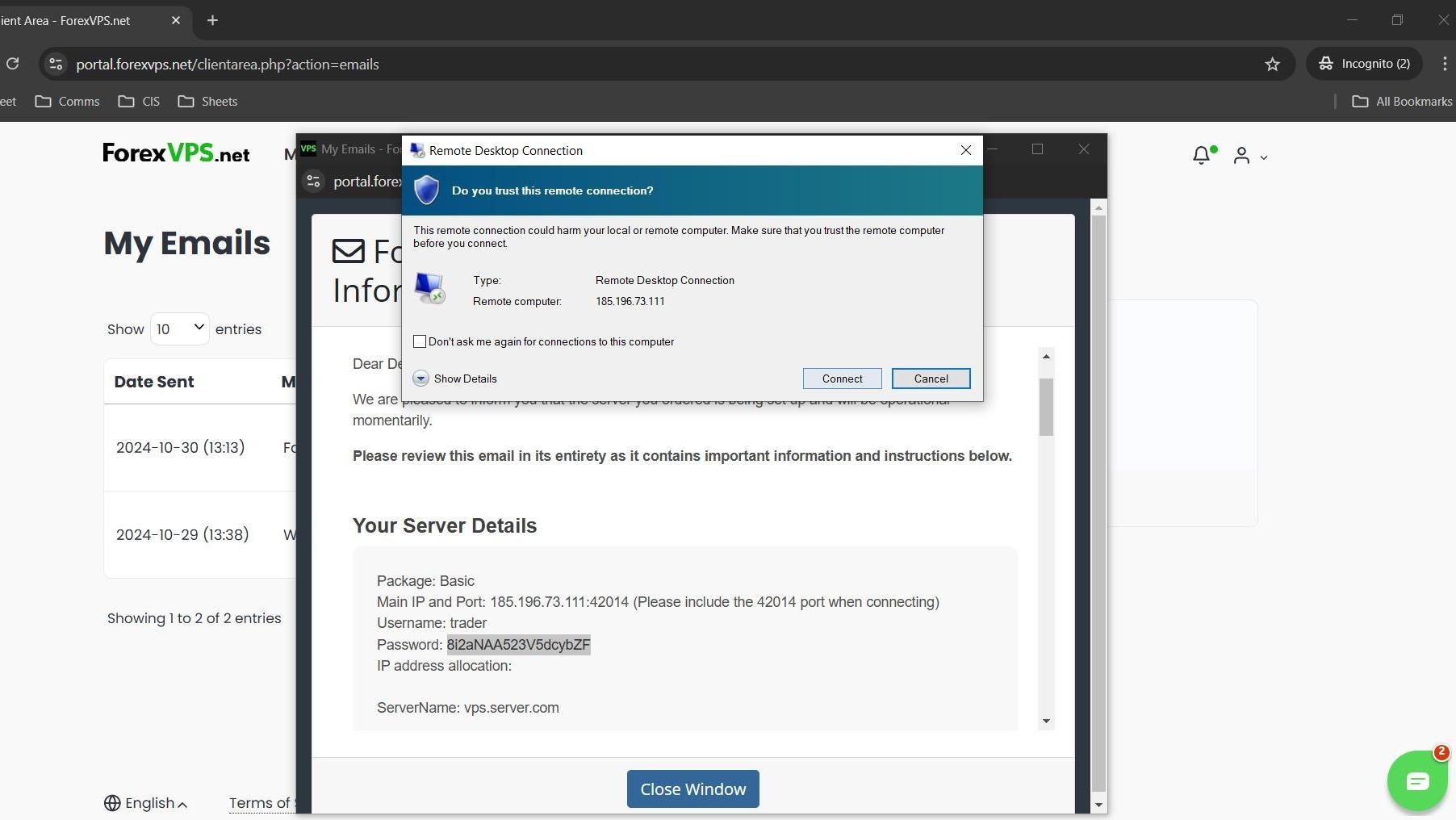
Passaggio 9: inserisci nome utente e password del tuo Forex VPS
Nella finestra di Sicurezza di Windows, inserisci lo Username (trader) e la Password indicati nell'email di benvenuto. Fai clic su OK. Assicurati di inserire la password del server Forex VPS e non quella dell'area clienti di ForexVPS. Per evitare errori di battitura, copia e incolla i dati direttamente dall'email.
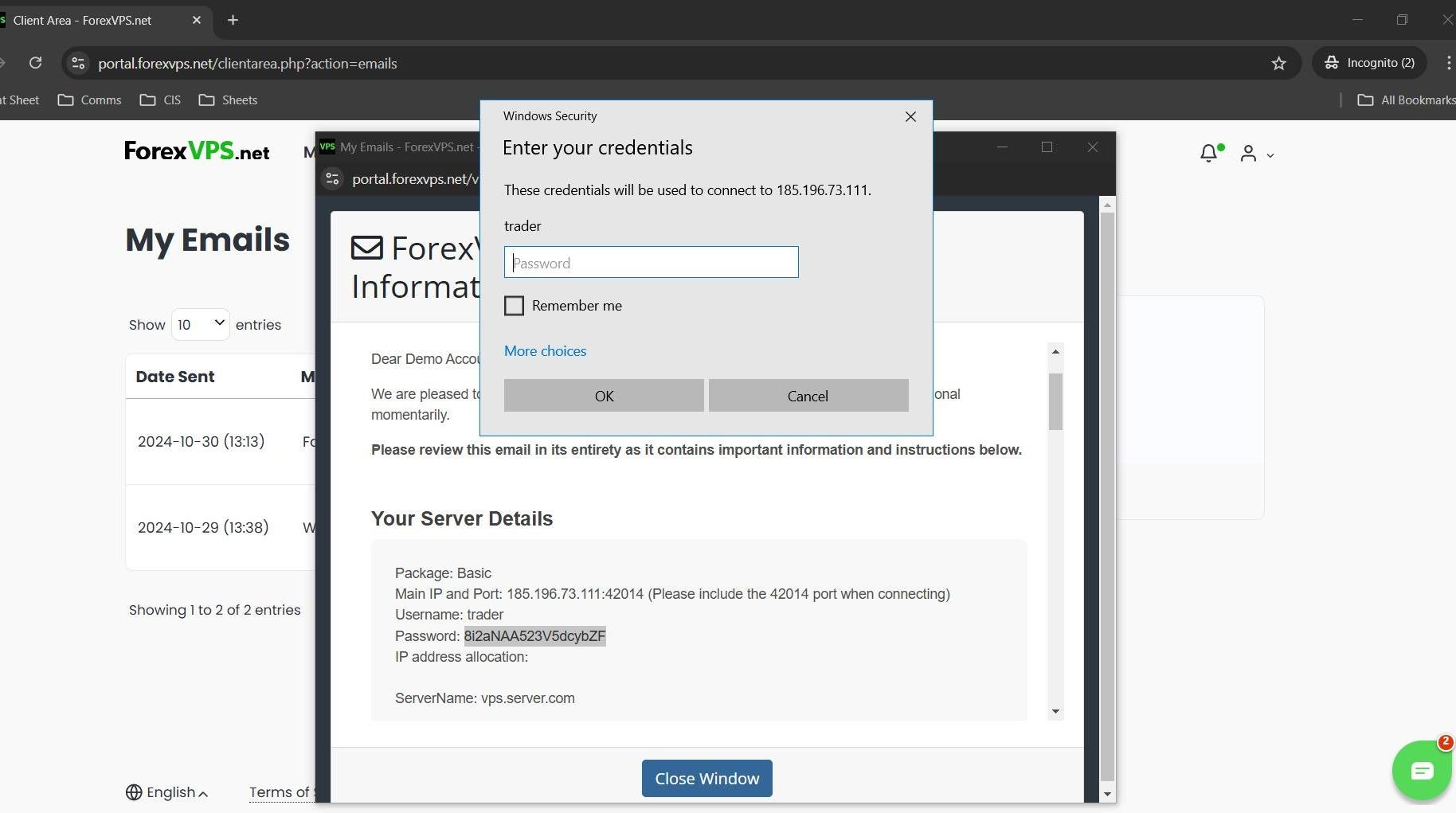
Passaggio 10: accetta l'avviso relativo al certificato
Verrà visualizzato un avviso relativo al certificato di sicurezza. Si tratta di un comportamento del tutto normale: i server Forex VPS utilizzano un certificato autofirmato che Windows segnala per impostazione predefinita. Fai clic su Sì per continuare. Non rappresenta alcun rischio per la sicurezza.
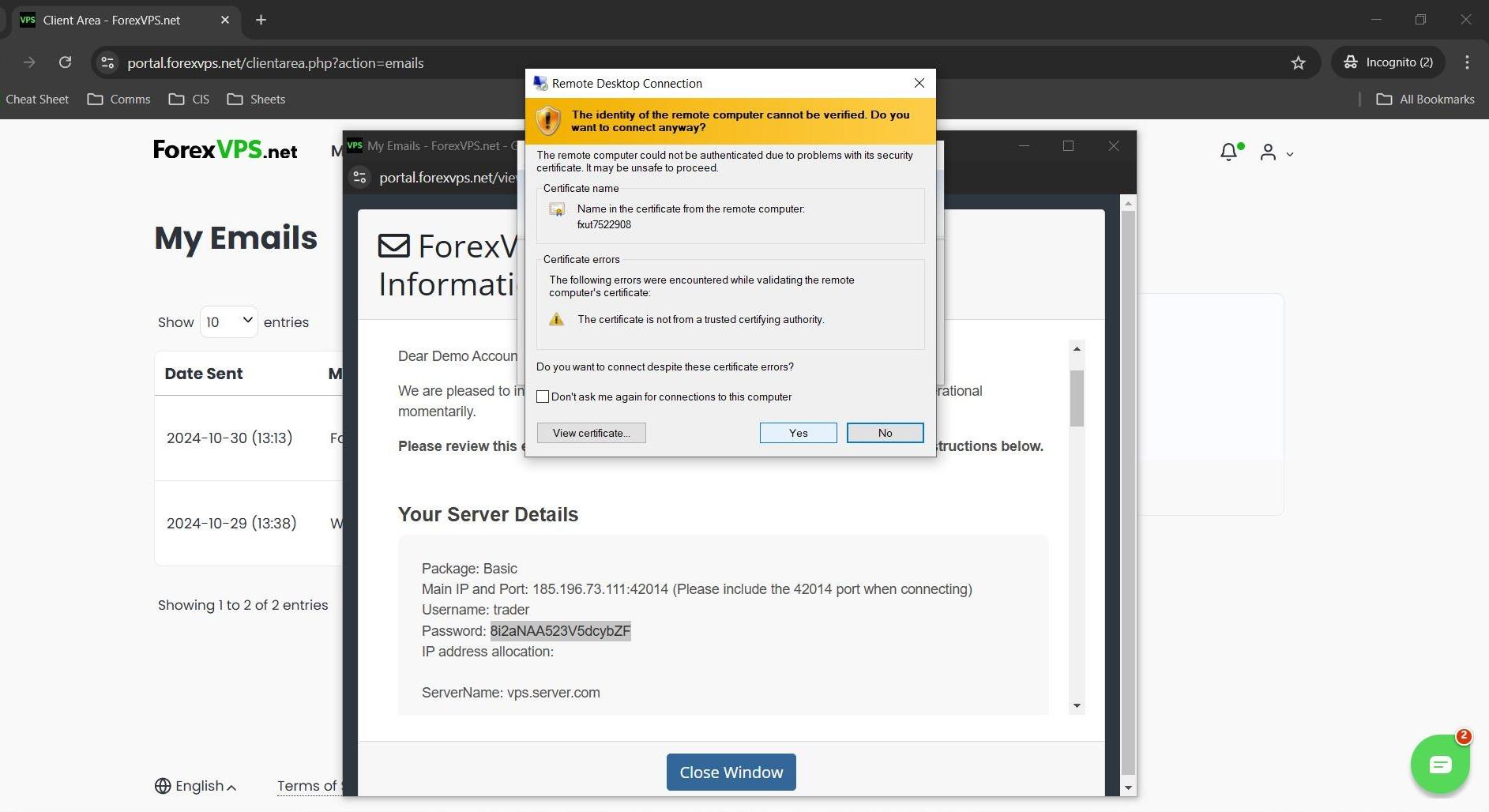
La sessione Desktop remoto si aprirà mostrando il desktop Windows del tuo Forex VPS. A questo punto la tua piattaforma di trading (MetaTrader 4, MetaTrader 5 o qualsiasi altro EA o bot supportato) potrà operare sul tuo Forex VPS 24 ore su 24, indipendentemente dallo stato di accensione o dalla connessione Internet del tuo PC locale.
Risoluzione dei problemi di accesso a Desktop remoto
Riscontri problemi durante il collegamento tramite Desktop remoto? Ecco come risolvere gli errori più frequenti.
| Problema | Causa probabile | Soluzione |
|---|---|---|
| "Desktop remoto non riesce a connettersi al computer remoto" | Formato IP:Porta errato oppure Forex VPS ancora in fase di attivazione | Controlla attentamente Main IP e Port. Il formato deve essere IP:Porta, senza spazi. Attendi 15 minuti se il servizio è appena stato attivato. |
| Credenziali rifiutate | Password errata | Copia nuovamente la password dalla sezione Email History, evitando di digitarla a mano. |
| Impossibile trovare l'email di benvenuto nella posta in arrivo | Email filtrata nello spam o in ritardo | Controlla la sezione Email History nell'area clienti di ForexVPS: così eviti qualsiasi filtro del tuo provider di posta. |
| Comparsa dell'avviso sul certificato | Prima connessione al tuo Forex VPS | Fai clic su Sì: è del tutto normale e sicuro sui server Forex VPS. |
Domande frequenti sull'accesso a Desktop remoto
Hai ancora dubbi su come connetterti al tuo Forex VPS tramite Desktop remoto? Trovi le risposte rapide qui sotto.
Dove trovo nome utente e password del mio Forex VPS?
Le credenziali del tuo Forex VPS sono indicate nell'email di benvenuto inviata da ForexVPS dopo l'attivazione. Puoi consultarle in qualsiasi momento andando su Profilo > Email History nell'area clienti, senza dover controllare la posta in arrivo.
Cosa devo inserire nel campo Computer in Connessione Desktop remoto?
Inserisci Main IP e Port nel formato IP:Porta, ad esempio 123.456.78.90:3389. Entrambi i valori sono riportati nell'email di benvenuto del tuo Forex VPS. Dimenticare la porta è la causa più frequente di mancata connessione.
È sicuro accettare l'avviso sul certificato?
Sì. I server Forex VPS utilizzano un certificato autofirmato che Windows segnala per impostazione predefinita. È una procedura standard per gli ambienti VPS: fai clic su Sì. Non comporta alcun rischio per la sicurezza.
Perché mi viene chiesta la password due volte?
La prima password serve per accedere all'account dell'area clienti di ForexVPS. La seconda consente invece di accedere direttamente al server Forex VPS. Per il passaggio tramite RDP devi utilizzare la password indicata nell'email di benvenuto del Forex VPS.
Posso salvare la connessione per non dover inserire l'indirizzo IP ogni volta?
Sì. In Connessione Desktop remoto, fai clic su Mostra opzioni e poi su Salva con nome per esportare un file .rdp. In futuro ti basterà fare doppio clic su questo file per avviare la connessione al tuo Forex VPS con l'indirizzo del server già compilato.

