

Scopri come accedere al tuo ForexVPS tramite HTML VNC direttamente dal browser, senza installare alcun software di desktop remoto.

Puoi accedere al tuo ForexVPS tramite HTML VNC direttamente dal browser: un'alternativa a Connessione Desktop remoto che non richiede alcun software aggiuntivo. Questa guida ti spiega come avviare una sessione VNC ed effettuare l'accesso al desktop del tuo ForexVPS.
Prima di iniziare: tieni a portata di mano la password del tuo ForexVPS per digitarla manualmente, poiché le sessioni VNC non supportano incollare le credenziali come avviene con RDP.
Cosa ti serve
- Un account ForexVPS con un abbonamento VPS attivo
- La password del tuo ForexVPS indicata nell'email di benvenuto
- Un browser web moderno come Firefox
Parte 1: avvia la sessione VNC
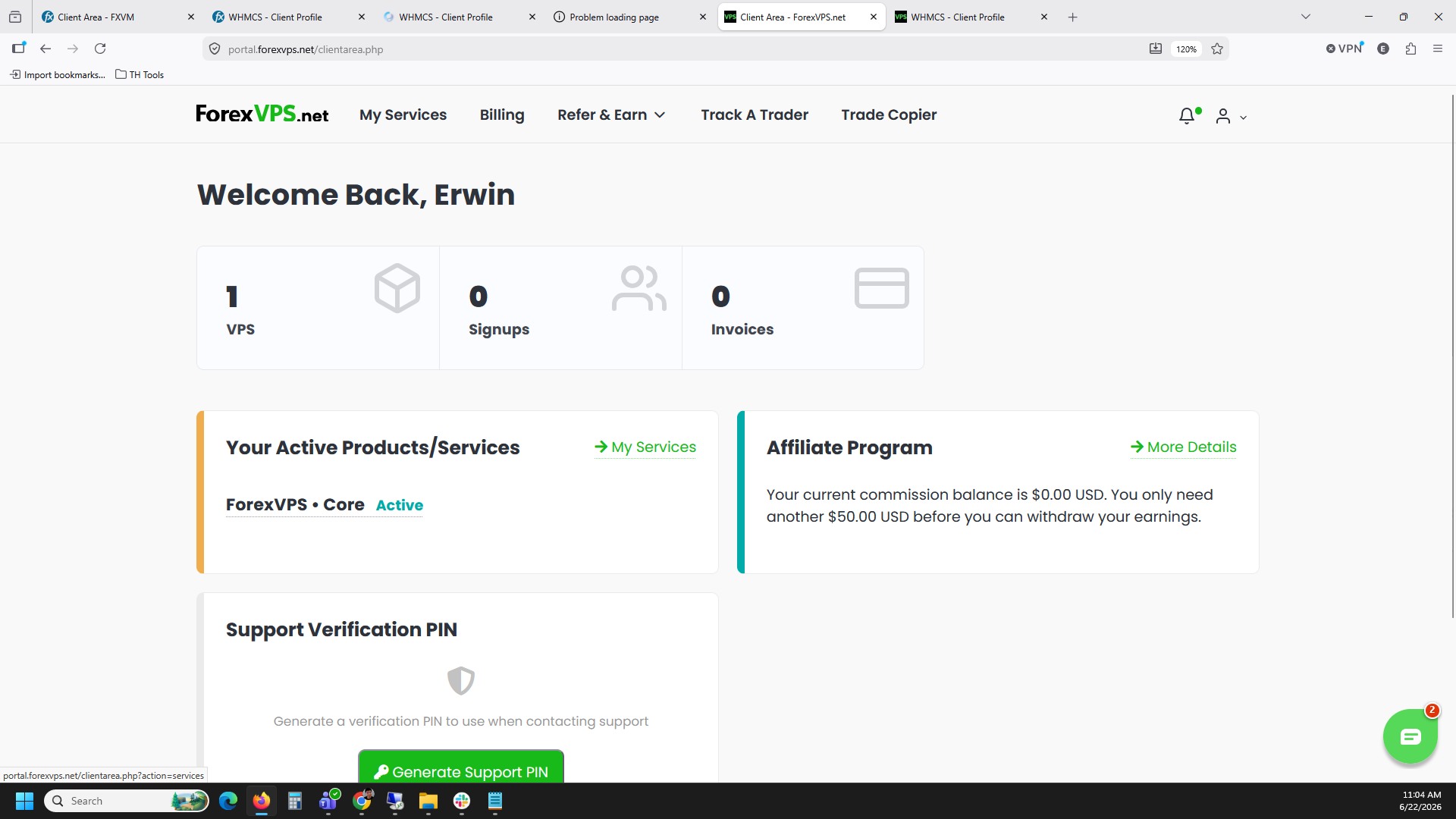
Passaggio 1: apri My services nella dashboard cliente
Accedi alla tua dashboard cliente e seleziona My services.
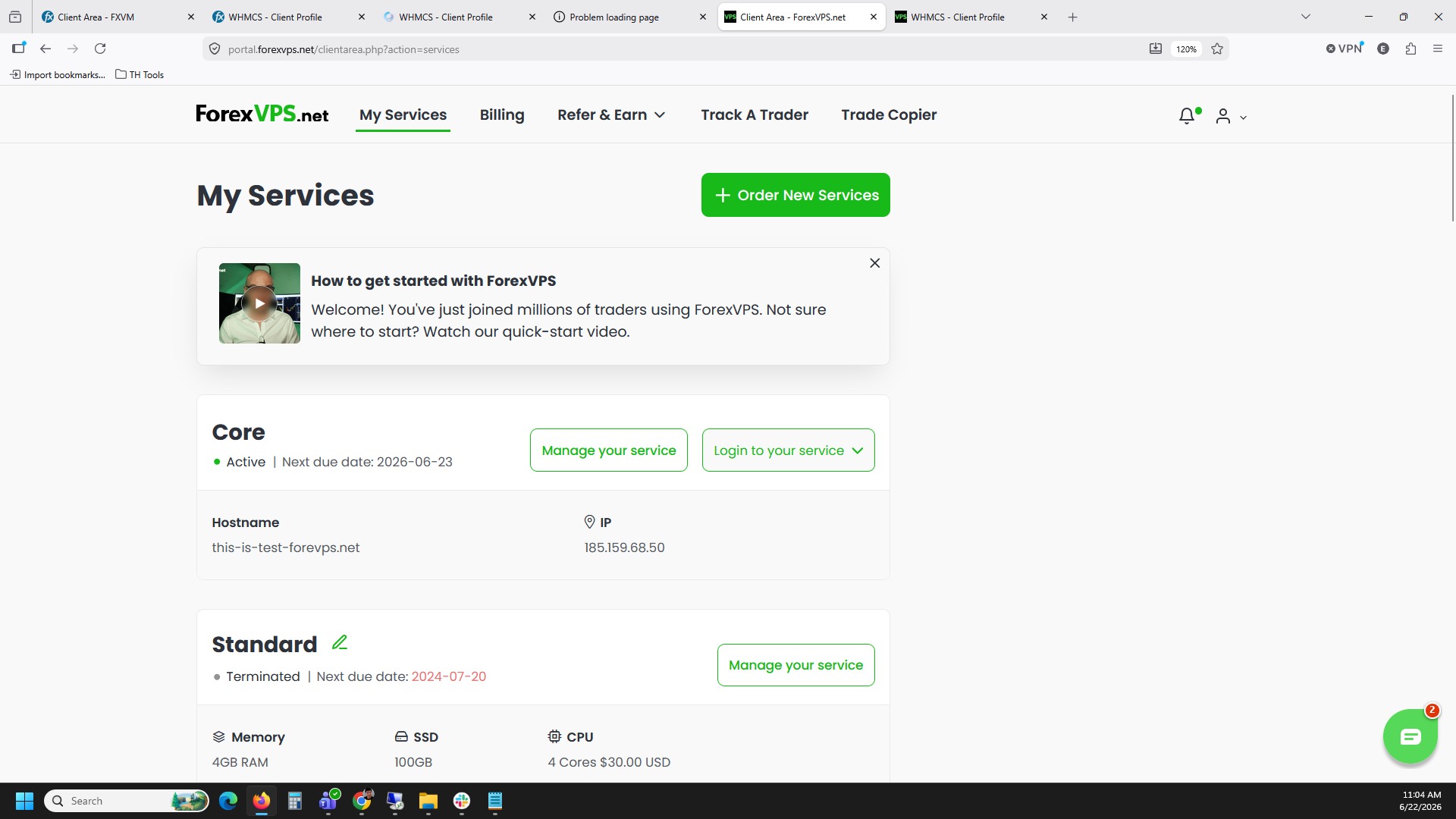
Passaggio 2: fai clic su Login to your service
Fai clic su Login to your service accanto al tuo ForexVPS.
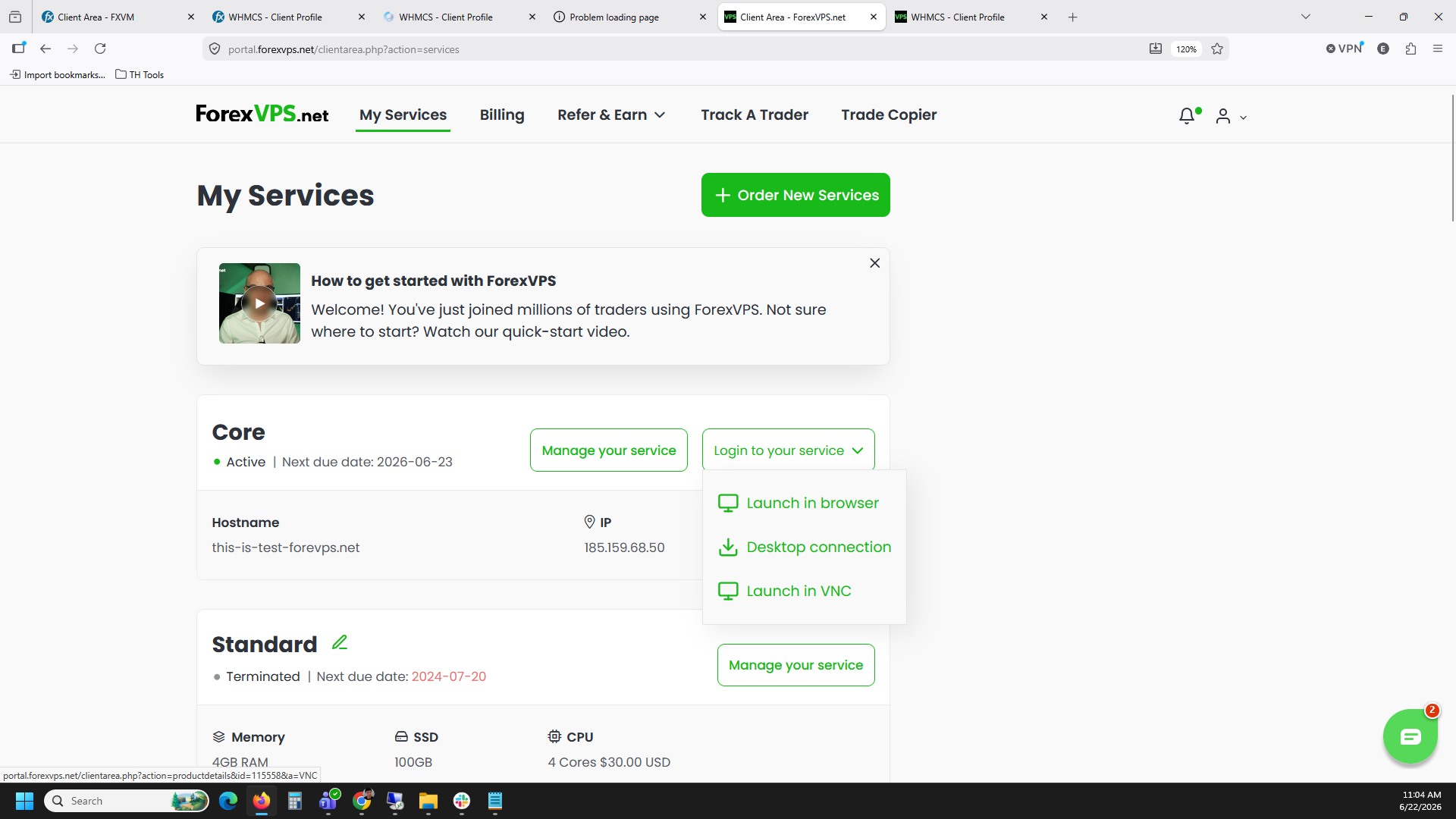
Passaggio 3: seleziona Launch in VNC
Dal menu a discesa, seleziona Launch in VNC.
Parte 2: accedi tramite la sessione VNC
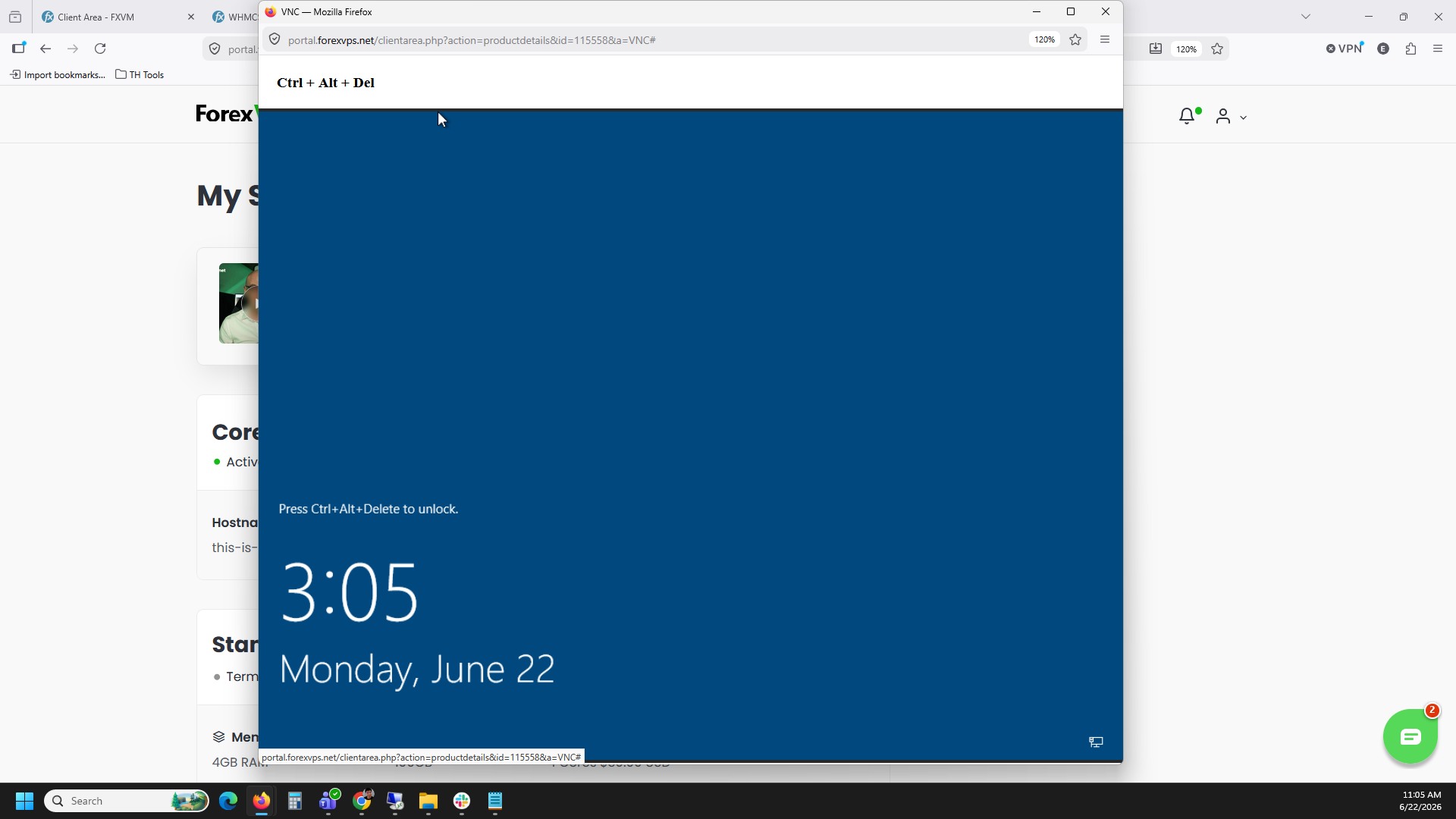
Passaggio 4: invia Ctrl + Alt + Del
Fai clic su Ctrl + Alt + Del per visualizzare la schermata di accesso di Windows all'interno della sessione VNC.
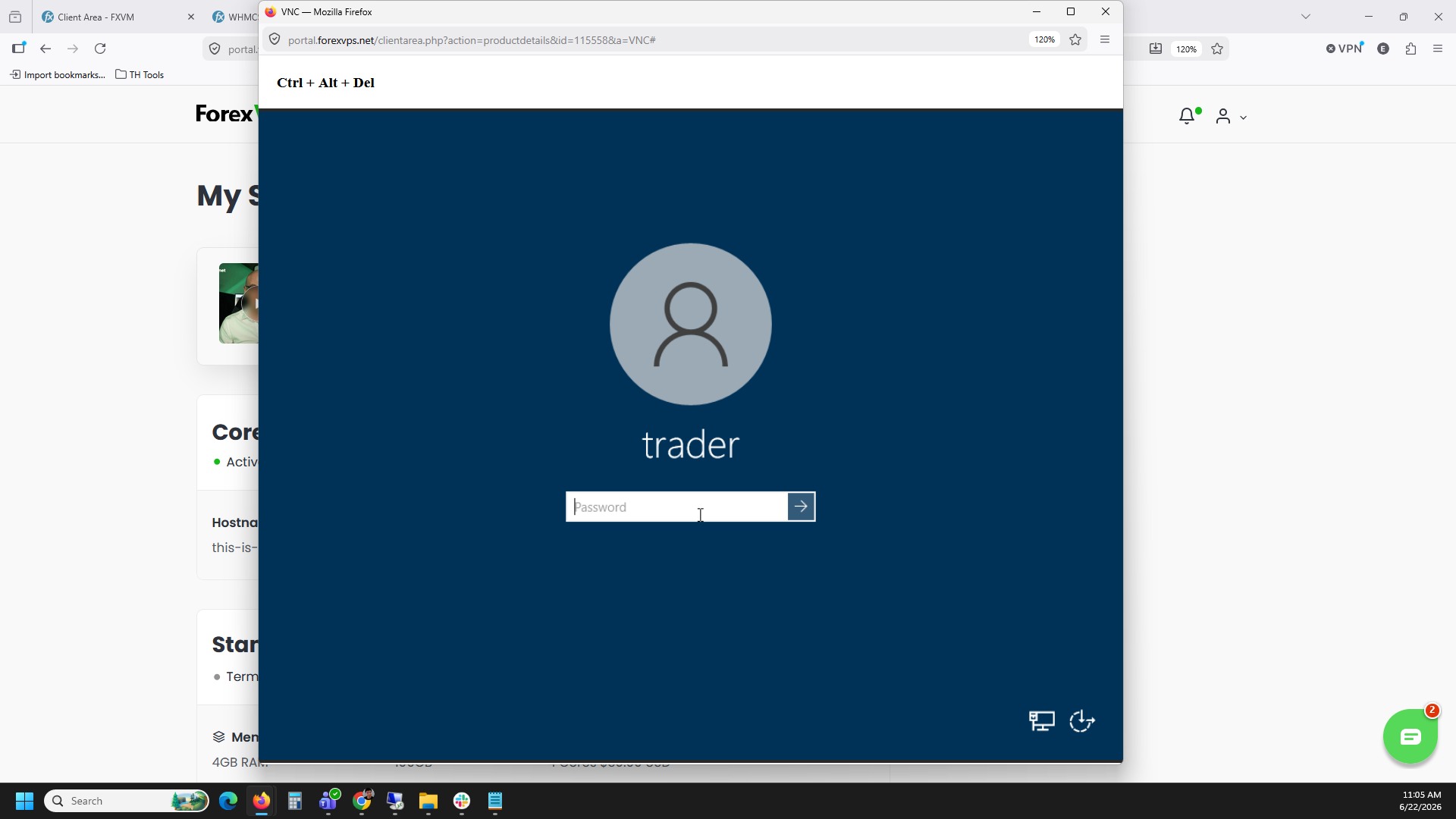
Passaggio 5: digita manualmente la password del tuo ForexVPS
Digita manualmente la password del tuo ForexVPS nell'apposito campo. Questa modalità non consente di incollare: la password deve essere inserita digitando ogni singolo carattere.
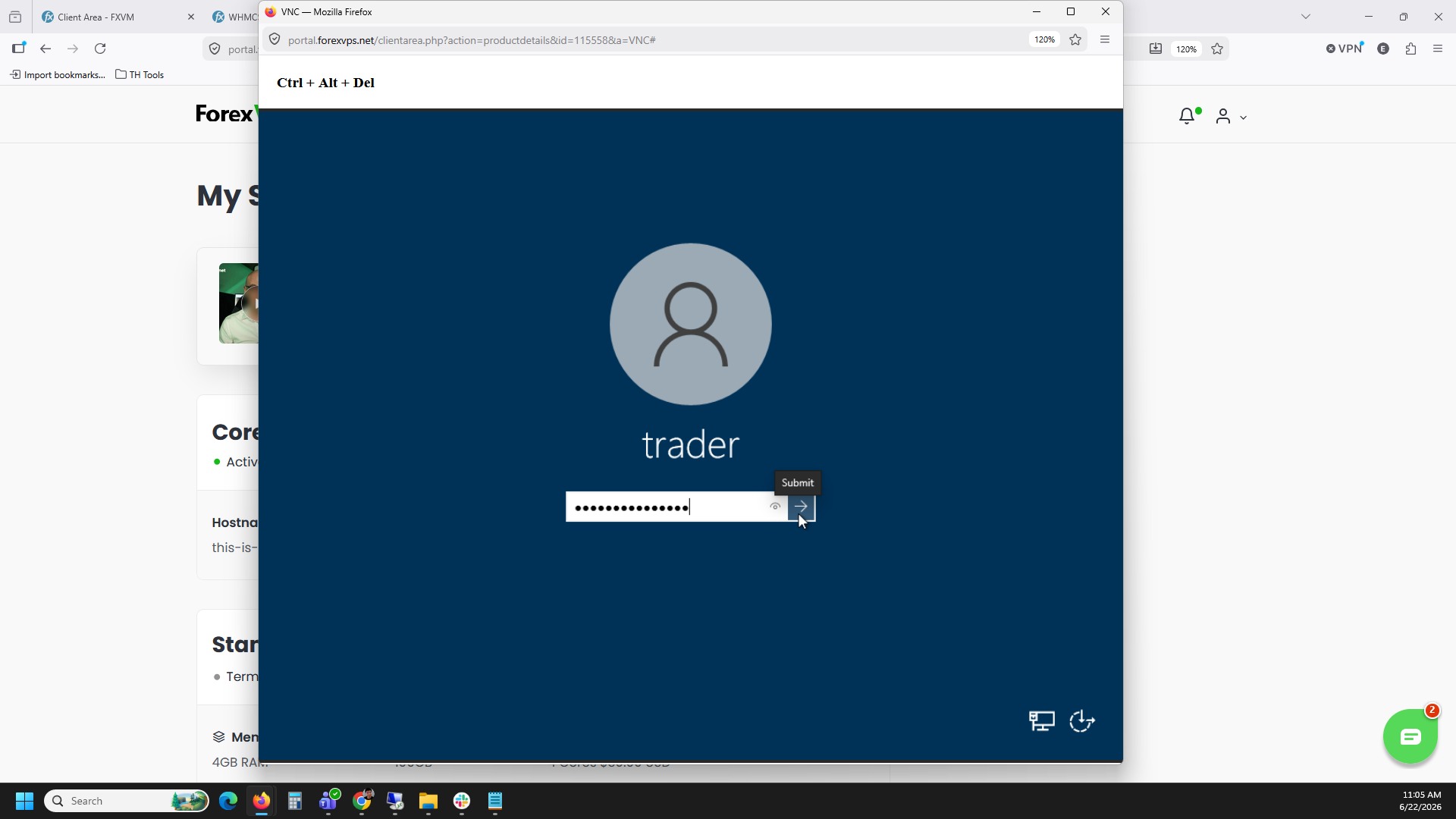
Passaggio 6: invia la password
Fai clic sulla freccia accanto al campo della password oppure premi Invio sulla tastiera.
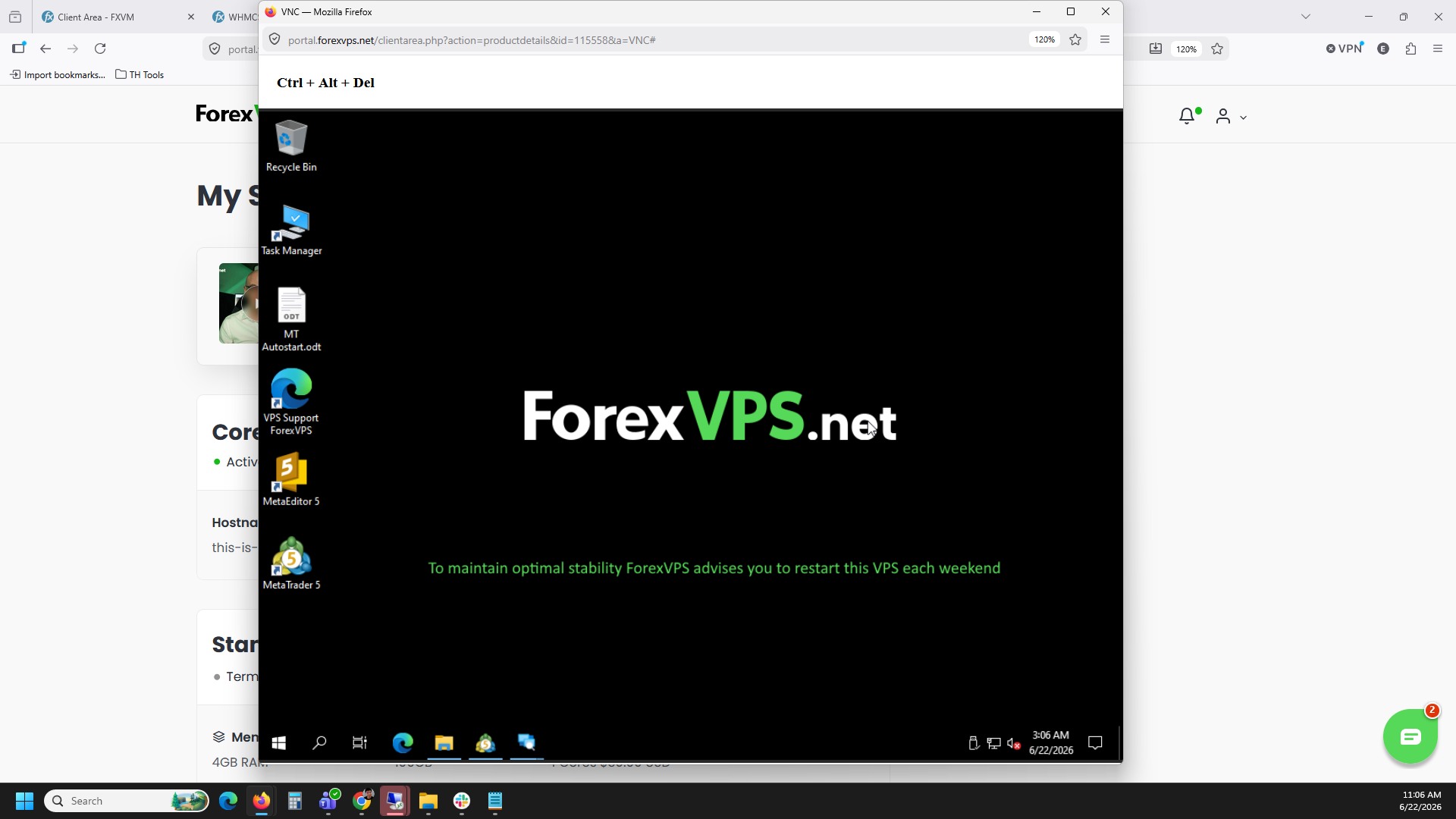
Passaggio 7: accedi al desktop del tuo ForexVPS
A questo punto vedrai il desktop del tuo ForexVPS caricato direttamente nel browser tramite la sessione VNC.
Risoluzione dei problemi di accesso via VNC
Hai problemi con la sessione VNC? Ecco come risolvere le situazioni più comuni.
| Problema | Causa probabile | Soluzione |
|---|---|---|
| La schermata di accesso non compare | Ctrl + Alt + Del non inviato correttamente | Fai nuovamente clic sul pulsante Ctrl + Alt + Del sullo schermo: la scorciatoia da tastiera non funziona all'interno di una sessione VNC nel browser. |
| Non è possibile incollare la password | Le sessioni VNC non consentono di incollare dagli appunti | Digita la password manualmente, carattere per carattere. |
| Opzione “Launch in VNC” non visibile | Opzione disponibile solo per determinati piani o regioni | Utilizza invece il metodo di accesso RDP standard o Getscreen.me da browser, oppure contatta l'assistenza di ForexVPS. |
Domande frequenti sull'accesso al ForexVPS tramite VNC
Hai ancora dubbi sull'uso di HTML VNC per accedere al tuo ForexVPS? Trovi qui le risposte rapide.
Posso incollare la password nel campo di accesso di VNC?
No. Le sessioni HTML VNC richiedono di digitare manualmente la password del tuo ForexVPS: non è possibile incollare dagli appunti.
Perché devo fare clic su Ctrl + Alt + Del invece di premere la combinazione sulla tastiera?
I browser intercettano la combinazione fisica di tasti Ctrl+Alt+Canc per motivi di sicurezza; per questo motivo le sessioni VNC mettono a disposizione un pulsante su schermo per inviare il comando al ForexVPS remoto.
HTML VNC è un'alternativa a Connessione Desktop remoto?
Sì. HTML VNC funziona interamente nel browser e non richiede alcun client Desktop remoto né l'installazione di software aggiuntivi.
Quale browser funziona meglio con HTML VNC?
Funziona con qualsiasi browser moderno, inclusi Firefox e Chrome.

