

A volte MetaTrader non funziona in modo ottimale su un server multicore. Impostare l'affinità dei core spesso risolve questo problema.


Ciao,
se sei arrivato a questo articolo, significa che utilizzi un VPS potente e hai esigenze di configurazione piuttosto avanzate per le tue piattaforme MetaTrader.
In alcuni casi, le istanze di MetaTrader non vengono virtualizzate in modo ottimale sui server multicore. Questo accade di solito quando le piattaforme richiedono molte risorse, ad esempio con Expert Advisor pesanti o numerosi grafici e simboli aperti contemporaneamente.
In queste situazioni, consigliamo vivamente di impostare l'affinità dei core del processore, così da far lavorare ciascuna istanza di MetaTrader su un singolo core dedicato. La capacità residua dei singoli core verrà utilizzata da Windows per le normali attività di sistema.
La configurazione richiede qualche piccolo passaggio, ma vedremo insieme come completarla facilmente. In fondo alla guida trovi anche una spiegazione video dettagliata.
Procedura:
1. Accedi al tuo VPS, dove le piattaforme MetaTrader devono già essere installate, e individua l'eseguibile RunWithAffinity.exe all'interno della cartella degli script del VPS, al percorso:
C:\Windows\scripts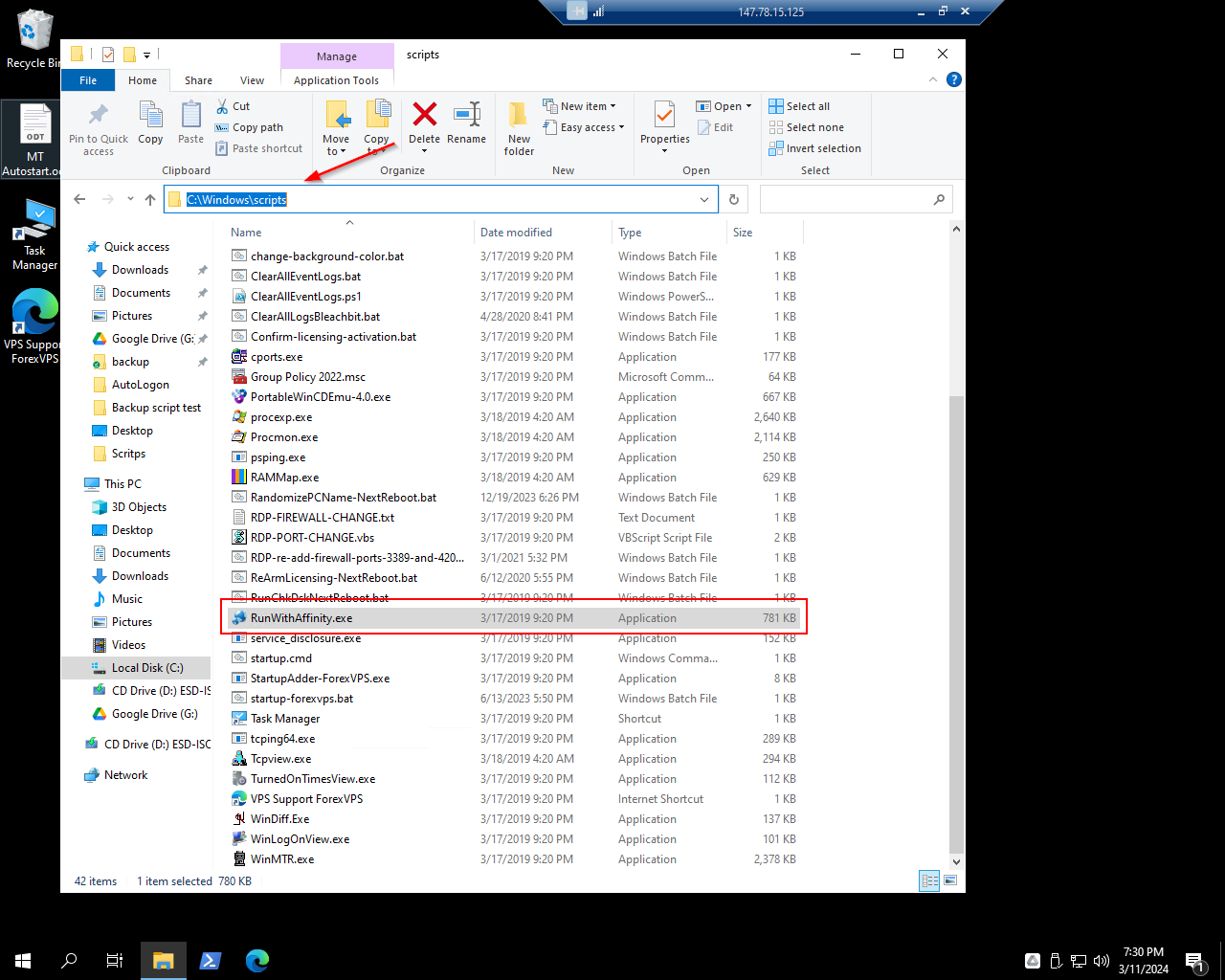
2. Avvia il programma.
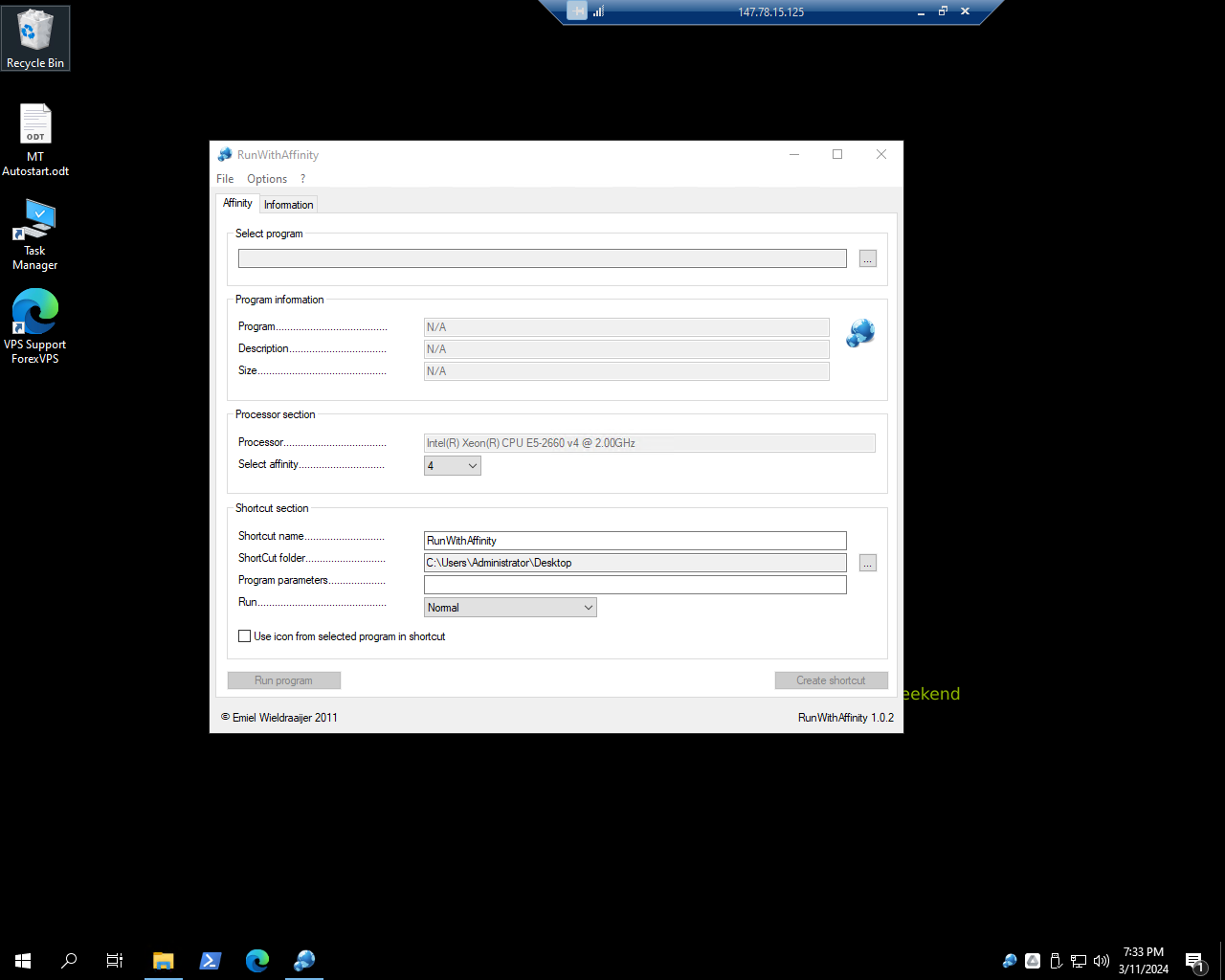
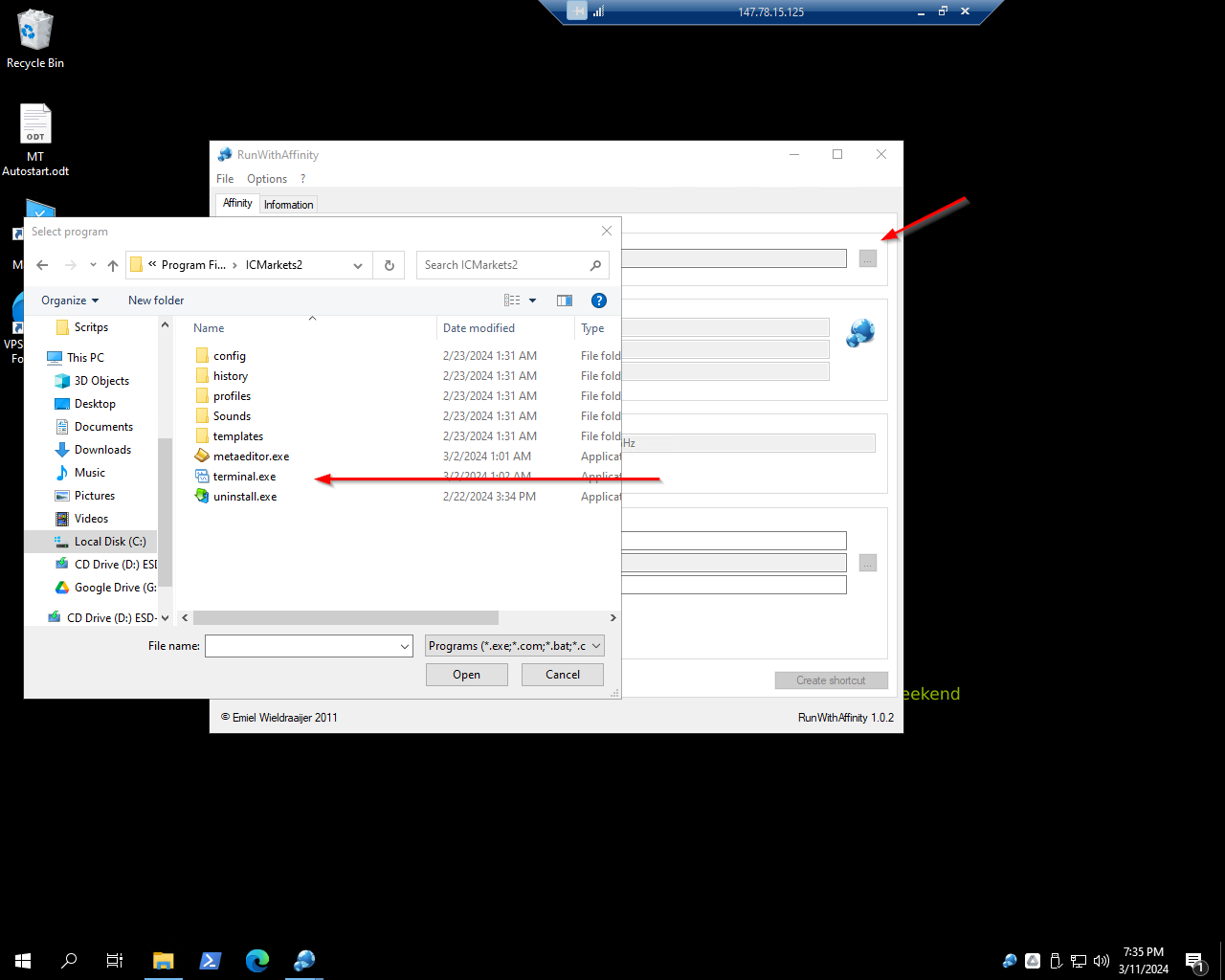
3. Fai clic sui tre puntini accanto alla barra di ricerca del programma per selezionare la cartella in cui è installata la piattaforma MT4 o MT5. Seleziona quindi il file terminal.exe per MT4 oppure terminal64.exe per MT5.
La cartella di installazione predefinita di MT4 è C:\Program Files (x86)
La cartella di installazione predefinita di MT5 è C:\Program Files
4. Seleziona un singolo core da assegnare all'istanza sul VPS.
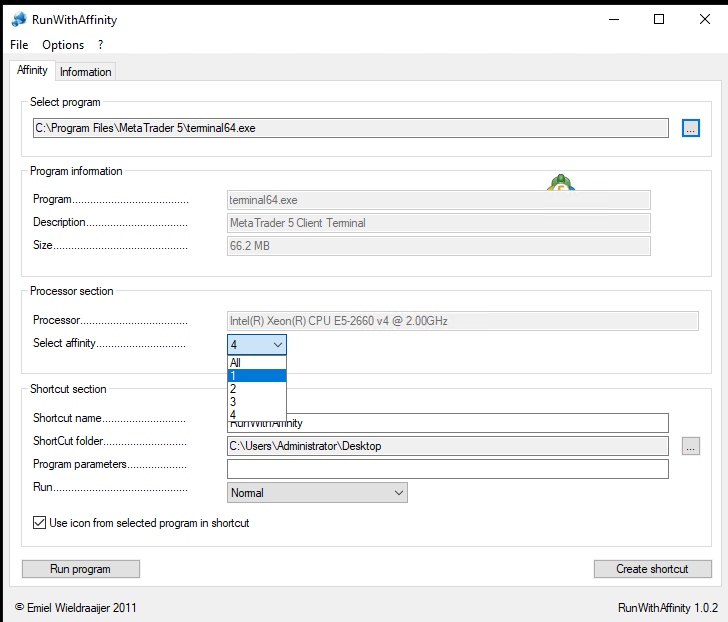
5. Assegna un nome univoco al collegamento e fai clic su Create Shortcut.
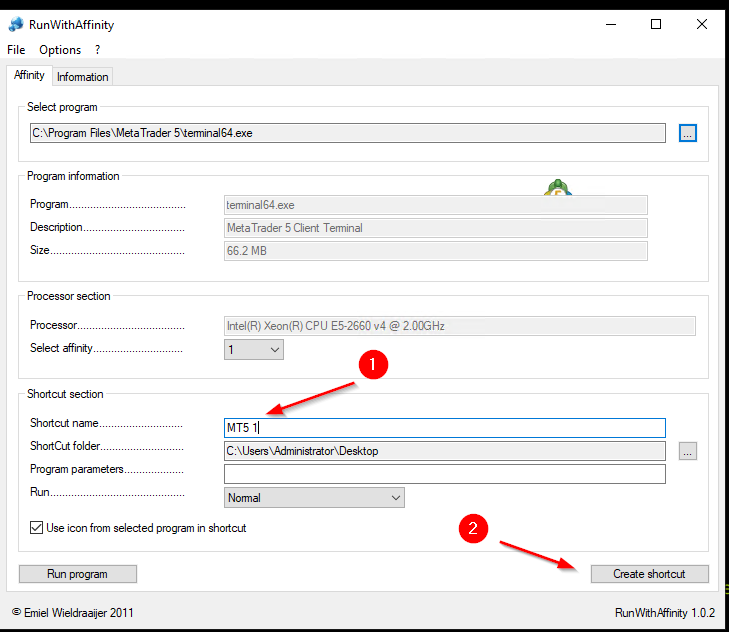
6. Ripeti la stessa operazione per tutte le istanze di MetaTrader.
*Nota: il metodo più efficiente consiste nel riempire i core uno alla volta, in ordine. Inizia impostando da 1 a 4 istanze di MetaTrader per core (in base al numero di grafici e simboli aperti). Dopodiché passa al core successivo e ripeti il procedimento.
7. Fai clic con il tasto destro del mouse sui collegamenti creati e seleziona "Taglia".
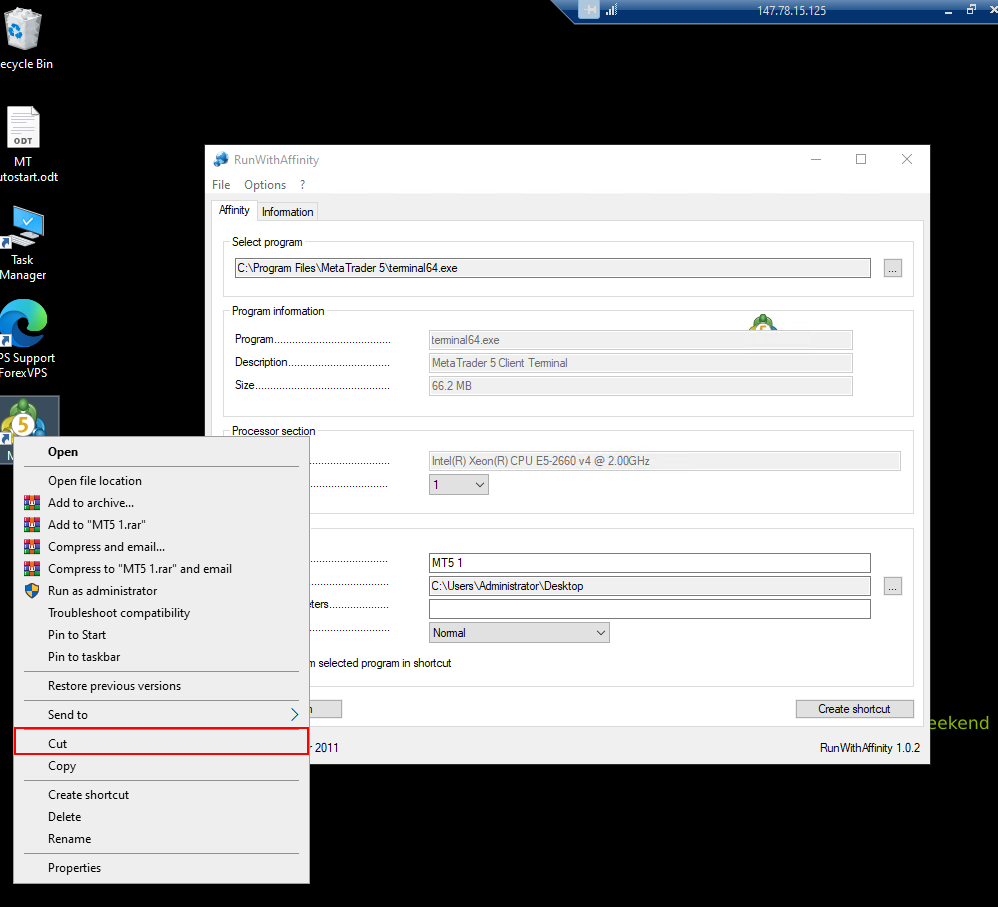
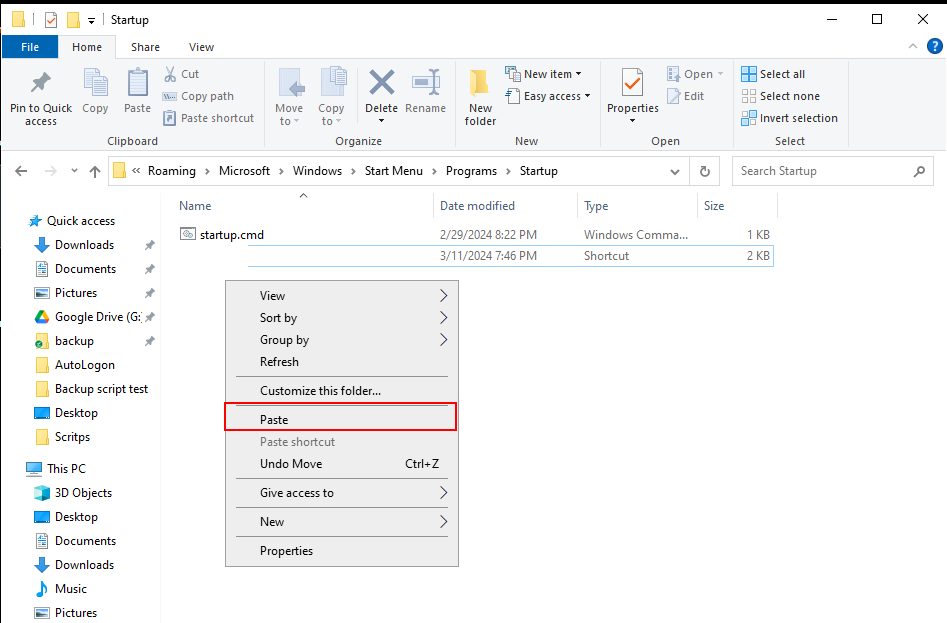
8. Incolla i collegamenti nella cartella Esecuzione automatica (Startup) del VPS.
Per aprire rapidamente la cartella di esecuzione automatica, copia il percorso indicato qui sotto e incollalo nella barra degli indirizzi di Esplora file:
C:\Users\Administrator\AppData\Roaming\Microsoft\Windows\Start Menu\Programs\Startup
Guarda questo video per seguire tutti i passaggi:
Tutto pronto!
Se hai bisogno di ulteriore assistenza, contatta il nostro team di supporto tramite la live chat o all'indirizzo [email protected].
Grazie!

