

Scopri come installare una seconda copia di MetaTrader sul tuo Forex VPS senza sovrascrivere la prima installazione.

Se devi gestire più conti di trading con lo stesso broker, puoi installare una seconda copia di MetaTrader sul tuo ForexVPS senza sovrascrivere l'installazione esistente. Questa guida ti spiega come eseguire di nuovo il programma di installazione selezionando una cartella di destinazione diversa.
Prima di iniziare: inserisci una distinzione chiara (come "new" o un numero) nel nome della cartella di installazione e del gruppo di programmi, così da evitare di confondere le due installazioni in seguito.
Cosa ti serve
- Un'installazione di MetaTrader già attiva sul tuo ForexVPS
- Il file di installazione originale di MetaTrader
Parte 1: Individua e avvia il programma di installazione
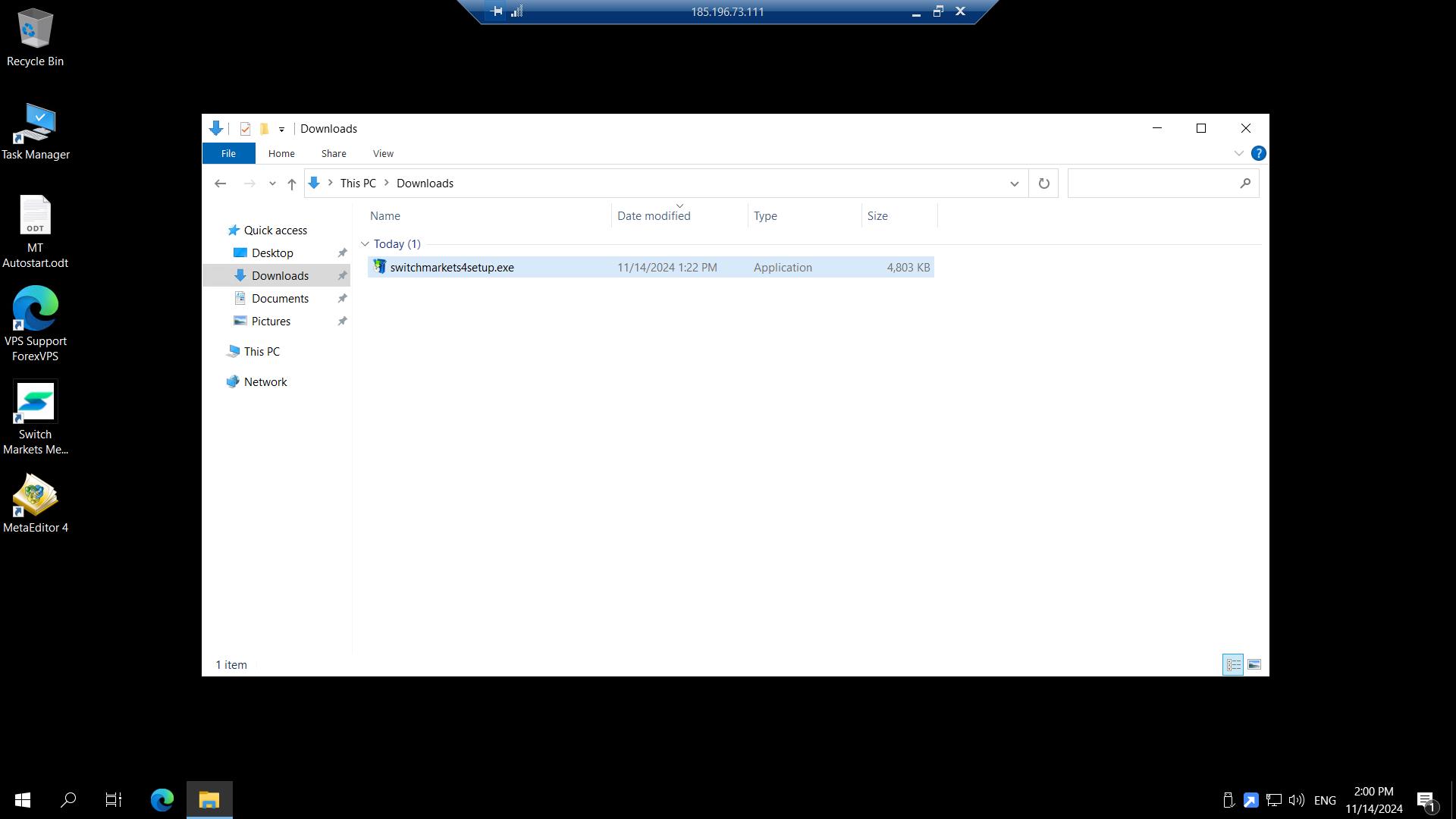
Passaggio 1: Apri la cartella Download sul tuo ForexVPS
All'interno del tuo ForexVPS, apri la cartella Download per trovare il file di installazione di MetaTrader.
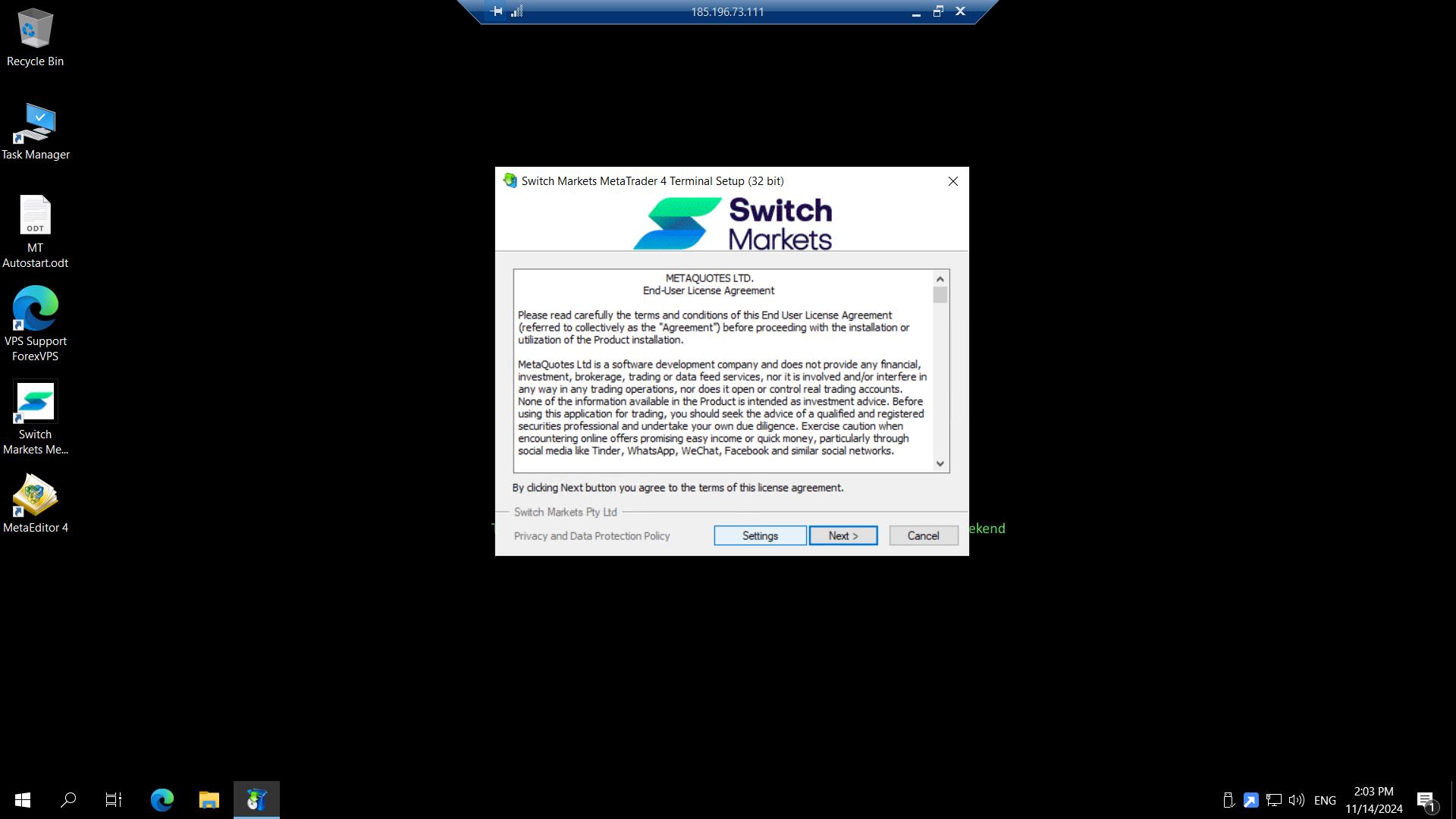
Passaggio 2: Avvia lo stesso programma di installazione di MetaTrader
Avvia lo stesso file di installazione di MetaTrader che hai utilizzato la prima volta.
Parte 2: Configura un'installazione separata
Passaggio 3: Fai clic su Settings
Fai clic su Settings nel programma di installazione.
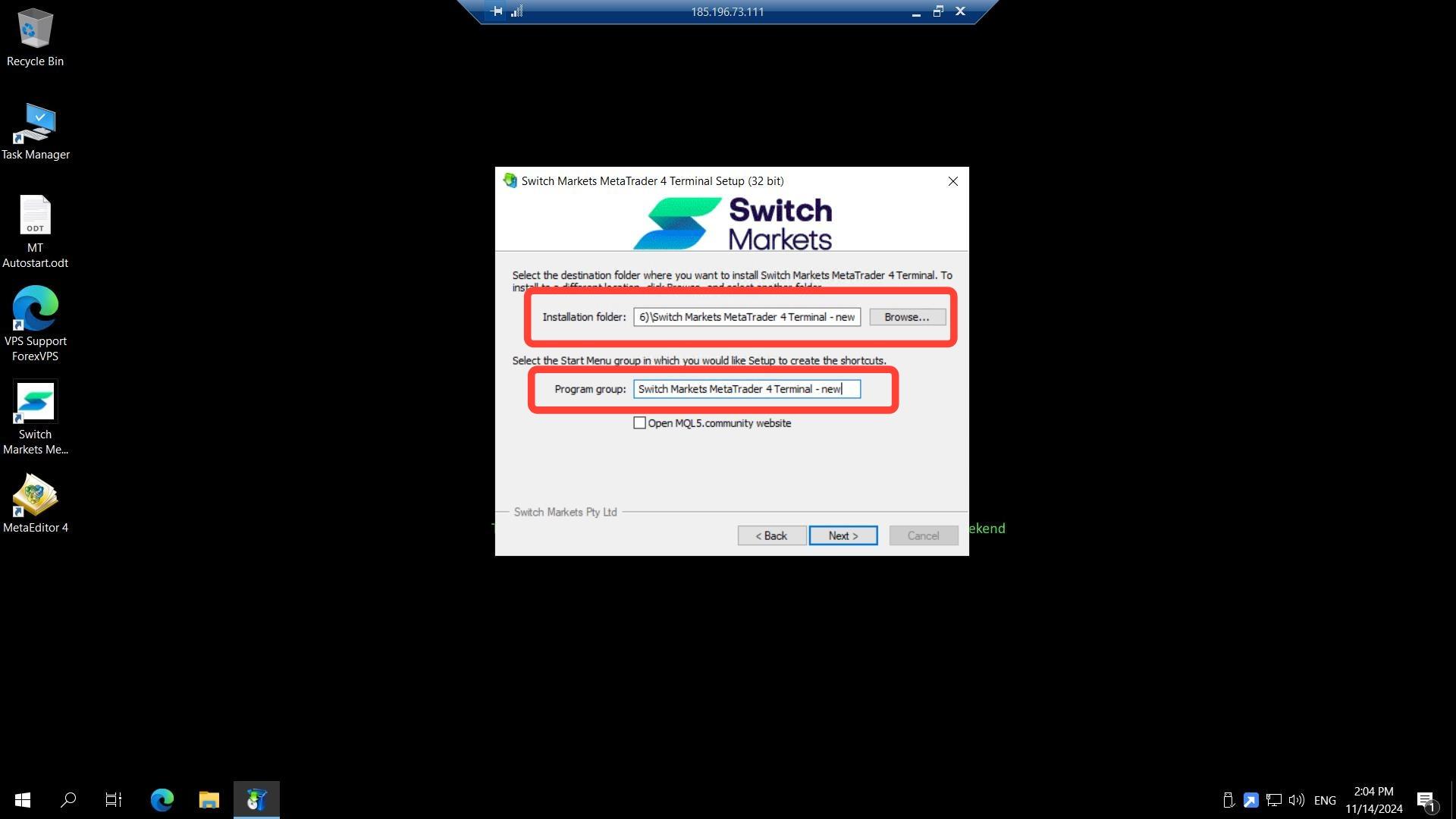
Passaggio 4: Modifica la cartella di installazione e il gruppo di programmi
Per non sovrascrivere la prima installazione di MetaTrader, modifica i campi Installation Folder e Program group, quindi fai clic su Next. Aggiungi la parola "new" o un numero per distinguerla facilmente.
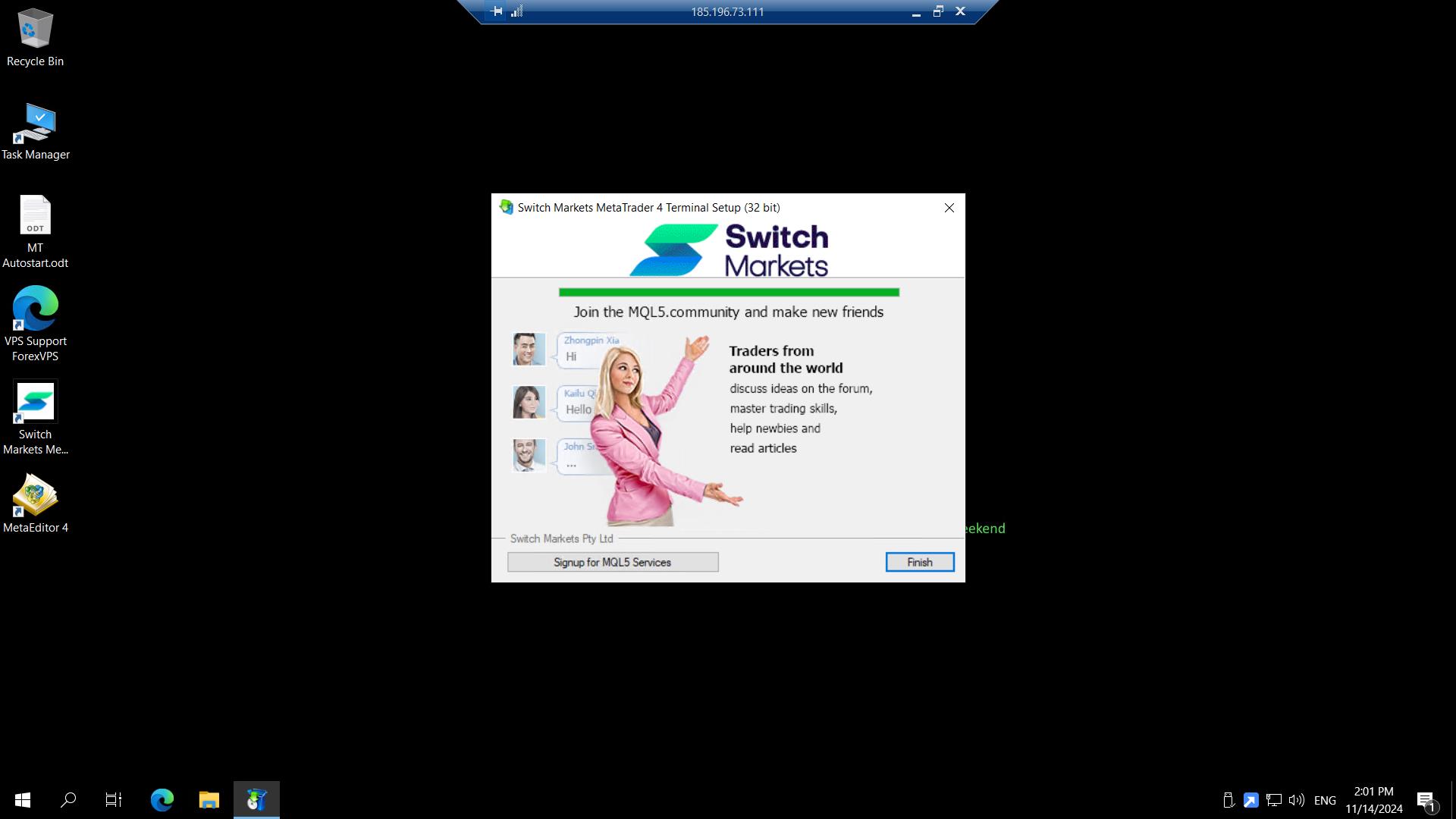
Passaggio 5: Fai clic su Finish
Fai clic su Finish per completare l'installazione.
Parte 3: Verifica la seconda installazione
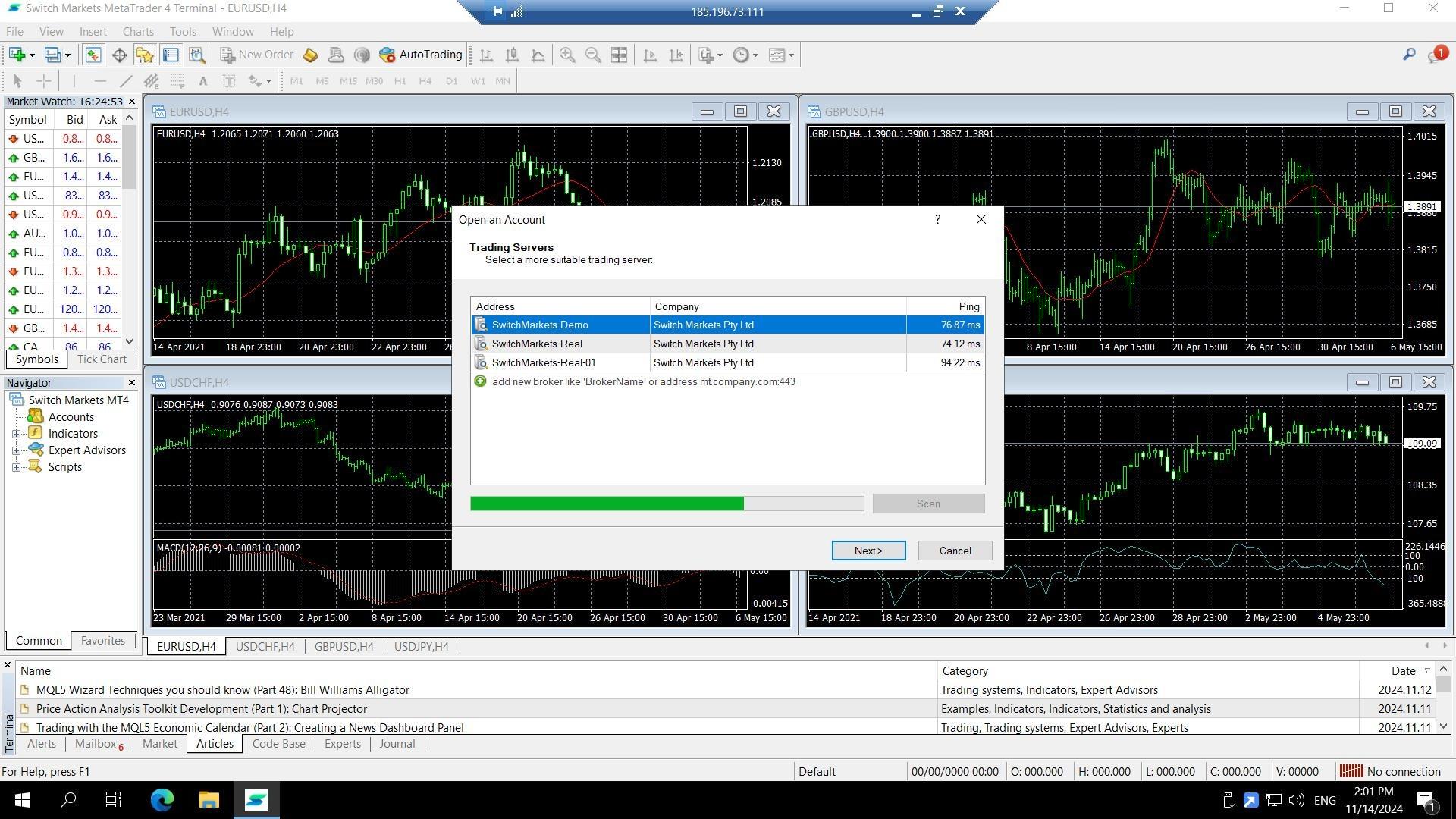
Passaggio 6: Accedi o chiudi la nuova istanza di MetaTrader
Una volta completata l'installazione, puoi accedere con il tuo secondo conto di trading oppure chiudere la finestra per il momento.
Passaggio 7: Verifica la presenza di entrambe le istanze di MetaTrader
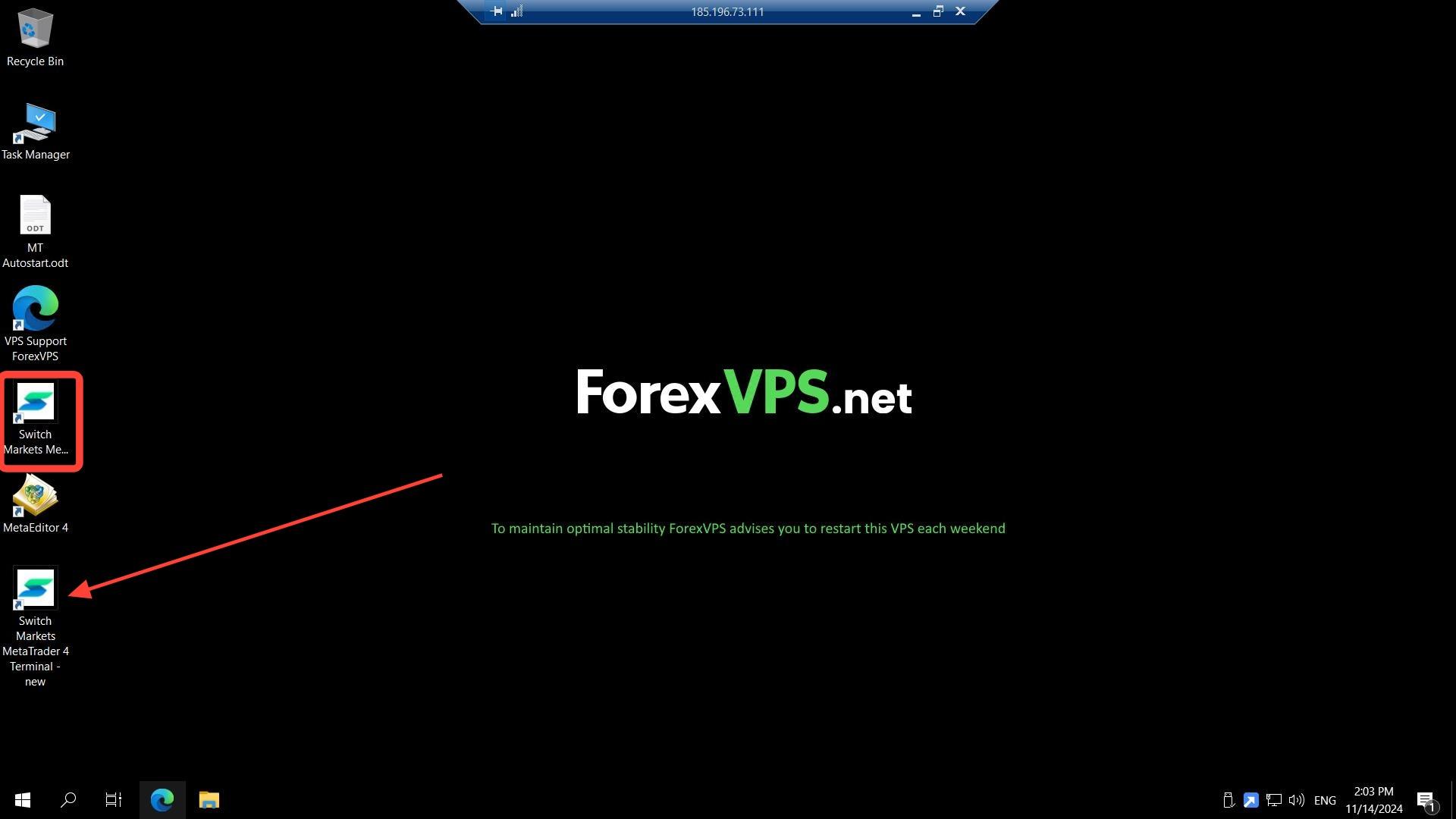
Sul desktop del tuo ForexVPS vedrai comparire una nuova icona di MetaTrader dello stesso broker, del tutto separata dall'installazione originale.
Risoluzione dei problemi relativi a installazioni multiple di MetaTrader
Hai riscontrato problemi durante l'installazione di una seconda istanza di MetaTrader? Ecco come risolvere i casi più comuni.
| Problema | Causa probabile | Soluzione |
|---|---|---|
| La seconda installazione ha sovrascritto la prima | La cartella di installazione non è stata modificata | Reinstalla selezionando una cartella di installazione e un nome del gruppo di programmi diversi nella schermata Settings. |
| Non è chiaro quale istanza di MetaTrader corrisponda a ciascun conto | Non è stato utilizzato un identificativo specifico | Rinomina i collegamenti sul desktop indicando il conto o la cartella associata a ciascuna installazione. |
| Il programma di installazione salta la schermata Settings | Versione diversa del programma di installazione | Cerca l'opzione "Advanced" o "Custom install" (la dicitura esatta può variare in base al broker). |
Domande frequenti sull'installazione di più istanze di MetaTrader
Hai altre domande sull'utilizzo di più installazioni di MetaTrader? Trovi qui le risposte più utili.
Posso installare più istanze di MetaTrader dello stesso broker?
Sì. Esegui di nuovo lo stesso file di installazione e modifica la cartella di destinazione e il gruppo di programmi nella schermata Settings, così da non sovrascrivere la prima installazione.
Come posso distinguere le diverse istanze di MetaTrader?
Usa una convenzione di denominazione chiara durante l'installazione, ad esempio aggiungendo "new" o un numero alla cartella e al gruppo di programmi.
Questo influirà sulla mia installazione esistente di MetaTrader?
No. Se modifichi la cartella di installazione e il gruppo di programmi durante la procedura guidata, l'installazione originale di MetaTrader non subirà alcuna modifica.
Quante istanze di MetaTrader posso eseguire su un solo ForexVPS?
Dipende dalle risorse del tuo piano VPS. Quando esegui più istanze contemporaneamente, controlla con regolarità l'uso di CPU e RAM per evitare rallentamenti o cali di prestazioni.

