

Scopri come eseguire un report WinMTR per diagnosticare la latenza di rete e la perdita di pacchetti tra il tuo PC e il tuo VPS.

L'esecuzione di un report MyTraceroute (MTR) combina le funzioni di ping e traceroute per offrire un quadro chiaro di come scorre il traffico di rete tra il tuo computer e il tuo Forex VPS. Questa guida ti spiega come generare un report con WinMTR e inviarlo all'assistenza di ForexVPS per la diagnosi.
Prima di iniziare: un report MTR aiuta a individuare esattamente dove si verifica un problema di connessione: dalla tua parte, lungo il percorso di rete o sul server. Esegui questo test quando analizzi problemi di connettività con l'assistenza di ForexVPS.
Cosa ti serve
- Il tuo PC locale con accesso a Internet
- L'indirizzo IP del tuo Forex VPS
Parte 1: scarica ed esegui WinMTR
Passaggio 1: scarica WinMTR
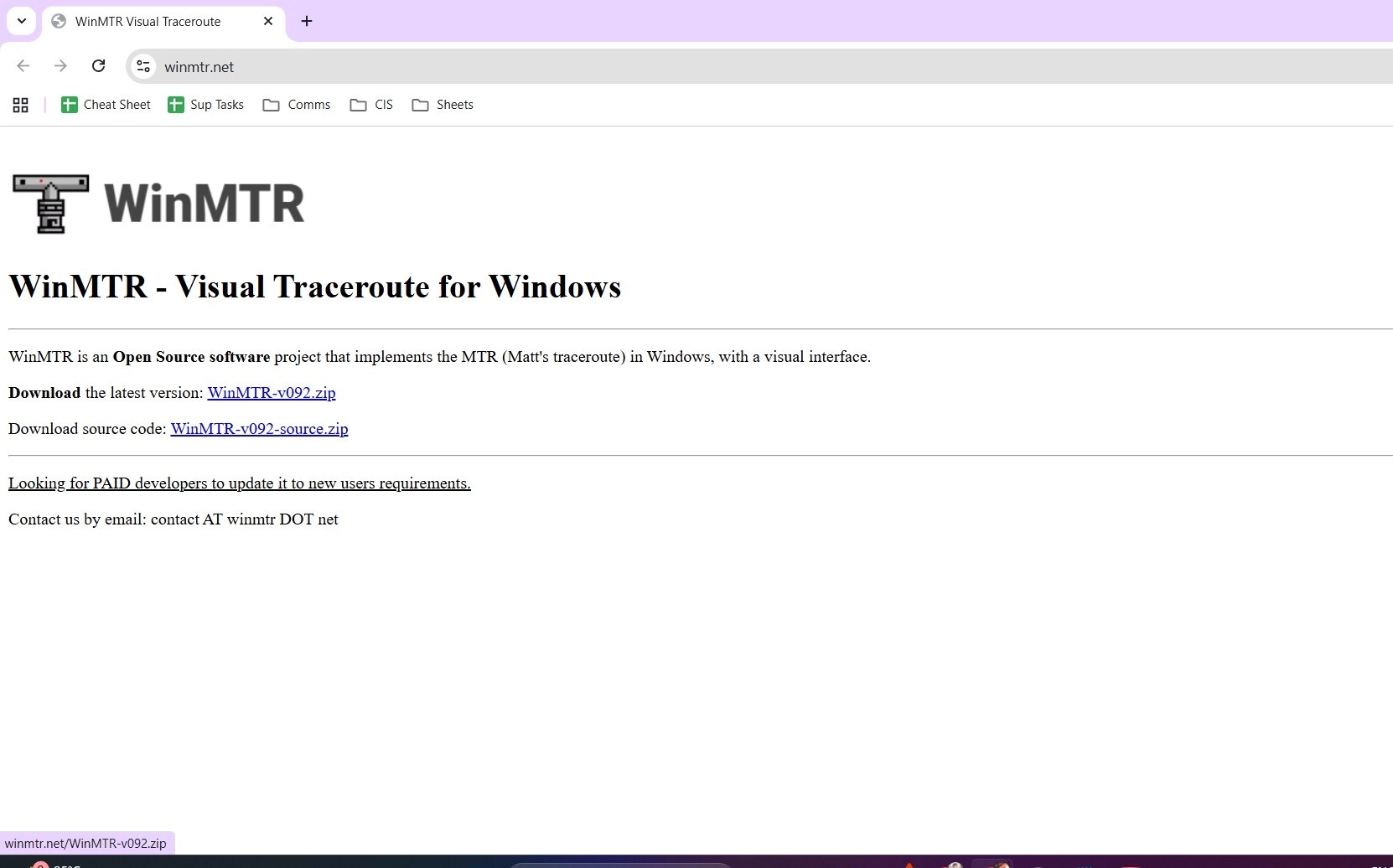
Sul tuo PC locale, apri il browser e vai su winmtr.net. Scarica e installa il file zip WinMTR-v092.zip.
Passaggio 2: inserisci l'IP del tuo Forex VPS e avvia il test
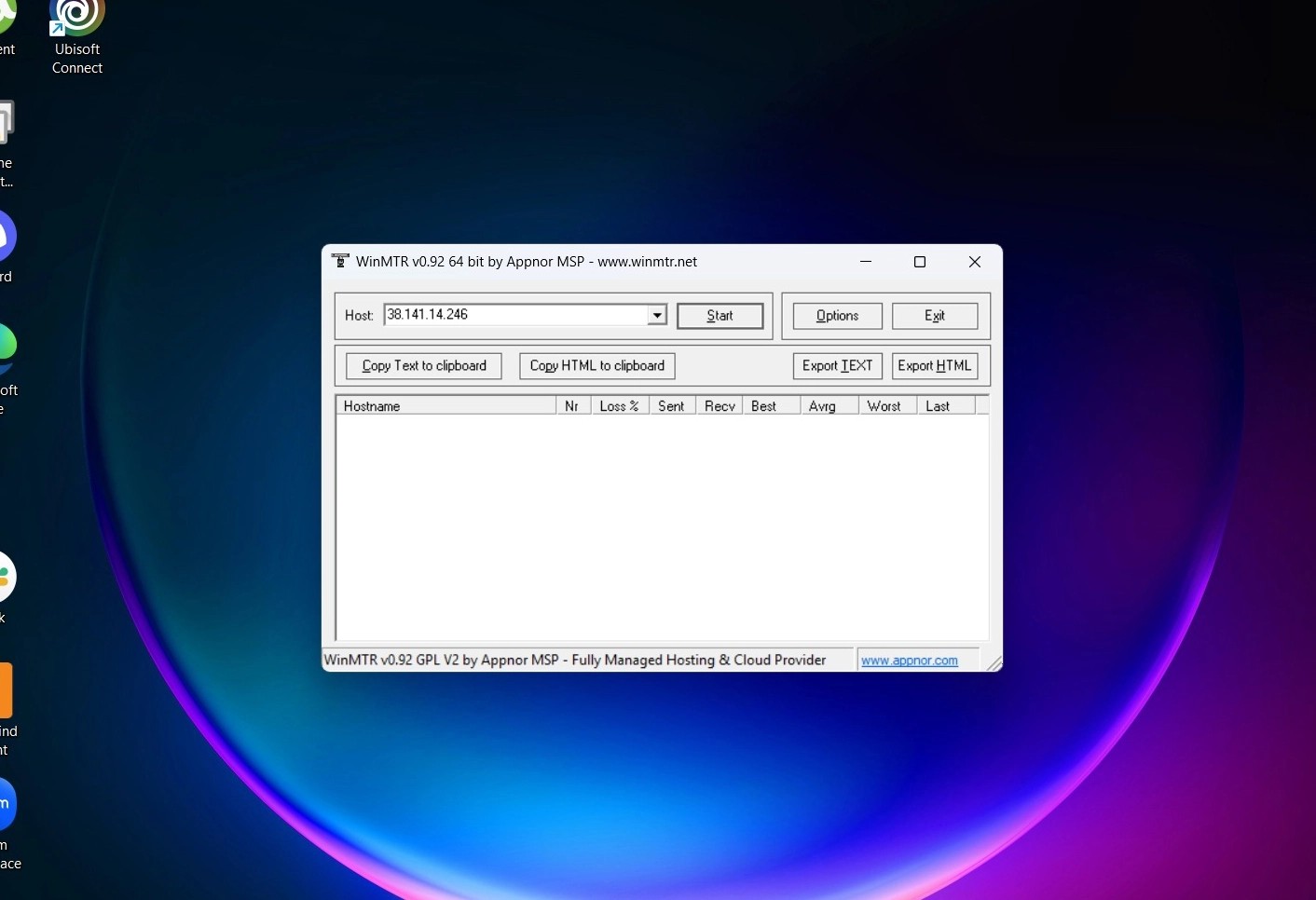
Inserisci l'IP del tuo Forex VPS nel campo Host, poi fai clic su Start.
Parte 2: acquisisci e invia il report
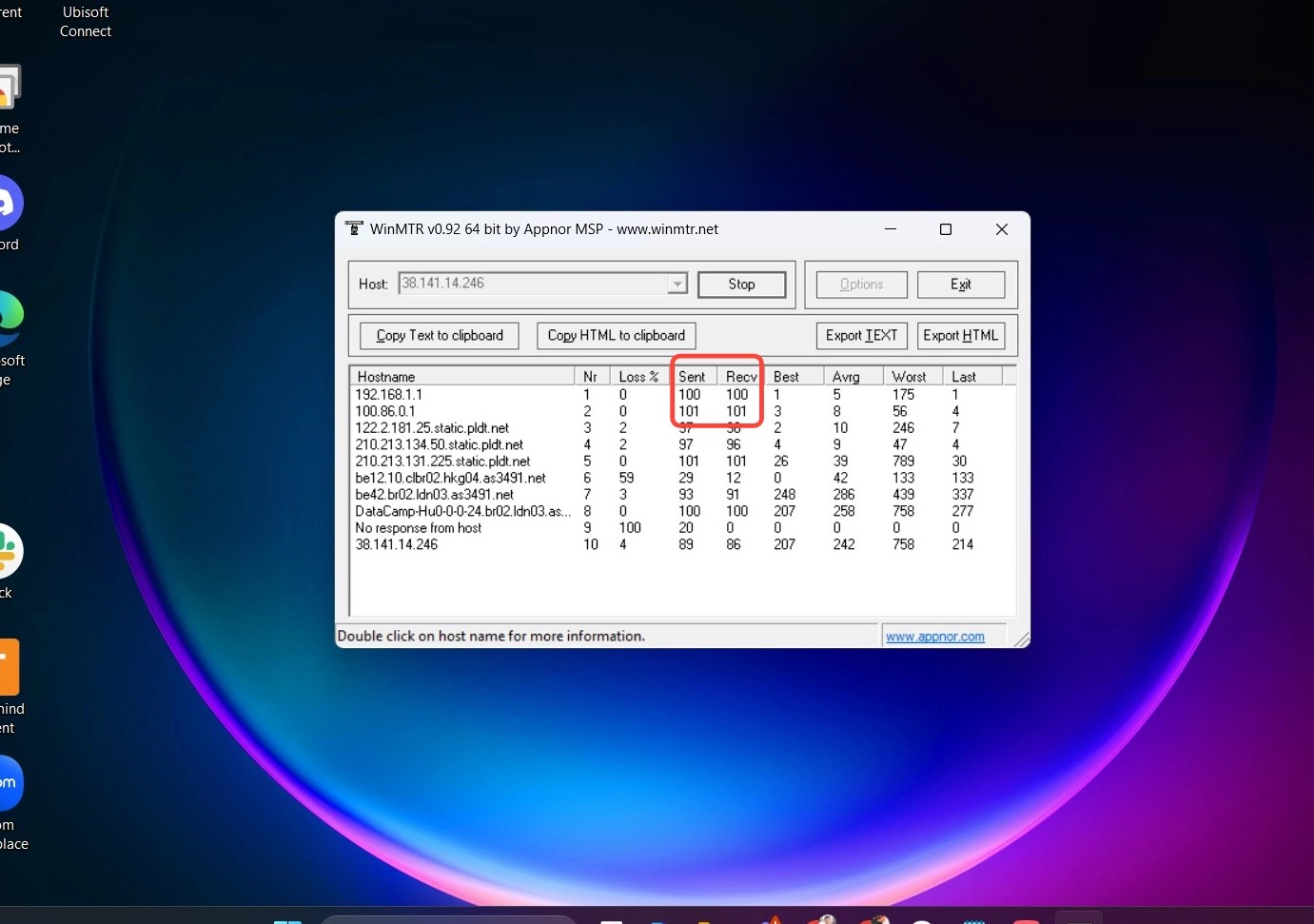
Passaggio 3: interrompi il test quando raggiunge 100 pacchetti inviati e ricevuti
Fai clic su Stop quando i valori di Sent e Receive raggiungono entrambi 100. Questo garantisce dati sufficienti per un report accurato.
Passaggio 4: copia il testo del report
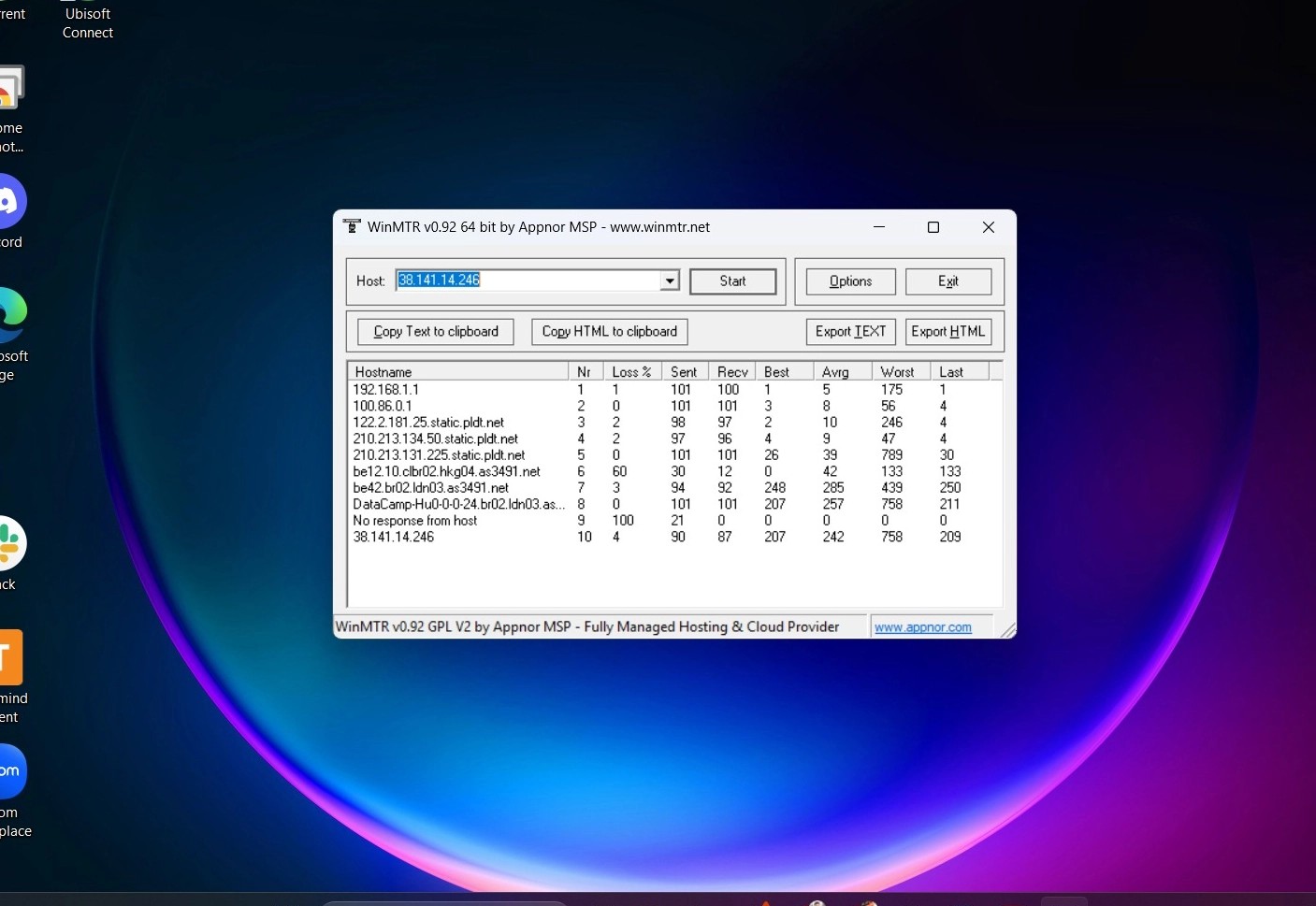
Fai clic su Copy Text to clipboard.
Passaggio 5: incolla nel Blocco note e invia all'assistenza
Apri il Blocco note e incolla il contenuto: in questo modo incollerai il report MTR completo. Salva il file di testo e invialo a [email protected].
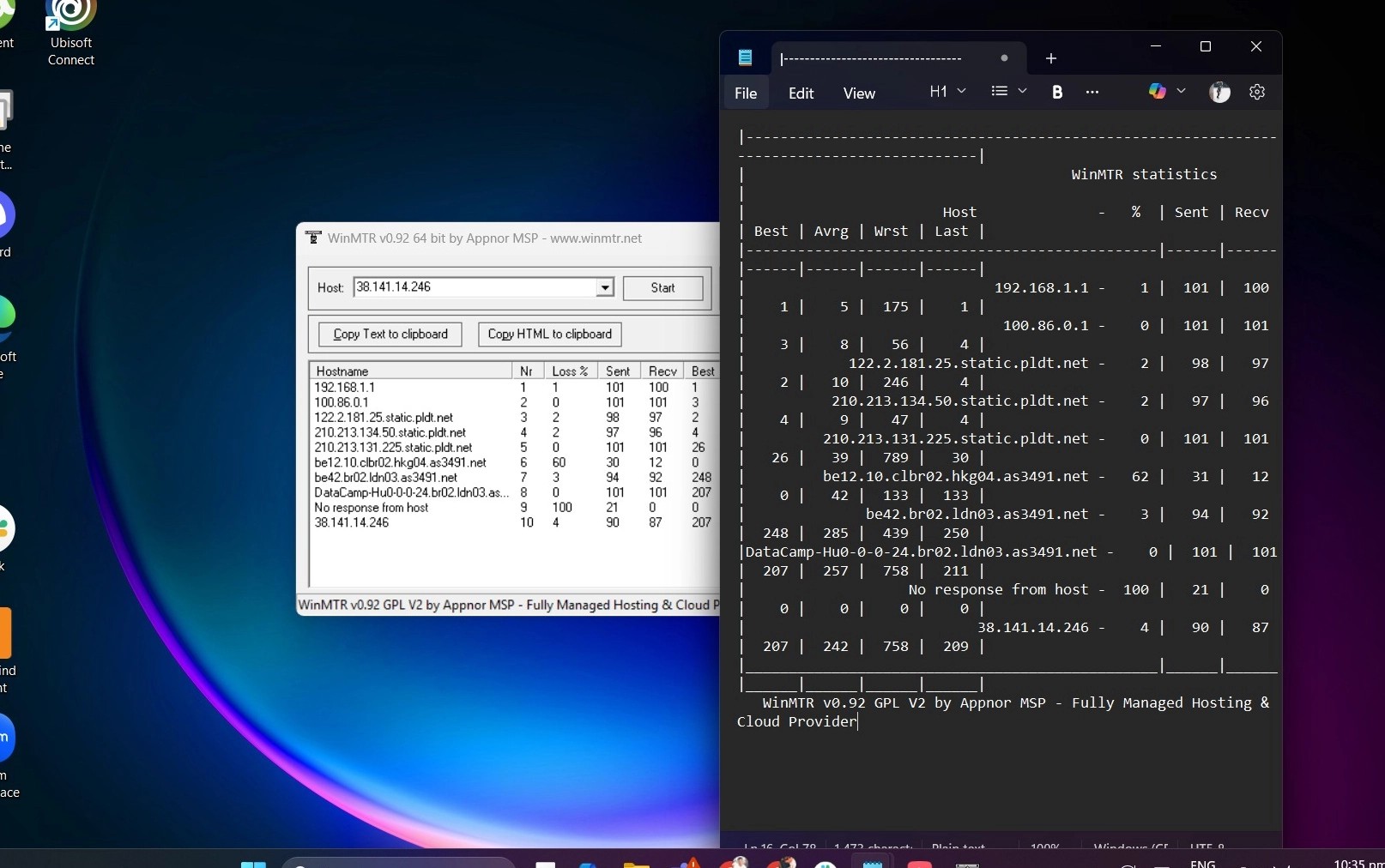
Un report MTR consente all'assistenza di ForexVPS di identificare il percorso seguito dal traffico, misurare la latenza, rilevare la perdita di pacchetti e risolvere i problemi di connettività, tutto in un unico file diagnostico.
Risoluzione dei problemi relativi ai report MTR
Hai difficoltà a generare il report MTR? Ecco le soluzioni ai problemi più comuni.
| Problema | Causa probabile | Soluzione |
|---|---|---|
| I conteggi Sent e Receive non raggiungono mai 100 | Test interrotto troppo presto | Lascia WinMTR in esecuzione più a lungo: ogni riga si aggiorna a ogni ciclo di ping, quindi attendi qualche minuto. |
| L'opzione Copy Text to clipboard non copia nulla | Il test è stato interrotto prima di iniziare a raccogliere dati | Riavvia il test con Start e lascialo in esecuzione finché non vedi comparire i dati degli hop. |
| Non sai dove trovare l'IP del tuo Forex VPS | Indirizzo IP non a portata di mano | Controlla l'email di benvenuto di ForexVPS o la sezione Email History nell'area clienti ForexVPS. |
Domande frequenti sull'esecuzione di un report MTR
Hai ancora dubbi sulla generazione o sull'invio di un report MTR? Trova subito le risposte qui sotto.
Perché l'assistenza di ForexVPS richiede un report MTR?
Un report MTR individua con precisione in quale punto del percorso di rete si verifica un problema di connettività (dalla tua parte, lungo la rete o sul server), velocizzando notevolmente la diagnosi.
Per quanto tempo devo lasciare in esecuzione il test WinMTR?
Lascialo in esecuzione finché i conteggi Sent e Receive non raggiungono entrambi 100, così da fornire dati sufficienti per un'analisi precisa.
Cosa misura esattamente un report MTR?
Identifica il percorso seguito dal traffico, misura la latenza a ogni hop, rileva l'eventuale perdita di pacchetti e aiuta a risolvere i problemi generali di connettività.
Dove devo inviare il report MTR completato?
Salva il file del Blocco note con il report incollato e invialo via email a [email protected].

