

Scopri come installare correttamente TradingView sul tuo Forex VPS con PowerShell grazie a questa video guida.

Puoi eseguire TradingView Desktop direttamente sul tuo Forex VPS insieme alle piattaforme di trading che usi già. Questa guida ti spiega passo dopo passo come scaricare il file di installazione, installare una dipendenza necessaria e completare la configurazione con PowerShell, il tutto in meno di dieci minuti.
Prima di iniziare: assicurati che entrambi i file scaricati vengano salvati in C:\Users\Administrator\Downloads; i comandi di PowerShell indicati in questa guida fanno riferimento a questo percorso esatto.
Cosa ti serve
- Un'istanza Forex VPS attiva a cui hai già effettuato l'accesso
- Accesso come amministratore sul tuo Forex VPS (impostazione predefinita per gli account ForexVPS)
- Una connessione internet funzionante all'interno del tuo Forex VPS
Parte 1: Scarica i file necessari
TradingView Desktop richiede un pacchetto di dipendenze Microsoft per essere installato correttamente. Scarica entrambi i file prima di eseguire i comandi.
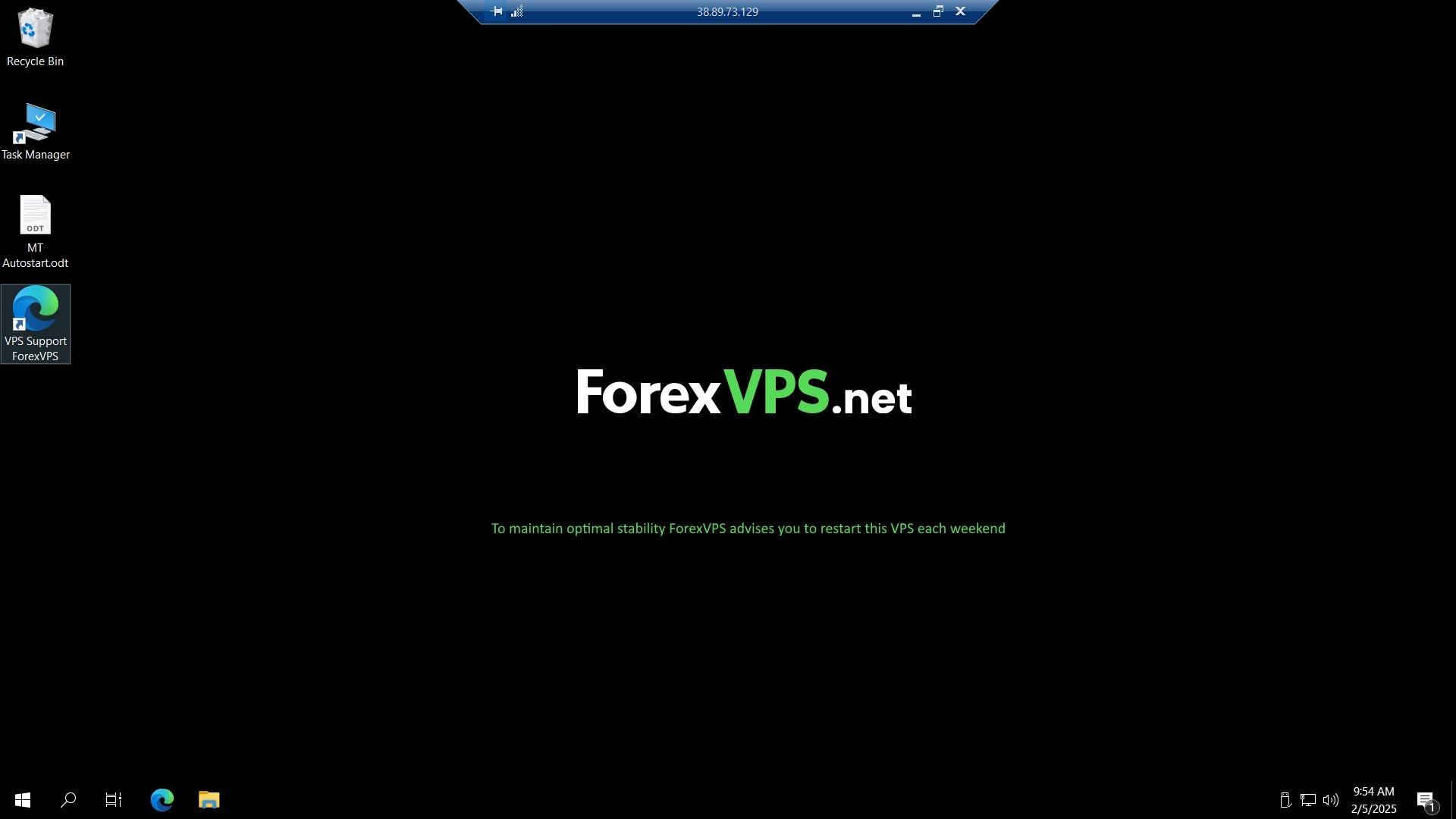
Passaggio 1: Apri il browser all'interno del tuo Forex VPS
Una volta effettuato l'accesso al tuo Forex VPS, apri il browser internet.
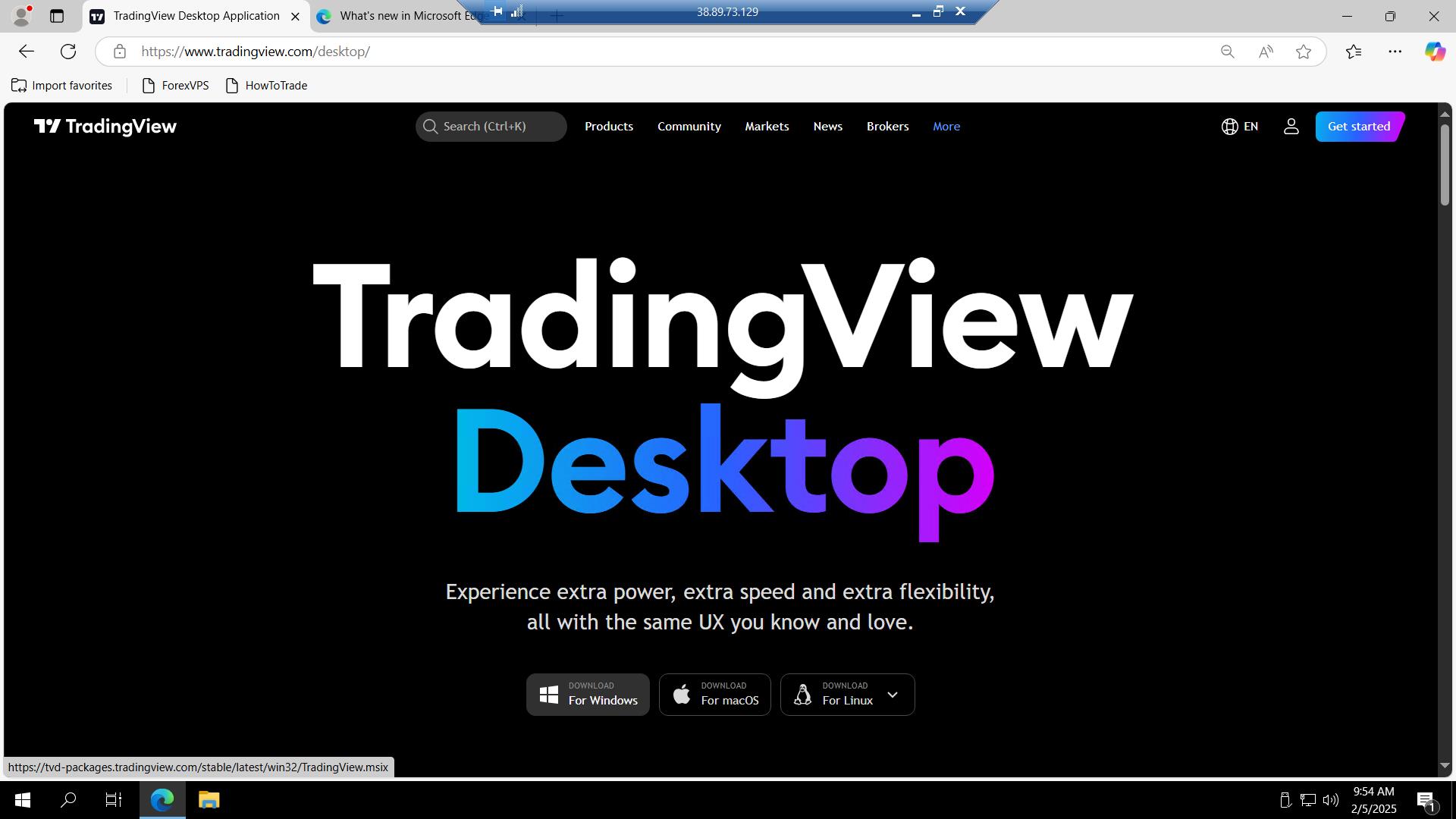
Passaggio 2: Scarica il file di installazione di TradingView
Vai su tradingview.com/desktop e scarica il file di installazione di TradingView.
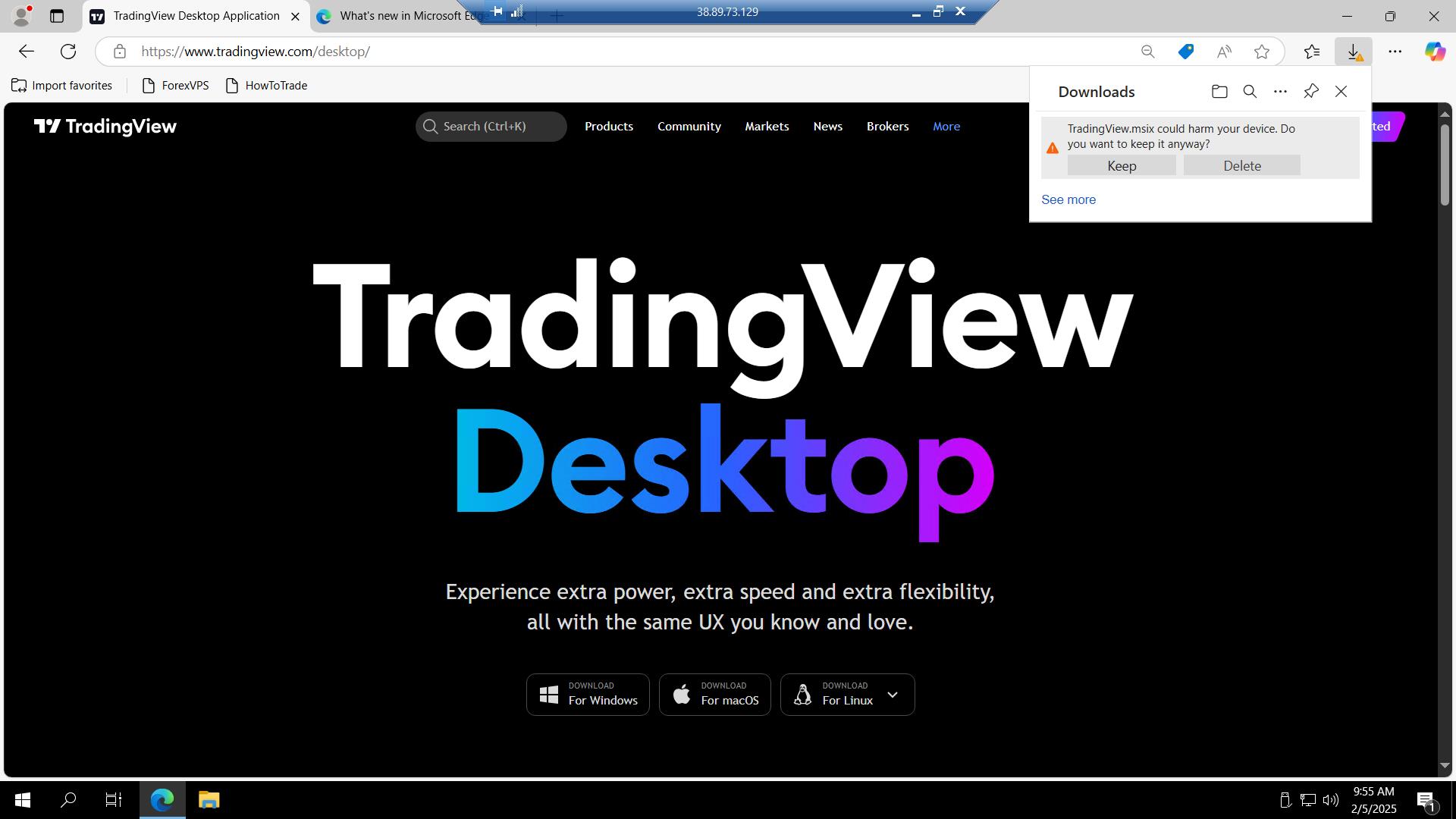
Passaggio 3: Conserva il file scaricato
Attendi il completamento del download e assicurati di fare clic su Conserva per il file scaricato: alcuni browser segnalano i file di installazione per impostazione predefinita e li eliminano se non vengono confermati.
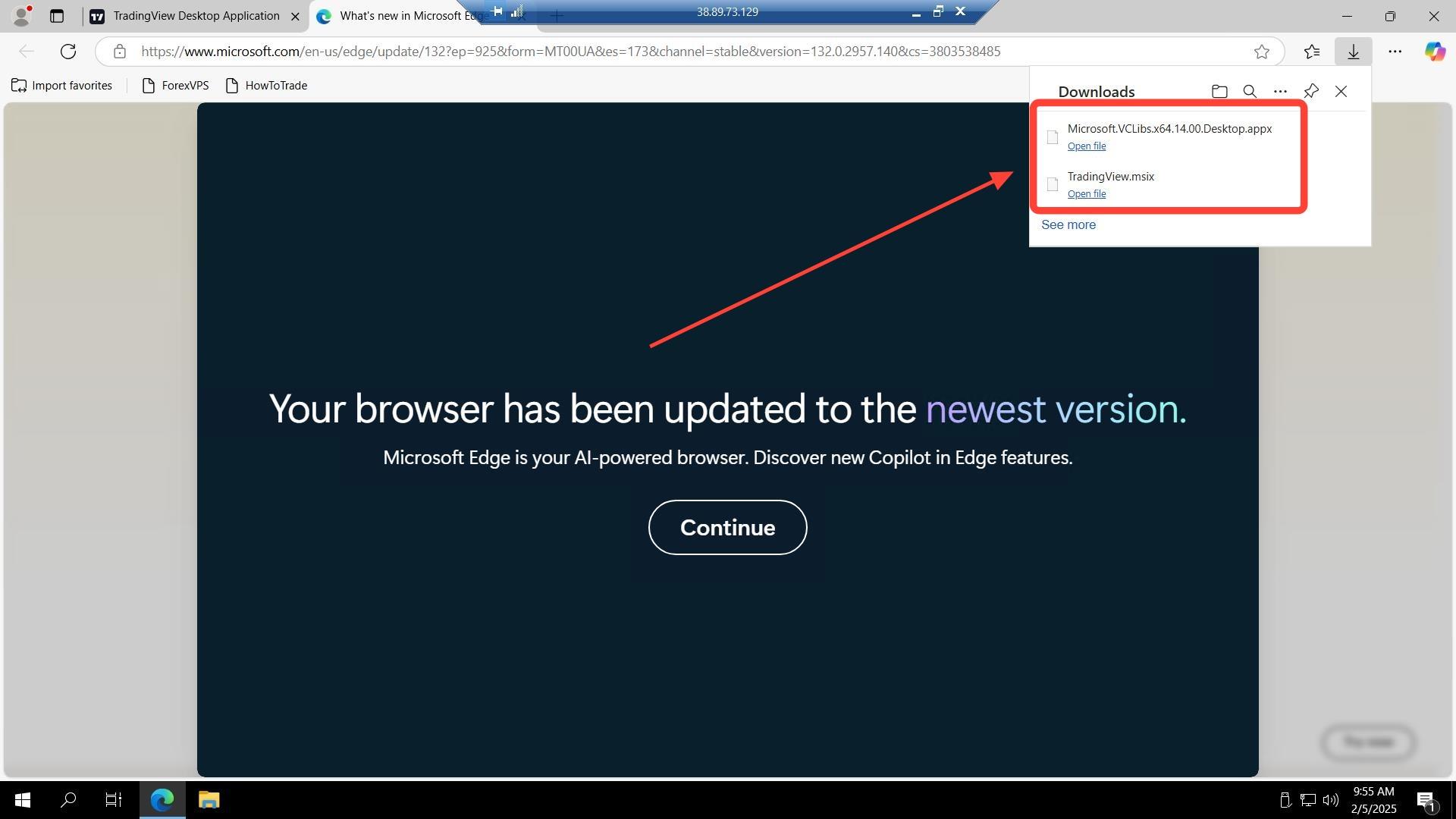
Passaggio 4: Scarica la dipendenza VCLibs richiesta
In un'altra scheda, incolla questo URL e avvia il download: aka.ms/Microsoft.VCLibs.x64.14.00.Desktop.appx. Assicurati che entrambi i file si trovino nella stessa cartella: C:\Users\Administrator\Downloads.
Parte 2: Installa tramite PowerShell
Dopo aver scaricato entrambi i file, usa PowerShell per installare prima la dipendenza e poi TradingView.
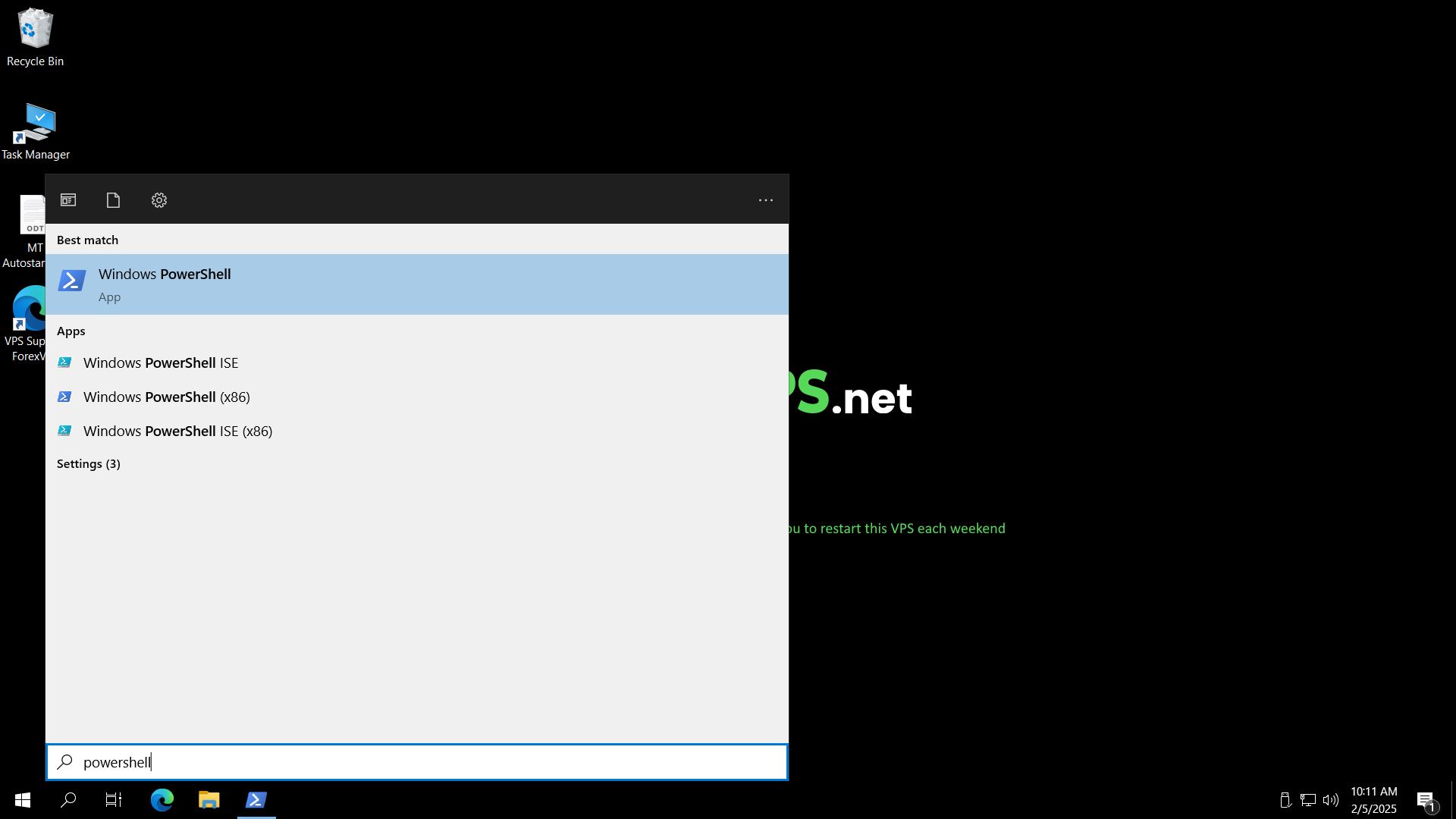
Passaggio 5: Apri PowerShell
Vai su Start e apri PowerShell. Fai clic con il tasto destro e seleziona Esegui come amministratore se non si apre automaticamente con i privilegi di amministratore.
Passaggio 6: Installa la dipendenza VCLibs
Copia e incolla questo comando in PowerShell come amministratore:
Add-AppxPackage -path C:\Users\Administrator\Downloads\Microsoft.VCLibs.x64.14.00.Desktop.appx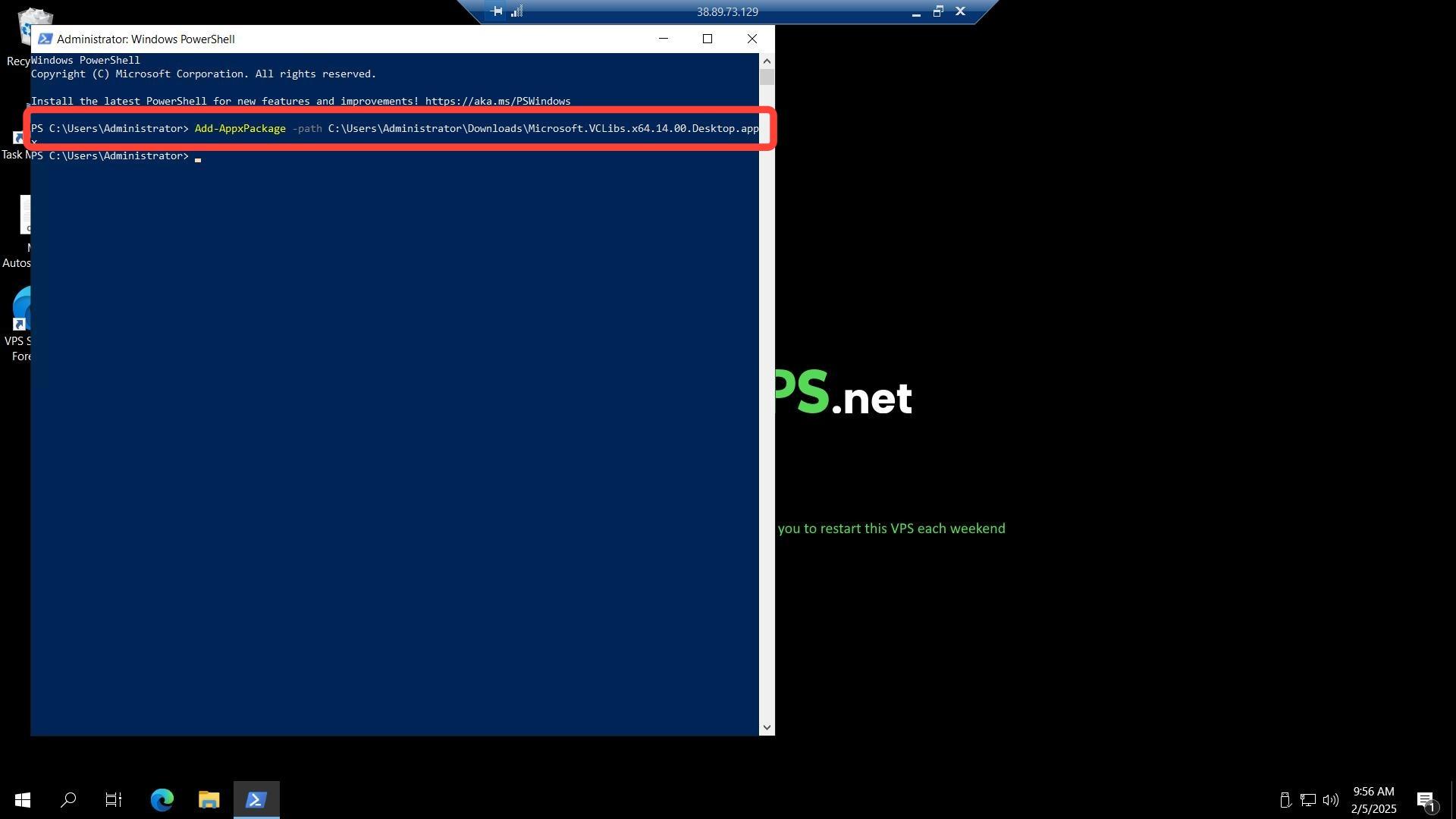
Passaggio 7: Installa TradingView
Copia e incolla questo comando in PowerShell come amministratore:
Add-AppxPackage -path C:\Users\Administrator\Downloads\TradingView.msix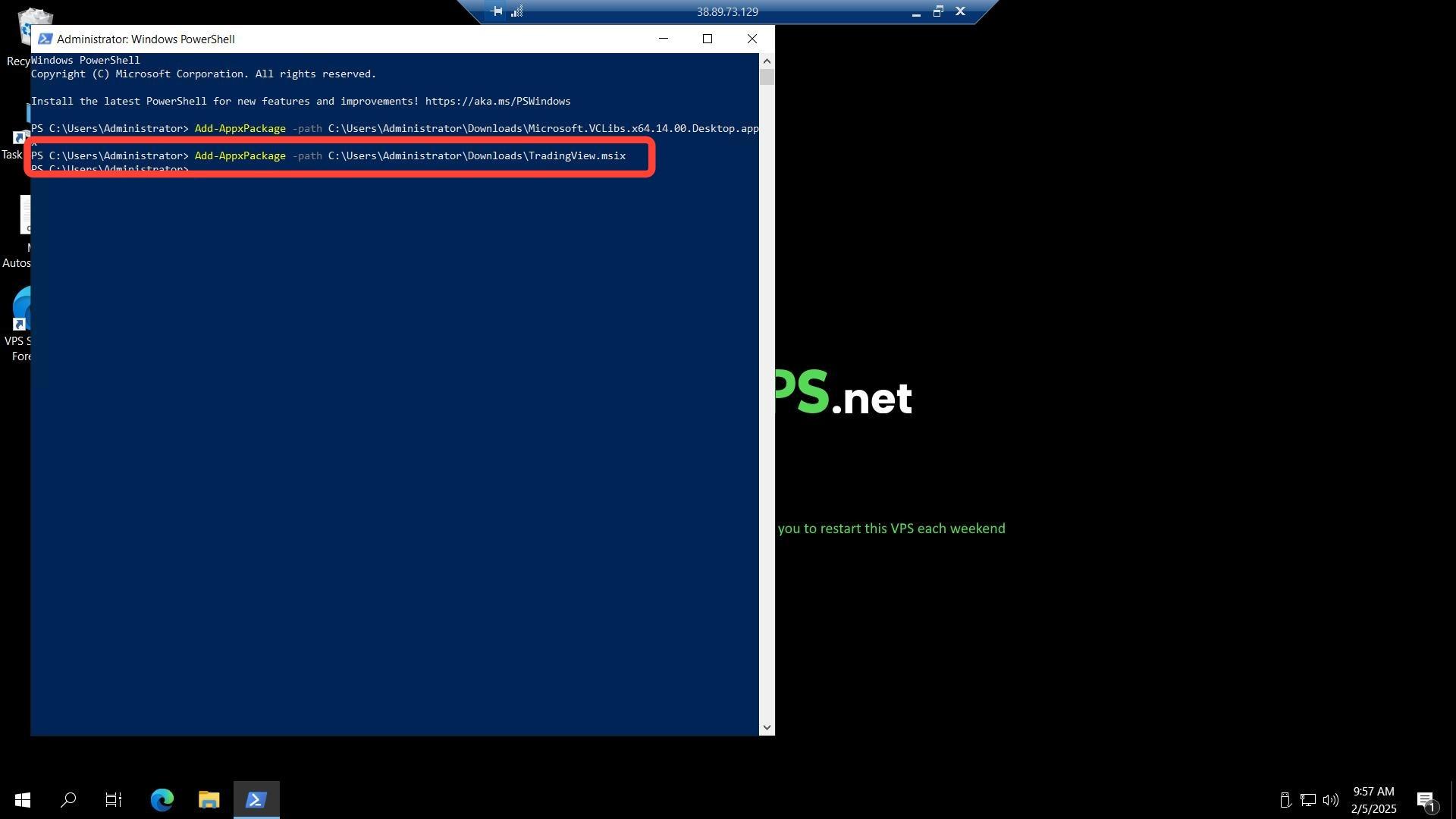
Parte 3: Avvia TradingView
Passaggio 8: Cerca TradingView nel menu Start
Al termine dell'installazione, vai su Start e cerca TradingView.
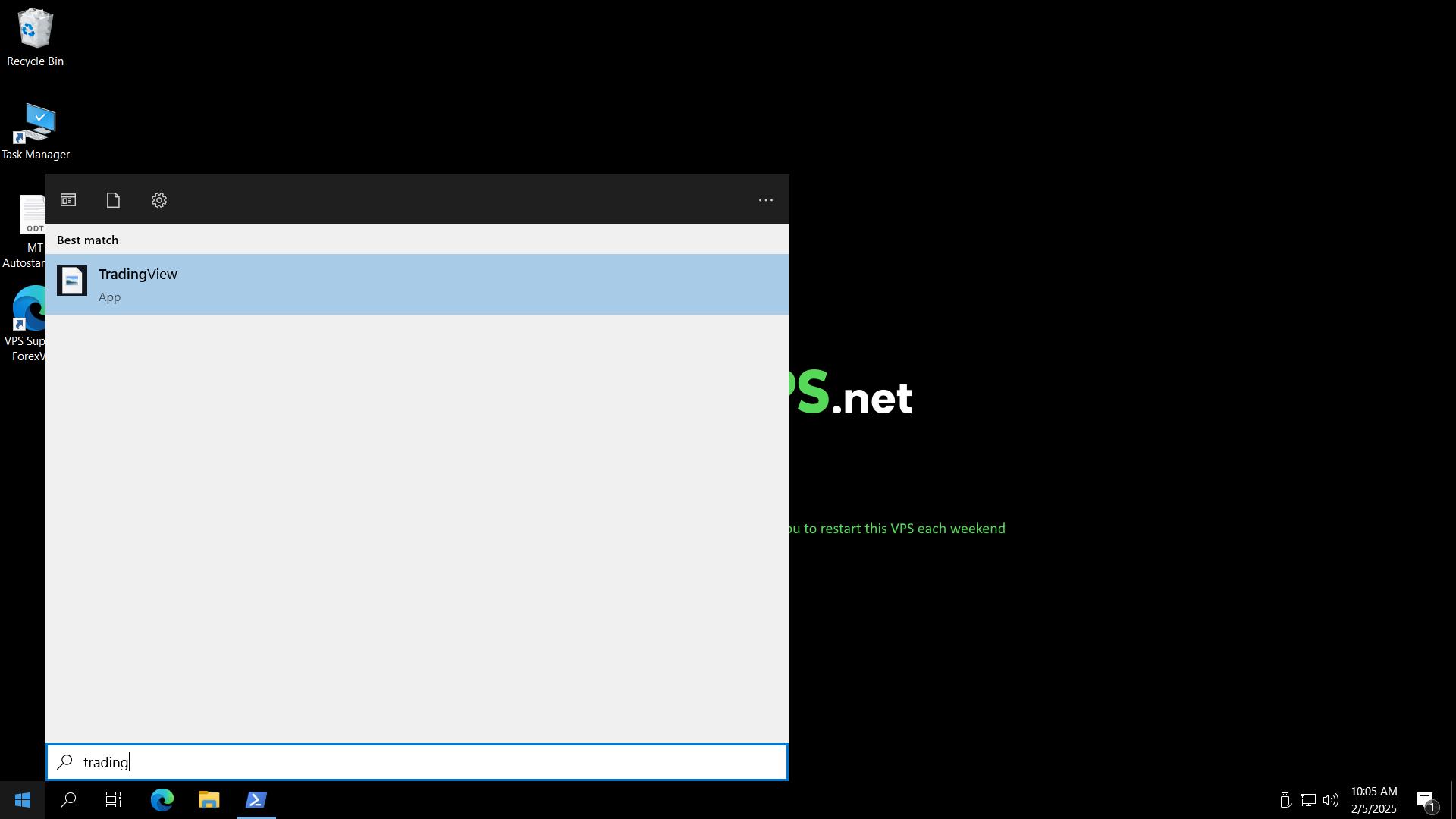
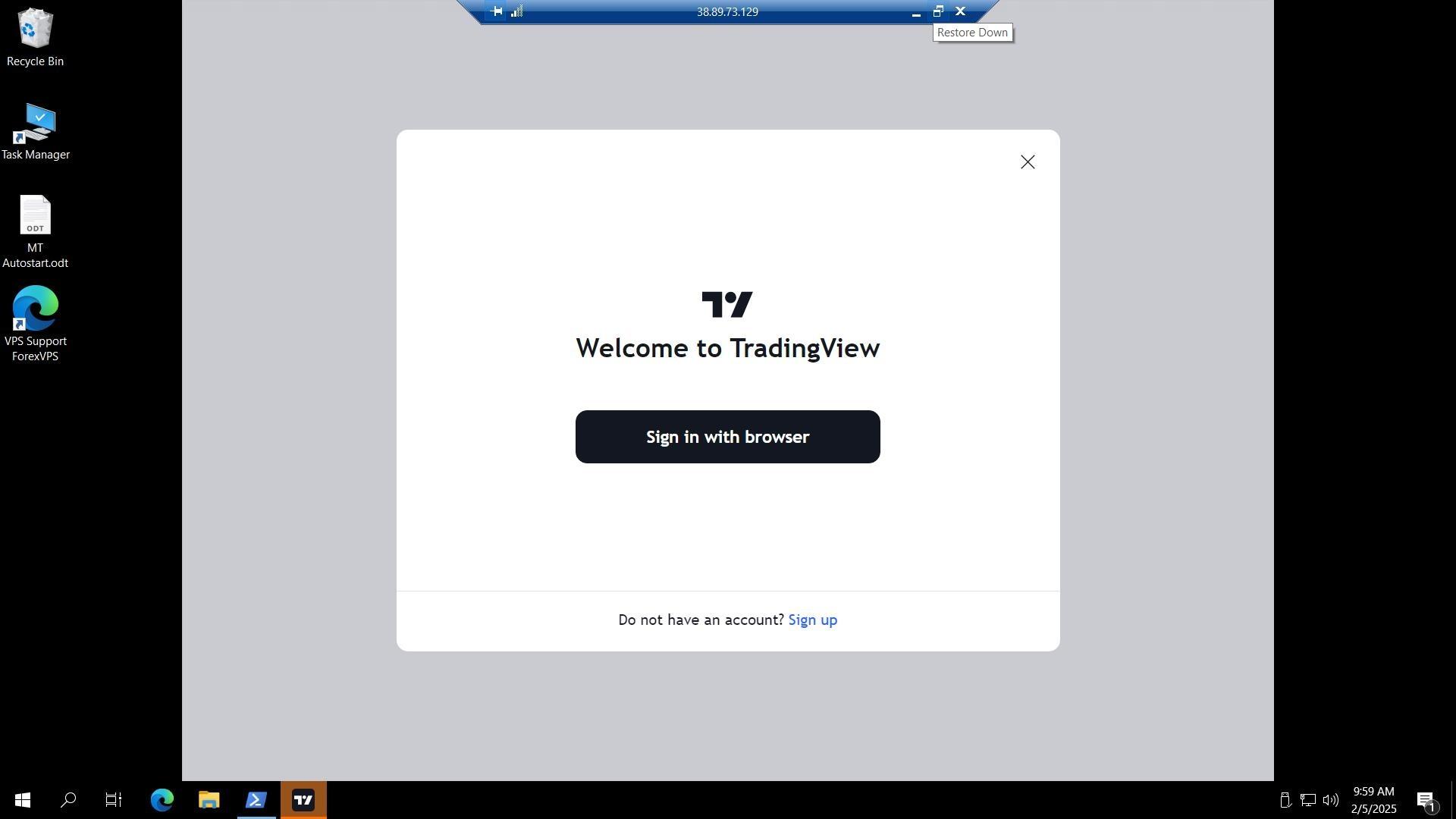
Passaggio 9: Verifica che TradingView sia installato
TradingView si aprirà e sarà installato sul tuo Forex VPS, pronto per essere utilizzato insieme alle tue altre piattaforme di trading.
Risoluzione dei problemi relativi all'installazione di TradingView
Se l'installazione non va a buon fine, verifica queste soluzioni comuni.
| Problema | Causa probabile | Soluzione |
|---|---|---|
| Errore durante l'esecuzione del comando "Add-AppxPackage" | PowerShell non è stato avviato come amministratore | Fai clic con il tasto destro su PowerShell, seleziona Esegui come amministratore ed esegui nuovamente il comando. |
| Errore "Impossibile trovare il percorso" in PowerShell | I file non sono stati salvati nella cartella Downloads corretta | Assicurati che entrambi i file si trovino in C:\Users\Administrator\Downloads prima di eseguire i comandi. |
| Il file di installazione di TradingView è stato bloccato dal browser | Avviso di sicurezza del browser per file non riconosciuto | Fai clic su Conserva nell'avviso di download per confermare il file di installazione. |
| L'installazione di VCLibs non riesce a causa di un errore di dipendenza | VCLibs è stato installato dopo TradingView invece di prima | Installa sempre prima Microsoft.VCLibs e solo dopo TradingView: l'ordine dei passaggi è fondamentale. |
Domande frequenti sull'installazione di TradingView sul tuo Forex VPS
Hai altre domande sulla configurazione di TradingView Desktop? Qui trovi le risposte alle richieste più comuni.
Perché è necessario installare Microsoft VCLibs prima di TradingView?
TradingView Desktop è distribuito come pacchetto MSIX, che richiede il componente di runtime Microsoft Visual C++ Libraries (VCLibs). Se non installi prima VCLibs, l'installazione di TradingView non andrà a buon fine.
Posso installare TradingView senza usare PowerShell?
No. TradingView Desktop è distribuito come pacchetto MSIX, che richiede il comando Add-AppxPackage in PowerShell per essere installato negli ambienti Windows Server come ForexVPS: fare doppio clic sul file non basta per completare l'installazione.
Dove devo salvare i file di installazione?
Salva sia il file di installazione di TradingView sia il pacchetto VCLibs in C:\Users\Administrator\Downloads. I comandi PowerShell riportati in questa guida fanno riferimento a questo percorso esatto.
TradingView è gratuito sul mio Forex VPS?
L'applicazione TradingView Desktop è gratuita da installare e utilizzare con un account TradingView gratuito. Le funzionalità premium di TradingView richiedono un abbonamento TradingView separato, indipendente dal tuo piano ForexVPS.
Posso eseguire TradingView insieme a MT4 o MT5 sullo stesso Forex VPS?
Sì. TradingView si installa in modo indipendente e può essere eseguito insieme a MT4, MT5 o a qualsiasi altra piattaforma di trading già installata sul tuo Forex VPS.

