

Scopri come aggiungere l'autenticazione a due fattori all'accesso Desktop remoto del tuo ForexVPS tramite l'app di sicurezza di terze parti Duo.

Puoi aggiungere un ulteriore livello di sicurezza per l'accesso alle sessioni Desktop remoto del tuo Forex VPS utilizzando Duo, il servizio di autenticazione a due fattori di terze parti fornito da Cisco. Questa guida spiega come registrarsi su Duo e avviare la configurazione dell'applicazione RDP all'interno della dashboard di Duo.
Prima di iniziare: ForexVPS non è affiliata a Duo. Questa guida ha uno scopo puramente informativo: Duo è del tutto facoltativo e non è necessario per usufruire dei servizi di ForexVPS.
Che cos'è l'autenticazione a due fattori (2FA)?
L'autenticazione a due fattori rafforza la sicurezza degli accessi richiedendo due metodi, o fattori, per verificare la tua identità: in genere qualcosa che conosci, come una password, e qualcosa che possiedi, come un'app per smartphone per approvare le richieste di autenticazione. La 2FA protegge da phishing, ingegneria sociale e attacchi brute force alle password. Duo si integra con i sistemi operativi client e server Microsoft Windows per aggiungere l'autenticazione a due fattori a Desktop remoto e agli accessi locali.
Di cosa hai bisogno
- Un Forex VPS attivo con accesso Desktop remoto
- Un account Duo (la registrazione è gratuita)
- Uno smartphone con l'app Duo Mobile (consigliato per evitare il blocco dell'accesso)
Parte 1: Registrazione a Duo
Passaggio 1: Registrati sul sito web di Duo
Inizia visitando il sito web di Duo e creando un account. Segui le istruzioni di registrazione e configura il tuo dispositivo mobile per la 2FA: questo passaggio è consigliato per evitare di perdere l'accesso al tuo Forex VPS.
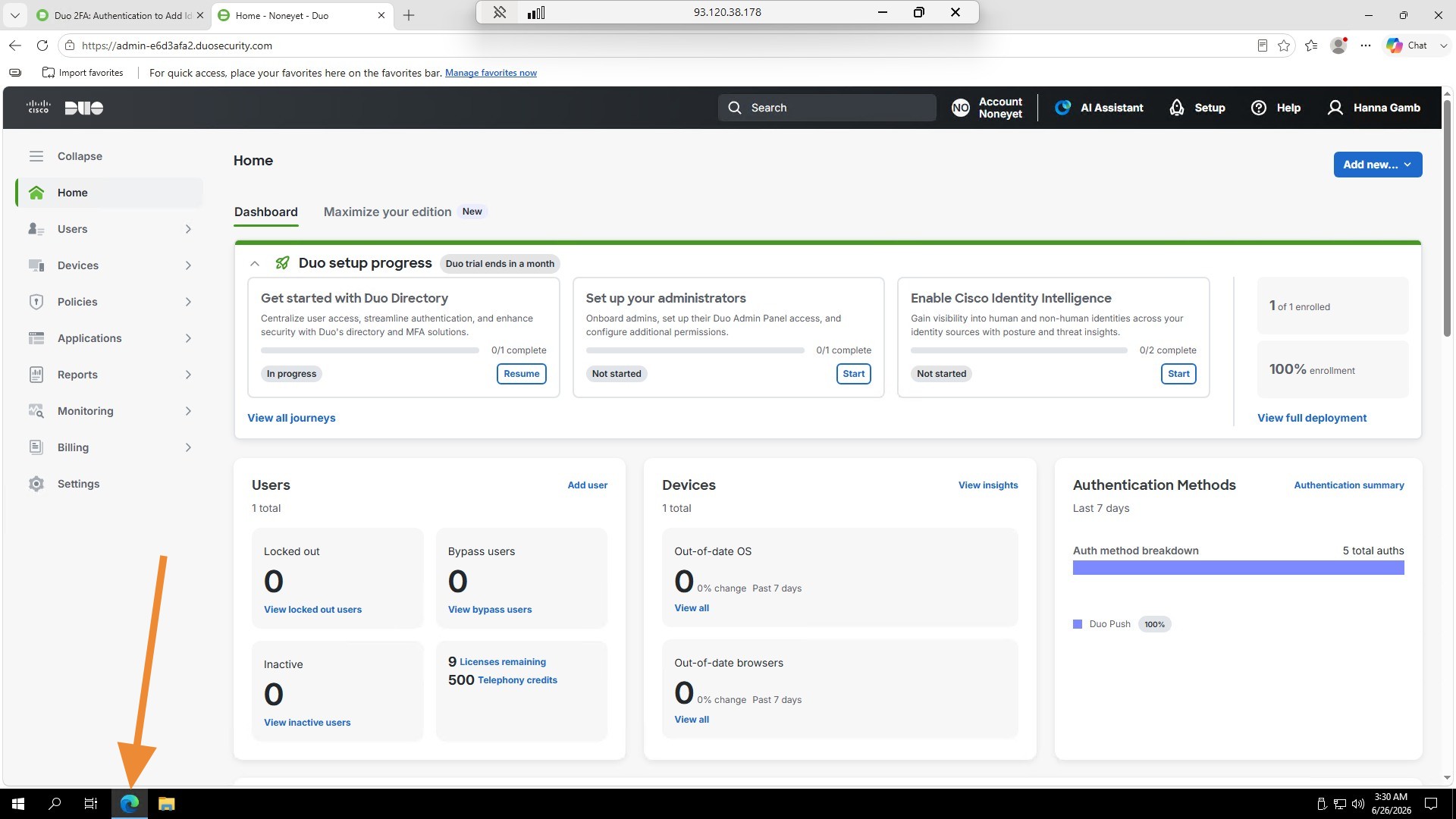
Passaggio 2: Apri la dashboard di Duo all'interno del tuo Forex VPS
Dopo la registrazione, accedi al tuo Forex VPS e apri la dashboard di Duo utilizzando il browser all'interno del tuo Forex VPS.
Parte 2: Aggiunta dell'applicazione RDP in Duo
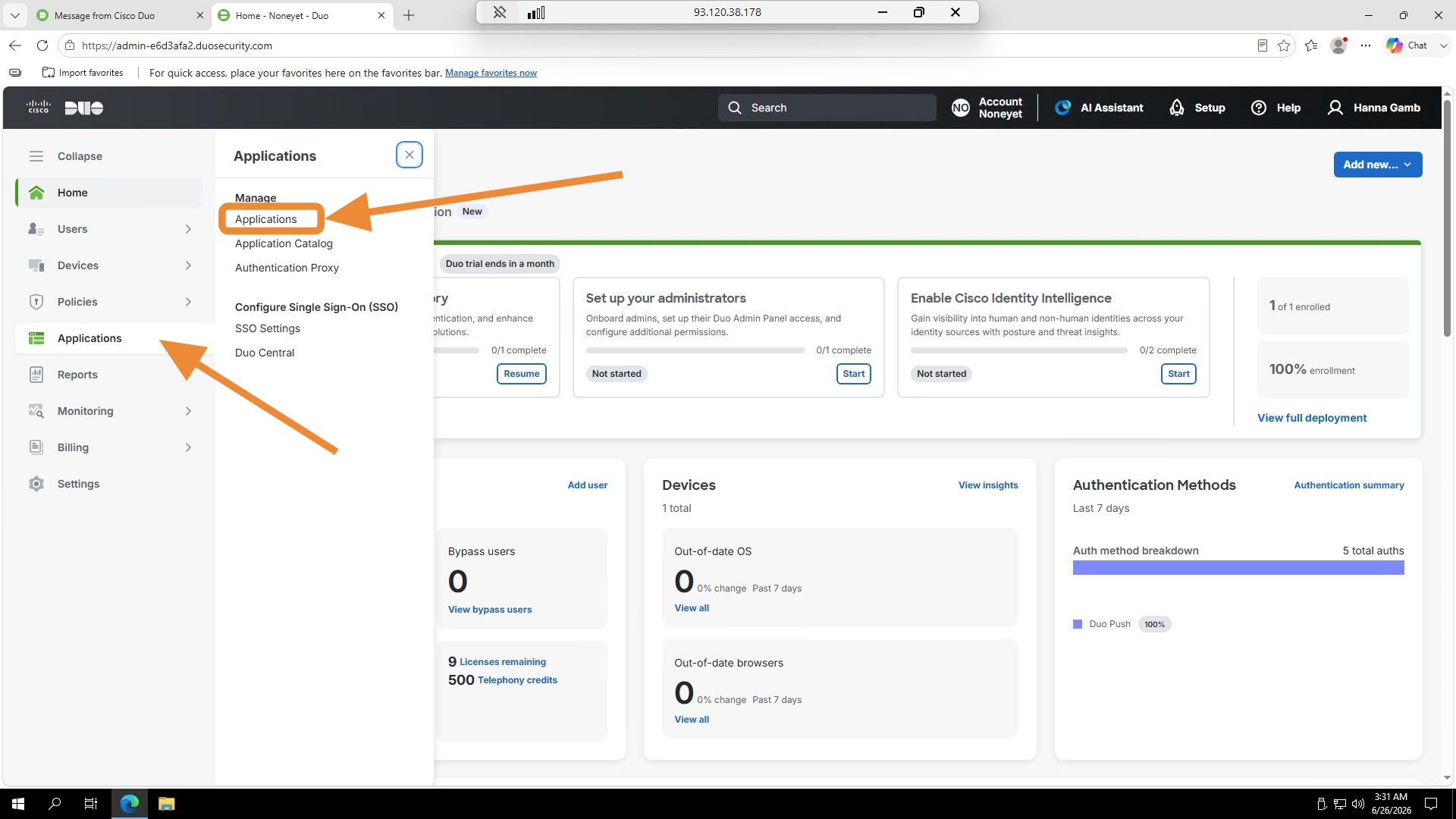
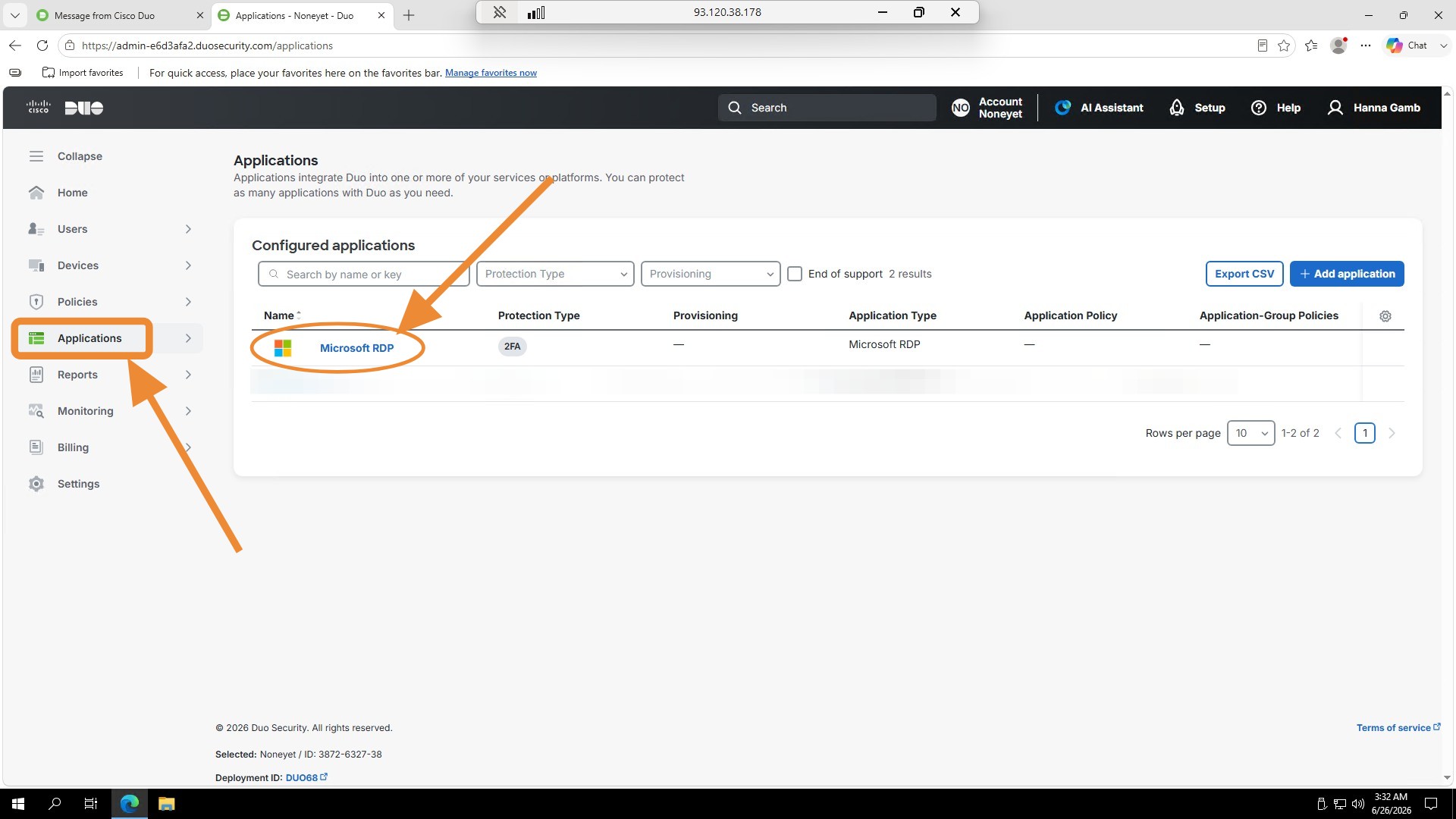
Passaggio 3: Apri il menu Applications
Accedi al menu Applications nella barra laterale e fai clic su Applications.
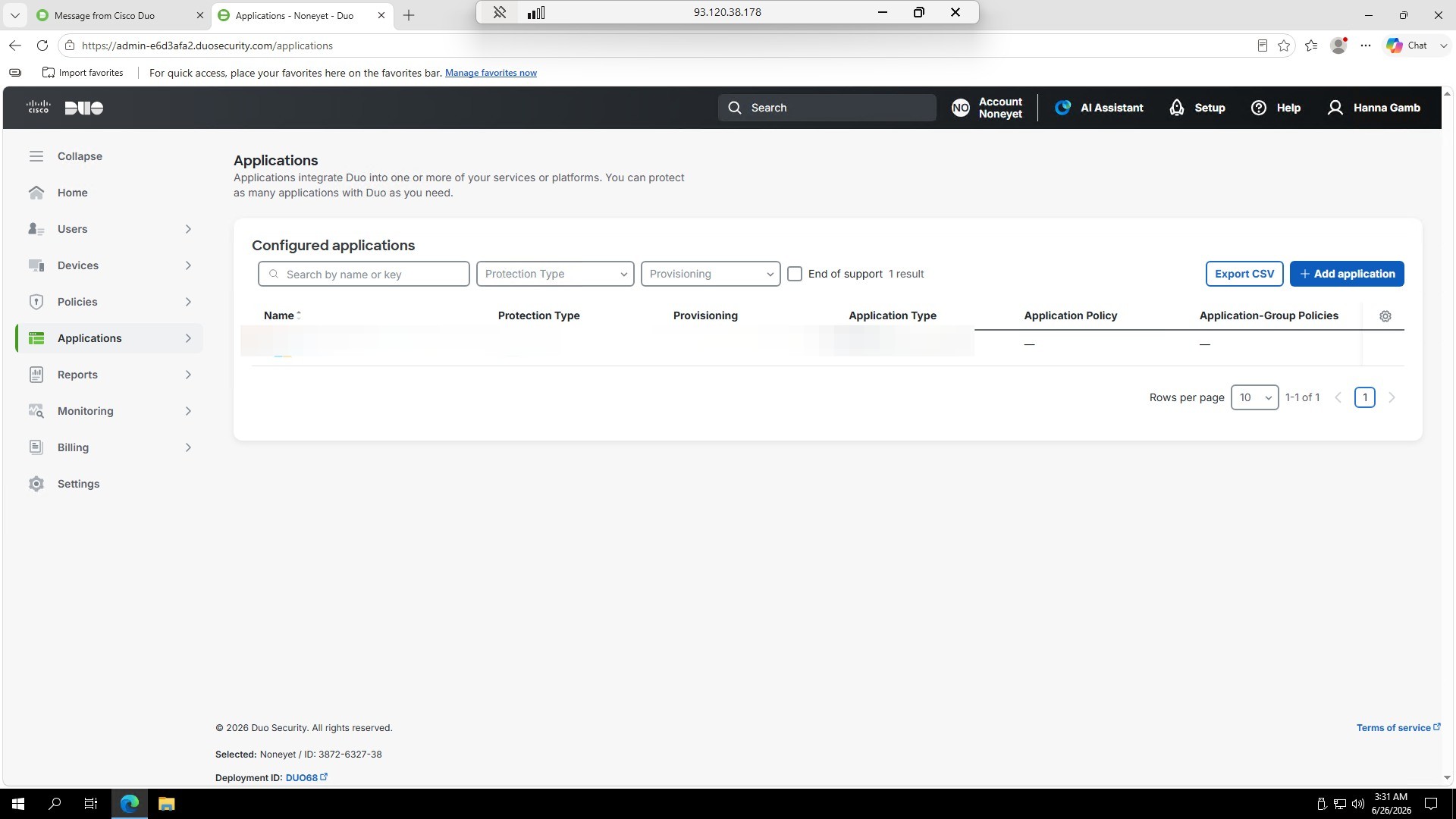
Passaggio 4: Fai clic su Add application
Fai clic su + Add application per iniziare a configurare una nuova applicazione protetta.
Passaggio 5: Cerca RDP e aggiungilo
Cerca RDP nel campo di ricerca e fai clic su + Add accanto al risultato corrispondente.
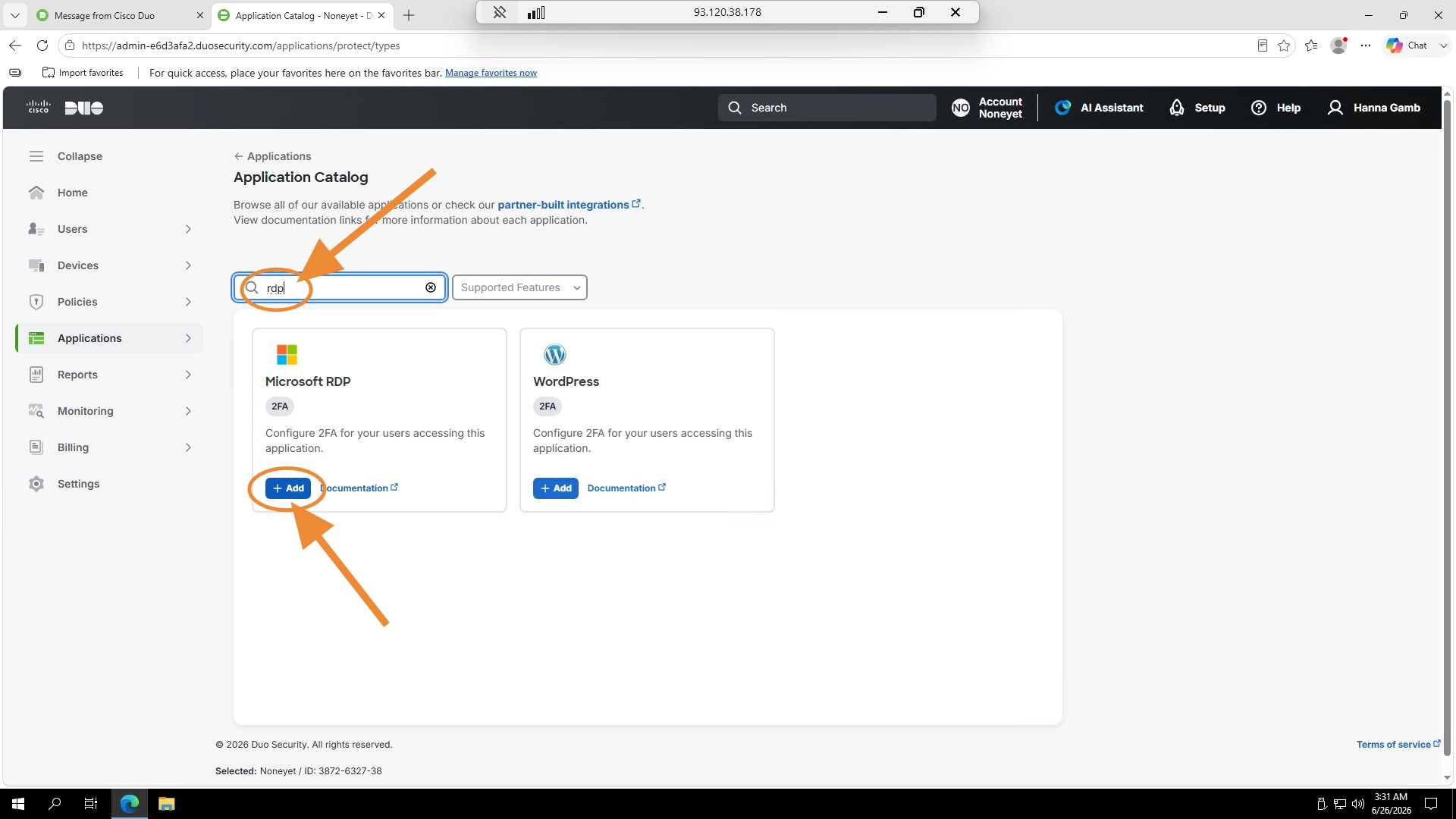
Passaggio 6: Seleziona Microsoft RDP
Fai clic su Microsoft RDP tra i risultati per configurarlo come applicazione protetta.
Passaggio 7: Scarica il programma di installazione di Duo
Fai clic su Duo Authentication for Windows Logon documentation per ottenere il programma di installazione di Duo per il tuo Forex VPS.
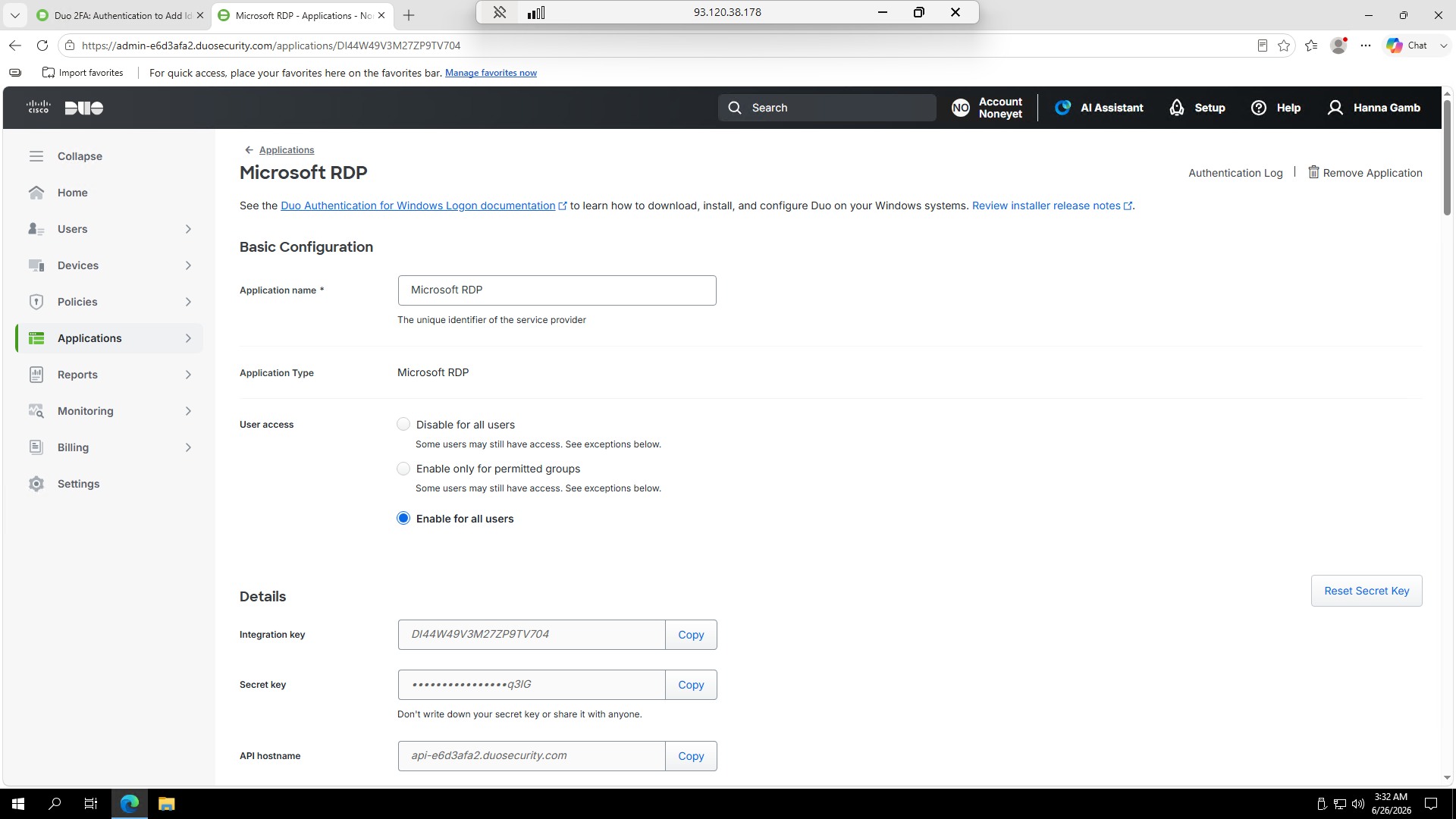
A questo punto, segui la documentazione di Windows Logon fornita da Duo per scaricare ed eseguire il programma di installazione sul tuo Forex VPS, quindi registra il tuo dispositivo per completare la configurazione della 2FA per gli accessi tramite Desktop remoto.
Domande frequenti sulla configurazione dell'autenticazione a due fattori con Duo
Hai ancora domande sull'aggiunta della 2FA di Duo all'accesso tramite Desktop remoto? Trovi le risposte qui sotto.
Duo è necessario per utilizzare ForexVPS?
No. Duo è un livello di sicurezza opzionale di terze parti. ForexVPS non è affiliata a Duo e il suo utilizzo non è necessario per usufruire dei servizi di ForexVPS.
Cosa succede se perdo l'accesso al mio dispositivo 2FA?
Configurare un dispositivo mobile durante la registrazione a Duo è consigliato proprio per evitare di rimanere bloccati fuori. Duo offre inoltre metodi di autenticazione di backup, configurabili nelle impostazioni del tuo account Duo.
Duo protegge sia gli accessi locali sia Desktop remoto?
Sì. Duo si integra con i sistemi operativi client e server Microsoft Windows per aggiungere l'autenticazione a due fattori sia a Desktop remoto sia agli accessi locali.
Quale tipo di applicazione Duo devo aggiungere per l'accesso a ForexVPS?
Cerca RDP nella pagina Applications di Duo e seleziona Microsoft RDP: è il tipo di applicazione corretto per proteggere gli accessi tramite Desktop remoto.

