

Scopri come verificare l'utilizzo di CPU, RAM e l'uptime del tuo ForexVPS con Gestione attività, per mantenere stabile la tua piattaforma di trading.

Puoi controllare l'utilizzo delle risorse e l'uptime del tuo ForexVPS direttamente tramite Task Manager di Windows, senza dover installare altri software. Questa guida spiega come verificare le percentuali di utilizzo di CPU e memoria e da quanto tempo il tuo ForexVPS è in esecuzione.
Prima di iniziare: la soglia consigliata per l'utilizzo sia della CPU sia della memoria è dell'80%. Rimanere al di sotto di questo limite aiuta a mantenere reattiva la piattaforma di trading.
Cosa ti serve
- Una sessione attiva tramite Desktop remoto o browser collegata al tuo ForexVPS
Parte 1: apri Task Manager
Passaggio 1: apri Task Manager dal desktop del VPS o dal menu Start
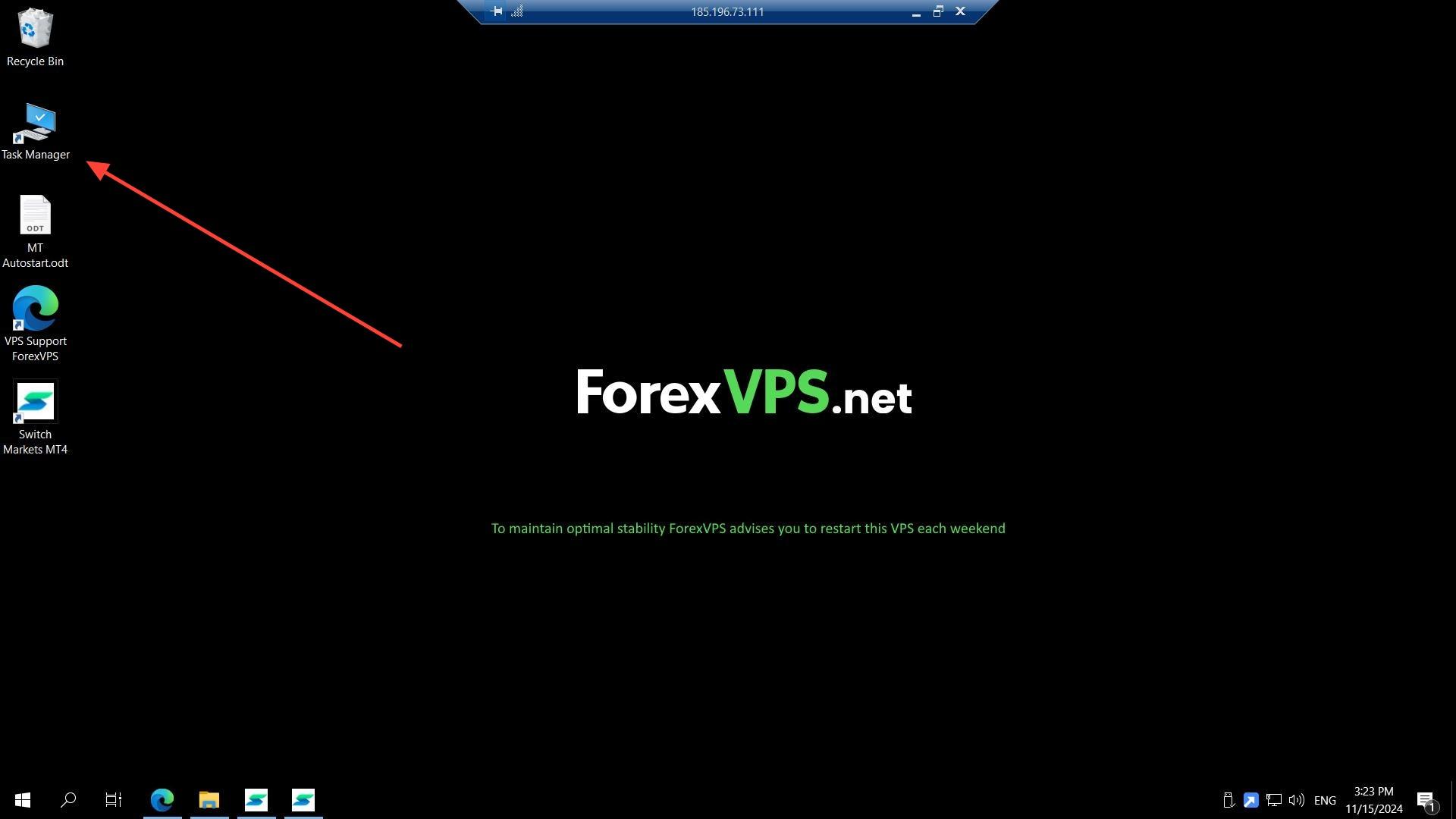
Accedi al tuo ForexVPS. Puoi trovare Task Manager sul desktop del VPS, oppure aprire START e digitare Task Manager.
Parte 2: controlla l'utilizzo di CPU e RAM
Passaggio 2: visualizza le percentuali di CPU e memoria nella scheda Processi (Processes)
Dopo aver aperto Task Manager, nella scheda Processi troverai le percentuali di CPU e memoria attualmente utilizzate.
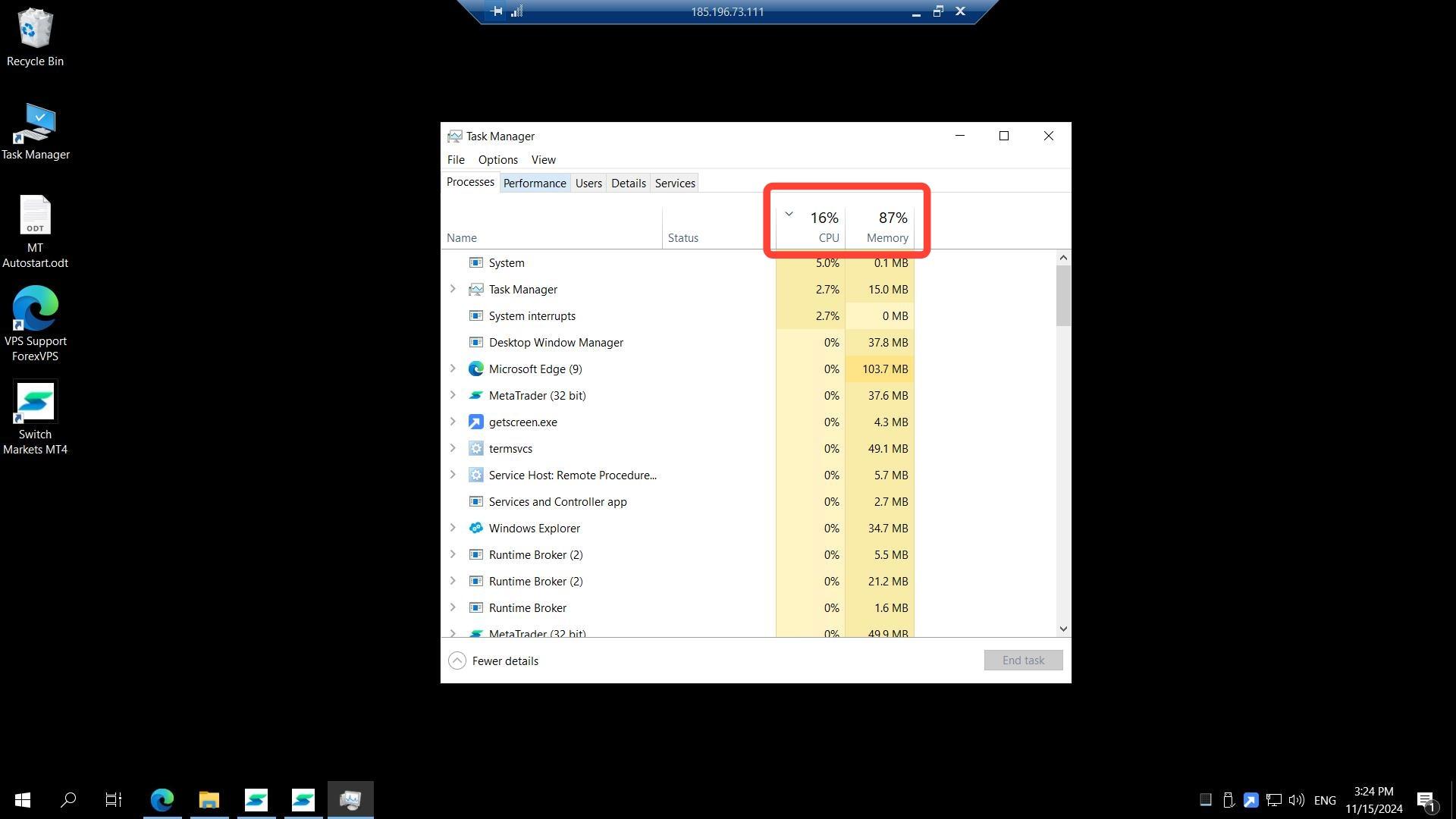
La soglia consigliata per l'utilizzo di CPU o memoria è dell'80%: cerca di non superare questo valore per far funzionare la tua piattaforma di trading senza intoppi.
Parte 3: controlla l'uptime del VPS
Passaggio 3: visualizza l'uptime nella scheda Prestazioni (Performance)
Accedi alla scheda Prestazioni di Task Manager per verificare da quanto tempo il tuo ForexVPS è in esecuzione, visualizzato nel formato Day:Hours:Minutes:Seconds.
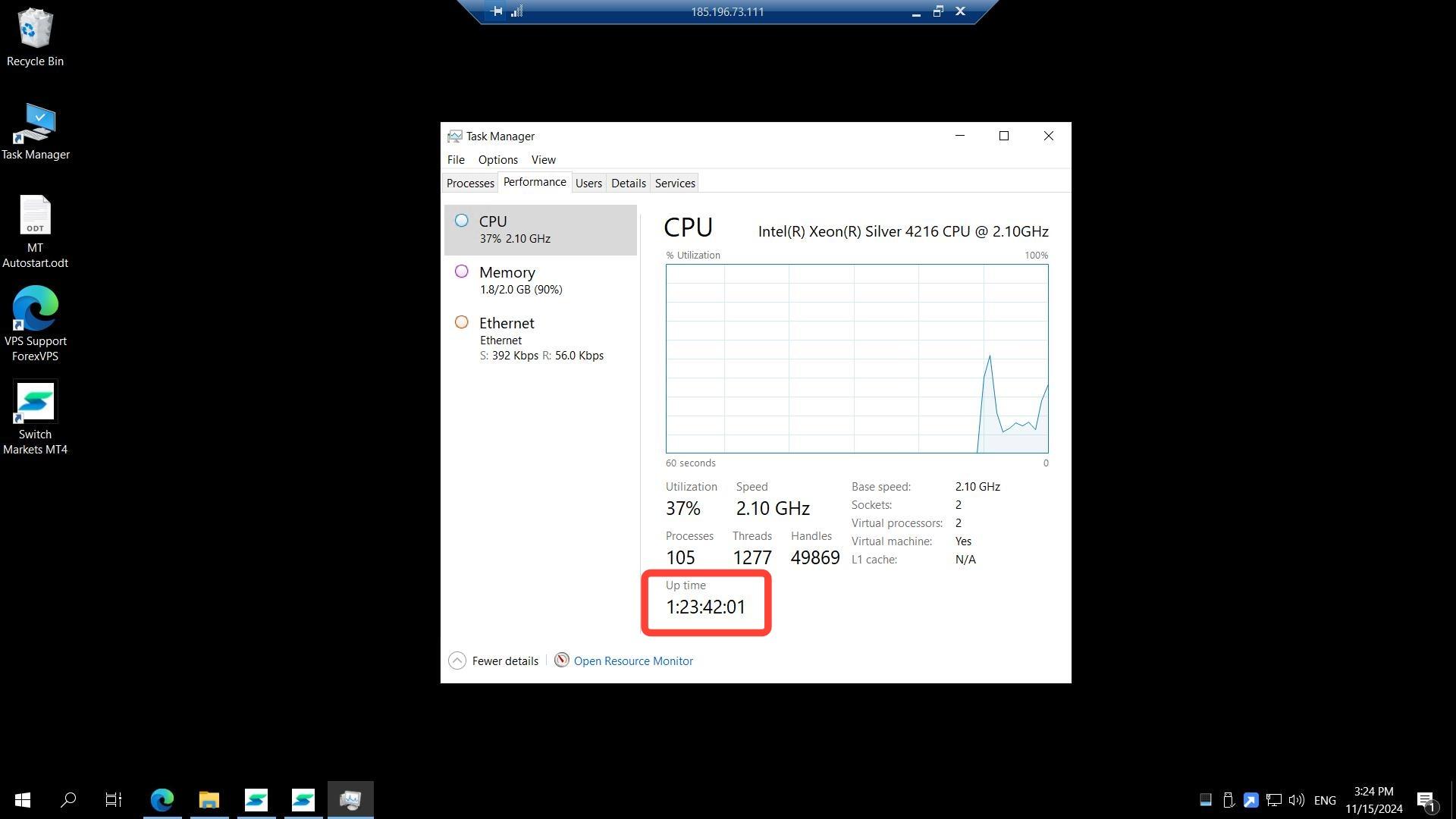
Consigliamo sempre di riavviare il tuo ForexVPS almeno una volta alla settimana per mantenere prestazioni costanti.
Risoluzione dei problemi: monitoraggio di CPU, RAM e uptime
Hai difficoltà a verificare il consumo di risorse del tuo ForexVPS? Ecco le soluzioni ai problemi più frequenti.
| Problema | Causa probabile | Soluzione |
|---|---|---|
| Utilizzo di CPU o memoria costantemente superiore all'80% | Troppe piattaforme o troppi EA in esecuzione contemporaneamente | Chiudi le piattaforme di trading che non usi o valuta di passare a un piano VPS superiore per ottenere più risorse. |
| Il tuo ForexVPS sembra rallentato nonostante un basso utilizzo di CPU e RAM | Uptime prolungato senza riavvii | Riavvia il tuo ForexVPS: per mantenere prestazioni stabili, ti consigliamo di riavviarlo una volta alla settimana. |
| Impossibile trovare Task Manager | Non è visibile sul desktop | Apri START e digita Task Manager per avviarlo direttamente. |
Domande frequenti sul monitoraggio di CPU, RAM e uptime del VPS
Hai ancora dubbi su come controllare le prestazioni del tuo ForexVPS? Qui sotto trovi tutte le risposte.
Qual è la soglia di sicurezza per l'utilizzo di CPU e RAM sul mio ForexVPS?
Mantieni l'utilizzo sia della CPU sia della memoria al di sotto dell'80%. Superare questa soglia può rallentare le tue piattaforme di trading e i tuoi Expert Advisor.
Con quale frequenza dovrei riavviare il mio ForexVPS?
ForexVPS consiglia di riavviare il VPS almeno una volta alla settimana per garantire prestazioni sempre stabili.
Come viene visualizzato l'uptime del VPS?
L'uptime è visibile nella scheda Prestazioni (Performance) di Task Manager nel formato Day:Hours:Minutes:Seconds.
Posso monitorare CPU e RAM senza connettermi tramite Desktop remoto?
No, Task Manager è in esecuzione all'interno del tuo ForexVPS, quindi per visualizzarlo è necessaria una sessione attiva (tramite Desktop remoto, Windows App o accesso da browser).

