

Scopri come copiare un'installazione esistente di MT4 dal tuo computer al tuo ForexVPS e creare un collegamento sul desktop.
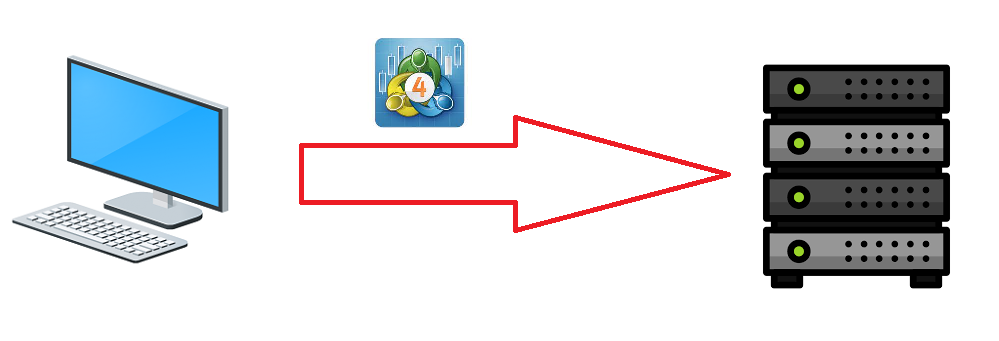
Se hai già configurato MT4 sul tuo computer, puoi copiare l'intera installazione direttamente sul tuo ForexVPS invece di reinstallarla e riconfigurarla da zero. Questa guida ti spiega come copiare la cartella di MT4 e creare un collegamento sul desktop del tuo ForexVPS.
Prima di iniziare: lascia la finestra di ForexVPS a dimensione normale durante il copia e incolla. Se la ingrandisci a schermo intero durante il trasferimento, l'operazione verrà annullata.
Cosa ti serve
- MT4 già installato e configurato sul tuo computer
- L'accesso al tuo ForexVPS dallo stesso computer
Parte 1: copia la cartella di MT4 dal tuo PC
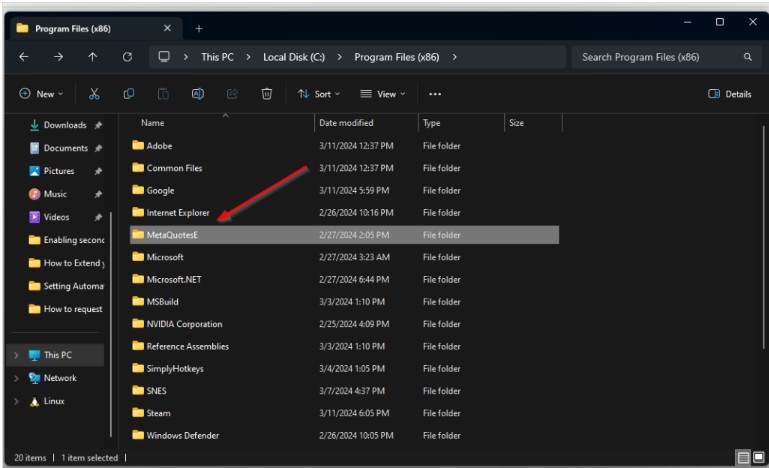
Passaggio 1: individua la cartella di installazione di MT4
Sul tuo computer, apri il percorso di MT4. Di solito si trova in C:\Program Files (x86)\, all'interno della cartella MetaTrader del tuo broker.
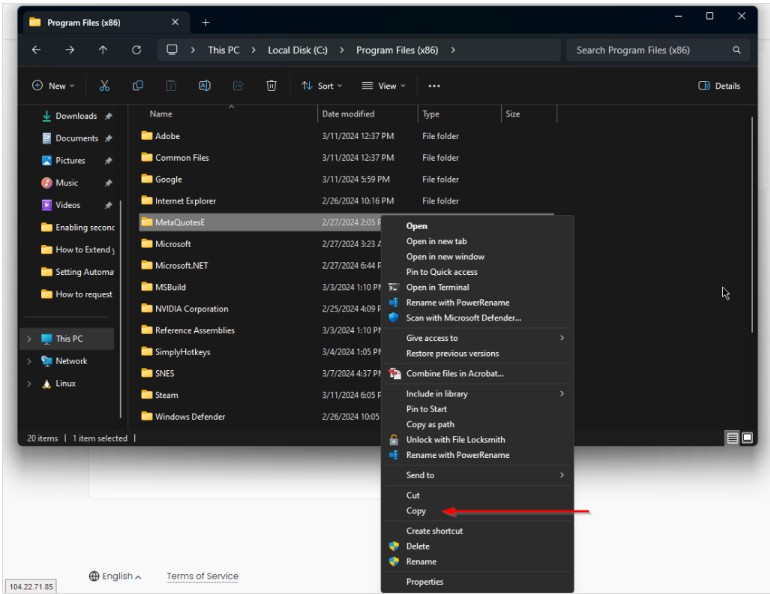
Passaggio 2: copia la cartella di MT4
Fai clic con il tasto destro sulla cartella e seleziona Copia.
Parte 2: incolla la cartella nel tuo ForexVPS
Passaggio 3: vai allo stesso percorso sul tuo ForexVPS
Accedi al tuo ForexVPS e apri la cartella C:\Program Files (x86)\.
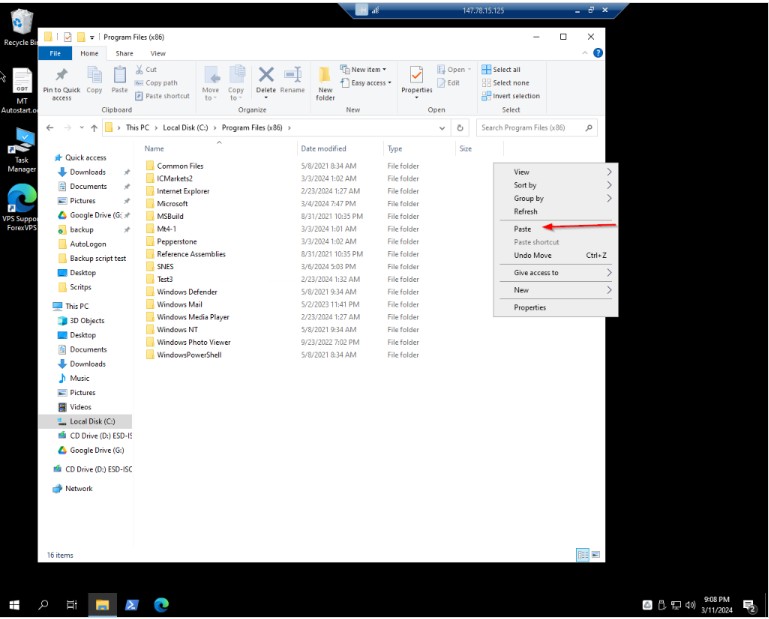
Passaggio 4: incolla la cartella
Fai clic con il tasto destro nella cartella e seleziona Incolla.
Suggerimento: assicurati che la finestra di ForexVPS non sia ingrandita a schermo intero durante il processo, altrimenti l'operazione di incolla verrà annullata.
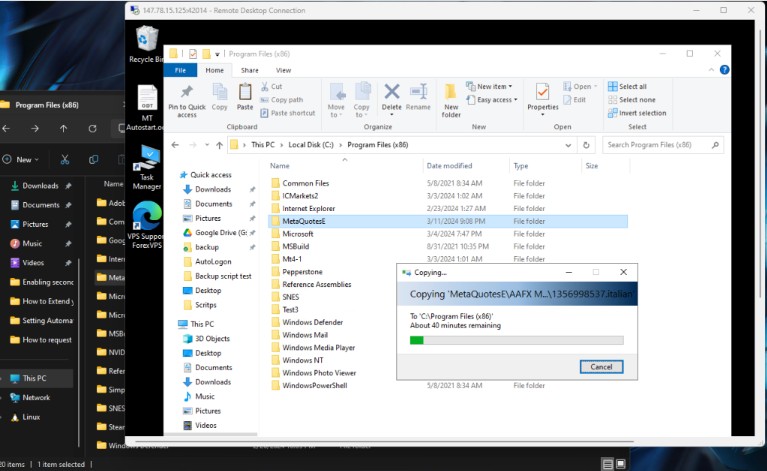
Parte 3: crea un collegamento sul desktop
Passaggio 5: crea un collegamento a terminal.exe
Al termine della copia, apri la cartella. Individua il file terminal.exe, fai clic con il tasto destro e seleziona Invia a > Desktop (crea collegamento). In questo modo verrà creato automaticamente un collegamento sul desktop, che potrai rinominare e personalizzare con una nuova icona, se lo desideri.
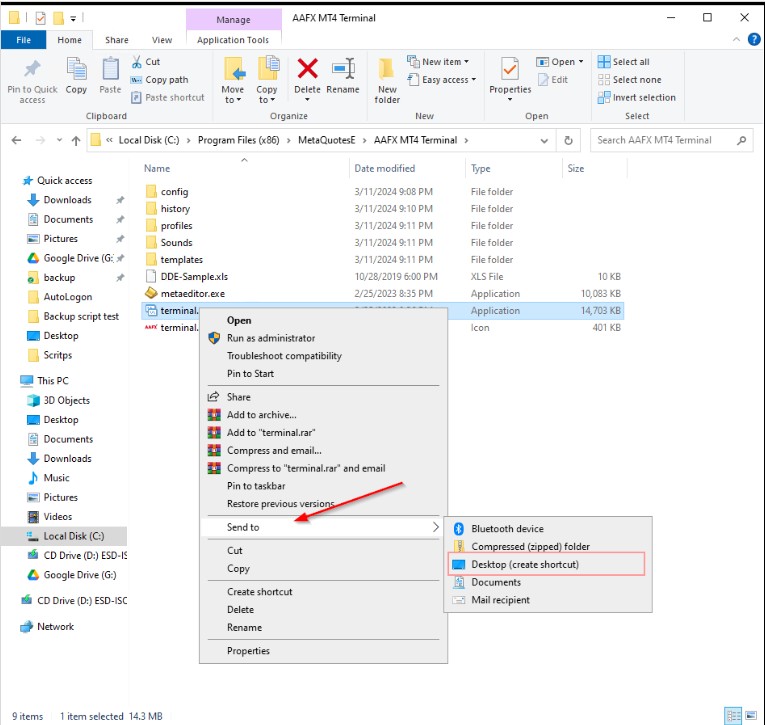
La tua installazione di MT4, inclusi i template e le impostazioni salvate, è ora disponibile sul tuo ForexVPS con un collegamento funzionante sul desktop.
Risoluzione dei problemi durante il trasferimento della cartella di MT4
Hai problemi nel copiare MT4 sul tuo ForexVPS? Ecco le soluzioni alle problematiche più comuni.
| Problema | Causa probabile | Soluzione |
|---|---|---|
| L'operazione di incolla si annulla a metà trasferimento | La finestra di ForexVPS è stata ingrandita a schermo intero durante il trasferimento | Non ingrandire la finestra di Connessione Desktop remoto di ForexVPS fino al termine del trasferimento, quindi riprova. |
| MT4 non si apre dopo la copia | La cartella non è stata copiata completamente | Elimina la cartella parziale sul tuo ForexVPS e ripeti il copia e incolla senza ingrandire la finestra. |
| Il collegamento non avvia MT4 | Il collegamento è stato creato dal file sbagliato | Verifica che il collegamento punti al file terminal.exe all'interno della cartella copiata di MT4. |
Domande frequenti sulla copia di MT4 sul tuo VPS
Hai ancora dubbi su come trasferire MT4 sul tuo ForexVPS? Qui trovi le risposte alle domande più comuni.
La copia della cartella di MT4 mantiene le impostazioni e i template salvati?
Sì. Copiando l'intera cartella di MT4 trasferirai la configurazione, i template e i layout dei grafici salvati insieme alla piattaforma.
Perché non si deve ingrandire la finestra di ForexVPS durante il copia e incolla?
Ingrandire a schermo intero la finestra di Connessione Desktop remoto durante un trasferimento di file voluminoso può interrompere e annullare l'operazione. Lasciala in modalità finestra fino al termine della copia.
Per quale file bisogna creare il collegamento?
Crea il collegamento per il file terminal.exe: è l'eseguibile che avvia MT4.
Posso usare lo stesso metodo per MT5?
Sì, la stessa procedura di copia e incolla funziona anche per MT5: individua la relativa cartella di installazione e ripeti gli stessi passaggi.

